

Open Gesprekken → Inzichten → AI-inzichten om afzonderlijke gesprekken te beoordelen. Gebruik de filters Marktinzichten, Meldingen, Gemarkeerd en Alle om te kiezen welke gesprekken worden getoond. Stel meldingsregels in onder Meldingen beheren.
De samengevoegde grafieken voor gespreksuitkomst, sentiment, onderwerpen, linktracking, Tijd tot eerste reactie en CSAT staan onder Gesprekken → Inzichten → Geavanceerd. De volgende secties leggen deze gerelateerde maatstaven uit en geven aan waar je ze vindt.
Gespreksuitkomst
Section titled “Gespreksuitkomst”Bekijk in Geavanceerd hoeveel gesprekken in de periode eindigen als Opgelost of Onopgelost. De uitkomst is ook zichtbaar in het detailpaneel van elk gesprek in de Inbox. Bij ondersteunde abonnementen is configuratie niet nodig.
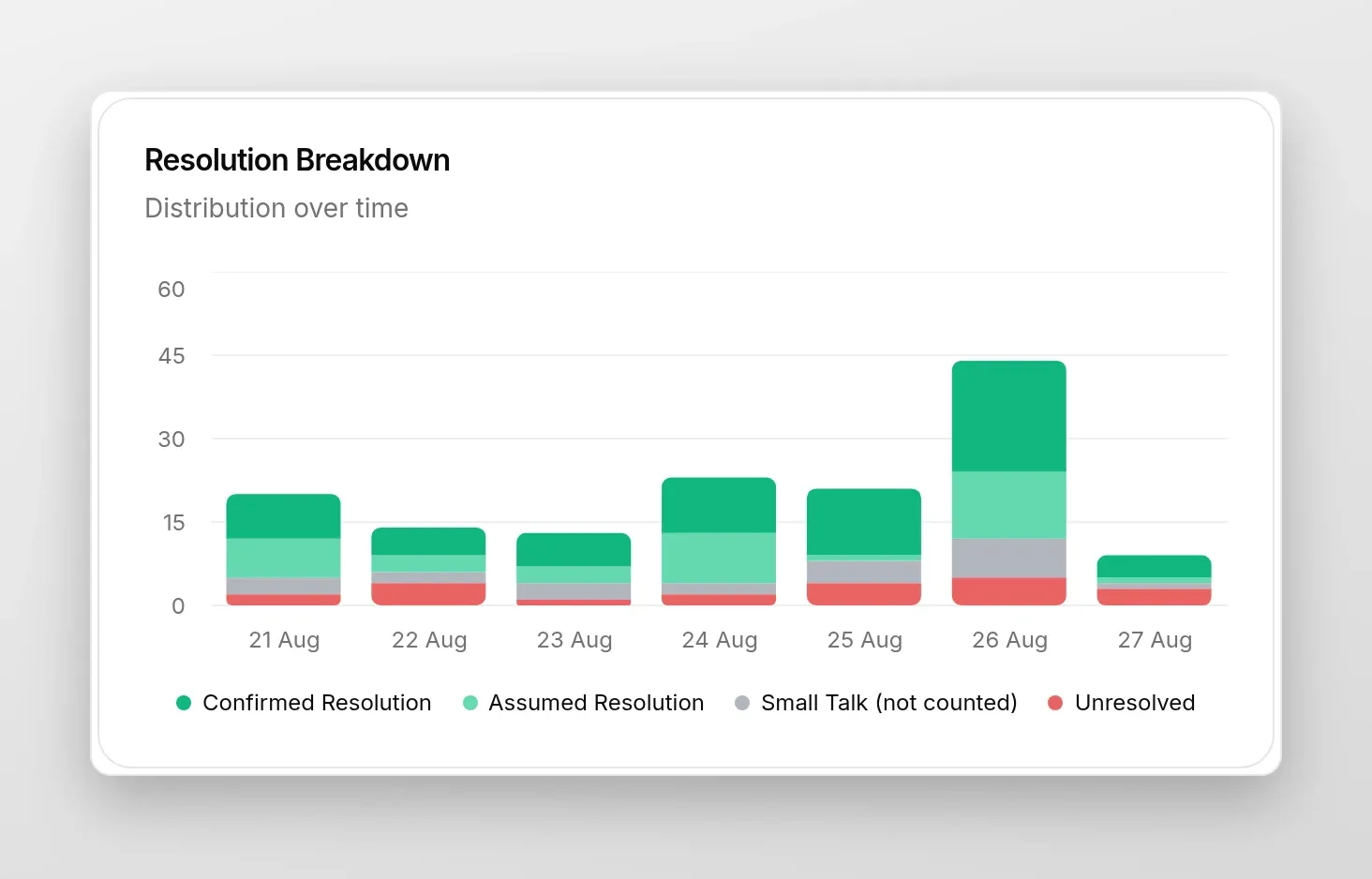
Waarom dit helpt
- Herken snel pieken in onopgeloste gesprekken die menselijke opvolging kunnen vragen.
- Volg of wijzigingen aan je AI of inhoud het oplossingspercentage verbeteren.
Sentimentanalyse
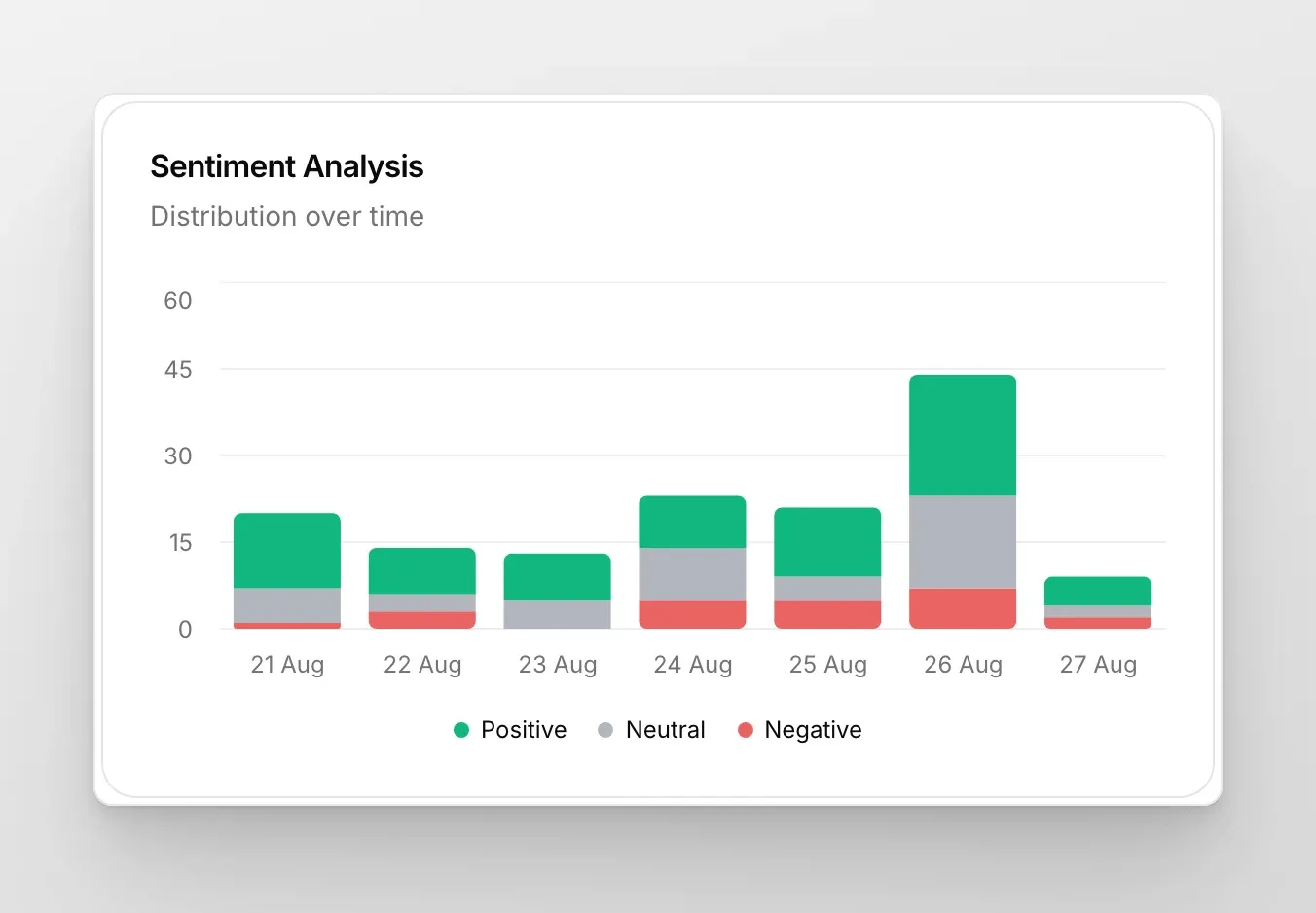
Section titled “Sentimentanalyse”Begrijp hoe gebruikers zich voelden na een gesprek met je AI: Positief, Neutraal of Negatief. Samengevoegd onder Geavanceerd en ook per gesprek in het detailpaneel van de Inbox. Standaard ingeschakeld.
Gespreksonderwerpen
Section titled “Gespreksonderwerpen”Luisteren naar je gebruikers is essentieel, maar op grote schaal is dat lastig. Onderwerpen helpen je de belangrijkste gespreksthema’s te volgen, te analyseren en erop te handelen zonder in details te verdwalen. De verdeling in de tijd is ook zichtbaar op het tabblad Geavanceerd.
Tijd tot eerste reactie
Section titled “Tijd tot eerste reactie”Je vindt deze grafiek onder Inzichten → Geavanceerd. Deze toont hoelang een bezoeker op een menselijke reactie wachtte nadat het gesprek was overgedragen. De meting begint bij de bevestigde overdracht en stopt bij het eerste bericht van een menselijke medewerker.
Dit meet de reactiesnelheid van je team. Het zegt niets over hoe snel de AI-agent antwoordt: de AI reageert binnen seconden en telt hier nooit mee. Gesprekken die de AI zelfstandig afhandelt, leveren helemaal geen Tijd tot eerste reactie op.
De sectie blijft leeg totdat er in de geselecteerde periode overgedragen gesprekken zijn waarop een medewerker daadwerkelijk heeft gereageerd. Een overdracht die niemand beantwoordt, telt niet mee. Controleer een opvallend goed cijfer daarom naast het aantal overdrachten.
CSAT-beoordelingen
Section titled “CSAT-beoordelingen”Je vindt deze beoordelingen onder Inzichten → Geavanceerd. Ze meten klanttevredenheid na overdrachten en blijven leeg totdat er in de gekozen periode overgedragen gesprekken met beoordelingsverzoeken zijn geweest.
Gebruik voor tevredenheid over de AI zelf Gespreksbeoordeling. Die vraagt elke bezoeker om feedback en niet alleen bezoekers van overgedragen gesprekken.
Badge per rij
Section titled “Badge per rij”Elke rij in de lijst AI-inzichten heeft een kleine badge. Standaard toont deze het Onderwerp van het gesprek, maar je kunt wijzigen wat elke badge toont: sentiment, intentie, oplossing, taal, kanaal of een waarde uit de gespreksmetadata. Dat doe je via de instelling Gespreksbadge in de Inbox. Dezelfde badge verschijnt in de gesprekslijst van de Inbox, zodat beide weergaven consistent blijven.