

Beheer gesprekken in de Inbox: filter op status en toegewezen persoon, lees actuele AI-inzichten, ontdek waarom de AI een antwoord gaf, neem het gesprek over, bewerk bezoekersgegevens en exporteer gesprekken.
In de Inbox lees, filter en beheer je elk gesprek dat je AI-agent voert. Je kunt het gesprek van de AI overnemen wanneer menselijke hulp nodig is, het teruggeven zodra de klant weer verder kan, bekijken hoe de AI sentiment, oplossing en onderwerp beoordeelde en alles exporteren voor analyse.
Optionele voorbeeldcontroles
Section titled “Optionele voorbeeldcontroles”- Bekijk een voorbeeld van metadatasleutels. Controleer hoe opgegeven veldnamen variabelesleutels worden, inclusief dubbele namen en fouten met gereserveerde sleutels. Dit inspecteert geen waarden of accountspecifieke machtigingen.
Inbox-weergaven
Section titled “Inbox-weergaven”De zijbalk van de Inbox groepeert gesprekken op status en toont actuele aantallen naast elke optie:
- Alle: elk gesprek dat de AI-agent ooit heeft gevoerd.
- Open: actieve gesprekken die nog lopen. Open heeft twee subweergaven:
- Toegewezen: open gesprekken die momenteel aan een teamlid zijn toegewezen (een medewerker heeft het gesprek overgenomen).
- Niet toegewezen: open gesprekken in de gedeelde wachtrij die op een medewerker wachten (meestal omdat zojuist een overdracht aan een medewerker is gestart). Behandel dit als een waarschuwingswachtrij: als je agent is ingesteld om gesprekken over te dragen, komen gesprekken die aandacht nodig hebben hier terecht.
- Gesloten: opgeloste of automatisch gesloten gesprekken. Een gesprek gaat naar Gesloten wanneer de AI het als opgelost markeert (bijvoorbeeld na lange inactiviteit) of wanneer een teamlid het expliciet sluit.
Gesprekslijst
Section titled “Gesprekslijst”De gesprekslijst (het middelste paneel) toont de nieuwste gesprekken bovenaan. Elke regel bevat:
- De naam van de bezoeker (of Onbekende bezoeker als er geen contactgegevens zijn vastgelegd).
- Het kanaalpictogram (widget, WhatsApp, Slack, Telegram enzovoort).
- Een voorvertoning van het laatste bericht.
- Een relatieve tijdsaanduiding (bijvoorbeeld
18 m,4 h,3 d). - De huidige persoon onder Toegewezen aan (AI-agent of teamlid).
- Een optionele Gespreksbadge: een klein label dat het gesprek samenvat (onderwerp, sentiment, taal, een metadatawaarde enzovoort). Standaard verborgen; schakel deze in via het instellingenmenu van de Inbox.
Gespreksbadge
Section titled “Gespreksbadge”Elke regel in zowel de gesprekslijst van de Inbox als de lijst per gesprek bij AI-inzichten kan een kleine badge tonen die het gesprek in één oogopslag samenvat. Open het instellingenmenu van de Inbox en kies Gespreksbadge om te bepalen wat deze toont (de keuzelijst Badge toont):
-
Onderwerp: het automatisch gedetecteerde of door de gebruiker gedefinieerde onderwerp. Dit is de standaard bij AI-inzichten.
-
Aangepast onderwerp: alleen het onderwerp dat een teamlid expliciet voor het gesprek heeft ingesteld.
-
Sentiment: positief, neutraal of negatief.
-
Intentie: de gedetecteerde bedoeling van de gebruiker (bijvoorbeeld aankoop, support of klacht).
-
Oplossing: de uitkomst opgelost of niet opgelost.
-
Taal: de gesprekstaal.
-
Kanaal: het bronkanaal. Alleen zichtbaar bij AI-inzichten, omdat de Inbox al op elke regel een kanaalpictogram toont.
-
Gespreksgegevens: een waarde die je integratie aan de metadata van het gesprek toevoegt, weergegeven als badge zodat je gesprekken snel herkent en visueel groepeert op wat voor je bedrijf belangrijk is. Handig voor bijvoorbeeld:
- het product, model of de SKU waarnaar de bezoeker vraagt (bijvoorbeeld een cameramodel of een specifiek abonnement),
- het accountniveau of abonnement van de klant (bijvoorbeeld Free / Pro / Enterprise), zodat waardevolle gesprekken opvallen,
- de winkel, het merk, de regio of de storefront waar de chat vandaan komt als één agent er meerdere bedient,
- een bestel-, ticket- of abonnementsstatus (bijvoorbeeld verzonden, achterstallig of proefperiode),
- een marketingcampagne of UTM-bron, om te zien uit welk verkeer een gesprek voortkomt,
- een A/B-test of experimentvariant, om te vergelijken hoe elke groep chat.
Kies het Gegevensveld uit de lijst met sleutels die in recente gesprekken zijn gezien.
Standaard toont de gesprekslijst in de Inbox geen badge en toont AI-inzichten het Onderwerp. Bestaande configuraties blijven dus gelijk totdat je een andere bron kiest. De badge weerspiegelt de huidige inhoud van het gesprek: als het gekozen metadataveld in een gesprek ontbreekt, toont die regel geen badge.
Bovenaan de lijst staat alleen een vrij zoekveld (“Woorden of zinnen zoeken”) dat zoekt in de inhoud van berichten. Gebruik de Inbox-weergaven in de zijbalk om op status of toegewezen persoon te filteren (Alle / Open [Toegewezen · Niet toegewezen] / Gesloten). Binnen Open › Toegewezen kun je met een teamlidfilter op een specifieke persoon beperken.
Gespreksvenster
Section titled “Gespreksvenster”Als je op een gesprek klikt, opent het in het middelste paneel. De kop boven de berichten toont enkele labels waarmee je je snel kunt oriënteren:
- Titel: het eerste label toont de gesprekstitel, voorafgegaan door het kanaalpictogram (widget, WhatsApp, Slack, Telegram enzovoort). Het is een label, geen interactieve bediening. (Gebruik het pictogram Kopiëren naast het veld in het rechterdetailpaneel om het gespreks-ID te kopiëren.)
- Vertalen: het label toont standaard Origineel. Open het om het hele gesprek naar een andere taal te vertalen voor het lezen. Handig als de bezoeker schrijft in een taal die je niet beheerst. Tijdens het vertalen verschijnt “Vertalen…”; daarna staat er Vertaald.
- Beoordeling: beweeg de muis over de ster om de gespreksbeoordeling van de bezoeker te zien (duimen / CSAT en eventuele geschreven feedback). De ster is gevuld als er een beoordeling is.
Onder de kop staat de volledige berichtgeschiedenis. Elk AI-bericht heeft direct eronder de link Waarom de AI dat zei (zie het volgende onderdeel), naast de duimen waarmee je het antwoord beoordeelt.
Waarom de AI dat zei
Section titled “Waarom de AI dat zei”Klik onder een AI-bericht op Waarom de AI dat zei om een traceerbaarheidspaneel te openen dat uitlegt hoe de AI dat specifieke antwoord heeft gemaakt. Het toont:
- Welke kennisbankartikelen de AI heeft opgehaald en gebruikt voor het antwoord.
- Welke AI-acties de AI eventueel heeft aangeroepen, met de verzonden gegevens en het ontvangen antwoord.
- De redenering die de AI gebruikte om het uiteindelijke antwoord samen te stellen.
Gebruik dit wanneer:
- Een antwoord onjuist of verzonnen lijkt. Waarom de AI dat zei laat zien of de AI het verkeerde kennisbankartikel heeft gebruikt, de verkeerde actie heeft aangeroepen of zelf iets heeft verzonnen.
- Je wilt controleren of een nieuw kennisbankartikel of een nieuwe AI-actie daadwerkelijk wordt gebruikt.
- Een gebruiker een antwoord betwist en je onderbouwing nodig hebt voor naleving of kwaliteitscontrole.
Kopieerbare tekstvakken
Section titled “Kopieerbare tekstvakken”In de Inbox, op de Chatpagina en in de websitewidget kan een AI-antwoord tekst tonen in een vak met een eigen knop Kopiëren. De knop kopieert alleen de inhoud, met behoud van alinea’s, spaties en URL’s. Markdown en HTML in het vak blijven letterlijke tekst. Bij herkende blokken vervangt dit het kopiëren van het hele bericht. Elk alternatief heeft een eigen vak.
Gebruik dit voor e-mailconcepten, socialmediaberichten, herbruikbare antwoorden of codefragmenten die je als platte tekst wilt kopiëren. Deze vakken voegen geen syntaxismarkering toe. Gewone codeblokken met python of js behouden hun bestaande weergave; gebruik de tag draft voor dit kopieerdoel.
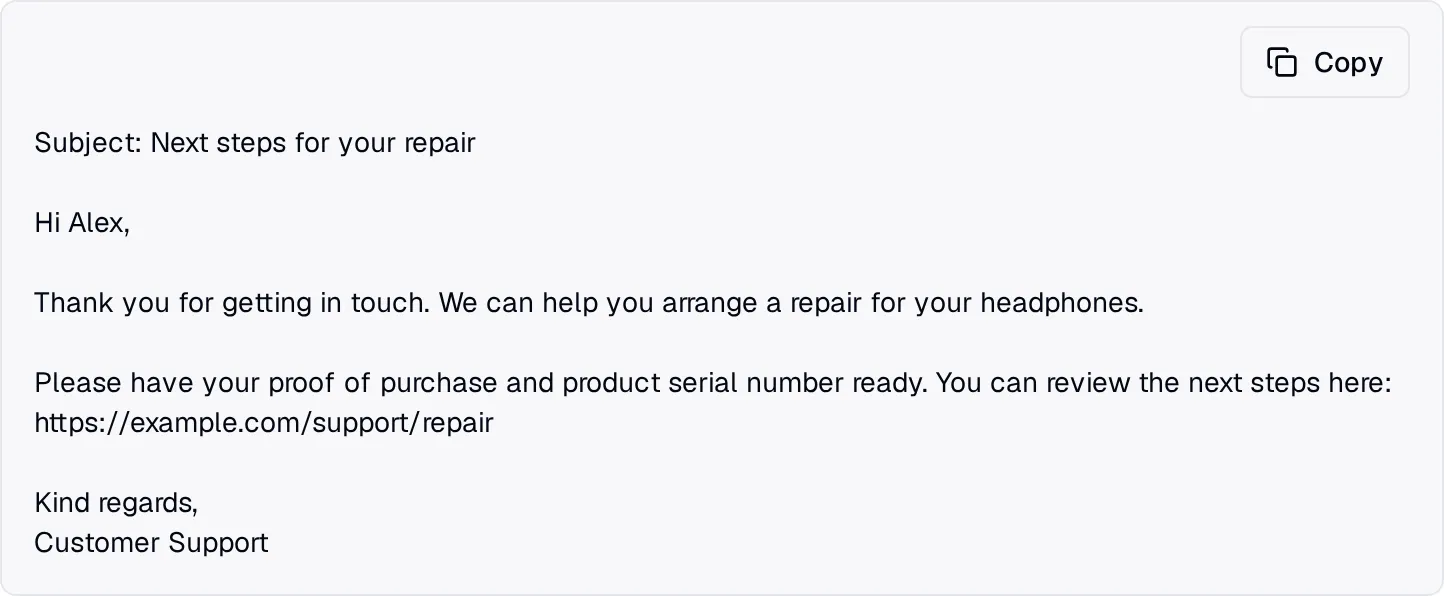
Dit formaat is beschikbaar voor alle gebruikers. Quickchat voegt deze instructies niet automatisch aan je prompt toe. Voeg om dit te gebruiken een instructie zoals hieronder toe aan de Hoofdprompt of Richtlijnen van je agent bij Identiteit:
When providing text for the user to copy:- Put each copyable item in its own fenced Markdown block.- Open with exactly three backticks followed by draft.  Close with three backticks on their own line.- Put only the text to copy inside. Keep explanations and notes outside.- Use plain URLs. Close every block, including revisions and translations.
Example:```draftHi Alex,
Thank you for your message. The next steps are here:https://example.com/support
Kind regards,Customer Support```
Kopiëren is niet beschikbaar tijdens het genereren of wanneer een herkend blok onvolledige of niet-overeenkomende grenzen heeft. In die gevallen is er geen terugval naar het kopiëren van het hele bericht. Inbox-vertalingen kopiëren alleen de weergegeven taal wanneer volledige blokken overeenkomen met het origineel. Ga terug naar het oorspronkelijke bericht als de blokgrenzen verloren gaan.
Controleer het vak voordat je de tekst plakt of verstuurt. Alles in het vak wordt gekopieerd; opmerkingen erbuiten blijven zichtbaar in het gesprek. Promptinstructies garanderen geen correcte opmaak. Als de AI de markering draft helemaal weglaat, blijft gewoon kopiëren van het hele bericht beschikbaar.
AI-antwoorden beoordelen
Section titled “AI-antwoorden beoordelen”Klik onder elk AI-antwoord behalve het welkomstbericht op de duim omhoog (Goed antwoord) of omlaag (Slecht antwoord). Je beoordeling wordt direct opgeslagen, ook als je de details sluit zonder ze te verzenden. In de details kun je redenen kiezen, zoals Nauwkeurig antwoord of Onjuiste informatie, een optionele opmerking toevoegen en op Verzenden klikken om deze op te slaan. Klik opnieuw op de geselecteerde duim om de beoordeling te bewerken of verwijderen, of op de andere duim om de beoordeling te wijzigen.
Beoordelingen blijven binnen je team: de bezoeker ziet ze nooit. Ze staan los van de eigen Beoordeling van de bezoeker in de gesprekskop. Zowel Gesprekken exporteren als Verzamelde gegevens exporteren bevatten deze beoordelingen, zodat je alle beoordelingen en opmerkingen in een spreadsheet kunt bekijken in plaats van elk gesprek afzonderlijk te openen.
Detailpaneel aan de rechterkant
Section titled “Detailpaneel aan de rechterkant”Het rechterpaneel toont alles wat Quickchat over het gesprek weet, verdeeld over drie onderdelen.
Inzichten
Section titled “Inzichten”Actuele AI-analyse van het gesprek, vernieuwd wanneer nieuwe berichten binnenkomen:
- Sentiment: positief, neutraal of negatief, op basis van de toon van de gebruiker en de bereikte oplossing.
- Oplossing: of het gesprek is geëindigd als opgelost of niet opgelost. Gebruikt in het inzichten-dashboard om het oplossingspercentage door de tijd heen te volgen.
- Onderwerp: het automatisch gedetecteerde (of door de gebruiker gedefinieerde) onderwerp dat het beste past bij de vraag van de bezoeker.
Terwijl de analyse loopt, toont elk inzicht een tijdelijke melding dat de analyse bezig is. Inzichten zijn doorgaans binnen enkele seconden na het sluiten van het gesprek definitief.
Gesprek
Section titled “Gesprek”Metadata over het gesprek zelf:
- Toegewezen aan: de AI-agent of een specifiek teamlid (zie Een gesprek opnieuw toewijzen hieronder).
- Kanaal: widget, Insluiten, Chatpagina, WhatsApp, Slack enzovoort.
- URL: de pagina waarop de bezoeker was toen de chat begon (indien van toepassing, ingevuld vanuit
{{metadata_fullPathURL}}). - Taal: ISO-code van de gesprekstaal, of
–als die nog niet is gedetecteerd. - Gestart op, Laatst actief, Duur: tijdstempels en verstreken tijd.
Klik op het kleine pictogram Kopiëren naast een veld om de waarde naar je klembord te kopiëren.
Bezoeker
Section titled “Bezoeker”Contactgegevens van de bezoeker. Elk veld kan direct worden bewerkt:
- Naam
- Telefoon
Als Slimme gegevensverzameling of een koppeling van actie-invoer in Opslaan in geheugen deze tijdens de chat heeft vastgelegd, verschijnen ze automatisch. Klik anders op + Toevoegen naast een veld om het handmatig in te vullen. Dit is handig als je na de chat hebt gebeld en de contactgegevens van de lead bij het gesprek wilt vastleggen.
Alles wat je hier toevoegt, is ook beschikbaar in Variabelen voor AI-acties als {{metadata_visitor_name}}, {{metadata_visitor_email}} en {{metadata_visitor_phone_number}} voor toekomstige acties die de AI in dit gesprek uitvoert.
Een gesprek opnieuw toewijzen
Section titled “Een gesprek opnieuw toewijzen”Onderaan elk gesprek zie je twee bedieningselementen:
- Aan mij toewijzen: neemt het gesprek direct over van de huidige verantwoordelijke en wijst het aan jou toe. Gebruik dit wanneer je een gesprek in de wachtrij Niet toegewezen ziet dat je zelf wilt afhandelen.
- Keuzelijst Toegewezen aan: toont de huidige verantwoordelijke (de naam van een teamlid, AI-agent of Niet toegewezen). Open de lijst om een teamlid, Niet toegewezen of AI-agent te kiezen. Opnieuw toewijzen heeft de volgende gevolgen:
- AI-agent: de AI neemt het weer over en antwoordt op het volgende bericht van de bezoeker.
- Een specifiek teamlid: dat teamlid wordt verantwoordelijk; de AI stopt met antwoorden.
- Niet toegewezen: het gesprek keert terug naar de gedeelde wachtrij Niet toegewezen.
Na het overnemen kun je de bezoeker rechtstreeks vanuit het gespreksveld met tekst antwoorden via de Websitewidget, Insluiten, Chatpagina, WhatsApp, Telegram, Messenger, Instagram, Discord en E-mail. Afbeeldingen en bestanden kunnen worden verstuurd via de Websitewidget, Insluiten, Chatpagina, WhatsApp, Instagram en Messenger.
Gebruik op Instagram en Messenger Bestand of afbeelding bijvoegen om een JPEG- of PNG-afbeelding (maximaal 5 MB) of een PDF (maximaal 16 MB) te versturen. Andere bestandstypen en audio worden op deze twee kanalen niet ondersteund. Het bestand wordt als afzonderlijk bericht zonder bijschrift verstuurd. Eventueel getypte tekst blijft in het invoerveld staan; verstuur die apart nadat het bestand is verzonden.
Gesprekken worden na een periode van inactiviteit automatisch gesloten door de AI. Gebruik de bediening voor toewijzing en status op de gespreksregel of in het kopmenu om een gesprek expliciet te sluiten of opnieuw te openen.
Exportopties
Section titled “Exportopties”Klik op het exportpictogram bovenaan de gesprekslijst om de exportkeuzelijst te openen:
- Gesprekken exporteren: volledige gesprekstranscripten (CSV of XLSX), één regel per bericht, binnen een opgegeven datumbereik. Als een teamlid een AI-antwoord heeft beoordeeld, bevat de regel van dat antwoord ook de beoordeling, redenen en opmerking, wie deze gaf en wanneer. Vereist het Business-abonnement; zie Abonnementen en limieten.
- Verzamelde gegevens exporteren: één regel per gesprek. Bevat de bezoekersgegevens uit Slimme gegevensverzameling (naam, e-mail, telefoon en eventueel ingestelde aangepaste velden), de inzichten van het gesprek (onderwerp, sentiment, oplossingsstatus en markeringen), gespreksgegevensvelden, de gespreksbeoordeling van de bezoeker en de beoordelingen van AI-antwoorden door je team (positieve en negatieve aantallen plus alle opmerkingen). Gebruik dit om leads naar je CRM over te brengen of de antwoordkwaliteit van veel gesprekken te beoordelen.
- AI-inzichten exporteren: elk item uit AI-inzichten (gemarkeerde gesprekken, marktinzichten en overeenkomende aangepaste waarschuwingen), één regel per item, met type, details, onderwerp en beoordelingsstatus.
Deze exports ondersteunen een datumbereikkiezer en een formaatkeuze (CSV / XLSX).
Gebruik bij gespreksexports Geavanceerde filters om het bestand te beperken tot één waargenomen Gespreksgegevensveld en een Exacte waarde. Kies bijvoorbeeld modelName en voer een modelwaarde in. De overeenkomst moet exact zijn. Kies Alle gesprekken om metadatafiltering uit te laten.