

收件匣是閱讀、篩選及處理 AI Agent 所有對話的地方。需要真人協助時可接手對話,客戶問題排除後再交回 AI,也能查看 AI 對每段聊天的情緒、解決情況及主題分析,並匯出所有資料以供分析。
選用範例檢查
Section titled “選用範例檢查”- 預覽中繼資料鍵。檢查提供的欄位名稱如何轉為變數鍵,包括重複名稱及保留鍵錯誤。此工具不檢查值或帳號專屬權限。
收件匣側邊欄依狀態將對話分組,各項目旁顯示即時數量:
- 全部:AI Agent 曾處理的所有對話。
- 開啟中:仍在進行的對話,分成兩個子檢視:
- 已指派:目前已指派給團隊成員的開啟中對話(即已由真人接手)。
- 未指派:位於共用佇列、等待真人處理的開啟中對話(通常是剛觸發真人轉接)。可將其視為提醒佇列:若 Agent 設定為轉交人工,需要處理的對話就會進入此處。
- 已關閉:已解決或自動關閉的對話。當 AI 標示已解決(例如長時間沒有活動後),或團隊成員明確關閉對話時,對話就會移到此處。
對話清單(中間面板)以最新在前排序,每列顯示:
- 訪客姓名(若尚未擷取聯絡資料,則顯示未知訪客)。
- 管道圖示(Widget、WhatsApp、Slack、Telegram 等)。
- 最新訊息預覽。
- 相對時間戳記(例如
18 m、4 h、3 d)。 - 目前指派對象(AI Agent 或團隊成員)。
- 選用的對話徽章:以小標籤摘要對話內容(主題、情緒、語言、中繼資料值等)。預設隱藏,可從收件匣設定選單開啟。
收件匣對話清單及逐段對話的 AI 洞察清單,每列都可顯示小型徽章,讓您一眼掌握對話摘要。開啟收件匣設定選單並選擇對話徽章,透過徽章顯示下拉選單選擇內容:
-
主題:自動偵測或使用者設定的主題,也是 AI 洞察預設顯示的內容。
-
自訂主題:僅顯示團隊成員明確為對話設定的主題。
-
情緒:正面/中立/負面。
-
意圖:偵測到的使用者意圖(例如購買、支援、抱怨)。
-
解決情況:已解決/未解決結果。
-
語言:對話語言。
-
管道:來源管道。僅在 AI 洞察顯示,因為收件匣每列已有管道圖示。
-
對話資料:整合注入對話中繼資料的任何值,可作為徽章顯示,讓您依業務關注的資訊快速辨識並視覺化分組。適用例子包括:
- 訪客詢問的商品、型號或 SKU(例如相機型號或特定方案),
- 客戶的帳號層級或方案(例如 Free / Pro / Enterprise),讓高價值對話更醒目,
- 同一 Agent 服務多個來源時,聊天所屬的商店、品牌、地區或店面,
- 訂單、工單或訂閱狀態(例如已出貨、逾期、試用),
- 行銷活動或 UTM 來源,了解對話來自哪些流量,
- A/B 測試或實驗變體,比較各群體的聊天方式。
從近期對話出現的鍵清單中選擇資料欄位。
預設收件匣對話清單不顯示徽章,AI 洞察則顯示主題,因此在您選擇其他來源前,既有設定不變。徽章反映對話目前擁有的資料;若某段對話缺少所選中繼資料欄位,該列就不顯示徽章。
清單頂端只有自由文字搜尋(「尋找字詞或『詞組』」),用於比對訊息內容。若要依狀態或指派對象篩選,請使用側邊欄的收件匣檢視(全部/開啟中[已指派・未指派]/已關閉);在開啟中 › 已指派中,可用團隊成員篩選器限定特定指派對象。
點選對話後,它會在中央面板開啟。訊息上方標頭顯示幾個標籤,協助快速了解脈絡:
- 標題:第一個標籤顯示對話標題,前方附來源管道圖示(Widget、WhatsApp、Slack、Telegram 等)。它只是標籤,無法互動。(若要複製對話 ID,請使用右側詳情面板各欄位的複製圖示。)
- 翻譯:標籤預設為原文,開啟後可將整段對話翻成其他語言閱讀,適合訪客使用您不熟悉語言的情況。翻譯時顯示_「翻譯中…」_,完成後顯示已翻譯。
- 評分:將游標移到星號,可查看訪客的對話評分(讚/倒讚、CSAT 及文字意見)。有評分時星號會填滿。
標頭下方為完整訊息紀錄。每則 AI 訊息正下方都有 AI 為何這樣回答連結(詳見下一節),旁邊是用於評價回覆的讚/倒讚按鈕。
AI 為何這樣回答
Section titled “AI 為何這樣回答”點選任何 AI 訊息下方的 AI 為何這樣回答,即可開啟可追溯性面板,說明 AI 如何產生該則回覆,包含:
- AI 擷取並用於回答的知識庫文章。
- AI 決定呼叫的 AI Actions(若有),包含要求資料及收到的回應。
- AI 組成最終回答時使用的推理。
適用情況包括:
- 回覆看起來錯誤或出現幻覺:AI 為何這樣回答會指出 AI 是否使用錯誤知識庫文章、呼叫錯誤 Action,或自行捏造內容。
- 您想確認新的知識庫文章或 AI Action 是否確實被使用。
- 使用者質疑答案,而您需要供合規或品質檢查使用的證據紀錄。
可複製文字方塊
Section titled “可複製文字方塊”在收件匣、聊天頁面及網站 Widget 中,AI 回覆可將文字顯示在附有獨立複製按鈕的方塊內。按鈕只複製方塊內容,保留段落、空白與 URL。內部 Markdown 及 HTML 維持為字面文字。對已識別的區塊,它會取代整則訊息複製功能;每個替代版本各有自己的方塊。
適用於電子郵件草稿、社群貼文、可重複使用的回覆,或想以純文字複製的程式碼片段。這些方塊不提供語法醒目標示。一般 python 或 js 程式碼圍欄保留既有呈現方式;若需要此複製目標,請使用 draft 標記。
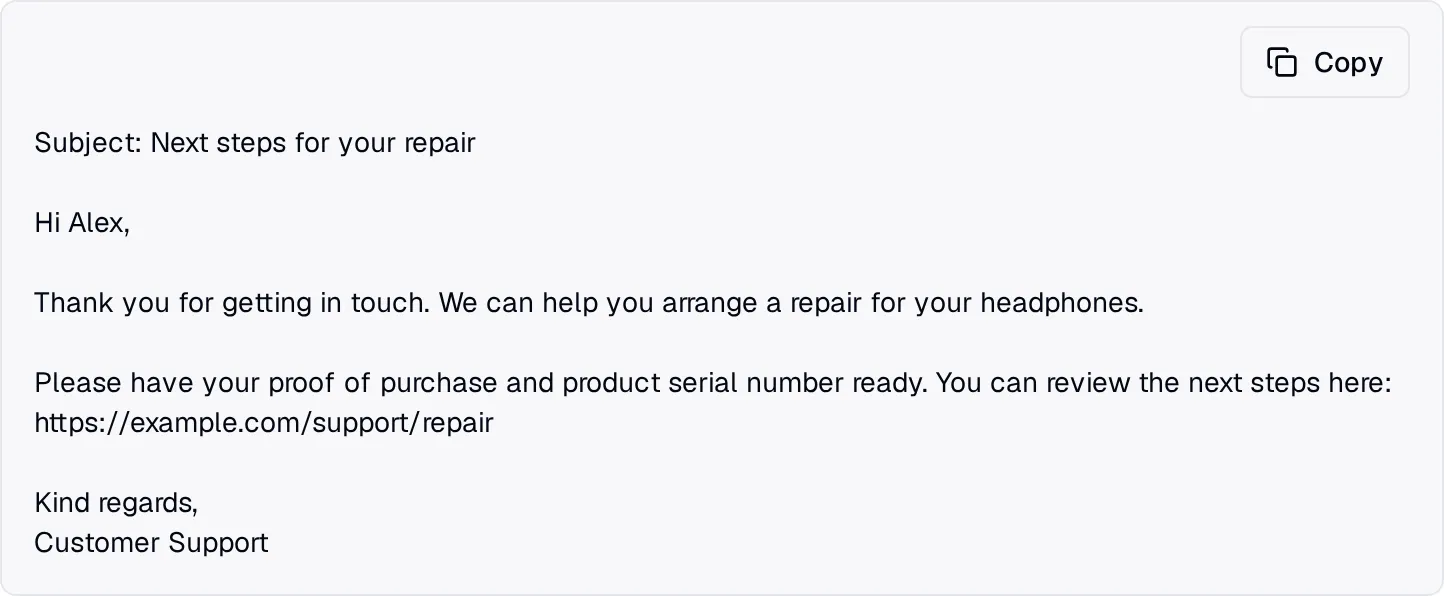
所有使用者都能使用此格式。Quickchat 不會自動將這些指示加入提示詞。若要採用,請在身分設定的 Agent 主要提示詞或指引中加入類似以下指示:
When providing text for the user to copy:- Put each copyable item in its own fenced Markdown block.- Open with exactly three backticks followed by draft.  Close with three backticks on their own line.- Put only the text to copy inside. Keep explanations and notes outside.- Use plain URLs. Close every block, including revisions and translations.
Example:```draftHi Alex,
Thank you for your message. The next steps are here:https://example.com/support
Kind regards,Customer Support```
產生期間,或已識別區塊的邊界不完整或不匹配時,無法複製。這些情況不會退回整則訊息複製。收件匣翻譯只有在完整區塊與原文匹配時才會複製顯示語言;若邊界遺失,請返回原始訊息。
貼上或傳送前請檢查方塊。裡面的所有內容都會複製,外部備註仍會出現在對話中。提示詞指示無法保證格式正確。如果 AI 完全省略 draft 標記,回覆會保留一般的整則訊息複製。
評價 AI 回覆
Section titled “評價 AI 回覆”除了歡迎訊息外,每則 AI 回覆下方都可點選讚(良好的回覆)或倒讚(不佳的回覆)。評價會立即儲存,即使您未提交就關閉詳情也一樣。在詳情中,可選擇答案準確或資訊錯誤等原因、加入選填備註,再點選提交儲存。再次點選已選的手勢可編輯或移除評價,點選另一個則變更評價。
這些評價只供團隊內部使用,訪客不會看見,也與對話標頭中訪客自己的評分分開。匯出對話及匯出收集的資料都會包含,因此可在試算表檢閱全部評價與備註,不必逐一開啟對話。
右側詳情面板
Section titled “右側詳情面板”右側欄顯示 Quickchat 已知的所有對話資訊,分成三個區段。
對話的即時 AI 分析,會隨新訊息更新:
分析期間,各項洞察會顯示「分析進行中」預留文字,直到完成。通常在對話關閉後數秒內完成。
關於對話本身的中繼資料:
- 指派對象:AI Agent 或特定團隊成員(詳見下方重新指派)。
- 管道:Widget、嵌入、聊天頁面、WhatsApp、Slack 等。
- URL:訪客開始聊天時所在的頁面(適用時,由
{{metadata_fullPathURL}}填入)。 - 語言:對話語言的 ISO 代碼,尚未偵測時為
–。 - 開始時間、上次活動、持續時間:時間戳記與經過時間。
點選任意欄位旁的小型複製圖示,即可將值複製到剪貼簿。
訪客聯絡資料。每個欄位都可直接編輯:
- 名稱
- 電子郵件
- 電話
若智慧資料收集或儲存至記憶中的 Action 輸入對應已在聊天中擷取資料,會自動顯示。否則可點選各欄位旁的 + 新增手動輸入。聊天後若接到電話,想將潛在客戶聯絡資訊記錄到該對話,這項功能很實用。
此處新增的任何內容,也會以 {{metadata_visitor_name}}、{{metadata_visitor_email}} 及 {{metadata_visitor_phone_number}} 出現在 AI Action 變數中,供 AI 在此對話後續執行的任何 Action 使用。
重新指派對話
Section titled “重新指派對話”每段對話底部有兩個控制項:
- 指派給我:立即將目前由任何人或 AI 負責的對話轉交給您。當您在未指派佇列看到想自行處理的對話時使用。
- 指派對象下拉選單:顯示目前指派對象(團隊成員姓名、AI Agent 或未指派);開啟後可選擇任何團隊成員、未指派或 AI Agent。重新指派的效果如下:
- AI Agent → AI 重新接手,並回覆訪客的下一則訊息。
- 特定團隊成員 → 該成員負責,AI 停止回覆。
- 未指派 → 對話返回共用的未指派佇列。
接手後,您可直接從對話撰寫欄回覆文字,支援網站 Widget、嵌入、聊天頁面,以及 WhatsApp、Telegram、Messenger、Instagram、Discord 與電子郵件。圖片及檔案可透過網站 Widget、嵌入、聊天頁面,以及 WhatsApp、Instagram 與 Messenger 傳送。
在 Instagram 及 Messenger,使用附加檔案或圖片可傳送 JPEG 或 PNG 圖片(最多 5 MB)或 PDF(最多 16 MB)。這兩個管道不支援其他檔案類型及音訊。檔案會以獨立訊息傳送,不附說明文字。您已輸入的文字會保留在撰寫欄,請等檔案傳送完成後另外送出。
對話在一段時間沒有活動後會由 AI 自動關閉。若要明確關閉或重新開啟,請使用對話列或標頭選單中的指派對象與狀態控制項。
點選對話清單頂端的匯出圖示,即可開啟匯出下拉選單:
- 匯出對話:在指定日期範圍內匯出完整對話紀錄(CSV 或 XLSX),每則訊息一列。若團隊成員曾評價 AI 回覆,該回覆列也會顯示評價、原因與備註、評價者及時間。需要 Business 方案;詳見方案與限制。
- 匯出收集的資料:每段對話一列,包含智慧資料收集擷取的訪客資料(名稱、電子郵件、電話,以及設定的自訂欄位)、對話洞察(主題、情緒、解決狀態、旗標)與對話資料欄位、訪客對話評分,以及團隊對 AI 回覆的評價(正面與負面數量及所有備註)。可用於將潛在客戶匯入 CRM,或跨多段對話檢閱回答品質。
- 匯出 AI 洞察:AI 洞察區段的每個項目(已標記對話、市場洞察及符合的自訂警示)各一列,包含類型、詳情、主題及已檢閱狀態。
這些匯出皆支援日期範圍選擇器,以及格式切換(CSV / XLSX)。
匯出對話時,可使用進階篩選,將檔案限定為某個已出現的對話資料欄位及其精確值。例如選擇 modelName 並輸入型號值。比對必須完全相符。選擇所有對話即可關閉中繼資料篩選。