

讓 Claude、ChatGPT、Cursor 和其他 AI 應用程式將 Quickchat AI Agent 當作工具使用。透過託管的 Model Context Protocol(MCP)伺服器 URL 連接,無需安裝。
iPhone 普及時,每家公司都需要在 App Store 上架應用程式。
如今,隨著 AI 聊天應用程式日益普及,MCP 成為標準,每家公司都會希望提供 MCP,讓其他人連接自己的 AI。
本頁說明如何將 Quickchat AI Agent 提供為 MCP 伺服器。若要連接外部 MCP 伺服器,讓 Agent 使用其工具,請參閱 MCP Actions。
多數人將 MCP 形容為 AI 的 USB-C:一種通用、標準化的方式,可將工具加入 Claude、ChatGPT 或 Cursor 等應用程式。我們的理解是:MCP 讓您偏好的 AI 應用程式代您傳訊息給另一個 AI,並帶回答案。透過 Quickchat AI,任何人都能將您的 AI Agent 連接到 Claude、ChatGPT、Cursor,或其他支援此協定的應用程式。
每個 Quickchat AI Agent 都有自己的託管 MCP 伺服器。 只要從應用程式複製一個 URL,再將它貼到 AI 應用程式中作為連接器即可。無需安裝任何項目,不需要 uv、設定檔,也不必提供 API 金鑰。AI 應用程式會取得一個工具,用來向 Agent 提問,並轉達來自其知識庫的回答。
如需再次瞭解 MCP,請閱讀我們的逐步指南。
選用的設定工具
Section titled “選用的設定工具”-
檢查 MCP 連接方向。根據公開端點與所選用途,草擬設定詳細資訊。此工具不接受憑證、不會連接伺服器,也不會變更帳號。
-
檢查 MCP 範例連接。僅對 Cloudflare 文件或 Microsoft Learn 端點進行初始化並列出工具。不會登入或執行工具。
可實現的功能
Section titled “可實現的功能”- 讓 Claude、ChatGPT、Cursor 和其他支援 MCP 的應用程式向 Agent 提問,取得以其知識庫為依據的回答。
- 分享一個 URL 即可。無需安裝、使用終端機,也不必編輯
claude_desktop_config.json。 - 僅供團隊私下使用,或公開給任何持有連結的人使用。
- 在 Quickchat 收件匣查看每段對話,包括 AI 之間的交流。
取得 MCP 伺服器 URL
Section titled “取得 MCP 伺服器 URL”- 建立 Quickchat AI 帳號。免費方案可讓您立即開始。
- 設定 Agent 的知識庫、能力與設定。
- 開啟外部應用程式 > MCP,並開啟啟用 MCP。
- 點選設定 MCP,為 Agent 設定名稱、說明與選用的指令。這些資訊十分關鍵:AI 應用程式會讀取它們,判斷何時呼叫 Agent,以及 Agent 能提供哪些協助。
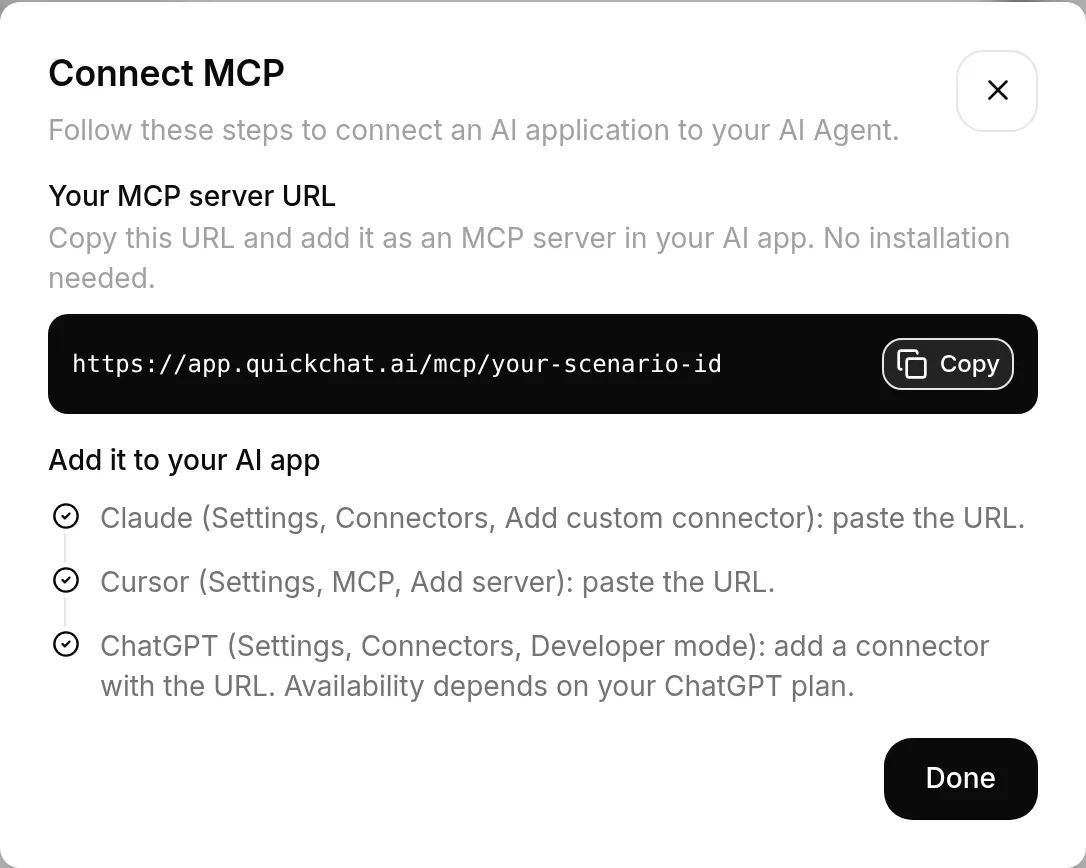
- 點選連接 MCP,複製 MCP 伺服器 URL。格式如下:
https://app.quickchat.ai/mcp/<your-scenario-id>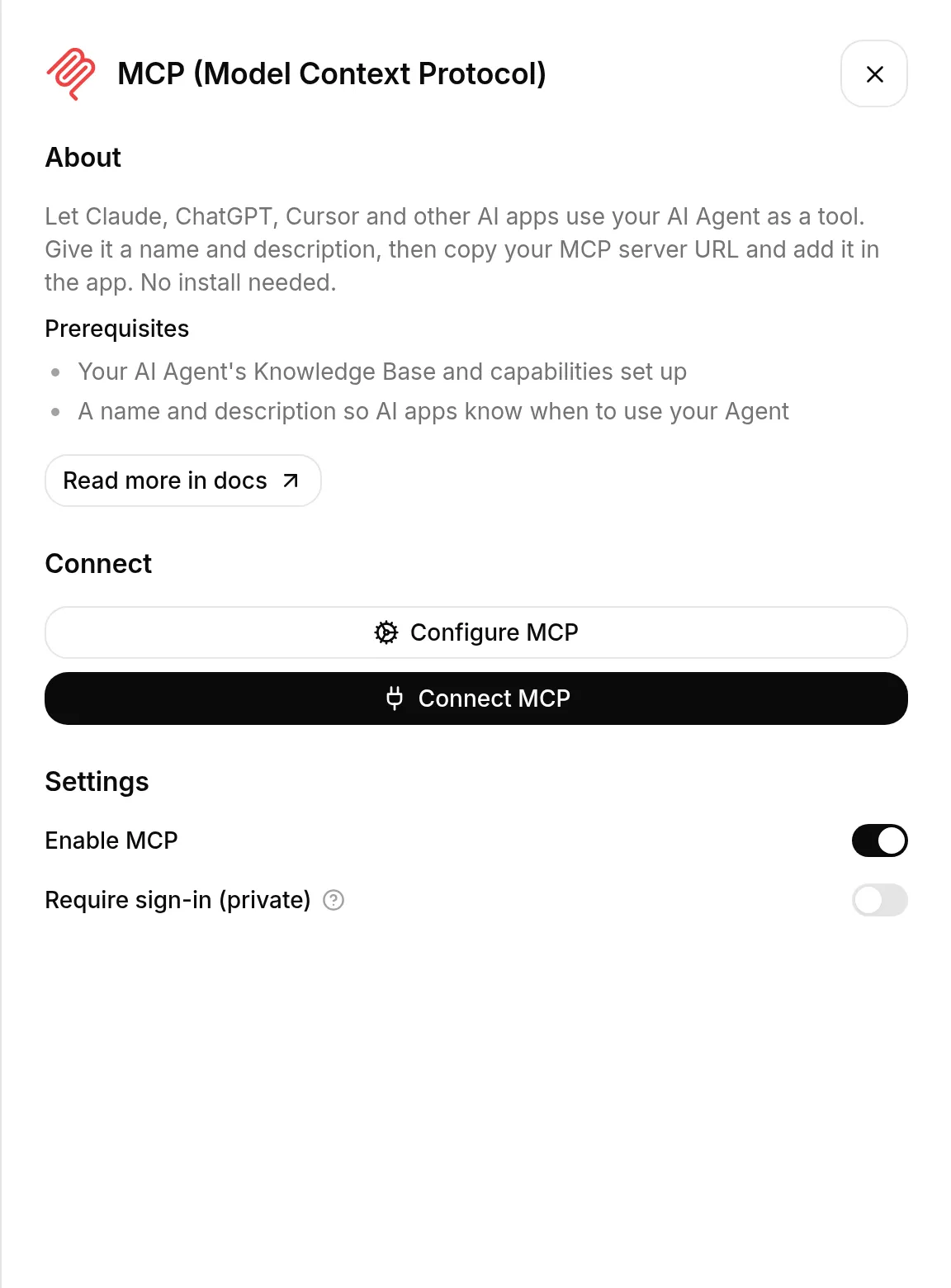
連接 AI 應用程式
Section titled “連接 AI 應用程式”在 AI 應用程式中,將此 URL 加入為 MCP 伺服器(「連接器」)。各應用程式的選單不同,但使用的 URL 相同。
Claude
Section titled “Claude”前往 Settings > Connectors > Add custom connector,貼上 URL。
Cursor
Section titled “Cursor”前往 Settings > MCP > Add server,貼上 URL。
ChatGPT
Section titled “ChatGPT”前往 Settings > Connectors > Developer mode,並使用此 URL 新增連接器。是否可用取決於您的 ChatGPT 方案。
其他 AI 應用程式
Section titled “其他 AI 應用程式”任何支援遠端 MCP 伺服器的應用程式,使用方式都相同:找到新增 MCP 伺服器或連接器的位置,再貼上 URL。請參閱 MCP 用戶端目錄,瞭解各應用程式的支援範圍。
Agent 的 MCP 預設為私人。只有您和在該 Agent 擁有角色的團隊成員可以連接;新增連接時,AI 應用程式會要求您登入 Quickchat 一次。
關閉要求登入(私人),即可改為公開。此後,任何持有連結的人都能在未登入的情況下使用 Agent,因此請留意:
- 每則訊息都屬於向您計費的 Quickchat AI 回覆。
- 公開呼叫者共用 Agent 的速率限制,因此大量使用可能消耗您的額度。
檢查 Agent 的知識與 Actions
Section titled “檢查 Agent 的知識與 Actions”MCP 問題會透過與網站對話相同的回覆流程處理。Agent 可以根據知識庫回答,也能執行已啟用的 Actions,包括會變更外部系統的 Actions。問答工具並不保證只會讀取資料。
將 Agent 設為公開之前,請檢閱其可用的知識與 Actions。使用公開資訊,並且只提供預計讓公開呼叫者使用的能力。若用途是公開常見問題,請考慮使用不含特權 Actions 的獨立 Agent。請在連接的系統中實施授權控制,而非仰賴 Agent 的指示來保護私人資料。
此通路不會提供用於編輯 Quickchat 帳號的另一組工具。若要從自己的 AI 應用程式設定 Agent、知識或設定,請使用需驗證身分的帳號管理連接。
URL 中的 scenario_id 並非秘密(如同公開聊天 Widget),但私人設定會將存取範圍限制在您的團隊內。
每次 MCP 交流都會顯示在 Quickchat 收件匣。請注意,這些記錄是呼叫應用程式與 Agent 之間的 AI 對話,而不是終端使用者在 Claude 或 ChatGPT 輸入的原文。
連接的應用程式重新整理連接時,會取得 MCP 工具名稱和說明的變更。知識庫變更會自動處理,並在文章狀態為就緒時提供給 Agent,與網站上的運作方式相同。不需要額外的發布步驟。請參閱知識變更如何生效。
前往 Quickchat AI App,讓全世界連接您的 Agent。若您打造了有趣的應用,歡迎在 X 或 LinkedIn 與我們分享。