

Claude、ChatGPT、Cursor などの AI アプリが、あなたの Quickchat AI Agent をツールとして利用できるようにします。ホスト型の Model Context Protocol (MCP) サーバー URL で接続でき、インストールは不要です。
iPhone が普及したとき、あらゆる企業が App Store にアプリを必要としました。
いま、AI チャットアプリが普及し、MCP が標準になりつつあるなか、あらゆる企業が、他者が自社の AI に接続できるように、自社の MCP を持ちたいと考えるようになります。
多くの人は MCP を「AI の USB-C」と表現します。Claude、ChatGPT、Cursor のようなアプリにツールを追加するための、ユニバーサルで標準化された方法です。私たちの見方はこうです。MCP は、あなたのお気に入りの AI アプリが、あなたに代わって別の AI にメッセージを送り、その答えを持ち帰る仕組みです。Quickchat AI を使えば、誰でもあなたの AI Agent を Claude、ChatGPT、Cursor、またはプロトコルに対応するその他のアプリに接続できます。
すべての Quickchat AI Agent には、専用のホスト型 MCP サーバーがあります。 アプリから URL を 1 つコピーし、AI アプリにコネクタとして貼り付けるだけです。インストールするものは何もなく、uv も設定ファイルも、渡す API キーも必要ありません。AI アプリは、あなたの Agent に質問を投げ、その Knowledge Base から得た答えを返す単一のツールを受け取ります。
MCP とは何かをおさらいしたい場合は、ステップバイステップガイドをご覧ください。
- Claude、ChatGPT、Cursor など MCP に対応したアプリが、あなたの Agent に質問し、その Knowledge Base に基づいた答えを得られます。
- URL を 1 つ共有するだけ。インストールもターミナルも、編集する
claude_desktop_config.jsonも不要です。 - チーム内に限定して非公開にすることも、公開してリンクを知っている誰もが利用できるようにすることもできます。
- AI 同士のやり取りを含め、すべての会話を Quickchat Inbox で確認できます。
MCP サーバー URL を取得する
Section titled “MCP サーバー URL を取得する”- Quickchat AI アカウントを作成します。Free プランならすぐに始められます。
- Agent の Knowledge Base、機能、設定を構成します。
- External Apps > MCP を開き、Enable MCP をオンにします。
- Configure MCP をクリックし、Agent の Name、Description、(任意で)Command を入力します。これらは重要です。AI アプリはこれらを読み取り、いつあなたの Agent を呼び出すべきか、何を手伝えるのかを判断します。
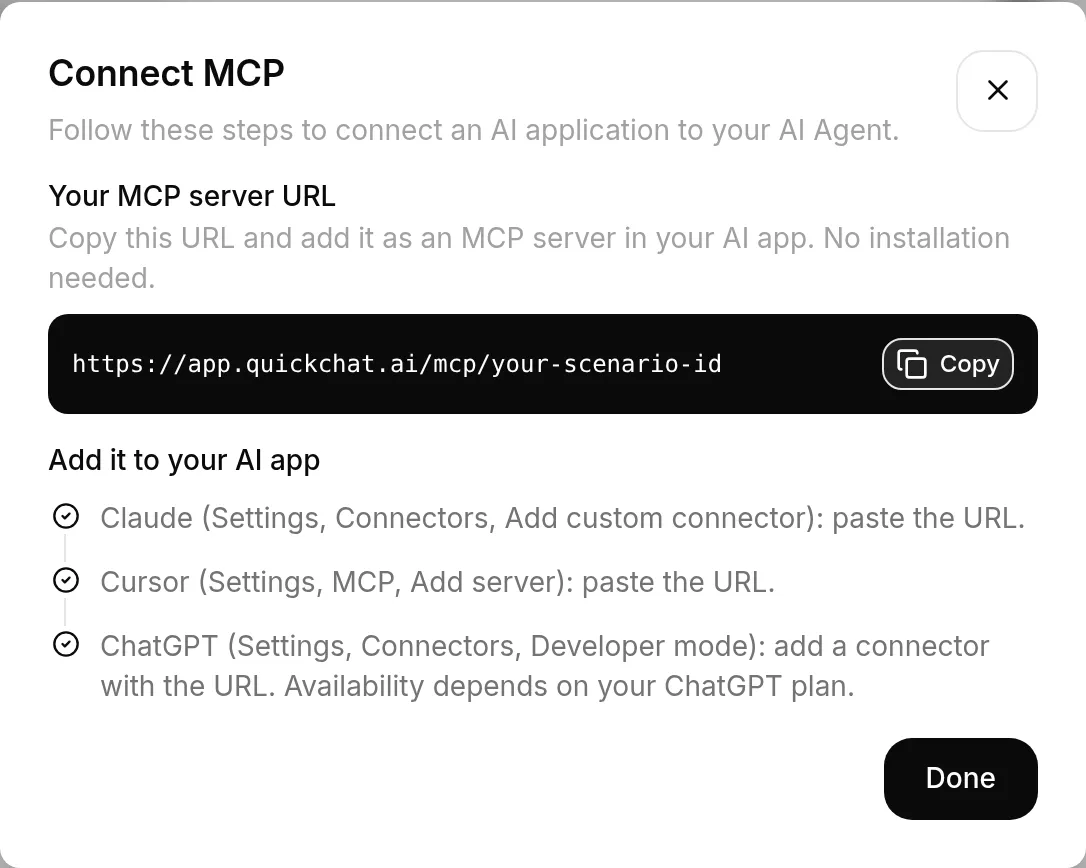
- Connect MCP をクリックし、MCP server URL をコピーします。次のような形式です:
https://app.quickchat.ai/mcp/<your-scenario-id>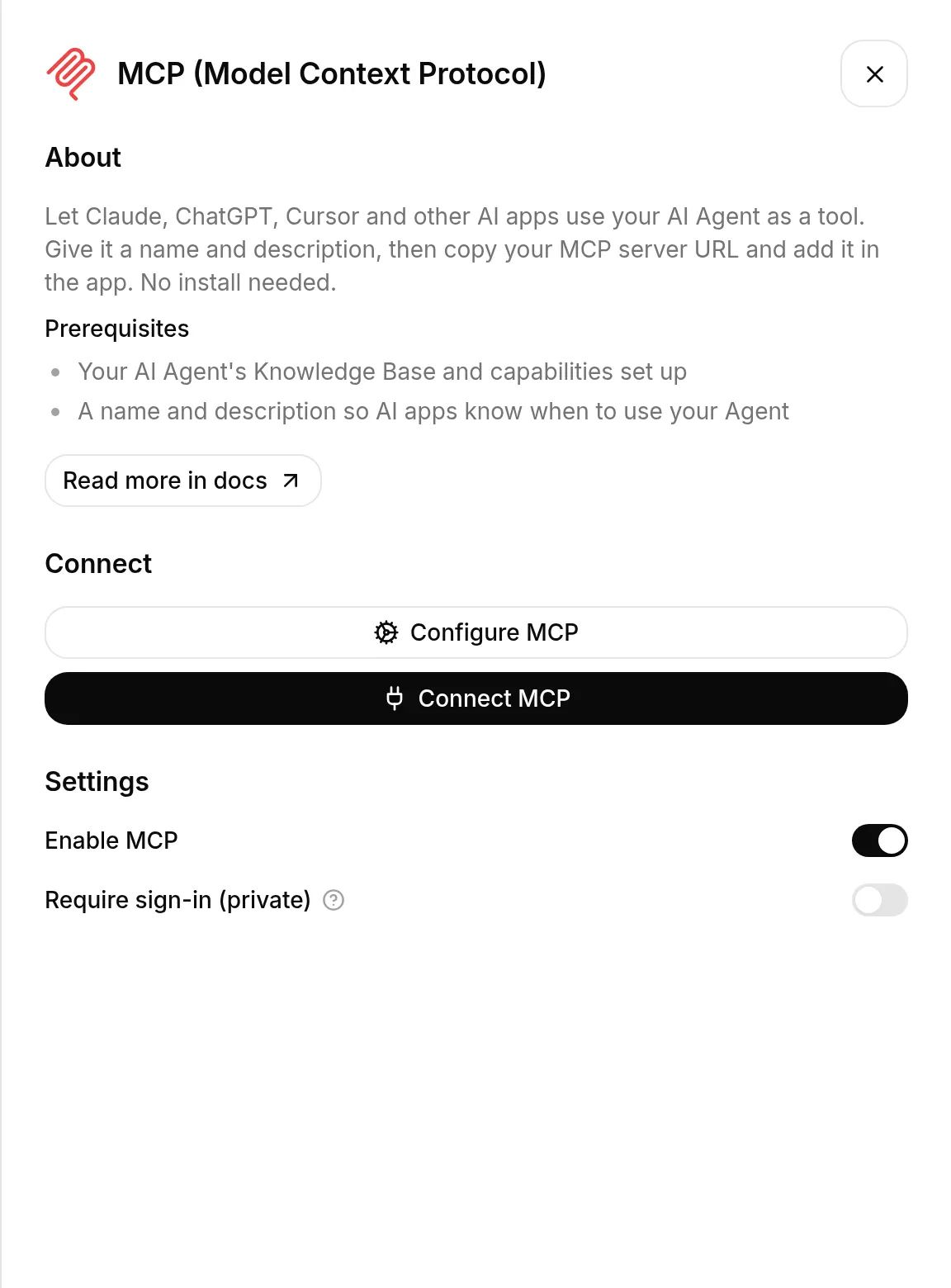
AI アプリを接続する
Section titled “AI アプリを接続する”AI アプリで、この URL を MCP サーバー(「コネクタ」)として追加します。正確なメニューはアプリごとに異なりますが、URL は同じです。
Claude
Section titled “Claude”Settings > Connectors > Add custom connector に移動し、URL を貼り付けます。
Cursor
Section titled “Cursor”Settings > MCP > Add server に移動し、URL を貼り付けます。
ChatGPT
Section titled “ChatGPT”Settings > Connectors > Developer mode に移動し、URL でコネクタを追加します。利用できるかどうかは ChatGPT のプランによって異なります。
その他の AI アプリ
Section titled “その他の AI アプリ”リモート MCP サーバーに対応するアプリなら、どれも同じように動作します。MCP サーバーまたはコネクタを追加する場所を見つけ、URL を貼り付けてください。各アプリの対応状況は MCP クライアントディレクトリをご覧ください。
公開か非公開か
Section titled “公開か非公開か”あなたの Agent の MCP は、デフォルトで非公開です。あなた自身と、その Agent に役割を持つチームメンバーだけが接続でき、AI アプリは追加時に一度だけ Quickchat でのサインインを求めます。
Require sign-in (private) をオフにすると、公開になります。そうするとリンクを知っている誰もがサインインなしであなたの Agent を利用できるようになるため、次の点にご注意ください:
- すべてのメッセージは、あなたに課金される Quickchat AI の応答になります。
- 公開された利用者はあなたの Agent のレート制限を共有するため、利用が多いとあなたの割り当てを消費してしまう可能性があります。
URL に含まれる scenario_id は(公開チャットウィジェットと同様に)秘密ではありませんが、アクセスをチーム内に限定するのは非公開設定です。
会話を確認する
Section titled “会話を確認する”すべての MCP のやり取りは、Quickchat Inbox に表示されます。これらは、呼び出し元のアプリとあなたの Agent の間の AI 同士の記録であり、エンドユーザーが Claude や ChatGPT に入力したそのままの言葉ではない点にご注意ください。
ダッシュボードで加えた変更(Name、Description、Knowledge Base)は、すぐに反映されます。接続済みのアプリは、次に接続を更新したときにそれらを取り込みます。
便利なリンク
Section titled “便利なリンク”Quickchat AI アプリにアクセスして、世界中の人があなたの Agent に接続できるようにしましょう。何か面白いものを作ったら、ぜひ X や LinkedIn で私たちに共有してください。