

Quickchat AI を Discord に接続します。共有の Quickchat AI ボットをワンクリックで追加し、サーバーごとに名前を設定できます。または、独自のアバター、ダイレクトメッセージ、AI Actions が必要な場合は、自分の Discord アプリを使えます。 両方のボットが同じサーバーに入ってしまった場合の対処法も説明します。
AI Agent を Discord に接続する方法は 2 つあります。
- あなたの Discord サーバーに追加:おすすめのワンクリックの手順です。Developer Portal も Bot トークンも不要で、1 分もかからず稼働できます。
- 独自の Discord アプリを使う:自分で Discord アプリケーションを作成し、Bot トークンを用意する高度な手順です。
ワンクリックの手順をおすすめします。高度な機能が必要になった場合は、あとから自分のアプリに切り替えられます。
Quickchat AI をはじめて使いますか?まず 無料アカウントを作成 してから、このページに戻ってください。Quickchat AI for Discord でも詳しく紹介しています。
Discord に接続(推奨)
Section titled “Discord に接続(推奨)”Quickchat AI ダッシュボードの左サイドバーで 外部アプリ を開き、Discord を見つけて開きます。Connect で、AI Agent の名前が入力された 新しいサーバーでのボット名 を確認します。名前は変更でき、空欄にすると Quickchat AI が使われます。その後、あなたの Discord サーバーに追加 をクリックします。対象サーバーで Manage Server 権限が必要です。
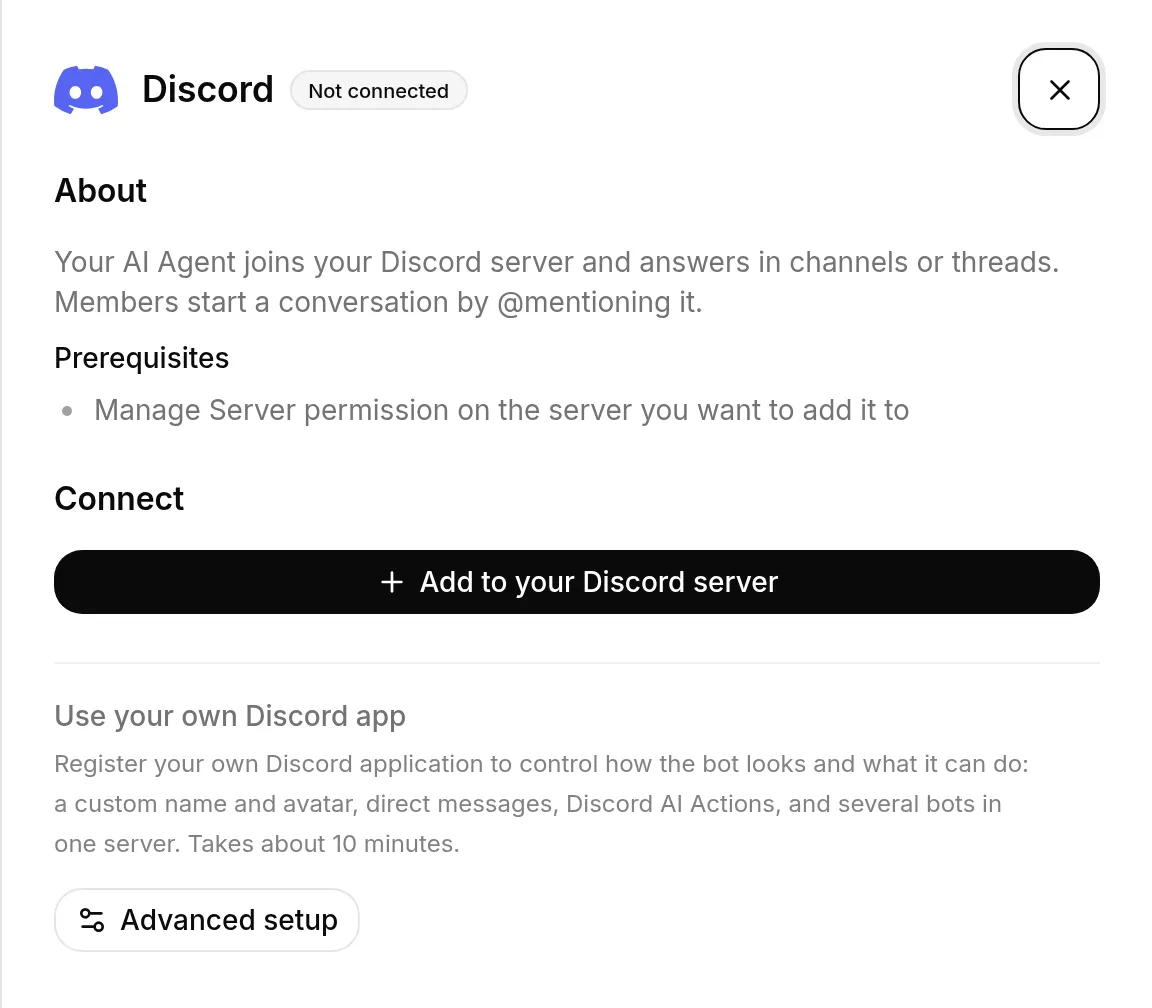
共有の Quickchat AI アプリを認可するため、Discord にリダイレクトされます。追加したいサーバーを選び、認可を確定します。ボットが一度だけ案内メッセージ “Ready! @mention me or use /ask to chat. Powered by Quickchat AI.” を投稿する前に、Quickchat が選択した名前を適用します。その後 Quickchat AI に戻ります。
次に表示される内容は、セットアップの進捗によって異なります。新規アカウントのセットアップがまだ完了していない場合、Quickchat は接続したサーバーを確認し、作成したいAI Agentを説明してください と表示します。ボットの目的を1文で入力し、AI Agentを作成 をクリックしてください。名前、Main Prompt、Guidelines、会話のきっかけを作成します。
より正確に回答できるよう、ナレッジベースに情報源を追加してください。ボットにタスクを実行させる場合はActionsを追加してください。その後、プランを選択 へ進みます。Discord はすでに接続されているため、Quickchat がボットのデプロイを再度求めることはありません。Discord の認可時にセットアップがすでに完了していた場合は、ダッシュボードに戻ります。
この時点で認可は完了しています。🎉 Discord で AI Agent が稼働中です。 メンバーはチャンネルで @メンション して会話を開始でき、Bot はチャンネルまたはスレッドで返信します。
Discord のすべての会話は Quickchat AI の受信トレイに表示されます。AI Agent が会話をチームメンバーに引き継ぐと、そのメンバーは受信トレイで対応を引き継ぎ、同じ Discord チャンネル、スレッド、または DM に直接返信できます。
Quickchat AI に新しく登録した方には、作成したい Agent の説明と Discord への追加のどちらからでも始められる、Discord ブランドのセットアップが表示されます。どちらを先に選んでも、プランのステップまでにもう一方の操作が案内されます。
メンバーがボットに話しかける方法
Section titled “メンバーがボットに話しかける方法”ボットはチャンネル内のすべてのメッセージに返信するわけではありません。 返信するのは、@メンションされたとき、誰かが /ask コマンドを使ったとき、誰かがボットの投稿に返信したとき、そしてボット自身が作成したスレッド内です。それ以外は意図的に無視し、活発なサーバーでも邪魔にならないようにしています。
このことはメンバーにも伝えておく価値があります。普通のメッセージに返事がないと、話しかけられるのを待っているボットではなく、壊れたボットに見えてしまうためです。
/ask のほうが見つけやすいことが多く、どのチャンネルでも / を入力すると一覧に “Ask the Quickchat AI agent a question” と表示され、メッセージ内容が制限されている場所でも動作します。ワンクリックのボットでのみ利用できるため、独自の Discord アプリを使う場合は @メンションを使ってください。
AI の返信で相手をメンションする
Section titled “AI の返信で相手をメンションする”Discord では、AI Agent は返信先のメッセージを書いたのが誰か、そしてその相手をどうメンションするかを把握しています。そのため、ガイドラインではいつメンションするかを指示するだけで済みます。たとえば次のように書きます。
If the message is off topic, reply with "Invalid prompt!" and mention the member who wrote it.返信には、そのメンバーへの実際の Discord メンションが含まれ、Discord ではクリックできるメンションチップとして表示されます。ボットが自分からメンションを追加することはありません。メインプロンプトまたはガイドラインでメンバーをメンションまたはタグ付けするよう指示された場合にのみメンションします。
補足:
- 形式を細かく指定するのではなく、「メンバーをメンションする」と書いてください。特に、ユーザー ID を
<#...>で囲むよう指示しないでください。これは Discord のチャンネル用の記法であり、誰もメンションされず、ボットはそのような指示を文字どおりに実行します。 - メンションはチップとして表示されますが、現時点ではメンバーに通知は届きません。通知は Discord ボットの今後のアップデートで追加される予定です。
- AI Preview やその他のチャンネルにはメンションできる Discord メンバーがいないため、ボットはメンションなしで返信します。
メッセージ上限
Section titled “メッセージ上限”すべての返信は言語モデルによって生成され、プランの AI メッセージ上限に計上されます。利用の多いサーバーでは無料枠をすぐ使い切り、上限に達するとボットは返信の代わりにその旨をチャンネルに伝えます。上限は毎月リセットされます。
サーバーの管理
Section titled “サーバーの管理”Discord ページの 接続済みのサーバー に、共有ボットが稼働しているすべてのサーバーが一覧表示されます。ここから次のことができます。
- ボット名は後から変更できます。このサーバーでのボット名 に 32 文字以内で入力し、適用 をクリックしてください。空欄にして 適用 をクリックすると、共有名の Quickchat AI に戻ります。
- 別のサーバーに追加:同じワンクリックの手順を使います。認可前に 新しいサーバーでのボット名 を確認できるため、1 つの AI Agent がサーバーごとに異なる名前を使えます。
- サーバーからボットを 削除:ボットはそのサーバーから退出して返信を停止します。いつでも再度追加できます。
接続済みの各サーバーには 自動メッセージ もあります。詳細は下の 自動メッセージ セクションをご覧ください。
1 つの Discord サーバーは、同時に 1 つの AI Agent にのみ接続できます。“この Discord サーバーは、すでに別の AI Agent に接続されています” と表示された場合は、まずその Agent から削除するか、別のサーバーを選んでください。その Agent が自分のアカウントにある場合は、メッセージにその名前が表示されるため、どこから削除すればよいかがすぐに分かります。
Discord がサーバーを接続してもボット名を適用しなかった場合は、接続済みサーバーの 適用 をクリックして再試行してください。Discord から権限の問題が報告された場合は、別のサーバーに追加 をクリックし、同じサーバーを選択してもう一度認可してください。ボットを先に削除しなくても、そのまま権限が更新されます。
独自の Discord アプリを使うべきケース
Section titled “独自の Discord アプリを使うべきケース”ワンクリックのボットは共有の Quickchat AI アプリとアバターを使用しますが、接続したサーバーごとに異なる名前を設定できます。次のような場合は、自分の Discord アプリを設定してください(以下参照)。
- 独自のボットアバター
- ダイレクトメッセージ
- Discord AI Actions。共有ボットは、これらの Actions が必要とする
{{discord_bot_token}}System Token としてトークンを公開しないため、自分のアプリが必要になります。 - 1 つのサーバーに複数のボット
共有ボットと自分のボットは並行して稼働できます。自分のアプリがサーバーを引き継ぐのは、そのサーバーから共有ボットを削除したときだけです。
独自の Discord アプリを使う(高度なセットアップ)
Section titled “独自の Discord アプリを使う(高度なセットアップ)”これは高度な手順で、10 分ほどかかります。ダッシュボードで 外部アプリ → Discord を開き、高度なセットアップ のリンクから 独自の Discord アプリを使う を開きます。自分の Discord アプリケーションを作成し、サーバーに追加して、Bot トークンで Quickchat AI に接続します。
Discord サーバーを作成
Section titled “Discord サーバーを作成”統合を始めるには Discord サーバーが必要です。アカウントがない場合は discord.com で作成してください。ログイン後、こちらのガイドに従ってサーバーを作成します。
Discord アプリケーションを作成
Section titled “Discord アプリケーションを作成”discord.com/developers/applications にログインした状態でアクセスし、新しいアプリケーションを作成します。
Discord アプリケーションを設定
Section titled “Discord アプリケーションを設定”Bot をサーバーに追加する前に、アプリケーションで Message Content Intent を有効にしてください。これにより、Bot はサーバー上のユーザーが送信したメッセージを読み取ることができます。
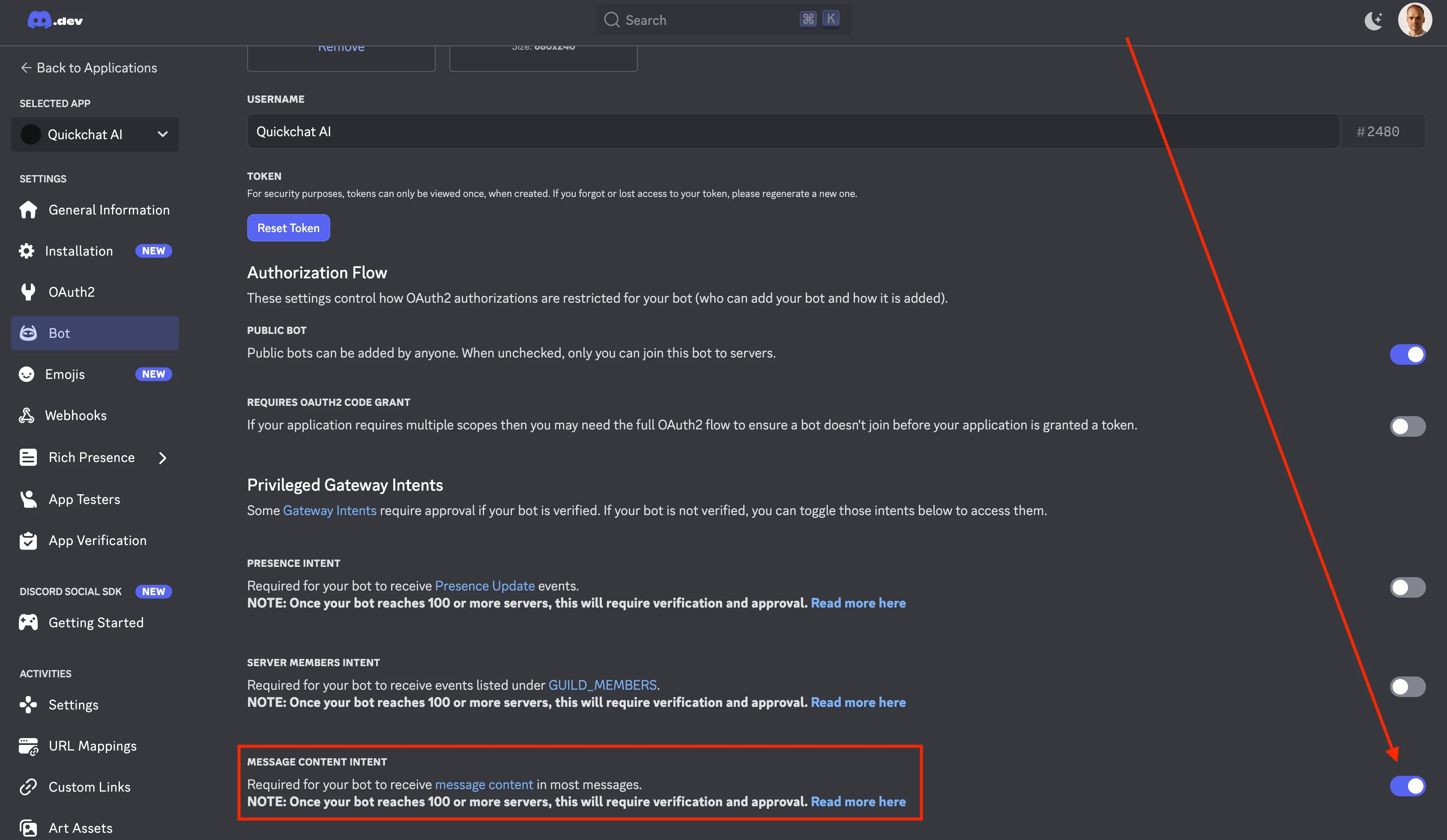
Bot を あなたの Discord サーバーに追加
Section titled “Bot を あなたの Discord サーバーに追加”次に、Bot をサーバーに追加します。以下の Discord URL を作成してブラウザに貼り付けてください。
https://discord.com/api/oauth2/authorize?client_id=<YOUR CLIENT ID>&permissions=309237713920&scope=bot権限番号はどこから来る?
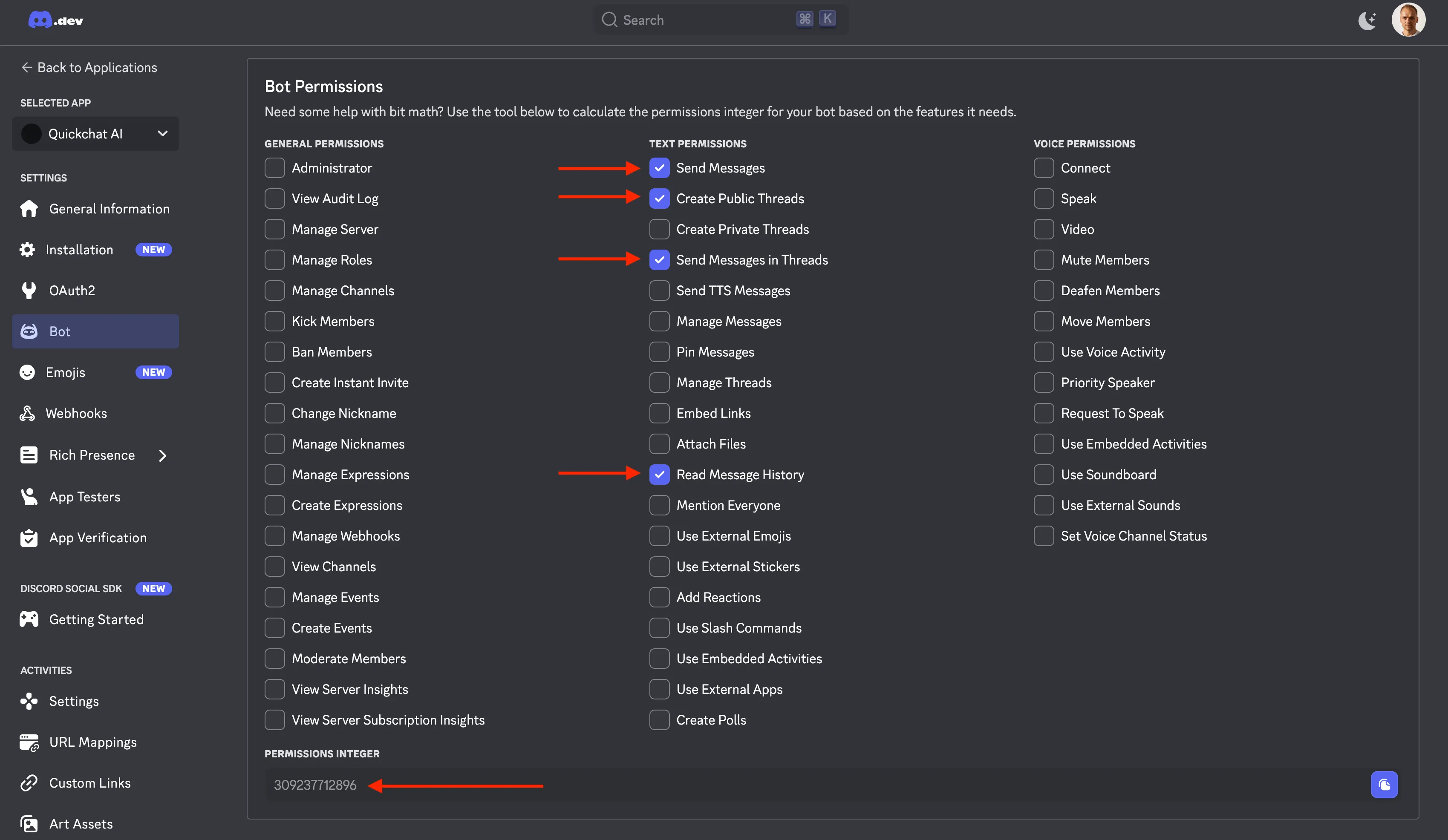
権限番号(309237713920)は、次の権限を要求することで得られます。
View ChannelsSend MessagesCreate Public ThreadsSend Messages in ThreadsRead Message History
これは Bot が正しく動作するために必要な最小限の権限です。実際に、discord.com/developers/applications にアクセスし、アプリケーションを選択して左側の Bot をクリックし、下にスクロールすると確認できます。
自分の CLIENT ID はどこ?
最も簡単なのは、ブラウザのアドレスバーを見て、URL の一部になっている長い数字をコピーする方法です。
https://discord.com/developers/applications/<YOUR CLIENT ID>/bot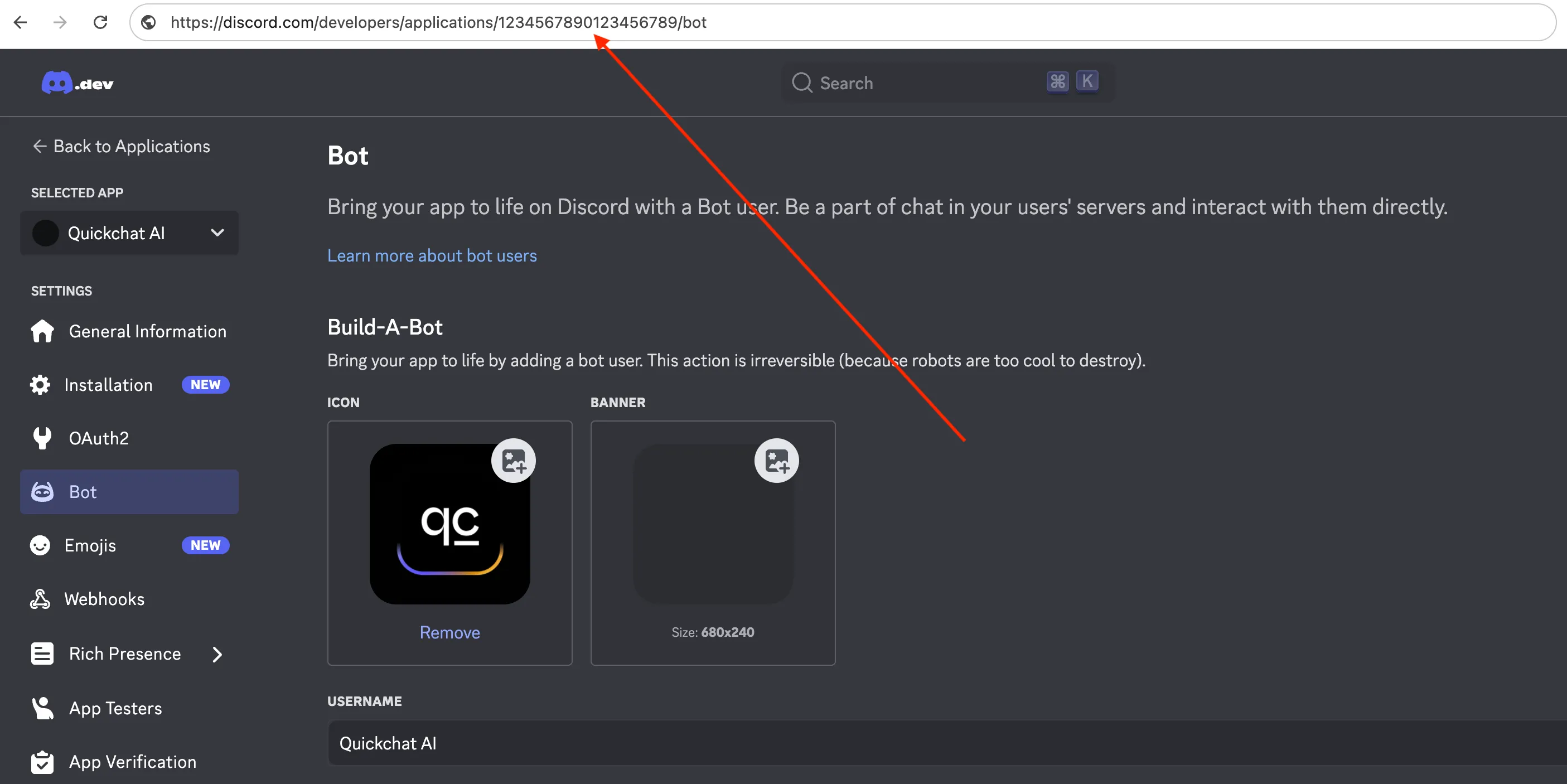
この例では client id は 1234567890123456789 なので、Bot を追加するための完全な URL は次のとおりです。
https://discord.com/api/oauth2/authorize?client_id=1234567890123456789&permissions=309237713920&scope=botDiscord Bot を Quickchat AI と連携
Section titled “Discord Bot を Quickchat AI と連携”Quickchat AI と接続するには、Developer Portal で Discord Bot Token を取得します。
- Bot Settings → Reset Token → Copy Token に移動
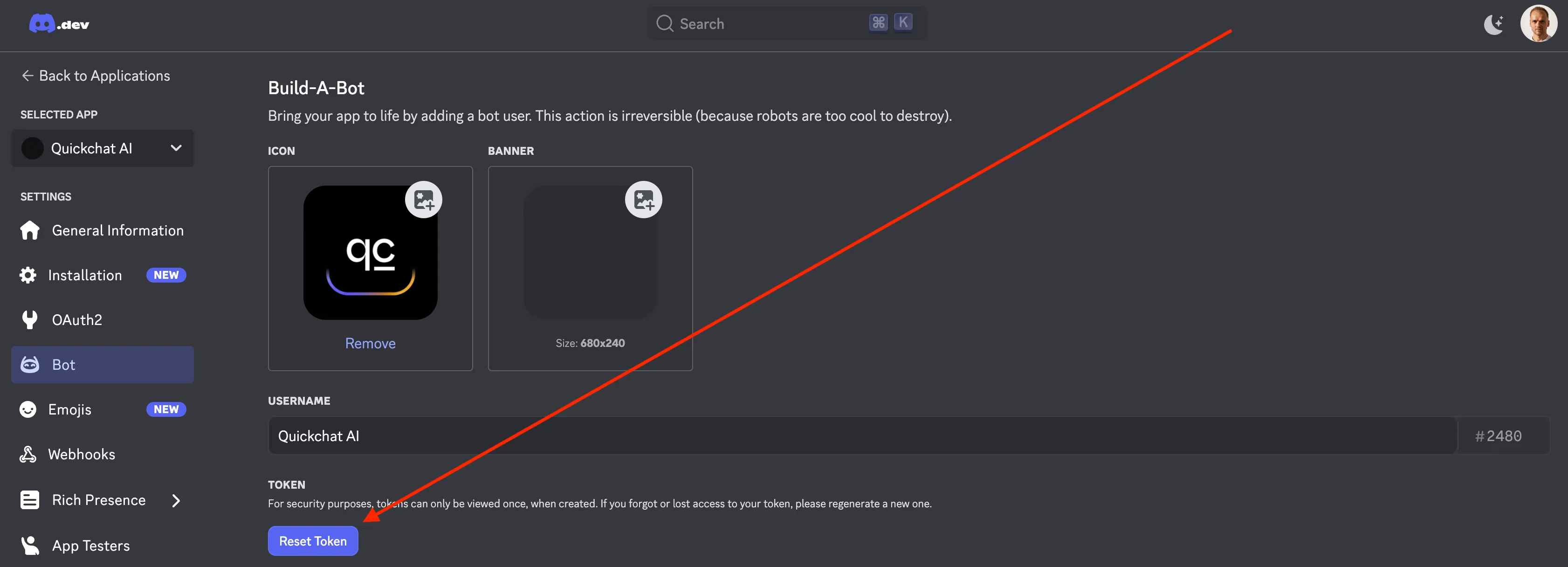
- Quickchat AI ダッシュボード で 外部アプリ → Discord を開き、高度なセットアップ から 独自の Discord アプリを使う を選択し、トークンを貼り付けます。Quickchat AI はボットを起動し、起動時にそのステータスを表示します。
1 つの Discord アプリを同時に接続できる AI Agent は 1 つだけです。“この Discord アプリは、すでに別の AI Agent に接続されています。” と表示された場合は、その Agent で接続を解除してから、ここに接続してください。
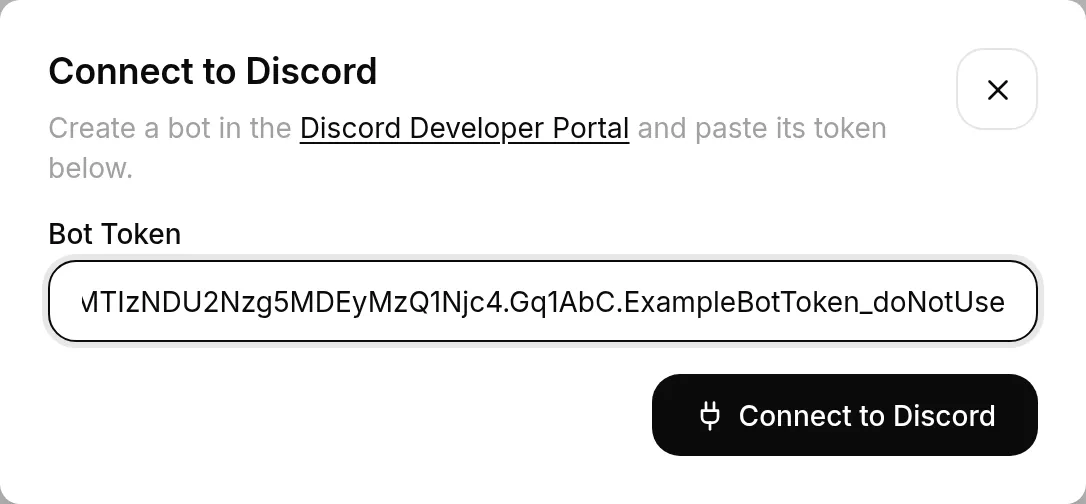
AI Bot がオンラインになりました!
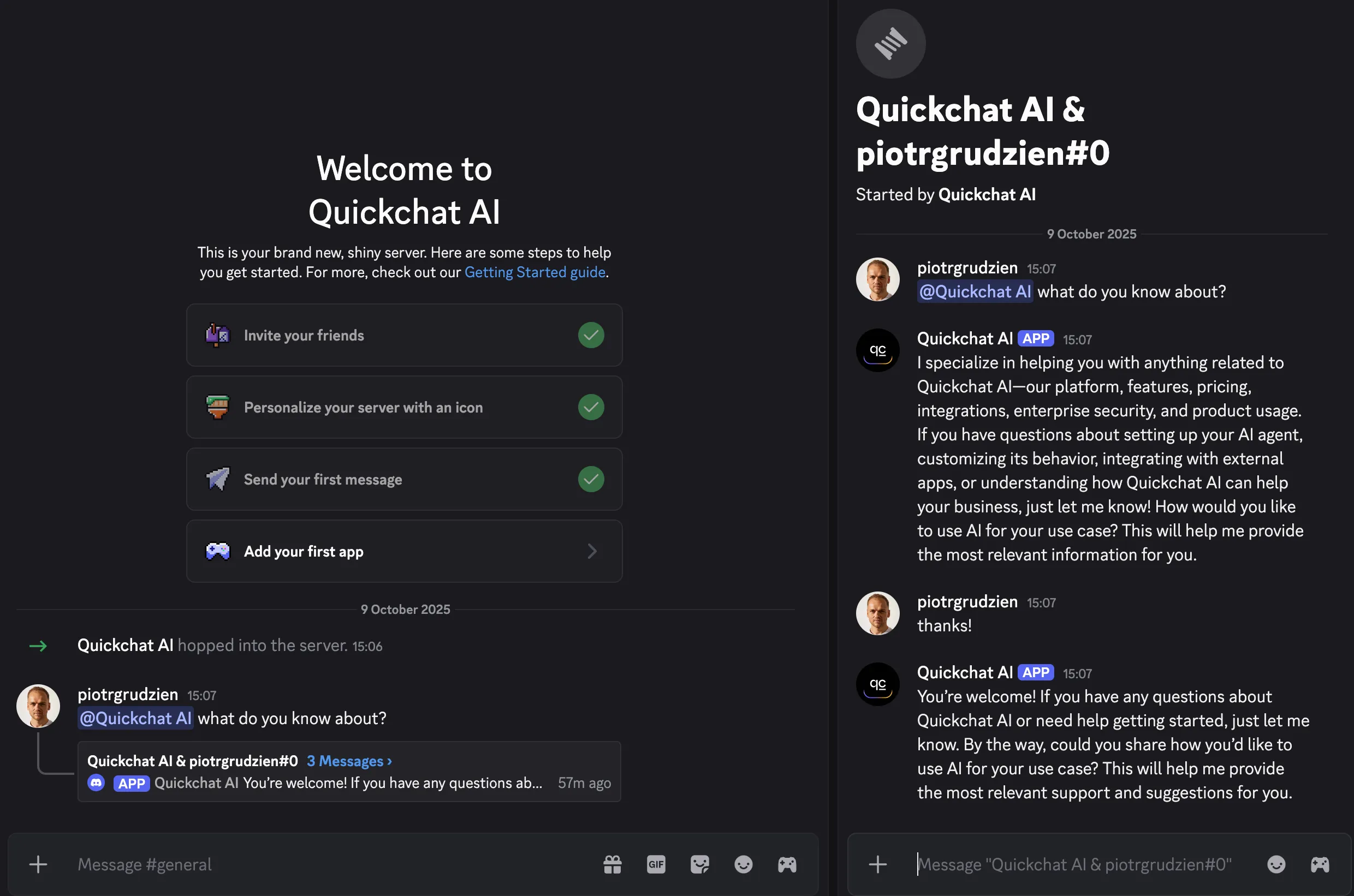
Section titled “AI Bot がオンラインになりました!”Discord に戻ると、Bot が オンライン になりチャットの準備ができています。@メンションして会話を開始してください。🤖💬
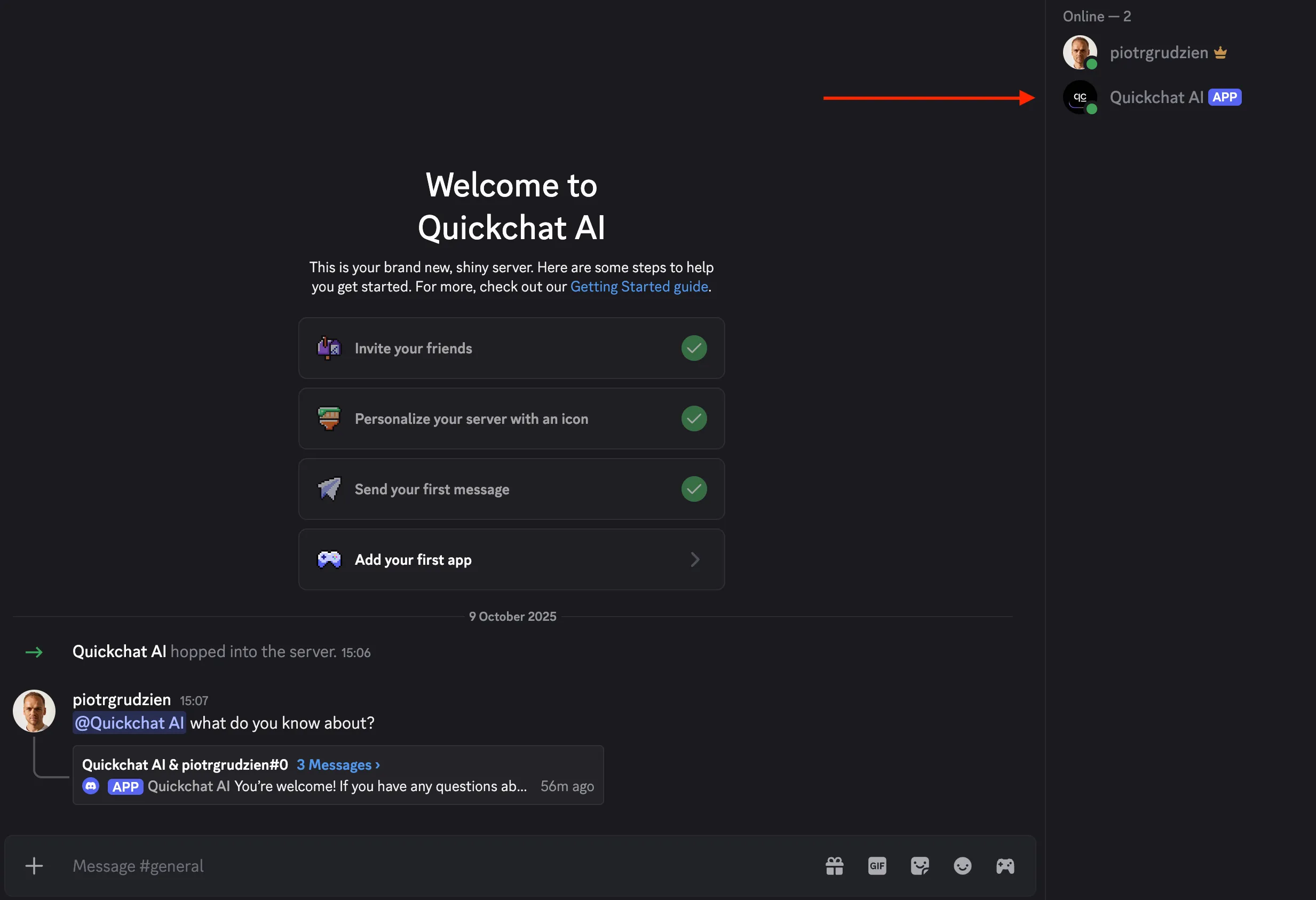
デフォルトでは、@メンションされると Bot は同じチャンネルで返信します。これは連携の 返信モード 設定で変更できます。チャンネルで返信(デフォルト)または スレッドで返信 から選べます。スレッドで返信 にすると、Bot はスレッド内で返信し、ユーザーは Bot を再度メンションせずにそこで会話を続けられます。
自動メッセージ
Section titled “自動メッセージ”自動メッセージ は、Discord イベントの後に固定の編集可能なメッセージを投稿します。AI Agent を呼び出さず、会話クレジットも使用しません。各ルールは、オンにするまで無効のままです。どちらのセットアップでも利用できます。
- ワンクリック:接続済みのサーバー で、対象のサーバーの 自動メッセージ を選択します。
- 独自の Discord アプリ:高度なセットアップ を開き、自動メッセージ を見つけて、対象のサーバーの 設定する を選択します。サーバーを一覧に表示するには、独自のボットがすでに参加している必要があります。
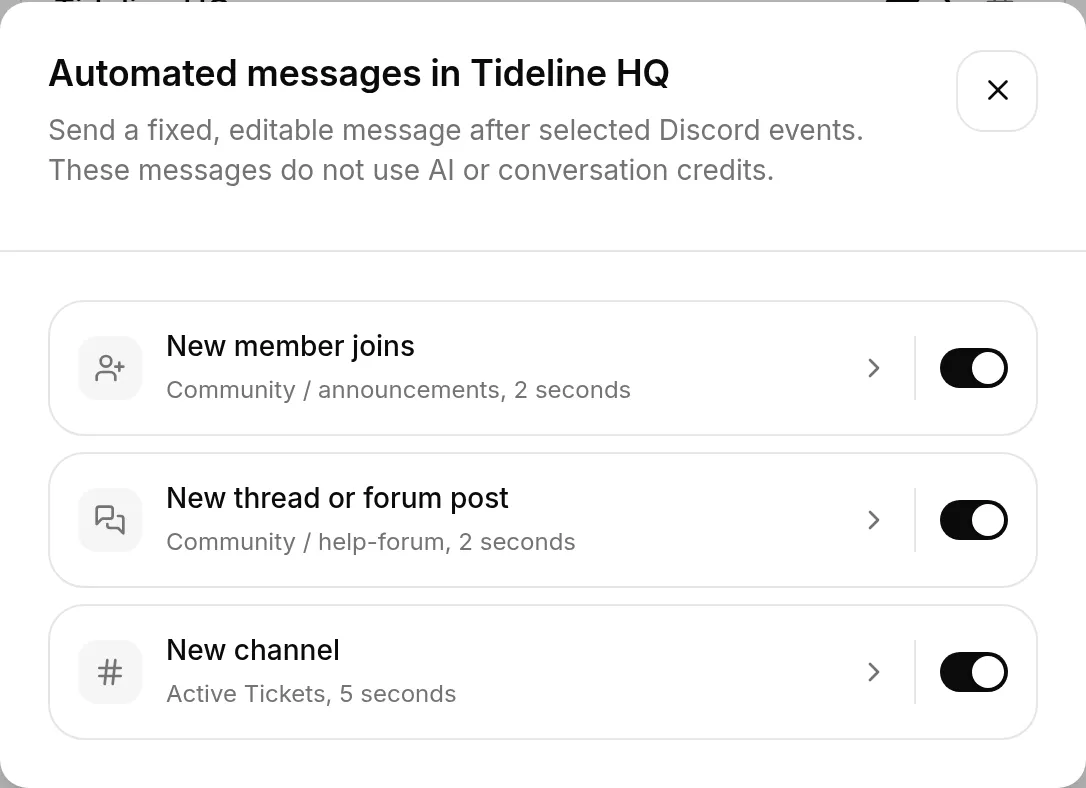
ルールは 3 つあり、それぞれに独立したスイッチがあります。
- 新しいメンバーが参加:ボットが新しいメンバーを迎える 歓迎チャンネル を選びます。サーバーに参加した他のボットは無視されます。
- 新しいスレッドまたはフォーラム投稿:親チャンネル(テキスト、アナウンス、フォーラム、メディア)を選びます。ボットはその配下に作成された新しい公開スレッドごとに投稿し、プライベートスレッドは無視します。
- 新しいチャンネル:ボットは新しいテキストチャンネルすべてに投稿します。対象を絞るには、すべてのカテゴリー を このカテゴリーのみ に変更します。チケットボットの アクティブなチケット カテゴリーと組み合わせる使い方が一般的です。
ルールを選択すると、そのルールが開きます。送信先がまだ設定されていないルールをオンにした場合も開くので、その場で送信先を選べます。
ルールの中では、メッセージテンプレート を編集し、遅延 として 遅延なし または 2、5、10、30 秒を選びます。デフォルトの 2 秒の遅延により、チケットボットやオンボーディングボットが先に投稿できます。任意のプレースホルダーを選択すると、カーソル位置に挿入されます。
{display_name}:メンバーのサーバー内ニックネームを使用し、それがない場合はグローバル表示名、さらにそれもない場合はユーザー名を使用します。{username}:{display_name}の後方互換性のあるエイリアスです。既存のテンプレートでこれまでと同じようにメンバーへ挨拶できるよう維持されています。新しいテンプレートでは{display_name}を使用してください。{user_handle}:メンバーの素の Discord ユーザー名です。例:marta.nebula。{user_mention}:メンバーに通知するメンションです。{user_id}:メンバーの数値形式の Discord ユーザー ID です。{bot_name}:サーバー上でのボットの表示名です。{server_name}:サーバー名です。{channel_name}:チャンネル名です。
別のボットが開いたチャンネルでは、可能な場合、メンバー固有の View Channel 権限が 1 つだけ設定されていることを手がかりに対象者を推定します。依頼者を一意に特定できない場合、{display_name}、{username}、{user_handle}、{user_mention} は there になり、メンションは誰にも通知されず、{user_id} は空になります。どちらの場合でも自然に読めるメッセージを作成してください。
保存はルールごとに行います。保存 をクリックするとそのルールが保存され、一覧に戻ります。一覧のスイッチは、切り替えた時点で保存されます。それ以外の方法でルールを離れると、そのルールで加えた編集は破棄されます。
ワンクリックのボットでは、保存した変更がすぐに反映されます。高度なセットアップ で接続したボットでは、約 1 分以内にルールが更新されます。新しいメンバーが参加 を変更すると、Server Members Intent を更新するためにボットが再起動することもあります。
ボットには、選択したすべての送信先を表示し、そこでメッセージを送信する権限が必要です。カテゴリーやチャンネルを後から Discord 上で削除した場合、それを指しているルールを保存すると、どの選択が失われたかがわかります。他のルールはこれまでどおり保存できます。
Server Members Intent
Section titled “Server Members Intent”新しいメンバーが参加 は、Discord Developer Portal での設定が必要な唯一のルールで、独自の Discord アプリを使う場合にのみ必要です。Discord は「誰がサーバーに参加したか」を特権インテントとして扱い、既定では無効になっています。有効でない場合、ボットはメンバーの参加を検知できません。
Quickchat AI がこれを確認します。ルールを開くと、インテントが無効な場合はその旨が表示され、有効な場合は何も表示されません。有効にするには、Developer Portal でアプリケーションを開き、Bot → Privileged Gateway Intents に移動して Server Members Intent をオンにし、保存してから、Quickchat AI でルールをもう一度保存してください。その間もボットはこれまでどおり返信します。待機するのはこのルールだけです。
独自のボットが 100 を超えるサーバーに参加している場合、Discord はインテントを付与する前にアプリケーションの認証を求めます。
他の 2 つのルールには追加の設定は不要で、ワンクリックのボットには何も必要ありません。共有アプリケーション Quickchat AI では、このインテントがすでに有効になっています。
Discordアクション
Section titled “Discordアクション”独自の Discord アプリを接続したら、アクションとMCP で + Add Action をクリックし、Discordアクションを選びます。サポートとモデレーションの完全なアクションをインストールできます。
- サポートとチケット: サーバーとテキストチャンネルを選択し、必要に応じてメンション可能なサポートロールを選択します。1 回のインストールで、プライベートスレッドを開き、依頼者を追加し、必要に応じてサポートに通知する 3 つの編集可能な Action が作成されます。
- モデレーション: タイムアウト、キック、BAN、BAN 解除、ロール割り当て、スローモード、アナウンス送信。各テンプレートで 1 つの編集可能な Action が作成されます。
Quickchat は各 Action のメソッド、URL、ヘッダー、body、パラメータ、説明、レスポンス処理、次の場合のみ実行の条件を backend で入力します。作成された Action は通常のエディターを使用し、すべて編集できます。
すべてのモデレーションテンプレートには、最初から author_is_admin is true 条件が含まれます。Discord が現在のメッセージ送信者についてこの値を提供し、Quickchat が Action の呼び出し前に確認します。公開チャットと API メタデータからこの値を設定することはできません。別の信頼できる認可境界を設計していない限り、この条件を維持してください。テンプレートには、確認メッセージ、replay protection、再試行処理、権限とロール階層に関する専用ポリシーは追加されません。Discord は引き続き Bot 自体の権限とロール位置を確認します。
モデレーション Action が行わないこと:Action が自律的に動くことはありません。タイムアウト、キック、BAN は、サーバー管理者が会話の中で依頼した場合にのみ実行されます(Action の説明には、管理者から依頼があったときに動作するよう Agent に指示が書かれています)。会話をまたいだストライクの集計や過去の警告の記憶、スケジュールされた制裁や自動的な制裁、キックや BAN の前の確認ステップ、証拠の検証はいずれもありません。メンバーがスクリーンショットを投稿しても、Agent はそれが本物かどうかを判断できません。共有のワンクリック Bot ではモデレーション Action をまったく実行できません。
Support Ticket は特別なワークフロー runtime の代わりに、メモリに保存と次の場合のみ実行を使用します。最初の Action が Discord から返されたスレッド ID を discord_ticket_thread_id として保存します。次の 2 つの Action はその値を読み取り、依頼者を追加して通知を投稿します。Agent のメインプロンプトにも同じ順序を記載してください。結果が不明な場合は、再試行する前に Discord と Action ログを確認してください。保存されたスレッド ID は自動的に消去されないため、このテンプレートで作成できるチケットは Quickchat の会話ごとに 1 件です。別のチケットには新しい Discord の会話またはスレッドを開始するか、必要なメモリのライフサイクルを追加するよう Action を編集してください。
Support Ticket では、選択したチケットチャンネルで Bot に View Channels、Send Messages、Read Message History、Create Private Threads、Send Messages in Threads、Manage Threads を付与してください。ロールへの通知は任意です。サポートロールを選択した場合は、そのロールをメンション可能にし、そのメンバーがプライベートスレッドにアクセスできるようにします。ロールを選択しない場合やメンション可能なロールがない場合も、ロールに通知せずチケットは通常どおり開かれます。選択画面にはテキストチャンネルとメンション可能なロールが表示されますが、チャンネルの権限上書きをすべて検証するわけではありません。
生成される設定と MVP の制限については、アクションを参照してください。
トラブルシューティング
Section titled “トラブルシューティング”Quickchat AI が Discord 連携ページでエラーを報告すると、下の該当セクションに直接リンクします。
ワンクリック接続
Section titled “ワンクリック接続”ワンクリックの手順でエラーが出ることはめったにありません。接続が完了しない場合は、次を確認してください。
- “この Discord サーバーは、すでに別の AI Agent に接続されています”:そのサーバーは別の Agent に割り当てられています。まずその Agent から削除するか、別のサーバーを選んでください。その Agent が自分のアカウントにある場合は、メッセージにその名前が表示されます。
- “この Discord のリンクはすでに使用されています”:認可リンクは 1 回しか使えないため、Discord から戻ったあとにブラウザーの戻る操作やページの再読み込みを行うと、ここに来ます。何も接続されていません。このページで あなたの Discord サーバーに追加 をクリックして、やり直してください。
- “この AI Agent に Discord を接続する権限がありません”:チャンネルの接続は editor の操作です。アカウントの admin または editor に接続を依頼し、選んだ Discord サーバーで Manage Server 権限を持っていることを確認してください。
- “Discord の認証がキャンセルされました”:完了する前に Discord の認可画面を閉じています。何も接続されていないため、あなたの Discord サーバーに追加 をクリックしてもう一度お試しください。
ボットはサーバーにいるのに、まったく返信しない
Section titled “ボットはサーバーにいるのに、まったく返信しない”ほとんどの場合、まだ誰も話しかけていないだけです。ボットが応答するのは、@メンション、自分の投稿への返信、そして自分が作成したスレッド内のメッセージで、それ以外は無視します。ワンクリックのボットは /ask にも応答します。@ でメンションして応答するか確認してください。
それでも返信しない場合は、そのチャンネルでボットのロールとチャンネルの権限の上書きが View Channel、Send Messages、Read Message History を許可しているか確認してください。
以前は返信していたのに黙ってしまった場合は、その月の AI メッセージ上限を使い切っていないか確認してください。
/ を入力しても /ask が出てこない
Section titled “/ を入力しても /ask が出てこない”ボットが参加してからすべてのクライアントにコマンドが行き渡るまで、Discord では最大 1 時間かかることがあります。Discord クライアントを再起動すると早く表示されることが多いです。それまでは @ でボットをメンションしてください。
両方のボットが同じサーバーにいる
Section titled “両方のボットが同じサーバーにいる”共有の Quickchat AI ボットが同じサーバーに残ったまま独自の Discord アプリを接続すると、そのサーバーでは共有ボットが応答し続け、独自のボットは応答しません。両方のボットが 1 つのサーバーにいても構いませんが、応答するのは一方だけで、共有ボットが優先されます。
外部アプリ → Discord では、どちらのセットアップでもこの状態が表示されます。サーバーを独自のボットに引き渡すには、ワンクリック設定の 接続済みサーバー からそのサーバーを削除してください。独自のボットがすぐに引き継ぎ、トークンやインテントを変更する必要はありません。
意図的に両方を運用することもできます。共有ボットに応答させたいサーバーにはそのまま残し、残りを独自のボットに任せてください。
以下のセクションは 独自の Discord アプリを使う の手順に適用されます。
Message Content Intent
Section titled “Message Content Intent”PrivilegedIntentsRequired:ボットは接続できましたが、Message Content Intent がオフのためメッセージを読み取れません。Developer Portal でアプリケーションを開き、Bot → Privileged Gateway Intents に移動して Message Content Intent をオンにし、保存してください。ボットは自動的に再起動します。1分ほどお待ちください。
無効なボットトークン
Section titled “無効なボットトークン”InvalidToken:Quickchat AI が保持しているトークンが間違っているか、再生成されています。ボットトークンは一度しか表示されず、リセットすると古いトークンは無効になります。Developer Portal でアプリケーションを開き、Bot に移動して Reset Token をクリックし、新しいトークンをコピーしてから、Quickchat AI で Reconnect をクリックして貼り付けてください。
Require OAuth2 Code Grant
Section titled “Require OAuth2 Code Grant”ボット追加時に “Integration requires code grant” と表示される場合、アプリケーションで Require OAuth2 Code Grant が有効になっており、シンプルなボット招待フローがブロックされています。Developer Portal でアプリケーションを開き、Bot に移動して Require OAuth2 Code Grant をオフにして保存し、招待 URL をもう一度開いてください。
認証ページにケーキや “baked” のメッセージが表示される
Section titled “認証ページにケーキや “baked” のメッセージが表示される”その風変わりな画面は Discord の成功ページで、ボットは追加されています。確認するには、サーバーの サーバー設定 → 連携サービス → ボットとアプリ を開き、リストにボットがあるか確認してください。
セットアップ後にボットが応答しない
Section titled “セットアップ後にボットが応答しない”ボットはトークンや設定を変更するたびに再起動するので、保存後は最大 1 分ほど待ってください。それでもオンラインにならない、または応答しない場合:
- Quickchat AI ダッシュボードで 外部アプリ → Discord を開き、接続ステータスを確認します。無効なトークンやインテントの不足は、正確な対処方法へのリンクとともにそこに表示されます。
- Message Content Intent がオンであること(上記参照)と、トークンが最新であること(不安な場合は Reset Token)を確認します。
- ボットがアクセスできるチャンネルで @メンションし、ロールとチャンネルの権限に Send Messages、Create Public Threads、Send Messages in Threads、Read Message History が含まれているか確認します。
- 外部アプリ → Discord の 返信モード 設定で、チャンネルとスレッドのどちらで返信するかを選びます。
Quickchat AI を最大限に活用する方法について学ぶために、私たちの Discord サーバーに参加してください 👉 discord.gg/KqkHwvPRNH