

Connectez Quickchat AI à Discord. Ajoutez le bot Quickchat AI partagé en un clic, donnez-lui un nom pour chaque serveur, ou utilisez votre propre app Discord pour un avatar personnalisé, des messages privés et des AI Actions. Inclut la marche à suivre quand les deux bots se retrouvent sur le même serveur.
Il existe deux façons de connecter votre AI Agent à Discord :
- Ajouter à votre serveur Discord : le flux recommandé en un clic. Pas de Developer Portal ni de token de bot, en ligne en moins d’une minute.
- Utiliser votre propre app Discord : le flux avancé où vous créez une application Discord et fournissez vous-même un token de bot.
Nous recommandons le flux en un clic. Vous pourrez passer à votre propre app plus tard si vous avez besoin des fonctionnalités avancées.
Nouveau sur Quickchat AI ? Créez un compte gratuit, puis revenez ici. Vous pouvez aussi en savoir plus sur Quickchat AI pour Discord.
Se connecter avec Discord (recommandé)
Section intitulée « Se connecter avec Discord (recommandé) »Dans le tableau de bord Quickchat AI, ouvrez Applications externes dans la barre latérale gauche, trouvez Discord et ouvrez-le. Sous Connect, vérifiez le Nom du bot sur le nouveau serveur, prérempli avec le nom de votre AI Agent. Vous pouvez le modifier ou le laisser vide pour utiliser Quickchat AI, puis cliquez sur Ajouter à votre serveur Discord. Vous avez besoin de la permission Manage Server sur le serveur cible.
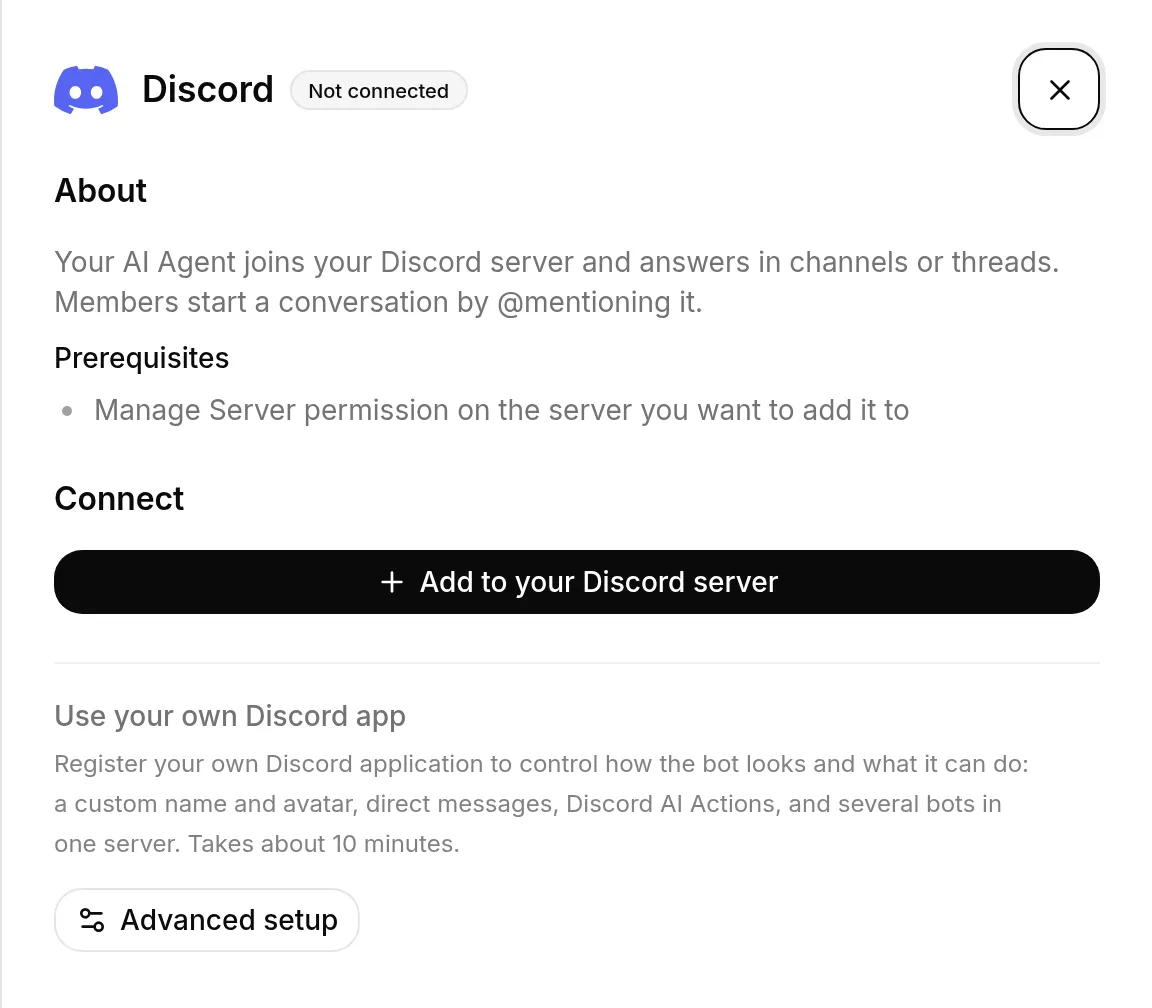
Vous êtes redirigé vers Discord pour autoriser l’app partagée Quickchat AI. Choisissez le serveur souhaité et confirmez l’autorisation. Quickchat applique le nom choisi avant que le bot publie son message de présentation unique : “Ready! @mention me or use /ask to chat. Powered by Quickchat AI.” Vous revenez ensuite dans Quickchat AI.
La suite dépend de l’avancement de votre configuration. Si vous n’avez pas terminé la configuration du nouveau compte, Quickchat confirme le serveur connecté et vous invite à décrire l’AI Agent que vous voulez créer. Décrivez votre objectif en une phrase, puis sélectionnez Créer mon AI Agent. Quickchat crée son nom, son Main Prompt, ses Guidelines et ses amorces de conversation.
Une fois l’identité de l’Agent prête, ajoutez des sources à la Base de connaissances pour obtenir des réponses plus précises. Ajoutez des Actions lorsque votre bot doit effectuer des tâches. Passez ensuite à Choisissez votre offre. Comme Discord est déjà connecté, Quickchat ne vous demande pas de redéployer le bot. Si votre configuration est déjà terminée, vous revenez au tableau de bord, où le serveur apparaît comme connecté.
L’autorisation est alors terminée. 🎉 Votre AI Agent est en ligne sur Discord. Les membres démarrent une conversation en le @mentionnant dans un salon, et il répond dans les salons ou les fils de discussion.
Chaque conversation Discord apparaît dans votre boîte de réception Quickchat AI. Lorsque votre AI Agent transfère une conversation à un équipier, celui-ci peut reprendre la main sur la conversation dans la boîte de réception et répondre directement dans le même salon Discord, le même fil de discussion ou le même DM.
Les nouveaux inscrits à Quickchat AI bénéficient d’une configuration aux couleurs de Discord dans laquelle ils peuvent commencer par décrire l’Agent souhaité ou par l’ajouter à Discord. Quel que soit leur premier choix, la configuration les guide ensuite vers l’autre étape avant le choix de l’offre.
Comment les membres parlent au bot
Section intitulée « Comment les membres parlent au bot »Le bot ne répond pas à tous les messages d’un salon. Il répond quand on le @mentionne, quand quelqu’un utilise la commande /ask, quand quelqu’un répond à l’un de ses messages, et dans les fils qu’il a créés. Il ignore tout le reste volontairement, pour rester discret sur un serveur actif.
Cela vaut la peine de le dire à vos membres : un message normal resté sans réponse ressemble à un bot cassé plutôt qu’à un bot qui attend qu’on s’adresse à lui.
/ask est souvent plus facile à découvrir : taper / dans un salon affiche “Ask the Quickchat AI agent a question” dans la liste, et la commande fonctionne là où le contenu des messages est restreint. Elle n’est disponible que sur le bot en un clic, donc si vous utilisez votre propre application Discord, passez par les @mentions.
Mentionner la personne dans les réponses de l’IA
Section intitulée « Mentionner la personne dans les réponses de l’IA »Sur Discord, votre AI Agent sait qui a écrit le message auquel il répond et comment mentionner cette personne. Une Directive n’a donc qu’à préciser quand le faire. Par exemple :
If the message is off topic, reply with "Invalid prompt!" and mention the member who wrote it.La réponse contient alors une vraie mention Discord de ce membre, que Discord affiche sous forme de puce de mention cliquable. Le bot n’ajoute jamais de mention de lui-même : il ne le fait que lorsque le Prompt principal ou une Directive lui demande de mentionner ou de taguer le membre.
Bon à savoir :
- Écrivez “mentionne le membre” plutôt que d’imposer un format. En particulier, ne demandez pas
<#...>autour de l’identifiant utilisateur : c’est la syntaxe Discord des salons, elle ne mentionne personne, et le bot suit une telle instruction à la lettre. - La mention s’affiche sous forme de puce mais ne notifie pas encore le membre. Une prochaine mise à jour du bot Discord ajoutera la notification.
- Dans AI Preview et sur les autres canaux, il n’y a aucun membre Discord à mentionner, donc le bot répond sans mention.
Quota de messages
Section intitulée « Quota de messages »Chaque réponse est générée par un modèle de langage et compte dans le quota de messages IA de votre offre. Un serveur actif épuise vite un quota gratuit, et une fois celui-ci atteint le bot l’indique dans le salon au lieu de répondre. Le quota est renouvelé chaque mois.
Gérer vos serveurs
Section intitulée « Gérer vos serveurs »La page Discord liste tous les serveurs où le bot partagé est actif, sous Serveurs connectés. Depuis cette page, vous pouvez :
- Modifier ultérieurement le nom du bot. Saisissez jusqu’à 32 caractères sous Nom du bot sur ce serveur, puis cliquez sur Appliquer. Videz le champ et cliquez sur Appliquer pour rétablir le nom partagé Quickchat AI.
- Ajouter à un autre serveur avec le même flux en un clic. Vérifiez le Nom du bot sur le nouveau serveur avant l’autorisation, afin qu’un AI Agent puisse utiliser un nom différent sur chaque serveur.
- Retirer le bot d’un serveur. Il quitte ce serveur et cesse de répondre, et vous pouvez l’ajouter à nouveau à tout moment.
Chaque serveur connecté dispose également de Messages automatiques, décrits dans la section Messages automatiques plus bas.
Un serveur Discord ne peut être connecté qu’à un seul AI Agent à la fois. Si vous voyez “Ce serveur Discord est déjà connecté à un autre AI Agent”, retirez-le d’abord de cet Agent, ou choisissez un autre serveur. Lorsque cet Agent se trouve sur votre propre compte, le message le nomme, afin que vous sachiez exactement où le retirer.
Si Discord connecte le serveur sans appliquer le nom du bot, cliquez sur Appliquer pour ce serveur connecté afin de réessayer. Si Discord signale un problème de permission, cliquez sur Ajouter à un autre serveur, choisissez le même serveur et autorisez-le à nouveau. Cela met à jour les permissions du bot sans que vous ayez besoin de le retirer au préalable.
Quand utiliser votre propre app Discord
Section intitulée « Quand utiliser votre propre app Discord »Le bot en un clic utilise l’application et l’avatar partagés Quickchat AI, mais vous pouvez lui donner un nom différent sur chaque serveur connecté. Configurez votre propre app Discord (voir ci-dessous) lorsque vous voulez :
- Un avatar de bot personnalisé
- Des messages privés
- Les Discord AI Actions. Le bot partagé n’expose pas son token en tant que System Token
{{discord_bot_token}}dont ces Actions ont besoin, elles nécessitent donc votre propre app. - Plusieurs bots sur un même serveur
Le bot partagé et votre propre bot peuvent fonctionner côte à côte. Votre propre app ne prend le relais sur un serveur qu’une fois que vous avez retiré le bot partagé de ce serveur.
Utiliser votre propre app Discord (Configuration avancée)
Section intitulée « Utiliser votre propre app Discord (Configuration avancée) »C’est le parcours avancé, il prend environ 10 minutes. Dans le tableau de bord, ouvrez Applications externes → Discord et ouvrez Utiliser votre propre app Discord via le lien Configuration avancée. Vous créez votre propre application Discord, l’ajoutez à votre serveur et la connectez à Quickchat AI avec un token de bot.
Créer un serveur Discord
Section intitulée « Créer un serveur Discord »Pour commencer l’intégration, vous avez besoin d’un serveur Discord. Si vous n’avez pas de compte Discord, rendez-vous sur discord.com pour en créer un. Une fois connecté, suivez ce guide pour créer votre serveur Discord.
Créer une application Discord
Section intitulée « Créer une application Discord »Accédez à discord.com/developers/applications tout en étant connecté à votre compte Discord et créez une nouvelle application.
Configurer votre application Discord
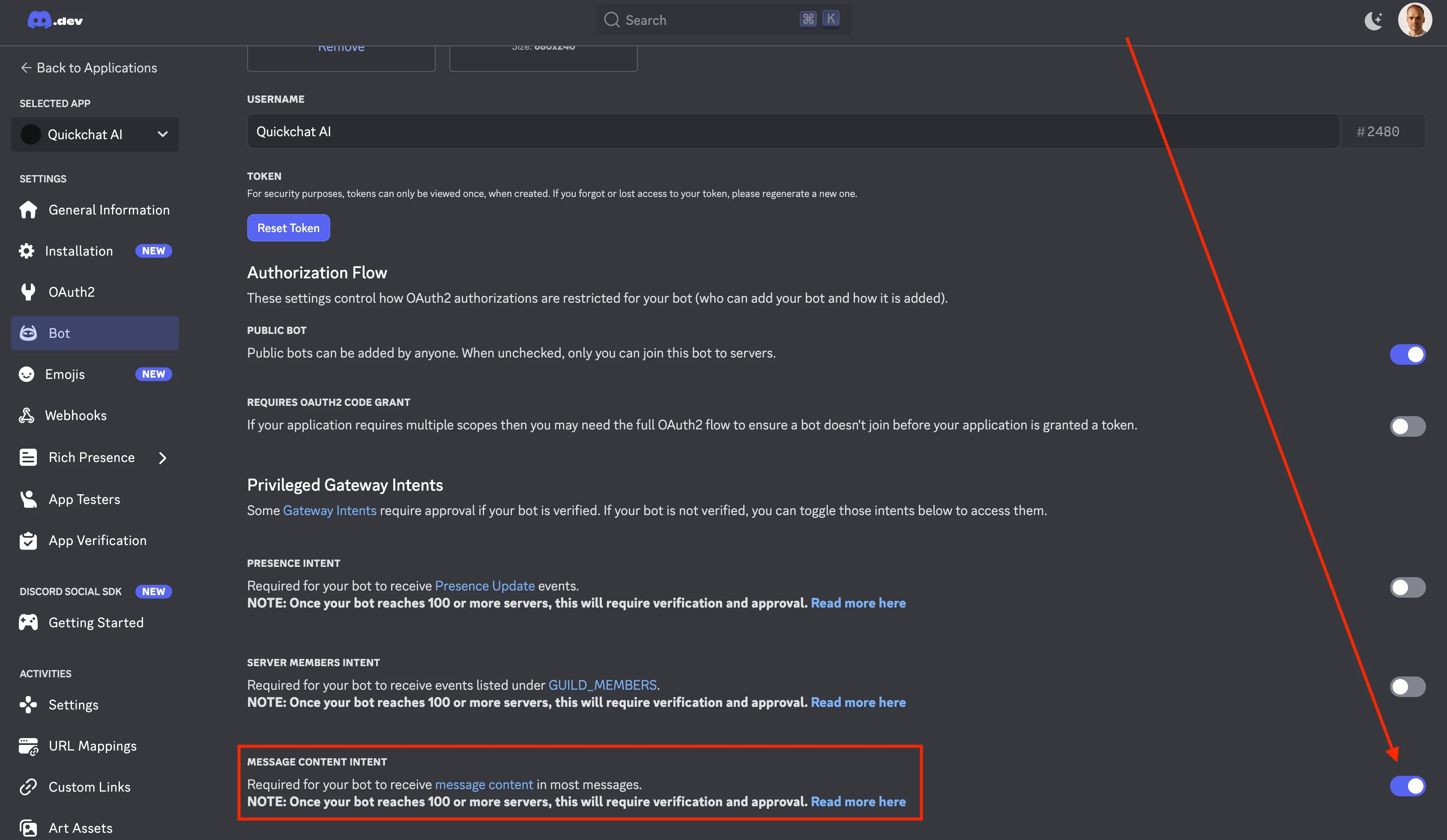
Section intitulée « Configurer votre application Discord »Avant d’ajouter votre bot au serveur, activez le Message Content Intent pour votre application. Cela permet à votre bot de lire les messages envoyés par les utilisateurs sur votre serveur.
Ajouter le bot à votre serveur Discord
Section intitulée « Ajouter le bot à votre serveur Discord »Vous devez maintenant ajouter votre bot à votre serveur. Pour ce faire, construisez l’URL suivante et collez‑la dans votre navigateur :
https://discord.com/api/oauth2/authorize?client_id=<YOUR CLIENT ID>&permissions=309237713920&scope=botD’où vient le numéro des permissions ?
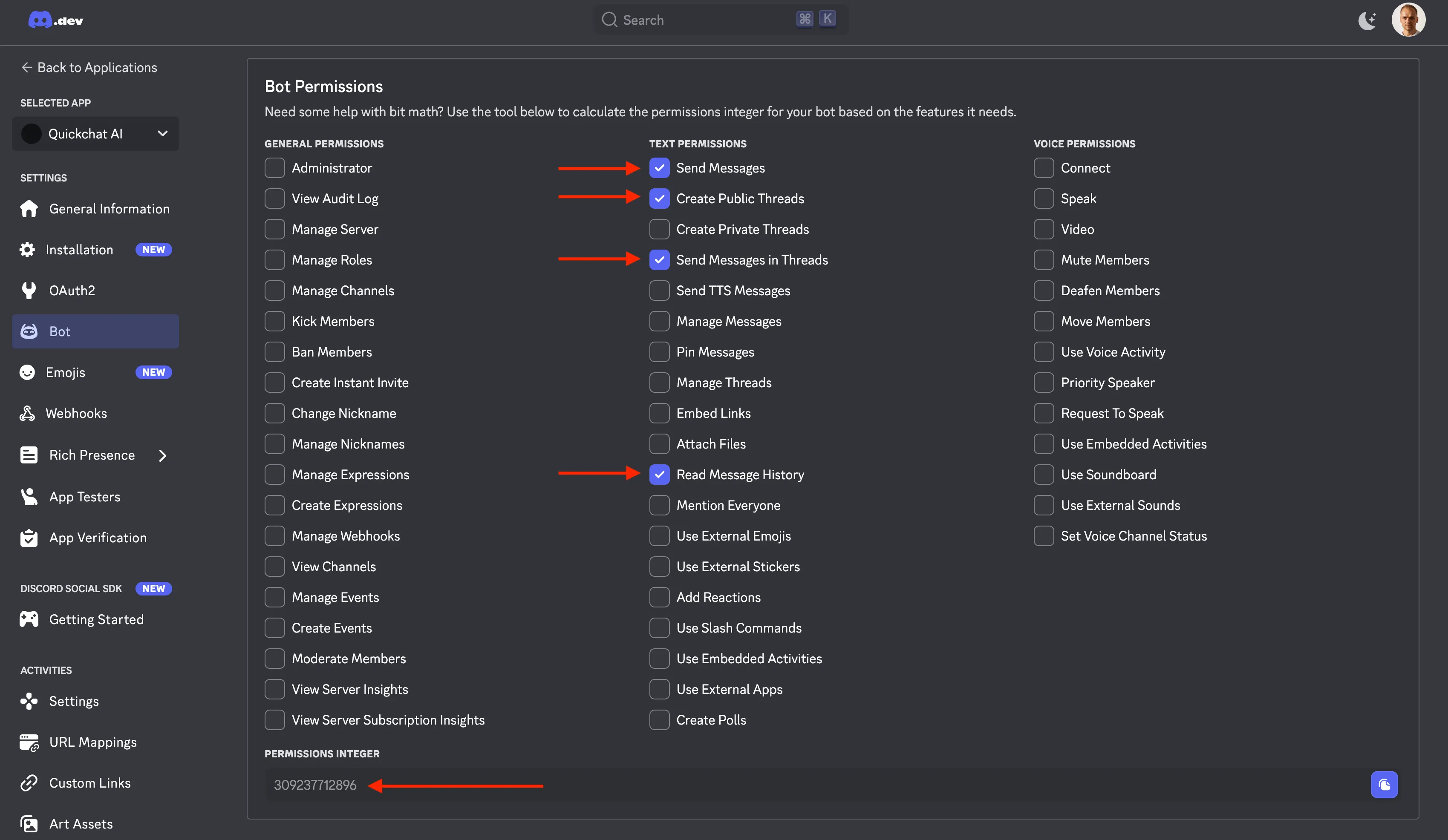
Le numéro de permissions (309237713920) correspond aux autorisations suivantes :
View ChannelsSend MessagesCreate Public ThreadsSend Messages in ThreadsRead Message History
Il s’agit du minimum requis pour que votre bot fonctionne correctement. Vous pouvez le vérifier en allant sur discord.com/developers/applications, en sélectionnant votre application, en cliquant sur Bot à gauche puis en faisant défiler :
Où trouver VOTRE CLIENT ID ?
Le plus simple est de regarder la barre d’adresse de votre navigateur et de copier le long numéro qui fait partie de l’URL :
https://discord.com/developers/applications/<YOUR CLIENT ID>/bot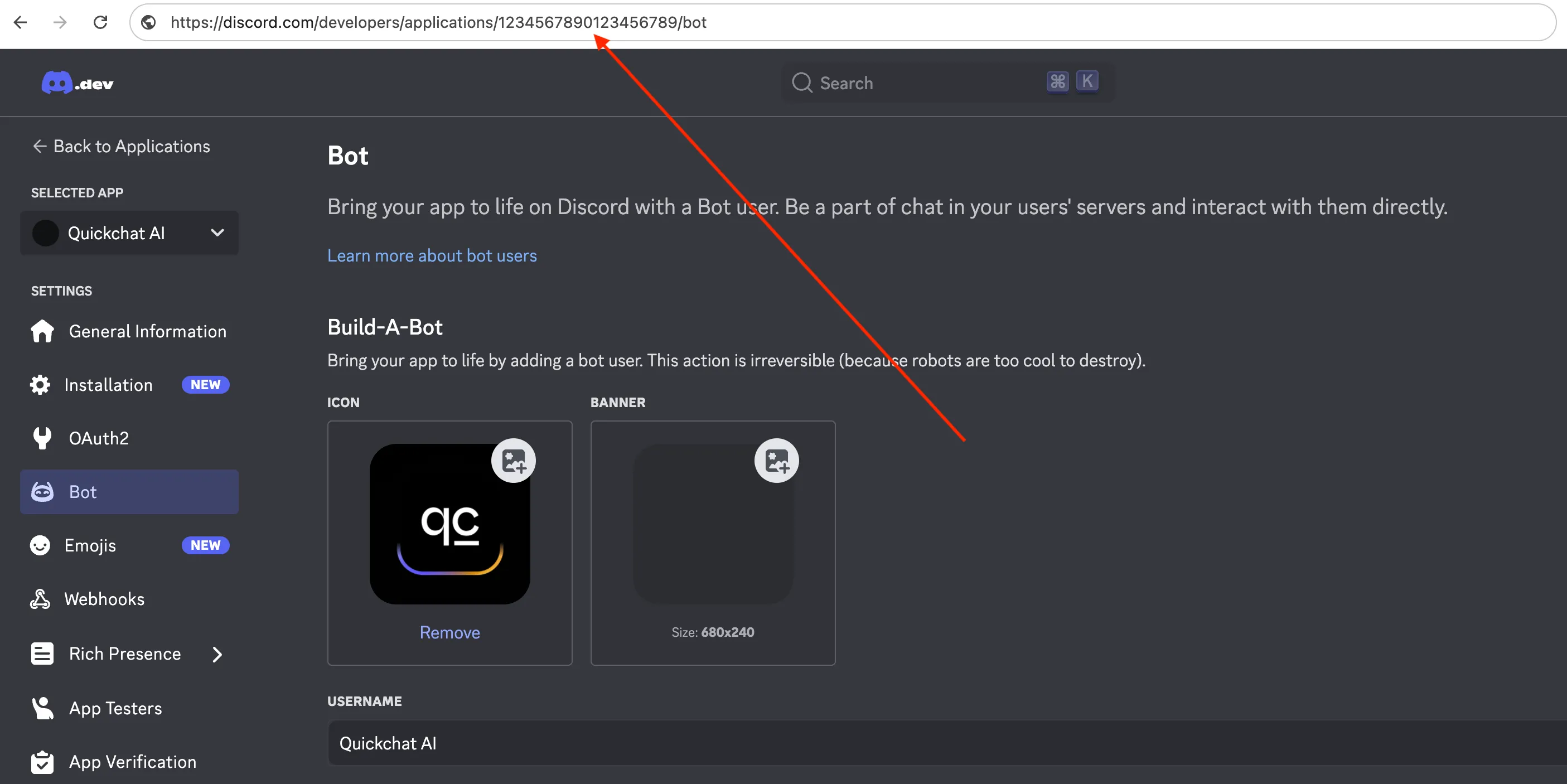
Dans cet exemple, le client id est 1234567890123456789, ce qui signifie que l’URL complète pour ajouter le bot sera :
https://discord.com/api/oauth2/authorize?client_id=1234567890123456789&permissions=309237713920&scope=botIntégrer votre bot Discord avec Quickchat AI
Section intitulée « Intégrer votre bot Discord avec Quickchat AI »Pour connecter votre bot à Quickchat AI, récupérez votre Discord Bot Token depuis le Developer Portal.
- Allez dans Bot Settings → Reset Token → Copy Token
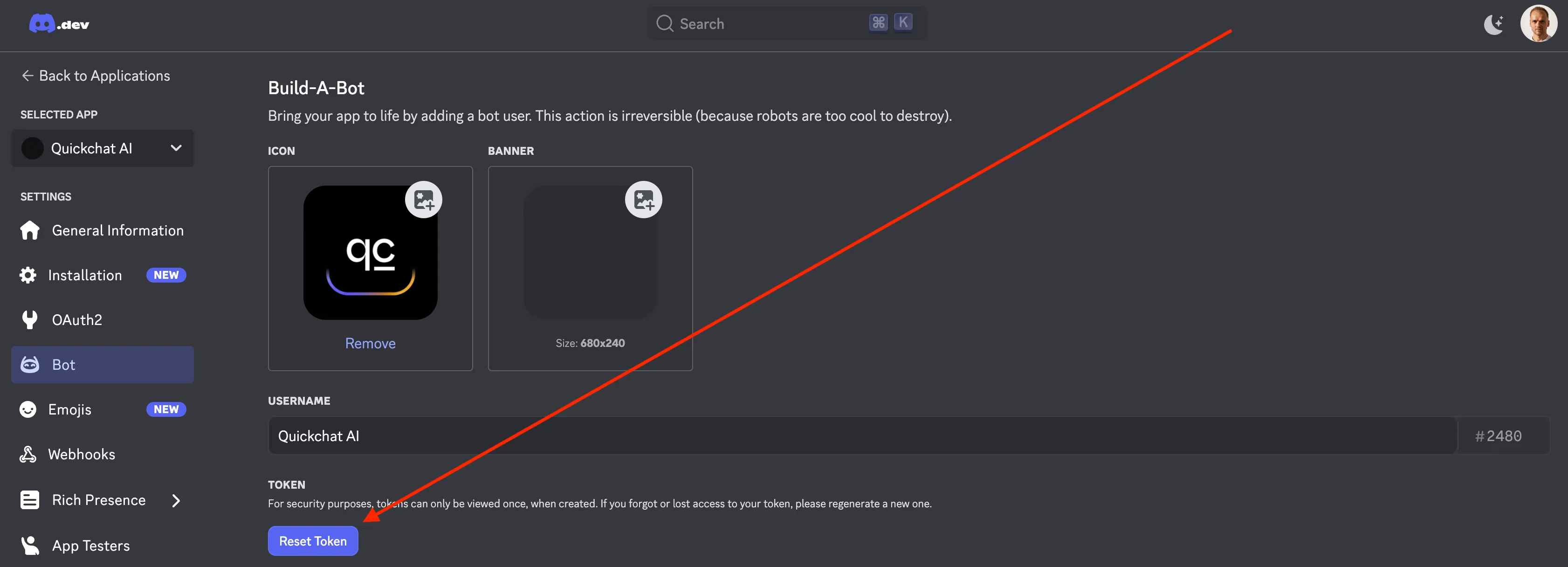
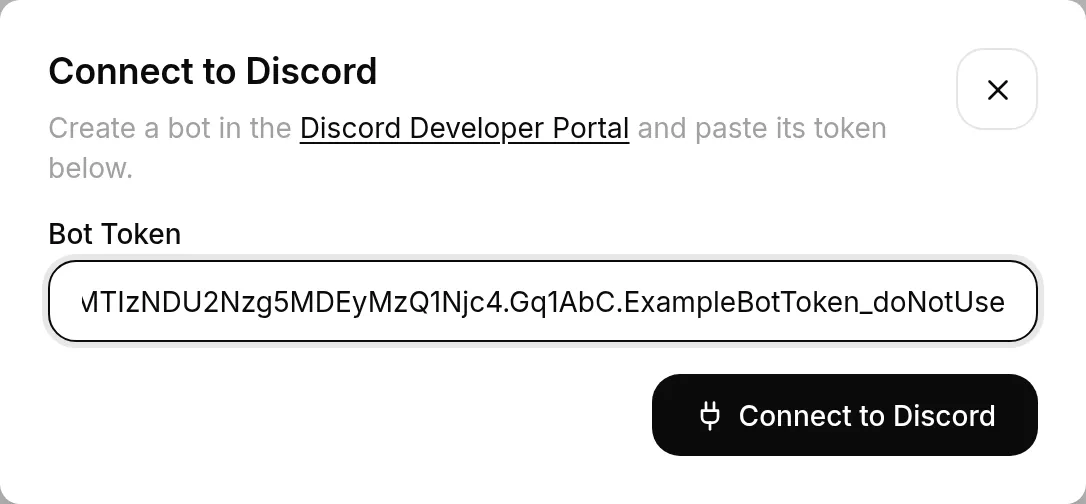
- Dans le Tableau de bord Quickchat AI, ouvrez Applications externes → Discord, choisissez Utiliser votre propre app Discord via Configuration avancée, puis collez votre token. Quickchat AI active le bot et affiche son statut au démarrage.
Une app Discord ne peut être connectée qu’à un seul AI Agent à la fois. Si vous voyez “Cette application Discord est déjà connectée à un autre AI Agent.”, déconnectez-la de cet Agent avant de la connecter ici.
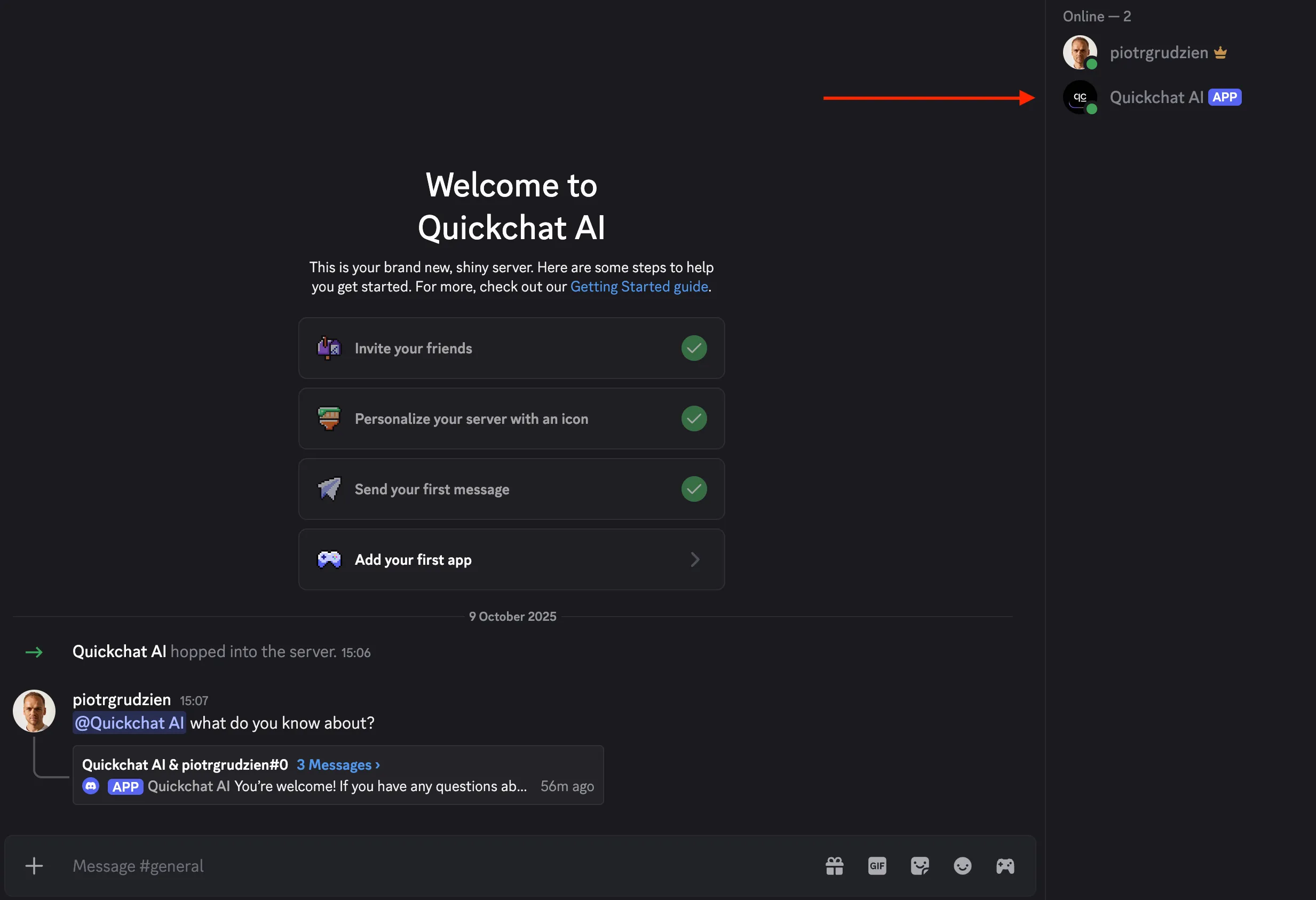
Votre bot IA est en ligne !
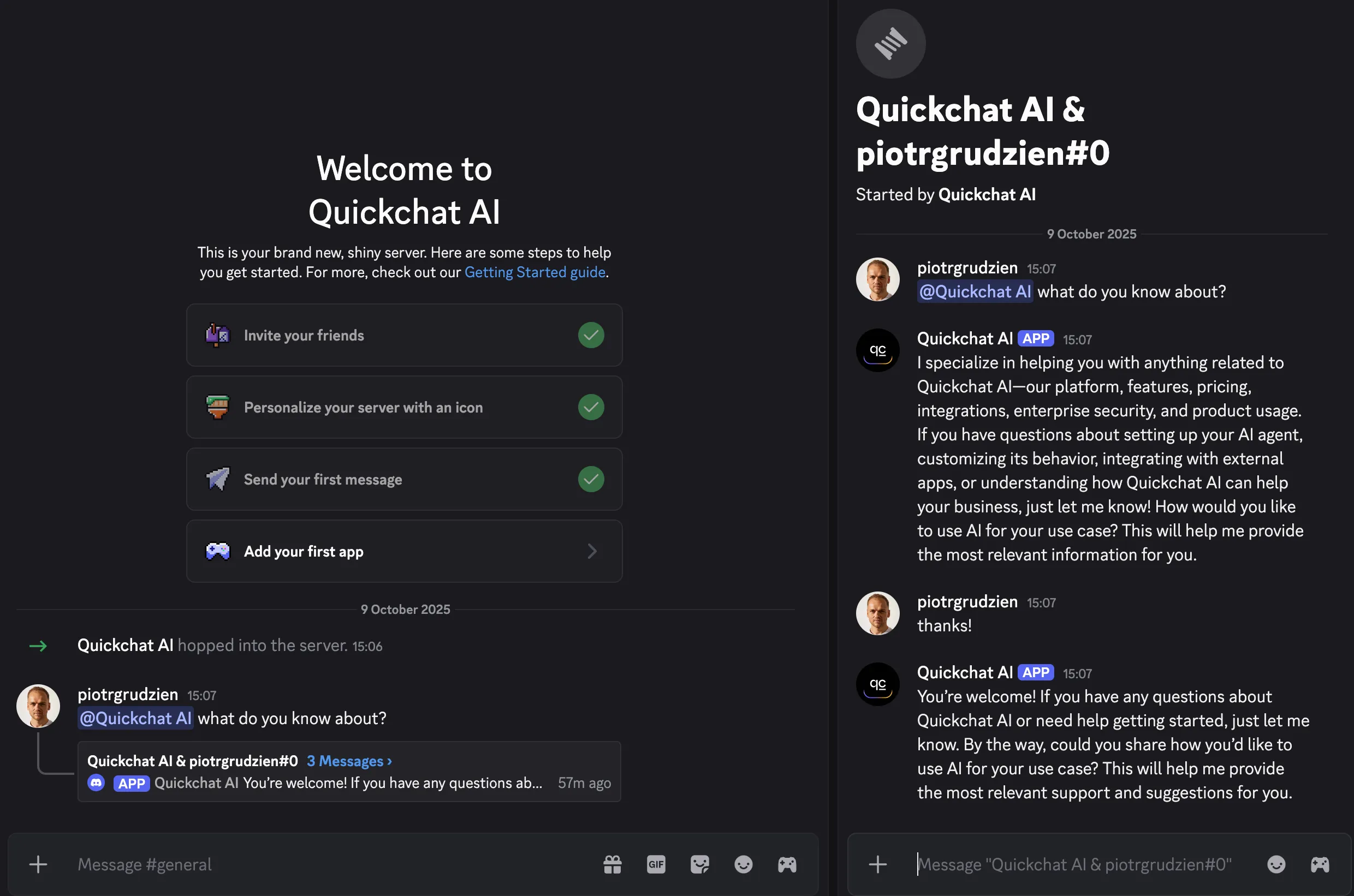
Section intitulée « Votre bot IA est en ligne ! »Retournez sur Discord : votre bot devrait être en ligne et prêt à discuter ! @mentionnez‑le pour démarrer une conversation. 🤖💬
Par défaut, lorsqu’il est @mentionné, le bot répond dans le même canal. Vous pouvez modifier ce comportement avec le réglage Mode de réponse de l’intégration : Répondre dans le canal (par défaut) ou Répondre dans les fils de discussion. Avec Répondre dans les fils de discussion, le bot répond dans un fil et les utilisateurs peuvent y poursuivre la conversation sans le mentionner à nouveau.
Messages automatiques
Section intitulée « Messages automatiques »Les Messages automatiques publient un message fixe et modifiable après un événement Discord. Ils n’appellent pas l’AI Agent et n’utilisent pas de crédits de conversation, et chaque règle est désactivée tant que vous ne l’activez pas. Ils fonctionnent avec les deux configurations :
- En un clic : sous Serveurs connectés, sélectionnez Messages automatiques sur le serveur voulu.
- Votre propre app Discord : ouvrez Configuration avancée, recherchez Messages automatiques, puis sélectionnez Configurer sur le serveur voulu. Votre bot doit déjà être présent sur le serveur pour que celui-ci apparaisse.
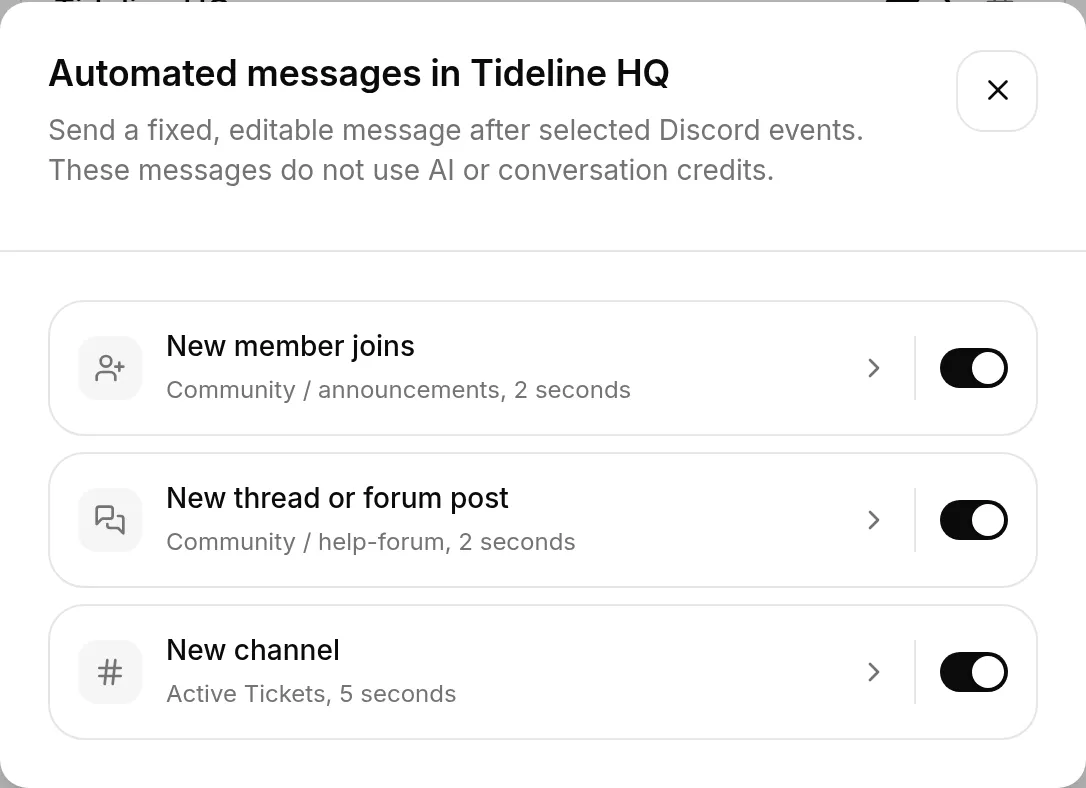
Trois règles sont disponibles, chacune avec son propre interrupteur :
- Nouveau membre rejoint : choisissez un Salon d’accueil où le bot accueille chaque nouveau membre. Les autres bots qui rejoignent le serveur sont ignorés.
- Nouveau fil ou post de forum : choisissez un Salon parent (texte, annonces, forum ou multimédia). Le bot publie dans chaque nouveau fil public créé sous ce salon et ignore les fils privés.
- Nouveau salon : le bot publie dans chaque nouveau salon texte. Pour restreindre cela, remplacez Toute catégorie par Uniquement dans cette catégorie. L’associer à la catégorie Tickets actifs d’un bot de tickets est la configuration la plus courante.
Sélectionnez une règle pour l’ouvrir. Activer une règle qui n’a pas encore de destination l’ouvre également, afin que vous puissiez en choisir une.
Dans une règle, modifiez le Modèle de message et choisissez un Délai : Aucun délai, ou 2, 5, 10 ou 30 secondes. Le délai par défaut de 2 secondes permet à un bot de tickets ou d’intégration de publier en premier. Sélectionnez n’importe quel espace réservé pour l’insérer à l’emplacement du curseur :
{display_name}: le surnom du membre sur le serveur, puis son nom d’affichage global, puis son nom d’utilisateur.{username}: un alias rétrocompatible de{display_name}, conservé afin que les modèles existants continuent à saluer les personnes de la même manière. Utilisez{display_name}dans les nouveaux modèles.{user_handle}: le nom d’utilisateur Discord brut du membre, par exemplemarta.nebula.{user_mention}: une mention qui notifie le membre.{user_id}: l’identifiant numérique Discord du membre.{bot_name}: le nom d’affichage du bot sur le serveur.{server_name}: le nom du serveur.{channel_name}: le nom du salon.
Dans un salon ouvert par un autre bot, la personne est déduite si possible d’une seule permission View Channel propre à un membre. Si la personne à l’origine du ticket ne peut pas être déterminée avec certitude, {display_name}, {username}, {user_handle} et {user_mention} prennent la valeur there, la mention ne notifie personne et {user_id} reste vide. Rédigez le message de façon à ce qu’il soit naturel dans les deux cas.
Chaque règle s’enregistre séparément. Enregistrer sauvegarde cette règle et vous ramène à la liste, et les interrupteurs de la liste sont enregistrés dès que vous en actionnez un. Quitter une règle d’une autre manière annule les modifications que vous y avez apportées.
Pour le bot en un clic, une modification enregistrée s’applique immédiatement. Un bot connecté via la Configuration avancée actualise ces règles dans un délai d’environ une minute. Une modification de Nouveau membre rejoint peut également redémarrer le bot afin de mettre à jour le Server Members Intent.
Le bot doit pouvoir voir chaque destination sélectionnée et y envoyer des messages. Si une catégorie ou un salon est supprimé par la suite dans Discord, l’enregistrement de la règle qui le vise vous indique quelle sélection a disparu. Vos autres règles continuent de s’enregistrer normalement.
Server Members Intent
Section intitulée « Server Members Intent »Nouveau membre rejoint est la seule règle qui demande quelque chose au portail développeur Discord, et uniquement si vous utilisez votre propre app Discord. Discord traite “qui a rejoint ce serveur” comme un intent privilégié désactivé par défaut : sans lui, votre bot ne voit jamais arriver un membre.
Quickchat AI le vérifie pour vous. À l’ouverture de la règle, il vous indique si l’intent est désactivé, et n’affiche plus rien une fois qu’il est actif. Pour l’activer, ouvrez votre application dans le portail développeur, allez dans Bot → Privileged Gateway Intents, activez Server Members Intent, enregistrez, puis enregistrez de nouveau la règle dans Quickchat AI. Votre bot continue de répondre normalement pendant ce temps ; seule cette règle attend.
Si votre propre bot est présent sur plus de 100 serveurs, Discord exige que votre application soit vérifiée avant d’accorder l’intent.
Les deux autres règles ne demandent rien de plus, et le bot en un clic ne demande rien du tout : l’application partagée Quickchat AI a déjà l’intent activé.
Actions Discord
Section intitulée « Actions Discord »Une fois votre propre app Discord connectée, ouvrez Actions & MCPs, cliquez sur + Add Action et choisissez Action Discord. La galerie installe des Actions complètes de support et de modération :
- Support & Tickets : sélectionnez un serveur et un canal texte, puis, si vous le souhaitez, un rôle de support mentionnable. Une installation crée trois Actions modifiables qui ouvrent un thread privé, ajoutent l’auteur de la demande et avertissent le support si un rôle est sélectionné.
- Modération : timeout, expulsion, bannissement, révocation d’un bannissement, attribution d’un rôle, slowmode et envoi d’une annonce. Chaque modèle crée une Action modifiable.
Quickchat renseigne dans le backend la méthode, l’URL, les headers, le body, les paramètres, la description, le traitement de la réponse et les conditions Exécuter uniquement si de chaque Action. Les Actions obtenues utilisent l’éditeur normal et restent entièrement modifiables.
Chaque modèle de modération commence par author_is_admin is true. Discord fournit cette valeur pour l’auteur du message actuel et Quickchat la vérifie avant d’appeler l’Action. Les métadonnées provenant du chat public ou de l’API ne peuvent pas la définir. Conservez cette condition, sauf si vous avez conçu une autre frontière d’autorisation fiable. Les modèles n’ajoutent pas de message de confirmation, de protection contre le replay, de gestion des nouvelles tentatives ni de policy distincte pour les permissions et la hiérarchie des rôles. Discord vérifie toujours les permissions et la position du rôle du bot.
Ce que les Actions de modération ne font pas : elles n’agissent jamais d’elles-mêmes. Le timeout, l’expulsion et le bannissement ne s’exécutent que lorsqu’un administrateur du serveur les demande dans la conversation (les descriptions des Actions indiquent à l’Agent d’agir lorsqu’un admin le demande). Il n’y a ni comptage des strikes ni mémoire des avertissements précédents d’une conversation à l’autre, ni sanctions planifiées ou automatiques, ni étape de confirmation avant une expulsion ou un bannissement, ni vérification des preuves : si un membre publie une capture d’écran, l’Agent ne peut pas établir si elle est authentique. Le bot partagé en un clic ne peut pas du tout exécuter les Actions de modération.
Les tickets de support utilisent Enregistrer en mémoire et Exécuter uniquement si au lieu d’un moteur d’exécution de workflow dédié. La première Action enregistre l’ID de thread renvoyé par Discord sous la clé discord_ticket_thread_id. Les deux Actions suivantes lisent cette valeur pour ajouter l’auteur de la demande et publier la notification. Décrivez le même ordre dans le prompt principal de l’Agent. Si un résultat est incertain, vérifiez Discord et le journal de l’Action avant de réessayer. L’ID de thread enregistré n’est pas effacé automatiquement. Le modèle prend donc en charge un ticket par conversation Quickchat. Pour un autre ticket, démarrez une nouvelle conversation ou un nouveau thread Discord, ou modifiez les Actions afin d’ajouter le cycle de vie de la mémoire dont vous avez besoin.
Pour les tickets de support, accordez au bot les permissions View Channels, Send Messages, Read Message History, Create Private Threads, Send Messages in Threads et Manage Threads dans le canal de tickets sélectionné. La notification d’un rôle est facultative. Si vous sélectionnez un rôle de support, rendez-le mentionnable et donnez à ses membres l’accès aux threads privés. Si aucun rôle mentionnable n’est disponible, les tickets s’ouvrent quand même normalement sans avertir de rôle. Le sélecteur répertorie les canaux texte et les rôles mentionnables, mais ne vérifie pas tous les remplacements de permissions du canal.
Consultez Actions pour la configuration générée et les limitations du MVP.
Dépannage
Section intitulée « Dépannage »Si Quickchat AI signale une erreur sur la page d’intégration Discord, il renvoie directement vers la section correspondante ci-dessous.
Connexion en un clic
Section intitulée « Connexion en un clic »Le flux en un clic échoue rarement. Si la connexion n’aboutit pas :
- “Ce serveur Discord est déjà connecté à un autre AI Agent” : le serveur est associé à un autre Agent. Retirez-le d’abord de cet Agent, ou choisissez un autre serveur. Lorsque cet Agent se trouve sur votre propre compte, le message le nomme.
- “Ce lien Discord a déjà été utilisé” : chaque lien d’autorisation ne fonctionne qu’une fois, donc revenir en arrière ou recharger après le retour de Discord vous amène ici. Rien n’a été connecté. Cliquez sur Ajouter à votre serveur Discord sur cette page pour recommencer.
- “Vous n’avez pas l’autorisation de connecter Discord pour cet AI Agent” : connecter un canal est une action réservée aux éditeurs. Demandez à un admin ou à un éditeur du compte de le connecter, et assurez-vous de disposer de la permission Manage Server sur le serveur Discord choisi.
- “L’autorisation Discord a été annulée” : vous avez fermé l’écran d’autorisation de Discord avant la fin. Rien n’a été connecté, cliquez donc sur Ajouter à votre serveur Discord et réessayez.
Le bot est sur mon serveur mais ne répond jamais
Section intitulée « Le bot est sur mon serveur mais ne répond jamais »Presque toujours, cela veut dire que personne ne s’est encore adressé à lui. Le bot répond aux @mentions, aux réponses à ses propres messages et aux messages dans les fils qu’il a créés, et ignore tout le reste. Le bot en un clic répond aussi à /ask. Mentionnez-le avec @ et voyez s’il répond.
S’il ne répond toujours pas, vérifiez que son rôle et les remplacements de permissions du salon lui autorisent View Channel, Send Messages et Read Message History dans ce salon précis.
S’il répondait avant et s’est tu depuis, vérifiez si le quota de messages IA du mois est épuisé.
/ask n’apparaît pas quand je tape /
Section intitulée « /ask n’apparaît pas quand je tape / »Discord peut mettre jusqu’à une heure à distribuer les commandes à tous les clients après l’arrivée d’un bot. Redémarrer votre client Discord la fait généralement apparaître plus tôt. En attendant, mentionnez le bot avec @.
Les deux bots sont sur le même serveur
Section intitulée « Les deux bots sont sur le même serveur »Si vous connectez votre propre app Discord alors que le bot partagé Quickchat AI est toujours sur le même serveur, le bot partagé continue de répondre et votre propre bot reste muet. Les deux bots peuvent cohabiter sur un serveur, mais un seul répond, et le bot partagé a la priorité.
Applications externes → Discord le signale dans les deux configurations. Pour confier un serveur à votre propre bot, retirez ce serveur de Serveurs connectés dans la configuration en un clic. Votre propre bot prend le relais immédiatement, et rien ne change pour son token ni pour ses intents.
Utiliser les deux volontairement est pris en charge : gardez le bot partagé sur les serveurs où vous voulez qu’il réponde, et laissez votre propre bot gérer les autres.
Les sections ci-dessous s’appliquent au parcours Utiliser votre propre app Discord.
Message Content Intent
Section intitulée « Message Content Intent »PrivilegedIntentsRequired : votre bot s’est connecté, mais son Message Content Intent est désactivé, il ne peut donc pas lire les messages. Dans le Developer Portal, ouvrez votre application, allez dans Bot → Privileged Gateway Intents, activez Message Content Intent et enregistrez. Le bot redémarre automatiquement, comptez environ une minute.
Token de bot invalide
Section intitulée « Token de bot invalide »InvalidToken : le token dont dispose Quickchat AI est incorrect ou a été régénéré. Un token de bot ne s’affiche qu’une seule fois, et le réinitialiser invalide l’ancien. Dans le Developer Portal, ouvrez votre application, allez dans Bot, cliquez sur Reset Token, copiez le nouveau token, puis cliquez sur Reconnect dans Quickchat AI et collez-le.
Require OAuth2 Code Grant
Section intitulée « Require OAuth2 Code Grant »Si “Integration requires code grant” apparaît lors de l’ajout du bot, votre application a Require OAuth2 Code Grant activé, ce qui bloque le flux d’invitation simple du bot. Dans le Developer Portal, ouvrez votre application, allez dans Bot, désactivez Require OAuth2 Code Grant, enregistrez puis rouvrez l’URL d’invitation.
La page d’autorisation affiche un gâteau ou un message “baked”
Section intitulée « La page d’autorisation affiche un gâteau ou un message “baked” »Cet écran insolite est la page de succès de Discord : le bot a bien été ajouté. Pour le confirmer, ouvrez Paramètres du serveur → Intégrations → Bots et applications et cherchez votre bot dans la liste.
Le bot ne répond pas après la configuration
Section intitulée « Le bot ne répond pas après la configuration »Le bot redémarre dès que vous changez son token ou ses paramètres, patientez donc jusqu’à une minute après l’enregistrement. S’il ne se met toujours pas en ligne ou ne répond pas :
- Dans le tableau de bord Quickchat AI, ouvrez Applications externes → Discord et vérifiez l’état de la connexion. Un token invalide ou un intent manquant y est signalé, avec un lien vers la correction exacte.
- Vérifiez que Message Content Intent est activé (voir ci-dessus) et que le token est à jour (utilisez Reset Token en cas de doute).
- @mentionnez le bot dans un salon auquel il a accès, et vérifiez que ses permissions de rôle et de salon incluent Send Messages, Create Public Threads, Send Messages in Threads et Read Message History.
- Choisissez s’il répond dans le salon ou dans un fil avec le paramètre Mode de réponse sous Applications externes → Discord.
Rejoignez notre serveur Discord pour en savoir plus sur la meilleure façon de tirer parti de Quickchat AI 👉 discord.gg/KqkHwvPRNH