

Intégrez Quickchat AI à Zendesk. Configurez les clés API, activez les réponses IA et configurez le Human Handoff automatisé.
Dans ce guide, nous allons voir comment intégrer votre Assistant IA à Zendesk :
- Configuration d’un compte Zendesk
- Activation des réponses Quickchat AI dans Zendesk
- Intégrer votre bot Slack avec Quickchat AI
Configuration du compte Zendesk
Section intitulée « Configuration du compte Zendesk »Dans le Zendesk Admin Center, allez dans Apps and integrations → API → Conversations API. Créez une clé API et nommez‑la (ex. quickchat-ai-api-key). À la création, le Zendesk App ID, l’API Key ID et l’API Key Secret apparaissent. Gardez l’onglet ouvert et copiez ces valeurs pour l’étape suivante.
Intégrer Zendesk dans Quickchat
Section intitulée « Intégrer Zendesk dans Quickchat »Dans un nouvel onglet, ouvrez le tableau de bord Quickchat. Allez dans External Apps et cliquez Zendesk. Dans la fenêtre, collez Zendesk App ID, API Key ID, et API Key Secret de l’étape précédente, puis cliquez Se connecter avec Zendesk. Vous verrez le message « Votre compte Quickchat est connecté à Zendesk. » et davantage de réglages apparaîtront.
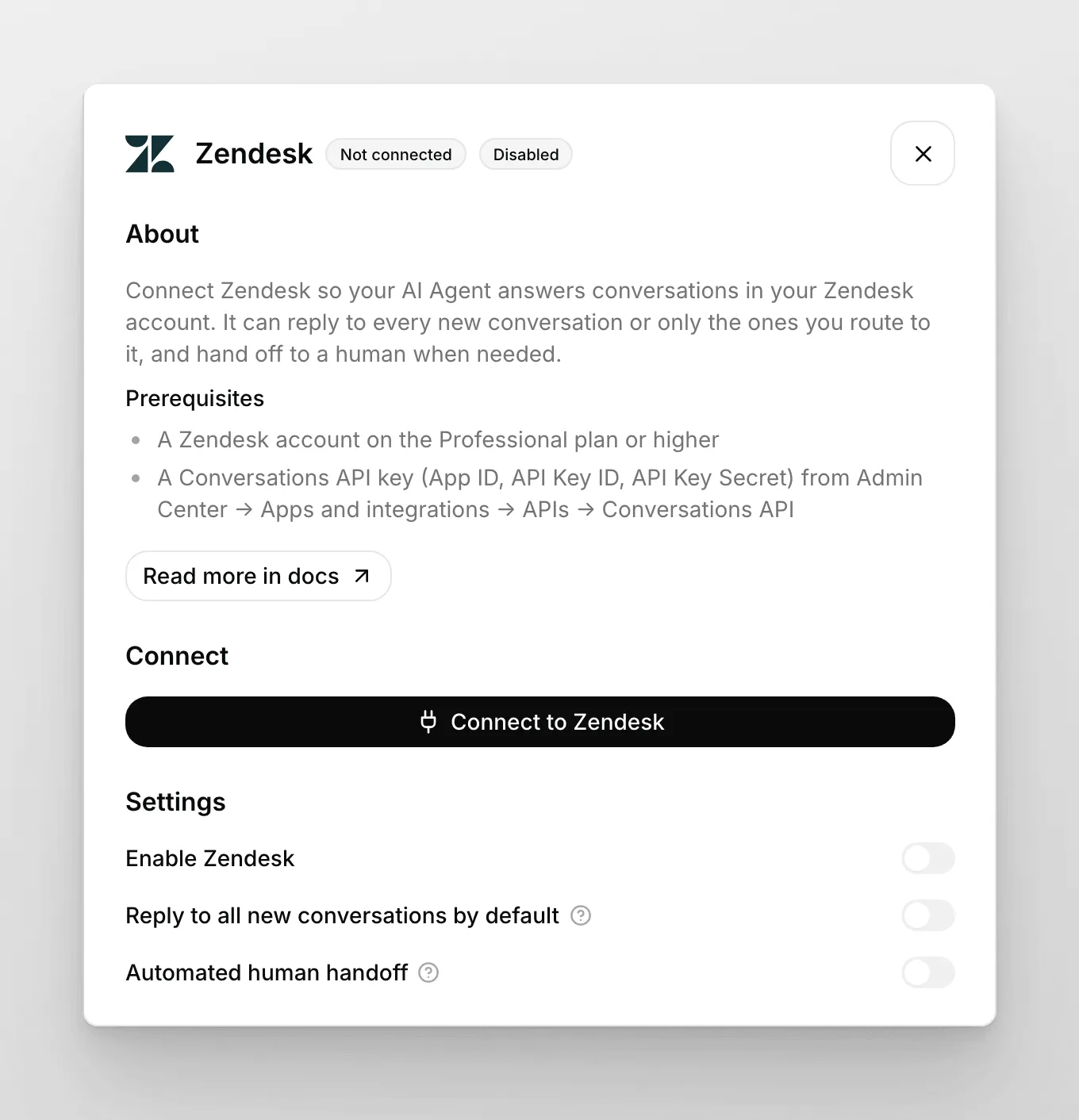
Activer les réponses Quickchat AI dans Zendesk
Section intitulée « Activer les réponses Quickchat AI dans Zendesk »Nous avons intégré Zendesk. Il faut maintenant autoriser l’Assistant à répondre dans Zendesk. Deux options :
1 : Répondre à toutes les nouvelles conversations
Section intitulée « 1 : Répondre à toutes les nouvelles conversations »Dans Quickchat AI :
- Allez dans External Apps et cliquez Zendesk.
- Passez « Répondre par défaut à toutes les nouvelles conversations » à ON.
- Passez « Activer l’intégration » à ON.
L’intégration est prête ! 🎉 L’Assistant répondra par défaut à TOUTES les nouvelles conversations.
2 : (Avancé) Répondre uniquement dans certains cas
Section intitulée « 2 : (Avancé) Répondre uniquement dans certains cas »Transférez à Quickchat AI seulement selon certaines conditions via Zendesk Answer Bot :
Dans Quickchat :
- External Apps → Zendesk
- « Répondre par défaut à toutes les nouvelles conversations » sur OFF.
- Copiez votre Quickchat Tag (ex.
quickchatai-bot-asd3f23pk1). - « Activer l’intégration » sur ON.
Dans Zendesk :
- Admin Center → Channels → Bots and automation > Bots
- Cliquez Create bot et donnez un nom
- Créez une nouvelle réponse ou éditez une existante
- Dans Flow Builder, ajoutez Transfer to agent
- Saisissez le message affiché avant le transfert
- Ajoutez votre Quickchat Tag dans la section Tags
- Sauvegardez et publiez
Désormais, lorsque Answer Bot atteint l’étape « Transfer to agent » avec votre tag, la conversation est transférée à Quickchat AI.
Utiliser le Transfert Humain automatique
Section intitulée « Utiliser le Transfert Humain automatique »Activez le bouton « Handoff humain automatisé » dans la fenêtre d’intégration Zendesk. Ce bouton n’est disponible que lorsque « Activer l’intégration » est sur ON. Un guide général sur le Human Handoff est disponible ici. Après l’activation, Quickchat AI ajoute le tag « quickchatai-handoff » lorsque la conversation doit être transférée à un humain. Créez alors un trigger Zendesk basé sur ce tag pour notifier/assigner un agent. En savoir plus sur les triggers Zendesk : https://support.zendesk.com/hc/en-us/articles/4408822236058-About-triggers-and-how-they-work
Félicitations ! 🎉 Votre intégration Zendesk × Quickchat AI est prête.