

Integre Quickchat AI con Zendesk. Configure claves API, active respuestas de IA y configure Human Handoff automatizado.
En esta guía, veremos cómo integrar tu Asistente de IA en Zendesk. Resumen:
- Configurar una cuenta de Zendesk
- Activar respuestas de Quickchat AI en Zendesk
- Integrar tu bot de Slack con Quickchat AI
Configurar la cuenta de Zendesk
Sección titulada «Configurar la cuenta de Zendesk»Abre el Zendesk Admin Center, Apps and integrations → API → Conversations API. Crea una API key y ponle nombre (p. ej., quickchat-ai-api-key). Anota Zendesk App ID, API Key ID y API Key Secret.
Integrar Zendesk en Quickchat
Sección titulada «Integrar Zendesk en Quickchat»En otra pestaña, abre el panel de Quickchat. Ve a External Apps y haz clic en Zendesk. En la ventana emergente, pega Zendesk App ID, API Key ID y API Key Secret. Pulsa Conectar con Zendesk. Verás el mensaje “Tu cuenta de Quickchat está conectada con Zendesk.” y más ajustes.
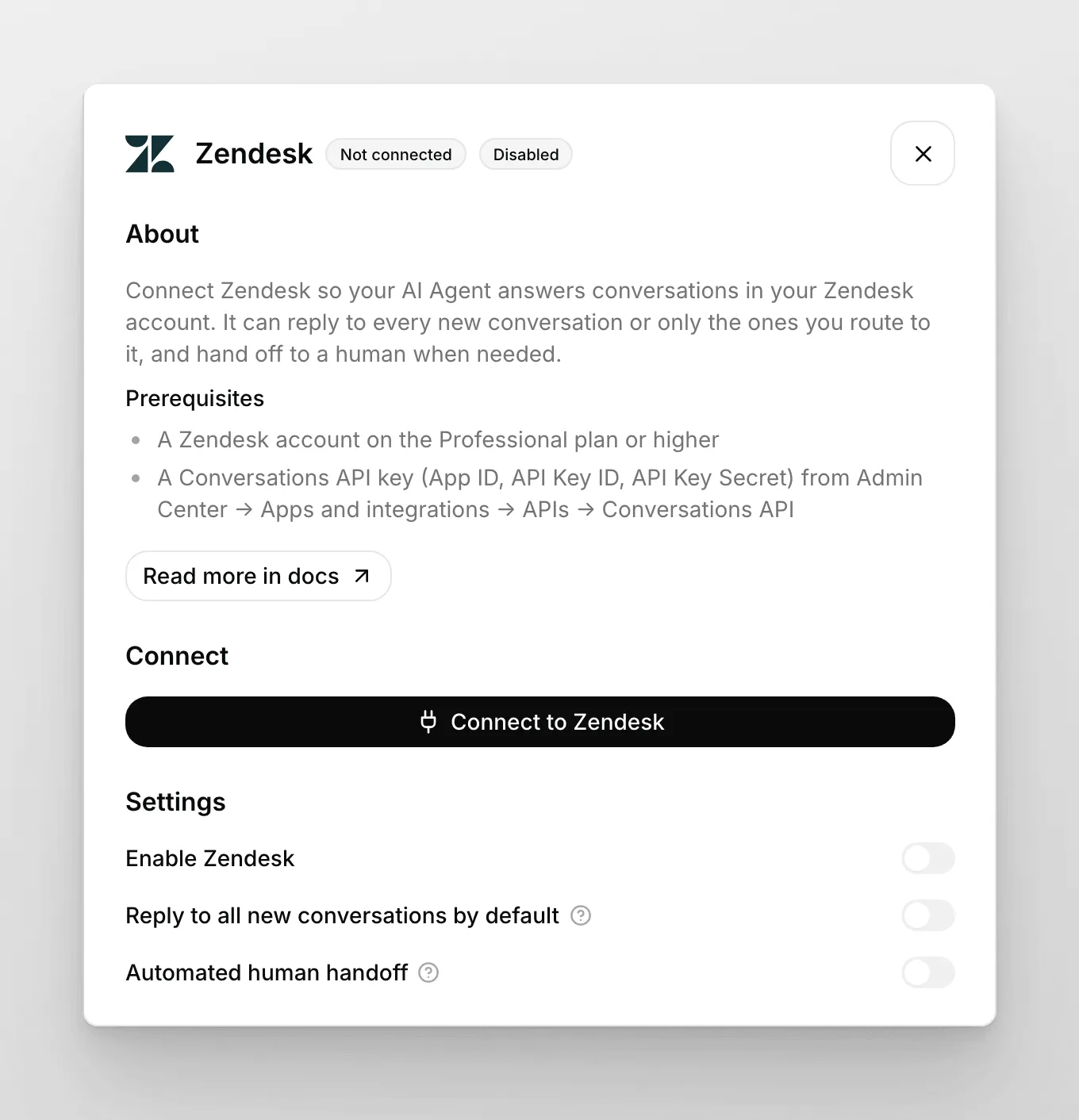
Activar respuestas de Quickchat AI en Zendesk
Sección titulada «Activar respuestas de Quickchat AI en Zendesk»Dos opciones.
1: Responder siempre a todas las conversaciones nuevas
Sección titulada «1: Responder siempre a todas las conversaciones nuevas»En Quickchat AI:
- Ve a External Apps y haz clic en Zendesk.
- Activa “Responder por defecto a todas las nuevas conversaciones”.
- Activa “Activar integración”.
¡Listo! 🎉 Tu Asistente responderá por defecto a TODAS las conversaciones nuevas.
2: (Avanzado) Responder solo en casos concretos
Sección titulada «2: (Avanzado) Responder solo en casos concretos»Usuarios avanzados pueden transferir a Quickchat AI solo bajo ciertas condiciones usando Zendesk Answer Bot:
En Quickchat:
- External Apps → Zendesk
- Desactiva “Responder por defecto a todas las nuevas conversaciones”
- Copia tu Quickchat Tag (ej.:
quickchatai-bot-asd3f23pk1) - Activa “Activar integración”
En Zendesk:
- Admin Center → Channels → Bots and automation > Bots
- Crea un bot y nómbralo
- Crea una respuesta nueva o edita una existente
- En Flow Builder, añade Transfer to agent
- Escribe el mensaje previo a la transferencia
- Añade tu Quickchat Tag en Tags
- Guarda y publica
Cuando Answer Bot llegue al paso de Transfer y tu Tag esté presente, la conversación se transferirá a Quickchat AI.
Usar la Transferencia Humana automática
Sección titulada «Usar la Transferencia Humana automática»Activa el interruptor “Traspaso automático a humano” dentro de la ventana emergente de la integración de Zendesk. Este interruptor solo está disponible cuando “Activar integración” está activado. Puedes ver una guía general sobre Human Handoff aquí. Tras activarlo, Quickchat AI añadirá el tag “quickchatai-handoff” cuando corresponda transferir a humano. Luego crea un trigger en Zendesk basado en ese tag para notificar o asignar. Más info: https://support.zendesk.com/hc/en-us/articles/4408822236058-About-triggers-and-how-they-work
¡Enhorabuena! 🎉 La integración con Zendesk está lista.