

Qué puede hacer su Agente de IA durante una conversación: las Quickchat AI Actions integradas y las acciones personalizadas que llaman a su propia API, a un servidor MCP o a un atajo como Google Sheets.
Define lo que tu Agente de IA puede hacer durante la conversación: desde responder con datos de API en tiempo real y recopilar leads hasta ejecutar tareas personalizadas.
Los Agentes de Quickchat AI tienen dos tipos de acción.
Las Quickchat AI Actions vienen integradas, así que solo tiene que activarlas y configurarlas:
- Human Handoff pasa la conversación a una persona.
- Recopilación inteligente de datos recoge leads y otra información durante el chat.
Las acciones personalizadas salen fuera de Quickchat AI:
- Las acciones API llaman a cualquier endpoint HTTP. Se explican en esta página.
- Las acciones MCP conectan un servidor MCP entero de una vez.
- Google Sheets es un atajo que configura una acción de registro por usted con un clic.
Cualquier acción puede leer datos en vivo de la conversación mediante AI Action Variables, y el ejemplo de Jira construye una de principio a fin.
Acciones personalizadas
Sección titulada «Acciones personalizadas»Permiten que tu IA llame APIs externas durante el chat. Úsalas para buscar en herramientas internas, crear tickets, disparar alertas o traer datos actualizados fuera de la Base de Conocimiento. Están en Actions & MCPs → Custom Actions.
Cómo funcionan
Sección titulada «Cómo funcionan»- Elige un tipo de acción: Acción API, MCP, Acción HubSpot, Acción de Discord, Google Sheets o Shopify MCP. Configura la conexión y las instrucciones que necesita la IA.
- Durante un chat, la IA normalmente usa la descripción de la acción y los detalles disponibles de la herramienta o los parámetros para decidir cuándo ejecutarla. Como alternativa, una Acción de API puede ejecutarse automáticamente antes de la primera respuesta o cuando se cumplan por primera vez las condiciones de los metadatos.
- Quickchat ejecuta la llamada. La IA puede usar la respuesta de una Action que haya elegido o que se ejecute antes de la primera respuesta. Una Action activada por metadatos se ejecuta de forma silenciosa y su resultado no se añade al chat.
- Prueba o conecta la acción desde su editor antes de usarla en conversaciones.
Crear una Acción de API
Sección titulada «Crear una Acción de API»- Abre Actions & MCPs.
- Haz clic en + en Custom Actions y elige API Action.
- Completa Details:
- Name: claro y descriptivo
- Description: cuándo usarla y qué incluir en parámetros
- En Cuándo ejecutar, elige La IA decide, Antes de la primera respuesta o Cuando coinciden los metadatos.
- Configura Connection:
- Action Type: GET o POST
- Action endpoint URL: URL completa
- Headers: cabeceras necesarias (
Authorization,content-type: application/json, etc.)
- Define Parameters: para cada parámetro, name, location (query, body o header) y description guiando a la IA sobre cómo componer el valor. Los valores de ruta (path) no son una location de parámetro; insértalos directamente en la URL del endpoint mediante plantillas
{{placeholder}}. - Test request, verifica y Done.
Más allá de la petición en sí, una API Action tiene tres ajustes opcionales que conviene conocer: Guardar en memoria, Ejecutar solo cuando y Response filter.
Elegir cuándo se ejecuta una Acción de API
Sección titulada «Elegir cuándo se ejecuta una Acción de API»Usa Cuándo ejecutar para seleccionar uno de estos tres modos:
La sección está plegada de forma predeterminada y muestra el modo activo junto a su título. Despliégala para cambiar de modo.
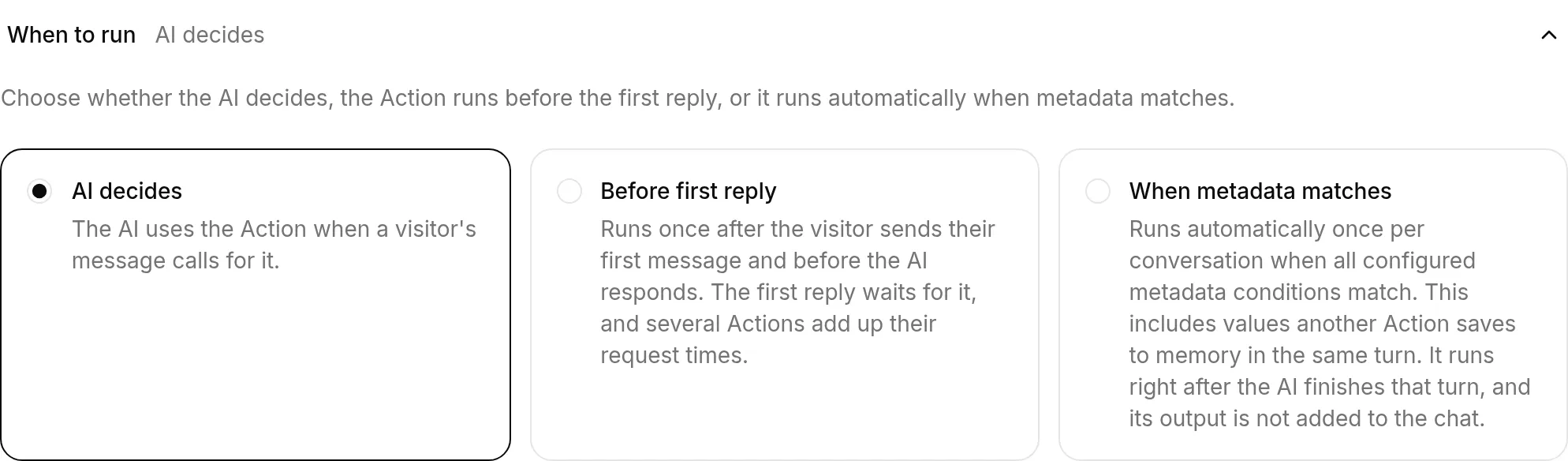
- La IA decide: es el modo predeterminado. La IA lee la descripción de la Action y decide si necesita ejecutarla para responder a la petición del visitante. Úsalo cuando la Action solo deba ejecutarse para determinadas preguntas o después de que la IA recopile información del visitante.
- Antes de la primera respuesta: Quickchat ejecuta la Action una vez después de que el visitante envíe su primer mensaje y antes de que la IA escriba su primera respuesta. La respuesta normal de la IA recibe la respuesta de la API y cualquier valor guardado con Guardar en memoria. La IA ya no puede elegir esta Action como herramienta, así que solo se ejecuta en el primer turno y no de nuevo más adelante en la conversación. Úsalo para identificar al cliente, consultar el contexto de su cuenta, comprobar sus permisos u obtener otros datos iniciales que necesite toda conversación real.
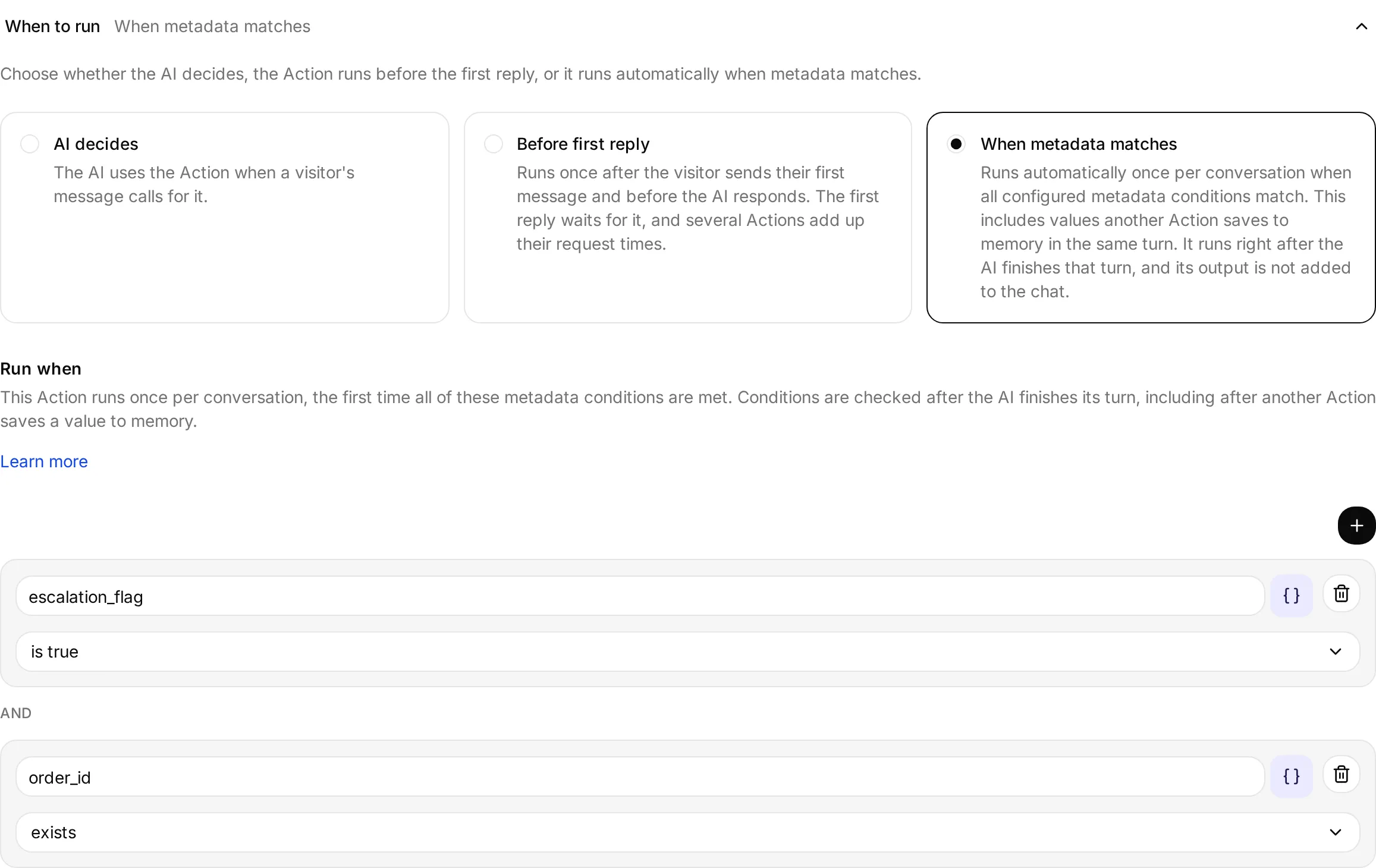
- Cuando coinciden los metadatos: Quickchat comprueba las condiciones de Ejecutar cuando de la Action después de cada turno de la IA y la ejecuta la primera vez que se cumplen todas. Los valores que otra Action guarde en la memoria durante ese turno están disponibles de inmediato. La IA no puede elegir esta Action como herramienta y su respuesta no se añade al chat. Úsalo para notificaciones internas, actualizaciones del CRM o solicitudes de seguimiento que deban producirse automáticamente cuando estén disponibles los datos de la conversación.
Antes de la primera respuesta está vinculado al primer mensaje del visitante, no a la creación de la conversación. Abrir un chat o recibir un mensaje de bienvenida no lo ejecuta, por lo que los chats abandonados no generan ninguna solicitud. Quickchat registra la ejecución antes de llamar al endpoint, así que no se vuelve a intentar en la misma conversación aunque falle la solicitud o su resultado sea incierto.
La primera respuesta espera a que termine la solicitud, por lo que este modo puede añadir latencia. Si varias Actions usan este modo, se ejecutan una tras otra y sus tiempos de solicitud se acumulan. Si faltan metadatos obligatorios, el endpoint no está disponible o falla una solicitud, la IA responde igualmente. Abre Registro de solicitudes en la Action para ver qué ocurrió.
Como la Action se ejecuta antes de que la IA pueda elegir los valores de los parámetros, cada parámetro de IA que utilice debe tener un valor predeterminado. Los metadatos y las variables integradas pueden insertarse directamente en la URL, las cabeceras, la consulta o el cuerpo.
Cuando coinciden los metadatos requiere al menos una condición de Ejecutar cuando y un valor predeterminado para cada parámetro de IA. Quickchat registra el intento antes de llamar al endpoint, así que, una vez enviada una solicitud, la Action no se vuelve a intentar en la misma conversación, tanto si tuvo éxito como si falló o su resultado es incierto. Una solicitud que ni siquiera pudo construirse, porque falta un valor que necesita, no se registra y sigue disponible para un turno posterior. La Action se ejecuta justo después de que la IA termina su turno, por lo que un fallo nunca sustituye la respuesta de la IA. En los canales que no transmiten la respuesta en streaming, el tiempo de la solicitud se suma a la espera del visitante.
Al elegir Cuando coinciden los metadatos aparece el editor Ejecutar cuando dentro de la misma sección, de modo que el disparador y sus condiciones quedan juntos.
Acciones de HubSpot
Sección titulada «Acciones de HubSpot»Acción HubSpot abre una galería de Acciones de API preconfiguradas y editables que usan tu cuenta de HubSpot conectada.
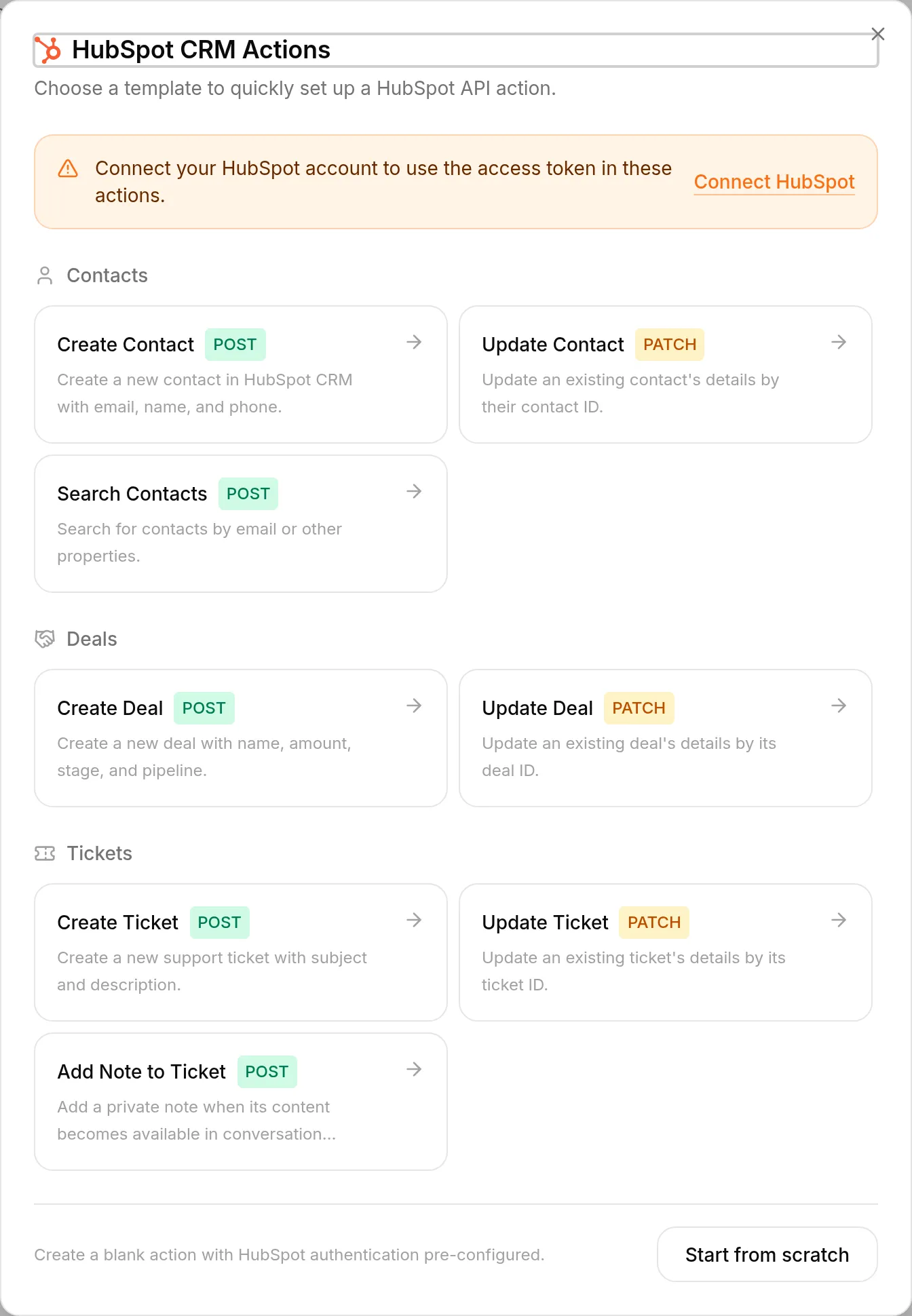
La plantilla Añadir nota al ticket crea una nota privada en el ticket de HubSpot vinculado a la conversación. Guarda el contenido de la nota en la memoria de la conversación como hubspot_note_body, añade la plantilla y actívala. Está preconfigurada con Cuando coinciden los metadatos y espera hasta que estén presentes tanto hubspot_note_body como el valor hubspot_ticket_id que proporciona el servidor de Quickchat. Puedes editar el valor predeterminado del parámetro note_body para añadir texto fijo alrededor de {{metadata_hubspot_note_body}}.
La nota es interna de HubSpot y no se muestra al visitante. La plantilla intenta realizar la solicitud una vez por conversación de Quickchat. Abre el Registro de solicitudes de la Action para confirmar la entrega o investigar una solicitud fallida.
Acciones de Discord
Sección titulada «Acciones de Discord»Acción Discord abre una galería de Acciones de API preconfiguradas y editables:
- Soporte y tickets: Abrir ticket de soporte te pide que selecciones un servidor y un canal de texto. Opcionalmente, puedes seleccionar un rol de soporte mencionable. Crea tres Actions que abren un hilo privado, añaden al solicitante actual y publican un resumen con la mención opcional del rol.
- Moderación: Timeout de miembro, Expulsar miembro, Banear miembro, Quitar baneo, Asignar rol, Configurar slowmode y Enviar anuncio. Cada plantilla se instala con un clic y utiliza el servidor, miembro, rol o canal de la petición actual de Discord.
Quickchat crea en el backend el método HTTP, la URL, las cabeceras, el cuerpo, los parámetros, la descripción, los ajustes de respuesta y las condiciones de ejecución. Las tarjetas resultantes son Actions normales de petición HTTP. Puedes revisar y editar todos los campos.
Las siete plantillas de moderación incluyen author_is_admin is true en Ejecutar solo cuando. Discord calcula el permiso Administrator del autor actual, el gateway de Discord proporciona ese valor y Quickchat lo comprueba antes de enviar la petición. El chat público y los metadatos de la API no pueden establecer esta clave. Prueba las Actions de moderación en Discord con una cuenta de administrador y otra que no lo sea; AI Preview no proporciona un remitente autorizado de Discord.
Las plantillas no añaden ninguna automatización propia. El Agente solo las ejecuta cuando un administrador lo pide en la conversación; no hay recuento de strikes entre conversaciones, ni verificación de capturas de pantalla u otras pruebas, ni sanciones programadas o iniciadas por cuenta propia.
El bot también necesita el permiso de Discord correspondiente a cada petición:
| Acción | Permiso o acceso del bot |
|---|---|
| Timeout de miembro | Moderate Members |
| Expulsar miembro | Kick Members |
| Banear miembro, Quitar baneo | Ban Members |
| Asignar rol | Manage Roles |
| Configurar slowmode | Manage Channels |
| Enviar anuncio | View Channels y Send Messages |
Discord también aplica la jerarquía de roles. Coloca el rol del bot por encima de los miembros y roles que deba administrar. La plantilla no realiza una comprobación adicional de jerarquía ni de permisos concretos para el administrador que hace la petición.
Configurar slowmode y Enviar anuncio aceptan un parámetro de ID de canal. Sin un destino fijo adicional, la plantilla no verifica que el canal pertenezca al servidor desde el que el administrador envió la petición. Si el mismo bot pertenece a varios servidores, edita estas Actions para usar un ID de canal fijo o separa los servidores entre distintos Agents y credenciales de bot.
La instalación de Soporte y tickets utiliza las funciones existentes de las Actions para transferir los datos:
open_support_ticketcrea un hilo privado en el canal seleccionado, captura$.idy lo guarda en la memoria de la conversación comodiscord_ticket_thread_id. Requierediscord_message is true, solo se ejecuta en el servidor seleccionado y solo se ejecuta mientras esa clave de memoria no exista.add_ticket_requesterlee{{metadata_discord_ticket_thread_id}}y el valor{{metadata_discord_author_id}}que proporciona Discord. Requierediscord_message is truey solo se ejecuta en el servidor seleccionado después de que exista el ID del hilo.post_in_ticketlee el mismo ID del hilo guardado, publica el resumen de una línea del Agent sobre el problema y menciona al solicitante. Si seleccionaste un rol de soporte, también lo menciona. Tiene las mismas condiciones de mensaje de Discord, servidor e hilo guardado. Su cuerpoallowed_mentionsde Discord se limita al solicitante y, si se ha configurado, a ese rol.
Las descripciones y el prompt de tu Agent deben indicarle que ejecute esas Actions en ese orden. No hay ninguna capa independiente de estado del flujo, bloqueo, confirmación, reintento, recuperación, conciliación ni protección frente a repeticiones. Si el resultado es incierto, revisa Discord y el registro de la Action antes de reintentarlo, porque Discord podría haber completado ya la petición.
discord_ticket_thread_id no se borra automáticamente. Por tanto, la plantilla admite un ticket por conversación de Quickchat. Inicia una nueva conversación o hilo de Discord para otro ticket, o edita las Actions para añadir el ciclo de vida de memoria que necesites.
Para Soporte y tickets, concede al bot View Channels, Send Messages, Read Message History, Create Private Threads, Send Messages in Threads y Manage Threads en el canal de tickets seleccionado. Deja Avisar a un rol (opcional) configurado como No avisar a ningún rol si no debe mencionarse ningún rol. Si seleccionas un rol, debe ser mencionable y sus miembros necesitan acceso a los hilos privados. Si no hay roles mencionables disponibles, los tickets se siguen abriendo con normalidad sin avisar a ningún rol. La galería muestra canales de texto y roles mencionables, pero no valida todas las sobrescrituras de permisos del canal.
La galería es un atajo de configuración, no una capa de políticas adicional. Si editas una Action generada o creas una Acción de API personalizada para Discord, revisa sus credenciales, destinos, parámetros, exposición de la respuesta y condiciones de Ejecutar solo cuando antes de activarla.
Guardar en memoria
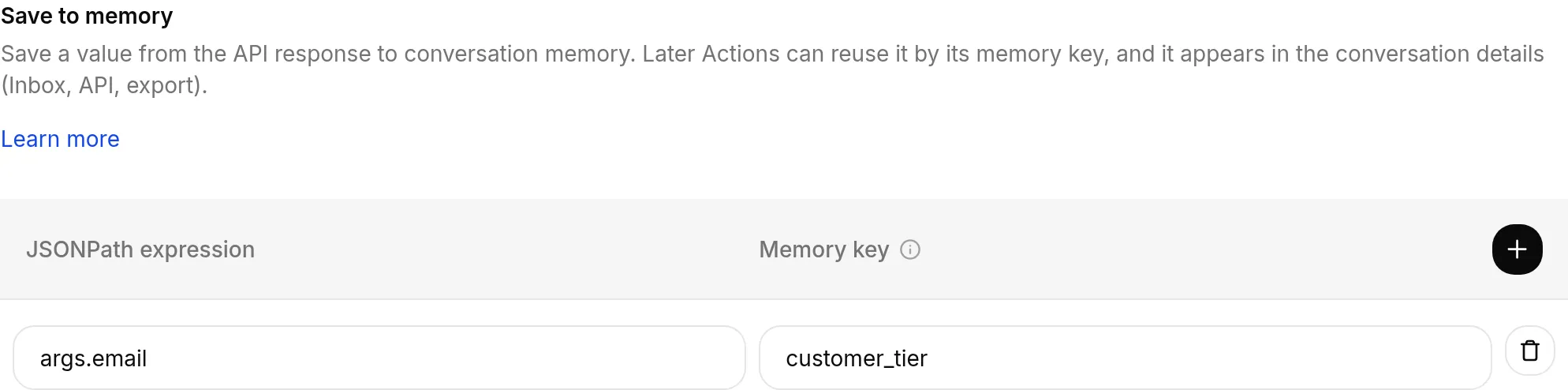
Sección titulada «Guardar en memoria»Captura un valor de la respuesta de la API y guárdalo en la memoria de la conversación bajo una clave que tú elijas. Acciones posteriores pueden reutilizarlo como {{metadata_<key>}}, y aparece en los detalles de la conversación (Inbox, la API y las exportaciones).
Recurre a esto cuando una Action produce algo que una Action posterior necesita. Una Action de búsqueda puede guardar un customer_id de su respuesta; una Action de seguimiento envía después {{metadata_customer_id}} sin que la IA tenga que copiar el valor de una a otra.
En la sección Guardar en memoria del editor de la API Action, asigna a la valor capturado una memory key y apúntala a la parte de la respuesta que quieras conservar. A partir de ahí es una variable de metadatos como cualquier otra.
Las memory keys se comparten con las herramientas Remote MCP del agente. Si una herramienta MCP ya guarda en la misma clave, el campo memory key avisa del conflicto al guardar, así que elige otra clave.
Ejecutar solo cuando
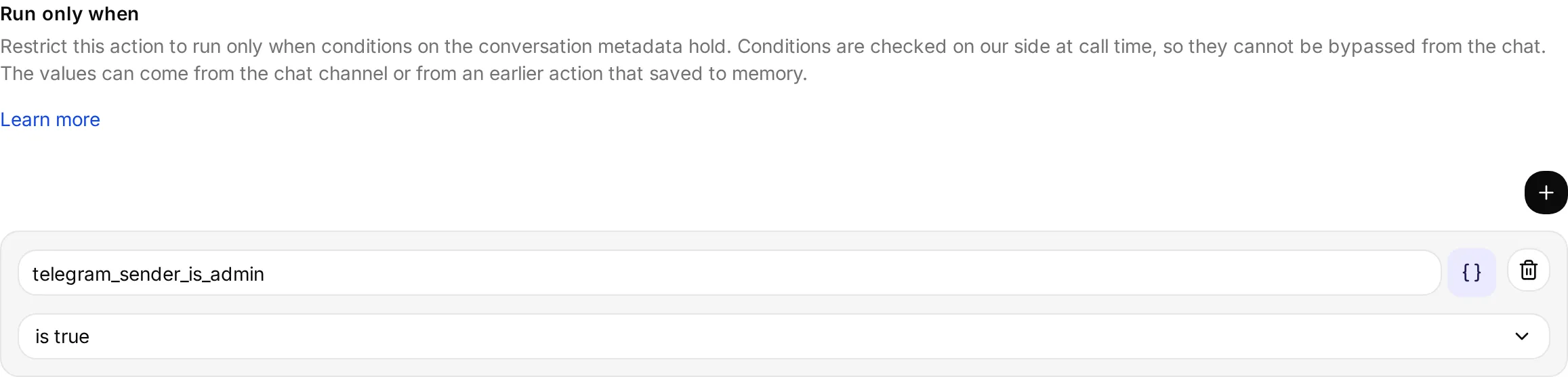
Sección titulada «Ejecutar solo cuando»Restringe una Action para que se ejecute solo cuando se cumplen condiciones sobre los metadatos de la conversación. Las condiciones siempre se comprueban de nuestro lado, fuera del modelo. Con La IA decide o Antes de la primera respuesta, Quickchat las comprueba inmediatamente antes de enviar la petición. Con Cuando coinciden los metadatos, son las propias condiciones las que activan la petición después de un turno de la IA, sin esperar a que la IA elija la Action.
Esta es la herramienta adecuada para Actions privilegiadas o irreversibles (banear a un miembro, emitir un reembolso, eliminar un registro). Una línea en tu prompt que diga “solo los administradores pueden hacer esto” es una instrucción útil, pero no es una barrera de seguridad: un usuario decidido puede discutir con el modelo o intentar una inyección de prompt. Una condición de ejecución es determinista y vive fuera del prompt, así que se mantiene independientemente de lo que diga la conversación.
- La condición de ejecución es la barrera. Se evalúa del lado del servidor y no forma parte del prompt que lee el modelo. Esto es lo que realmente impide que la Action se ejecute.
- La regla del prompt es la experiencia de usuario. Mantén también una línea en tu prompt, para que la IA rechace con educación y explique por qué en lugar de quedarse en silencio.
Añade condiciones en la sección Ejecutar solo cuando del editor de la Action. Esta sección se llama Ejecutar cuando para una Action configurada como Cuando coinciden los metadatos. Haz clic en Añadir condición, elige una clave de metadatos (por ejemplo telegram_sender_is_admin) y elige cómo compararla:
| Condición | Pasa cuando el valor del metadato… |
|---|---|
| es verdadero | es truthy |
| es falso | es falsy |
| existe | está presente en la conversación |
| no existe | está ausente |
| es igual a | coincide con un valor que especifiques |
| no es igual a | difiere de un valor que especifiques |
| es uno de | coincide exactamente con cualquiera de los valores de la lista, incluidas las mayúsculas, las minúsculas y los espacios en blanco |
| contiene texto | es texto que contiene el texto literal especificado, distinguiendo mayúsculas y minúsculas |
La Action se ejecuta solo cuando todas las condiciones se cumplen. El editor muestra Y entre las filas. Cuando una condición bloquea una Action elegida por la IA, la IA puede explicar que la Action no está disponible. Una Action configurada como Cuando coinciden los metadatos permanece en silencio hasta que se cumplan sus condiciones.
Usa es uno de para definir alternativas para la misma clave, introduciendo cada una como una etiqueta de valor independiente. Por ejemplo, modelName is one of [K-65XR95M2, K-75XR95M2, K-85XR95M2] puede combinarse con country equals UK. Ambas filas deben cumplirse. Puedes añadir hasta 50 alternativas de hasta 500 caracteres cada una. Las comas forman parte literal de cada valor. Varias filas de es igual a con valores diferentes para la misma clave no pueden cumplirse a la vez.
contiene texto busca una subcadena literal, no un comodín ni una expresión regular. XR95M2 también coincide con variantes de los nombres de modelo distintas de las tres indicadas arriba. Ninguna de las dos condiciones nuevas coincide con claves ausentes, null, listas u objetos. contiene texto tampoco coincide con números ni valores booleanos. No se permite un texto de comparación vacío. Las condiciones existentes es falso, no es igual a y no existe pueden coincidir con claves ausentes.
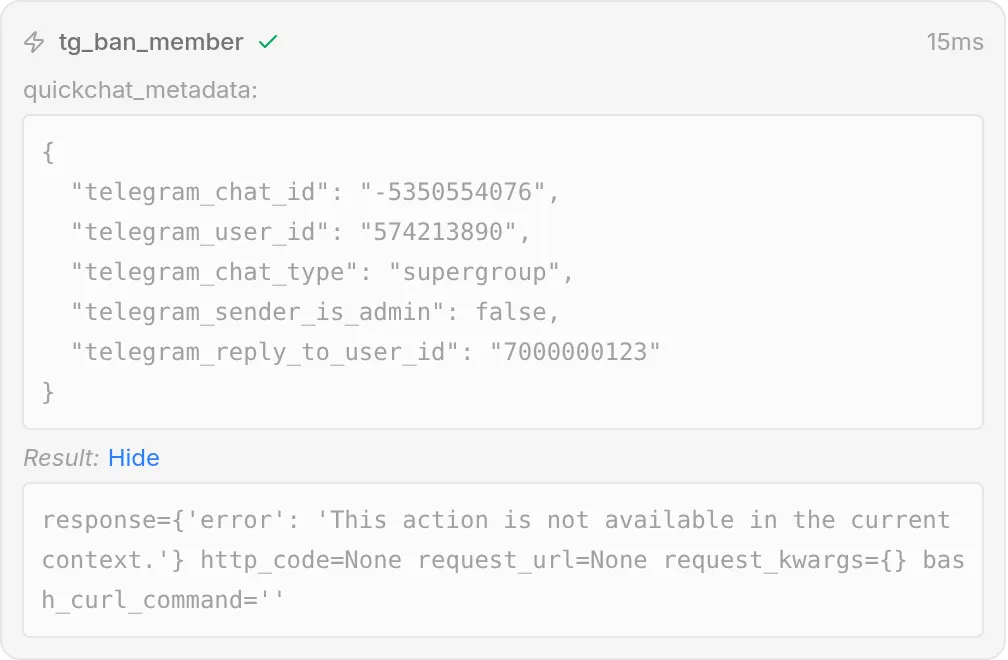
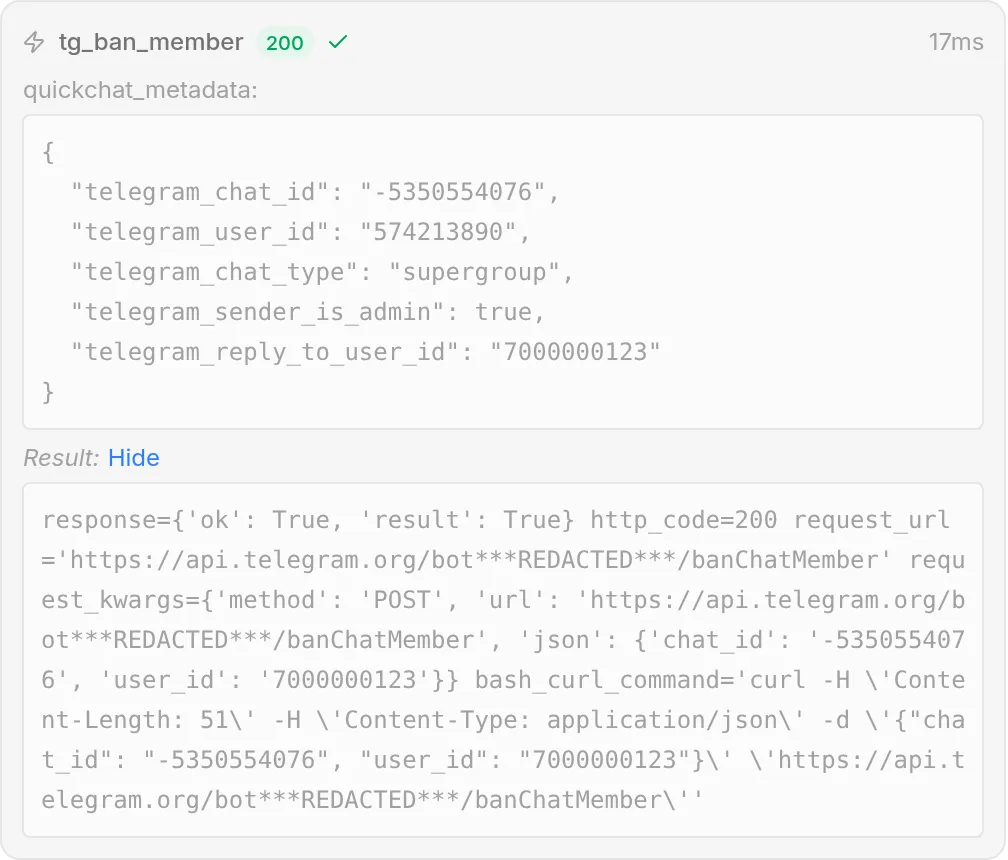
Cuando una condición falla, no se envía ninguna petición y la IA le dice al usuario que no puede hacer eso. Abajo, la misma petición de baneo se bloquea para un no-administrador y se permite para un administrador, sin cambiar nada salvo quién lo pide:
Response filter
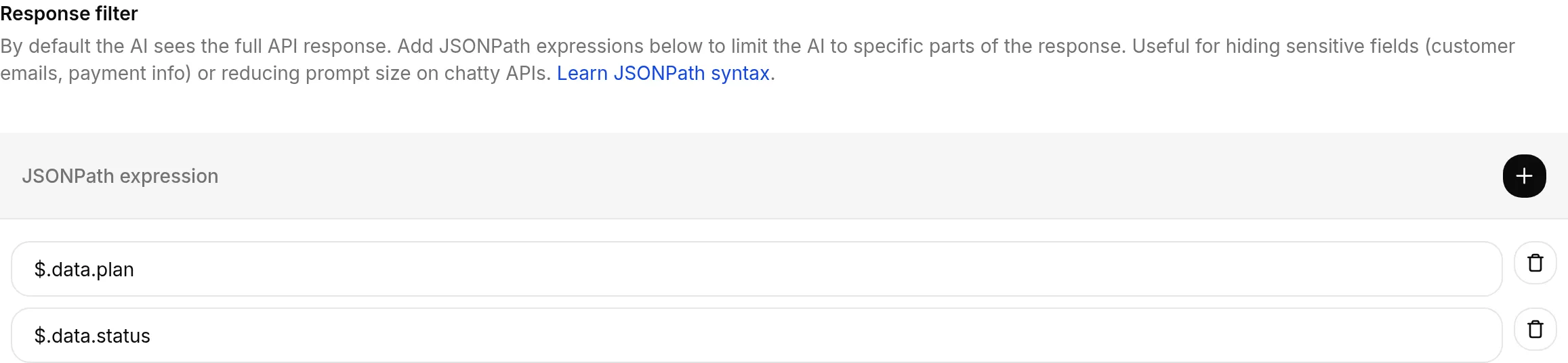
Sección titulada «Response filter»Por defecto, la IA ve la respuesta completa de la API. Añade expresiones JSONPath en la sección Response filter para limitar la IA a partes específicas de ella.
Dos motivos habituales para filtrar:
- Ocultar campos sensibles. Mantén los correos de los clientes, los datos de pago o los ids internos fuera del contexto del modelo cuando el endpoint devuelve más de lo que la IA necesita.
- Reducir el prompt. Las APIs muy verbosas pueden devolver payloads grandes; filtrar a los pocos campos que importan mantiene la respuesta pequeña y la IA enfocada.
Añade una o más expresiones JSONPath y la IA recibirá solo las partes que coincidan. Por ejemplo, $.data.items[*].name conserva solo los nombres de los elementos de una respuesta más grande.
Buenas prácticas
Sección titulada «Buenas prácticas»- Sé explícito: cuándo usar y cómo completar parámetros.
- Alcance mínimo: solo cabeceras y tokens necesarios.
- Prueba antes del despliegue: revisa códigos y payloads.