

Integra Quickchat AI con HubSpot Conversations para automatizar la atención al cliente, agilizar las consultas y mejorar tus flujos de trabajo de CRM.
La integración del AI Agent de Quickchat con HubSpot Conversations es una herramienta poderosa de atención al cliente que permite a las empresas interactuar con sus clientes proporcionando soporte instantáneo, construir relaciones con los clientes, proporcionar respuestas automatizadas a las consultas de los clientes y optimizar sus procesos de atención al cliente.
Comprobaciones opcionales con ejemplos
Sección titulada «Comprobaciones opcionales con ejemplos»-
Comparar métodos de implementación. Compara los canales, el acceso al sitio y las funciones que declares con las opciones de Quickchat AI. No se inspeccionan tu sitio ni tu cuenta.
-
Comprobar requisitos del plan. Compara necesidades declaradas de uso, contenido, equipo y funciones con los planes públicos de Quickchat AI. No es una cotización ni una comprobación de cuenta.
Los formularios están en inglés.
Ver el Video
Sección titulada «Ver el Video»Prerrequisitos de Quickchat:
Sección titulada «Prerrequisitos de Quickchat:»- Crea una cuenta de Quickchat AI
Crea un usuario dedicado de HubSpot
Sección titulada «Crea un usuario dedicado de HubSpot»Tu AI Agent responde en nombre de un usuario dedicado de HubSpot, así que crea primero ese usuario:
- Crea un nuevo usuario en HubSpot. Este asiento será asignado al AI Agent.
- Selecciona el conjunto de permisos Super Admin.
- Asegúrate de que el asiento Service Enterprise esté habilitado: pasa el cursor sobre tu usuario recién creado y haz clic en Editar permisos.
- Comprueba que el estado del usuario esté configurado como disponible: pasa el cursor sobre tu usuario recién creado y haz clic en Acciones, luego Editar usuario.
Opción A: Instalar desde el App Marketplace de HubSpot
Sección titulada «Opción A: Instalar desde el App Marketplace de HubSpot»- Abre la página de Support AI Agent by Quickchat AI en el App Marketplace de HubSpot y haz clic en Instalar.
- Se abre una ventana de inicio de sesión de Quickchat. Haz clic en Continue with Quickchat e inicia sesión en tu cuenta de Quickchat AI (o crea una si aún no la tienes).
- Si tienes más de un AI Agent, aparece la pantalla Elige un AI Agent. Selecciona el agente que quieres conectar y haz clic en Conectar. Si solo tienes un AI Agent, se selecciona automáticamente.
- Vuelves a HubSpot y la instalación se completa.
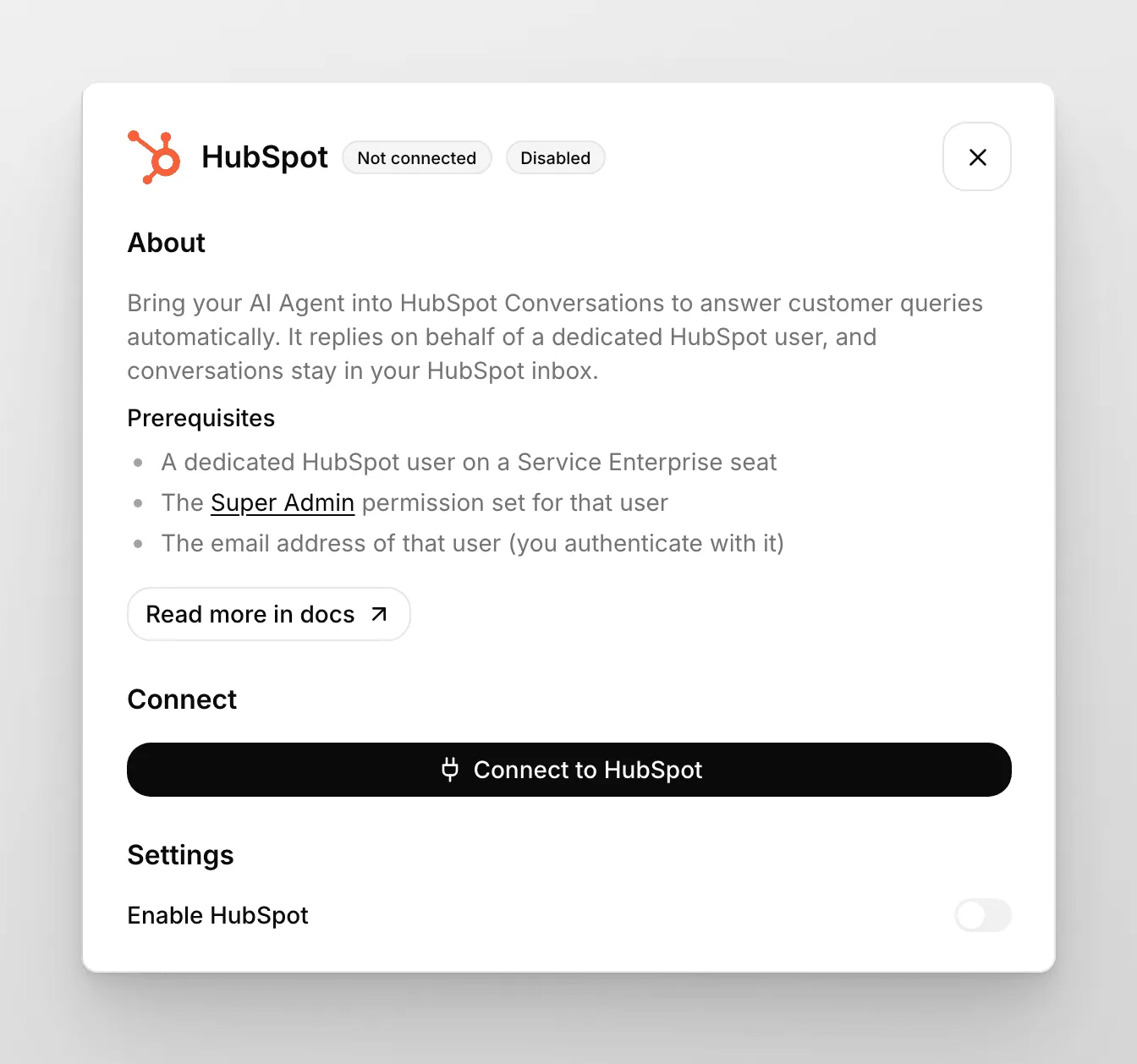
- Para empezar a responder conversaciones, abre el panel de control de Quickchat AI y ve a la pestaña Aplicaciones externas. Haz clic en Terminar configuración en el banner Termina la configuración de HubSpot e introduce la dirección de correo electrónico del usuario dedicado de HubSpot que creaste arriba en Email del usuario de HubSpot. Tu AI Agent responderá a los mensajes en nombre de esa cuenta.
Opción B: Conectar desde el panel de control de Quickchat AI
Sección titulada «Opción B: Conectar desde el panel de control de Quickchat AI»- Navega al panel de control de Quickchat AI y ve a la pestaña Aplicaciones externas.
- En la lista de plataformas disponibles, haz clic en HubSpot.
- Proporciona exactamente la misma dirección de correo electrónico que usaste para crear el nuevo usuario de HubSpot. Responderá a los mensajes en nombre de esa cuenta.
- Haz clic en Conectar con HubSpot y sigue las indicaciones en pantalla eligiendo el espacio de trabajo de HubSpot apropiado. Ten en cuenta que necesitas tener permisos de Super Admin de HubSpot para autenticar tu cuenta.
Configura el Chatflow de HubSpot
Sección titulada «Configura el Chatflow de HubSpot»- Ve a HubSpot. Crea un nuevo Chatflow en tu cuenta de HubSpot. Ve a la pestaña Servicio desde la barra lateral izquierda y luego haz clic en Chatflows.
- Crea un nuevo Chatflow o edita uno existente.
- Elige Sitio web y luego Chat en vivo.
- Selecciona un Buzón y un Idioma. (recuerda configurar el mismo idioma en la configuración de Quickchat AI)
- Deshabilita la Búsqueda en la base de conocimientos. La Base de Conocimientos del AI Agent se maneja en la Plataforma Quickchat AI.
- Selecciona Asignar conversaciones automáticamente, selecciona Usuarios específicos y selecciona tu usuario de Quickchat AI (asociado con la dirección de correo electrónico que proporcionaste anteriormente).
- (Opcional) Personaliza tu Mensaje de bienvenida.
- (Opcional) Deshabilita la Captura de correo electrónico.
- Haz clic en Vista previa y envía un mensaje. Si la IA responde, ¡todo está configurado!
- Guarda tu Chatflow.
Asegúrate de que tu usuario de Quickchat AI esté asignado como el “Propietario” de una conversación; de lo contrario, el AI Agent de Quickchat no responderá. Además, verifica otras funciones de HubSpot que uses, como “Automatizaciones”, ya que pueden afectar la asignación automáticamente.
La siguiente guía en video resume estos pasos.
¡Tu integración está ahora completa!
Si prefieres no usar el widget de HubSpot, ¡usa Quickchat! Ve a Sitio web > Instalar, y sigue las instrucciones en pantalla para agregarlo a tu sitio web.
Como verificación final de tu integración, puedes probar el widget en la sección de Vista previa del editor de Chatflow de HubSpot. Deberías recibir una respuesta de tu AI Agent y la conversación debería aparecer en el Buzón en la App Quickchat AI. ¡Ahora puedes compartir el widget de HubSpot en tu sitio web y hacer que Quickchat AI responda automáticamente!
Transferencia a humano y tickets de HubSpot
Sección titulada «Transferencia a humano y tickets de HubSpot»Cuando tu AI Agent transfiere una conversación de HubSpot a una persona, Quickchat AI crea un ticket de HubSpot para que tu equipo pueda hacerse cargo. Elige el pipeline en el panel de control de Quickchat AI, en Aplicaciones externas → HubSpot → Ajustes. Ambas opciones aparecen una vez que HubSpot está conectado:
- Durante el horario de trabajo del Agent, crea un ticket en este pipeline: se usa cuando el AI Agent transfiere la conversación a tu equipo.
- Fuera del horario de trabajo del Agent, crea un ticket en este pipeline: se usa cuando surge una transferencia fuera del horario de trabajo definido en Disponibilidad de agentes humanos, dentro de Transferencia a humano. En ese caso, el AI Agent le dice al cliente que ahora mismo no hay nadie disponible.
Ambas opciones parten del Support Pipeline predeterminado de HubSpot. Selecciona - None - en una opción para no crear ningún ticket en ese caso. Si Disponibilidad de agentes humanos está desactivada, todas las transferencias se consideran dentro del horario de trabajo.
Cada ticket de transferencia se crea en la primera etapa del pipeline seleccionado y se asocia a la conversación de HubSpot. Se llama [Quickchat AI] Conversation is awaiting response., o [Quickchat AI] Handoff detected outside working hours. si se creó fuera del horario de trabajo. Quickchat AI crea como máximo un ticket por conversación, así que una transferencia posterior en la misma conversación no añade otro.
Si usas el Help Desk de HubSpot, HubSpot ya abre un ticket para cada conversación, por lo que el de la transferencia es un segundo ticket. Selecciona - None - en ambas opciones si solo quieres el ticket del propio HubSpot.
Si Resumen de la IA está activado en Transferencia a humano, tu equipo también recibe en HubSpot el resumen de la conversación generado por el AI Agent: como comentario interno en la conversación dentro de una Conversations Inbox, o como nota en el ticket de la conversación dentro del Help Desk.
No aparecen tickets tras una transferencia
Sección titulada «No aparecen tickets tras una transferencia»Si las conversaciones se transfieren pero no aparece ningún ticket en HubSpot:
- En Aplicaciones externas → HubSpot → Ajustes, comprueba que ambas opciones de arriba tienen seleccionado un pipeline, no - None -.
- Si las listas de pipelines solo ofrecen - None - o no se pueden abrir, Quickchat AI no puede leer tus pipelines de HubSpot. Haz clic en Reconectar y vuelve a iniciar sesión en HubSpot.
- Si la conversación ya se transfirió anteriormente, busca el ticket de esa primera transferencia. Cada conversación tiene como máximo un ticket.
- Si siguen faltando tickets, contáctanos e incluye los IDs de las conversaciones afectadas.