

Integre o Quickchat AI ao HubSpot Conversations para automatizar o atendimento ao cliente, agilizar consultas e aprimorar seus fluxos de CRM.
A integração do AI Agent do Quickchat com o HubSpot Conversations é uma ferramenta poderosa de atendimento ao cliente que permite às empresas interagir com seus clientes fornecendo suporte instantâneo, construir relacionamentos com clientes, fornecer respostas automatizadas às consultas dos clientes e otimizar seus processos de atendimento ao cliente.
Verificações opcionais com exemplos
Seção intitulada “Verificações opcionais com exemplos”-
Comparar métodos de implantação. Compare os canais, o acesso ao site e os recursos declarados com as opções do Quickchat AI. Seu site e sua conta não são inspecionados.
-
Verificar requisitos do plano. Compare necessidades declaradas de uso, conteúdo, equipe e recursos com os planos públicos do Quickchat AI. Não é uma cotação nem uma consulta à conta.
Os formulários estão em inglês.
Assista ao Vídeo
Seção intitulada “Assista ao Vídeo”Pré-requisitos do Quickchat:
Seção intitulada “Pré-requisitos do Quickchat:”- Criar uma conta Quickchat AI
Crie um usuário HubSpot dedicado
Seção intitulada “Crie um usuário HubSpot dedicado”Seu AI Agent responde em nome de um usuário HubSpot dedicado, então crie esse usuário primeiro:
- Crie um novo usuário no HubSpot. Este assento será atribuído ao AI Agent.
- Selecione o conjunto de permissões Super Admin.
- Certifique-se de que o assento Service Enterprise está habilitado: passe o mouse sobre seu usuário recém-criado e clique em Editar permissões.
- Verifique se o status do usuário está definido como disponível: passe o mouse sobre seu usuário recém-criado e clique em Ações, depois Editar usuário.
Opção A: Instalar pelo HubSpot App Marketplace
Seção intitulada “Opção A: Instalar pelo HubSpot App Marketplace”- Abra a página do Support AI Agent by Quickchat AI no HubSpot App Marketplace e clique em Instalar.
- Uma janela de login do Quickchat será aberta. Clique em Continue with Quickchat e faça login na sua conta Quickchat AI (ou crie uma, caso ainda não tenha).
- Se você tiver mais de um AI Agent, a tela Escolha um AI Agent será exibida. Selecione o agente que deseja conectar e clique em Conectar. Se você tiver apenas um AI Agent, ele será selecionado automaticamente.
- Você retorna ao HubSpot e a instalação é concluída.
- Para começar a responder conversas, abra o painel do Quickchat AI e vá para a aba Aplicativos externos. Clique em Concluir configuração no banner Conclua a configuração do HubSpot e insira em E-mail do Usuário HubSpot o endereço de e-mail do usuário HubSpot dedicado que você criou acima. Seu AI Agent responderá às mensagens em nome de essa conta.
Opção B: Conectar pelo painel do Quickchat AI
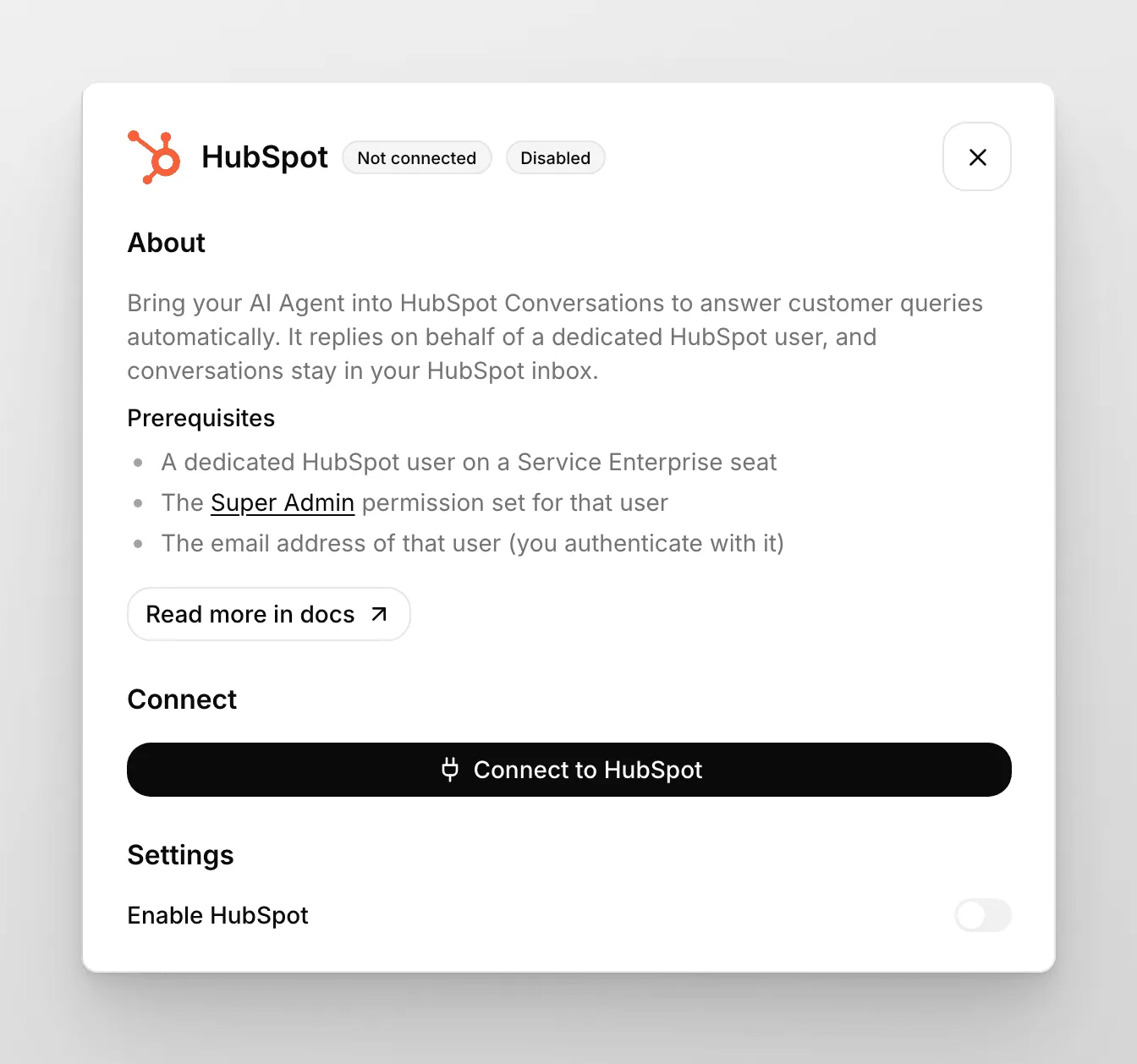
Seção intitulada “Opção B: Conectar pelo painel do Quickchat AI”- Navegue até o painel do Quickchat AI e vá para a aba Aplicativos externos.
- Na lista de plataformas disponíveis, clique em HubSpot.
- Forneça exatamente o mesmo endereço de e-mail que você usou para criar o novo usuário HubSpot. Ele responderá às mensagens em nome de essa conta.
- Clique em Conectar com HubSpot e siga as instruções na tela escolhendo o espaço de trabalho HubSpot apropriado. Tenha em mente que você precisa ter permissões Super Admin no HubSpot para autenticar sua conta.
Configure o Chatflow do HubSpot
Seção intitulada “Configure o Chatflow do HubSpot”- Vá para o HubSpot. Crie um novo Chatflow em sua conta HubSpot. Vá para a aba Serviço na barra lateral esquerda e então clique em Chatflows.
- Crie um novo Chatflow ou edite um existente.
- Escolha Site e depois Chat ao vivo.
- Selecione uma Caixa de entrada e um Idioma. (lembre-se de definir o mesmo idioma nas configurações do Quickchat AI)
- Desabilite a Pesquisa na base de conhecimento. A Base de Conhecimento do AI Agent é gerenciada na Plataforma Quickchat AI.
- Selecione Atribuir conversas automaticamente, selecione Usuários específicos e selecione seu usuário Quickchat AI (associado ao endereço de e-mail que você forneceu anteriormente).
- (Opcional) Personalize sua Mensagem de boas-vindas.
- (Opcional) Desabilite a Captura de e-mail.
- Clique em Visualizar e envie uma mensagem. Se a IA responder, está tudo configurado!
- Salve seu Chatflow.
Certifique-se de que seu usuário Quickchat AI está atribuído como “Proprietário” de uma conversa; caso contrário, o AI Agent do Quickchat não responderá. Além disso, verifique outros recursos do HubSpot que você usa, como “Automações”, pois eles podem afetar a atribuição automaticamente.
O guia em vídeo abaixo resume essas etapas.
Sua integração está agora completa!
Se você preferir não usar o widget do HubSpot, use o Quickchat! Vá para Site > Instalar, e siga as instruções na tela para adicioná-lo ao seu site.
Como verificação final da sua integração, você pode testar o widget na seção Visualizar do editor de Chatflow do HubSpot. Você deve receber uma resposta do seu AI Agent e a conversa deve aparecer na Caixa de entrada no App Quickchat AI. Agora você pode compartilhar o widget do HubSpot em seu site e fazer o Quickchat AI responder automaticamente!
Transferência para humano e tickets do HubSpot
Seção intitulada “Transferência para humano e tickets do HubSpot”Quando seu AI Agent transfere uma conversa do HubSpot para uma pessoa, o Quickchat AI cria um ticket no HubSpot para que sua equipe possa assumi-lo. Escolha o pipeline no painel do Quickchat AI em Aplicativos externos → HubSpot → Configurações. As duas opções aparecem assim que o HubSpot estiver conectado:
- Durante o horário de funcionamento do Agente, crie um Ticket neste pipeline: usada quando o AI Agent transfere a conversa para sua equipe.
- Fora do horário de funcionamento do Agente, crie um Ticket neste pipeline: usada quando uma transferência acontece fora do horário de funcionamento definido em Disponibilidade de agentes humanos, na Transferência para humano. Nesse caso, o AI Agent diz ao cliente que ninguém está disponível no momento.
As duas opções vêm definidas com o Support Pipeline padrão do HubSpot. Selecione - None - em uma opção para não criar nenhum ticket nesse caso. Se a Disponibilidade de agentes humanos estiver desativada, toda transferência conta como dentro do horário de funcionamento.
Cada ticket de transferência é criado na primeira etapa do pipeline selecionado e associado à conversa do HubSpot. O ticket recebe o nome [Quickchat AI] Conversation is awaiting response., ou [Quickchat AI] Handoff detected outside working hours. quando foi criado fora do horário de funcionamento. O Quickchat AI cria no máximo um ticket por conversa, então uma transferência posterior na mesma conversa não adiciona outro.
Se você usa o Help Desk do HubSpot, o HubSpot já abre um ticket para cada conversa, então o ticket de transferência é um segundo ticket. Selecione - None - nas duas opções se você quiser apenas o ticket do próprio HubSpot.
Se o Resumo da IA estiver ativado na Transferência para humano, sua equipe também recebe no HubSpot o resumo da conversa feito pelo AI Agent: como um comentário interno na conversa em uma Conversations Inbox, ou como uma nota no ticket da conversa no Help Desk.
Nenhum ticket após uma transferência
Seção intitulada “Nenhum ticket após uma transferência”Se as conversas forem transferidas, mas nenhum ticket aparecer no HubSpot:
- Em Aplicativos externos → HubSpot → Configurações, verifique se as duas opções acima estão definidas com um pipeline, e não com - None -.
- Se as listas de pipelines só oferecerem - None - ou não puderem ser abertas, o Quickchat AI não consegue ler seus pipelines do HubSpot. Clique em Reconectar e faça login no HubSpot novamente.
- Se a conversa já foi transferida antes, procure o ticket daquela primeira transferência. Cada conversa recebe no máximo um ticket.
- Se os tickets ainda não aparecerem, fale conosco e informe os IDs das conversas afetadas.