

Intégrez Quickchat AI à HubSpot Conversations pour automatiser le support client, fluidifier les demandes et améliorer vos workflows CRM.
L’intégration de l’AI Agent Quickchat avec HubSpot Conversations est un outil puissant de service client qui permet aux entreprises d’interagir avec leurs clients en fournissant un support instantané, de construire des relations clients, de fournir des réponses automatisées aux requêtes clients et de rationaliser vos processus de support client.
Vérifications facultatives sur des exemples
Section intitulée « Vérifications facultatives sur des exemples »-
Comparer les méthodes de déploiement. Comparez les canaux, accès au site et fonctionnalités déclarés aux options de configuration de Quickchat AI. Votre site et votre compte ne sont pas inspectés.
-
Vérifier les besoins d’abonnement. Comparez les besoins déclarés d’utilisation, de contenu, d’équipe et de fonctionnalités aux offres publiques Quickchat AI. Ce n’est ni un devis ni une vérification de compte.
Les formulaires sont en anglais.
Regarder la Vidéo
Section intitulée « Regarder la Vidéo »Prérequis Quickchat :
Section intitulée « Prérequis Quickchat : »- Créer un compte Quickchat AI
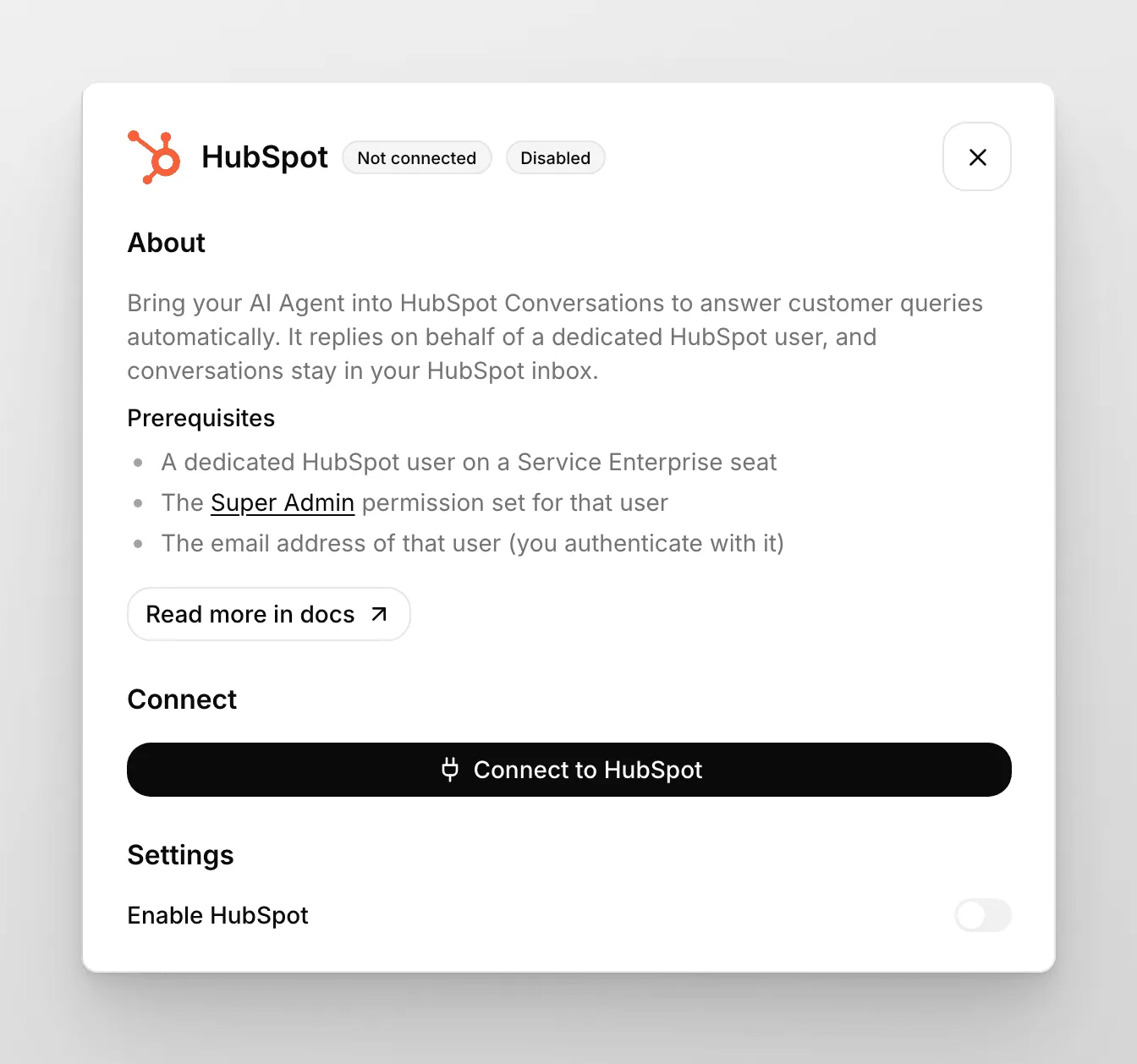
Créer un utilisateur HubSpot dédié
Section intitulée « Créer un utilisateur HubSpot dédié »Votre AI Agent répond au nom d’un utilisateur HubSpot dédié, créez donc d’abord cet utilisateur :
- Créer un nouvel utilisateur dans HubSpot. Ce siège sera assigné à l’AI Agent.
- Sélectionner le jeu d’autorisations Super Admin.
- S’assurer que le siège Service Enterprise est activé : survolez votre nouvel utilisateur et cliquez sur Modifier les autorisations.
- Vérifier que le statut de l’utilisateur est défini sur disponible : survolez votre nouvel utilisateur et cliquez sur Actions, puis Modifier l’utilisateur.
Option A : Installer depuis l’App Marketplace de HubSpot
Section intitulée « Option A : Installer depuis l’App Marketplace de HubSpot »- Ouvrez la fiche Support AI Agent by Quickchat AI dans l’App Marketplace de HubSpot et cliquez sur Installer.
- Une fenêtre de connexion Quickchat s’ouvre. Cliquez sur Continue with Quickchat et connectez-vous à votre compte Quickchat AI (ou créez-en un si vous n’en avez pas encore).
- Si vous avez plusieurs AI Agents, l’écran Choisissez un AI Agent apparaît. Sélectionnez l’agent que vous souhaitez connecter et cliquez sur Connecter. Si vous n’avez qu’un seul AI Agent, il est sélectionné automatiquement.
- Vous êtes redirigé vers HubSpot et l’installation se termine.
- Pour commencer à répondre aux conversations, ouvrez le tableau de bord Quickchat AI et allez à l’onglet Applications externes. Cliquez sur Terminer la configuration sur la bannière Terminez votre configuration HubSpot et saisissez l’adresse e-mail de l’utilisateur HubSpot dédié que vous avez créé ci-dessus dans E-mail de l’utilisateur HubSpot. Votre AI Agent répondra aux messages au nom de ce compte.
Option B : Se connecter depuis le tableau de bord Quickchat AI
Section intitulée « Option B : Se connecter depuis le tableau de bord Quickchat AI »- Naviguez vers le tableau de bord Quickchat AI et allez à l’onglet Applications externes.
- Dans la liste des plateformes disponibles, cliquez sur HubSpot.
- Fournissez exactement la même adresse e-mail que celle que vous avez utilisée pour créer le nouvel utilisateur HubSpot. Il répondra aux messages au nom de ce compte.
- Cliquez sur Se connecter avec HubSpot et suivez les invites à l’écran en choisissant l’espace de travail HubSpot approprié. Veuillez noter que vous devez avoir les autorisations Super Admin de HubSpot pour authentifier votre compte.
Configurer le Chatflow HubSpot
Section intitulée « Configurer le Chatflow HubSpot »- Allez dans HubSpot. Créez un nouveau Chatflow sur votre compte HubSpot. Allez à l’onglet Service depuis la barre latérale gauche puis cliquez sur Chatflows.
- Créez un nouveau Chatflow ou modifiez un existant.
- Choisissez Site web puis Chat en direct.
- Sélectionnez une Boîte de réception et une Langue. (n’oubliez pas de définir la même langue dans les paramètres Quickchat AI)
- Désactivez la Recherche dans la base de connaissances. La Base de Connaissances de l’AI Agent est gérée dans la Plateforme Quickchat AI.
- Sélectionnez Assigner automatiquement les conversations, sélectionnez Utilisateurs spécifiques et sélectionnez votre utilisateur Quickchat AI (associé à l’adresse e-mail que vous avez fournie précédemment).
- (Optionnel) Personnalisez votre Message de bienvenue.
- (Optionnel) Désactivez la Capture d’e-mail.
- Cliquez sur Aperçu et envoyez un message. Si l’IA répond, tout est configuré !
- Sauvegardez votre Chatflow.
Assurez-vous que votre utilisateur Quickchat AI est assigné comme “Propriétaire” d’une conversation ; sinon, l’AI Agent Quickchat ne répondra pas. De plus, vérifiez les autres fonctionnalités HubSpot que vous utilisez, comme les “Automatisations”, car elles peuvent affecter l’assignation automatiquement.
La vidéo guide ci-dessous résume ces étapes.
Votre intégration est maintenant terminée !
Si vous préférez ne pas utiliser le widget HubSpot, utilisez Quickchat ! Allez à Site web > Installer, et suivez les instructions à l’écran pour l’ajouter à votre site web.
Comme vérification finale de votre intégration, vous pouvez tester le widget dans la section Aperçu de l’éditeur de Chatflow HubSpot. Vous devriez recevoir une réponse de votre AI Agent et la conversation devrait apparaître dans la Boîte de réception dans l’App Quickchat AI. Vous pouvez maintenant partager le widget HubSpot sur votre site web et faire répondre Quickchat AI automatiquement !
Transfert à un humain et tickets HubSpot
Section intitulée « Transfert à un humain et tickets HubSpot »Lorsque votre AI Agent transfère une conversation HubSpot à une personne, Quickchat AI crée un ticket HubSpot afin que votre équipe puisse le prendre en charge. Choisissez le pipeline dans le tableau de bord Quickchat AI, sous Applications externes → HubSpot → Paramètres. Les deux options apparaissent une fois HubSpot connecté :
- Pendant les heures de travail de l’Agent, créer un ticket dans ce pipeline : s’applique lorsque l’AI Agent transfère la conversation à votre équipe.
- En dehors des heures de travail de l’Agent, créer un ticket dans ce pipeline : s’applique lorsqu’un transfert survient en dehors des heures de travail définies sous Disponibilité des agents humains dans Transfert à un humain. L’AI Agent indique alors au client que personne n’est disponible pour le moment.
Au départ, les deux options sont réglées sur Support Pipeline, le pipeline par défaut de HubSpot. Sélectionnez - None - dans une option pour ne créer aucun ticket dans ce cas. Si l’option Disponibilité des agents humains est désactivée, chaque transfert est considéré comme ayant lieu pendant les heures de travail.
Chaque ticket de transfert est créé dans la première étape du pipeline sélectionné et associé à la conversation HubSpot. Il s’intitule [Quickchat AI] Conversation is awaiting response., ou [Quickchat AI] Handoff detected outside working hours. s’il a été créé en dehors des heures de travail. Quickchat AI crée au plus un ticket par conversation, si bien qu’un transfert ultérieur dans la même conversation n’en ajoute pas d’autre.
Si vous utilisez le Help Desk de HubSpot, HubSpot ouvre déjà un ticket pour chaque conversation : le ticket de transfert est donc un second ticket. Sélectionnez - None - dans les deux options si vous ne voulez que le ticket créé par HubSpot.
Si l’option Résumé IA est activée dans Transfert à un humain, votre équipe reçoit aussi dans HubSpot le résumé de la conversation généré par l’AI Agent : sous forme de commentaire interne sur la conversation dans une Conversations Inbox, ou de note sur le ticket de la conversation dans le Help Desk.
Aucun ticket après un transfert
Section intitulée « Aucun ticket après un transfert »Si des conversations sont transférées mais qu’aucun ticket n’apparaît dans HubSpot :
- Dans Applications externes → HubSpot → Paramètres, vérifiez que les deux options ci-dessus sont réglées sur un pipeline, et non sur - None -.
- Si les listes de pipelines ne proposent que - None - ou ne peuvent pas être ouvertes, Quickchat AI ne peut pas lire vos pipelines HubSpot. Cliquez sur Se reconnecter et connectez-vous de nouveau à HubSpot.
- Si la conversation a déjà été transférée, cherchez le ticket créé lors de ce premier transfert. Chaque conversation reçoit au plus un ticket.
- Si des tickets manquent toujours, contactez-nous en indiquant les identifiants des conversations concernées.