

Integrieren Sie Quickchat AI in HubSpot Conversations, um den Kundensupport zu automatisieren, Anfragen zu rationalisieren und Ihre CRM-Workflows zu optimieren.
Die Integration des Quickchat AI Agent mit HubSpot Conversations ist ein leistungsstarkes Kundenservice-Tool, das Unternehmen ermöglicht, mit ihren Kunden zu interagieren, indem es sofortigen Support bietet und Kundenbeziehungen aufbaut, automatisierte Antworten auf Kundenanfragen bereitstellt und Ihre Kundensupport-Prozesse optimiert.
Optionale Prüfungen mit Beispieldaten
Abschnitt betitelt „Optionale Prüfungen mit Beispieldaten“-
Bereitstellungsmethoden vergleichen. Vergleichen Sie Ihre angegebenen Kanäle, Website-Zugriffsrechte und benötigten Funktionen mit den Einrichtungsoptionen von Quickchat AI. Ihre Website und Ihr Konto werden nicht geprüft.
-
Tarifanforderungen prüfen. Vergleichen Sie angegebene Nutzungs-, Inhalts-, Team- und Funktionsanforderungen mit öffentlichen Quickchat AI Tarifen. Dies ist kein Preisangebot und keine Kontoprüfung.
Die Formulare sind auf Englisch.
Video ansehen
Abschnitt betitelt „Video ansehen“Quickchat Voraussetzungen:
Abschnitt betitelt „Quickchat Voraussetzungen:“- Erstellen Sie ein Quickchat AI Konto
Einen dedizierten HubSpot-Benutzer erstellen
Abschnitt betitelt „Einen dedizierten HubSpot-Benutzer erstellen“Ihr AI Agent antwortet im Namen eines dedizierten HubSpot-Benutzers, erstellen Sie diesen Benutzer daher zuerst:
- Erstellen Sie einen neuen Benutzer in HubSpot. Dieser Platz wird dem AI Agent zugewiesen.
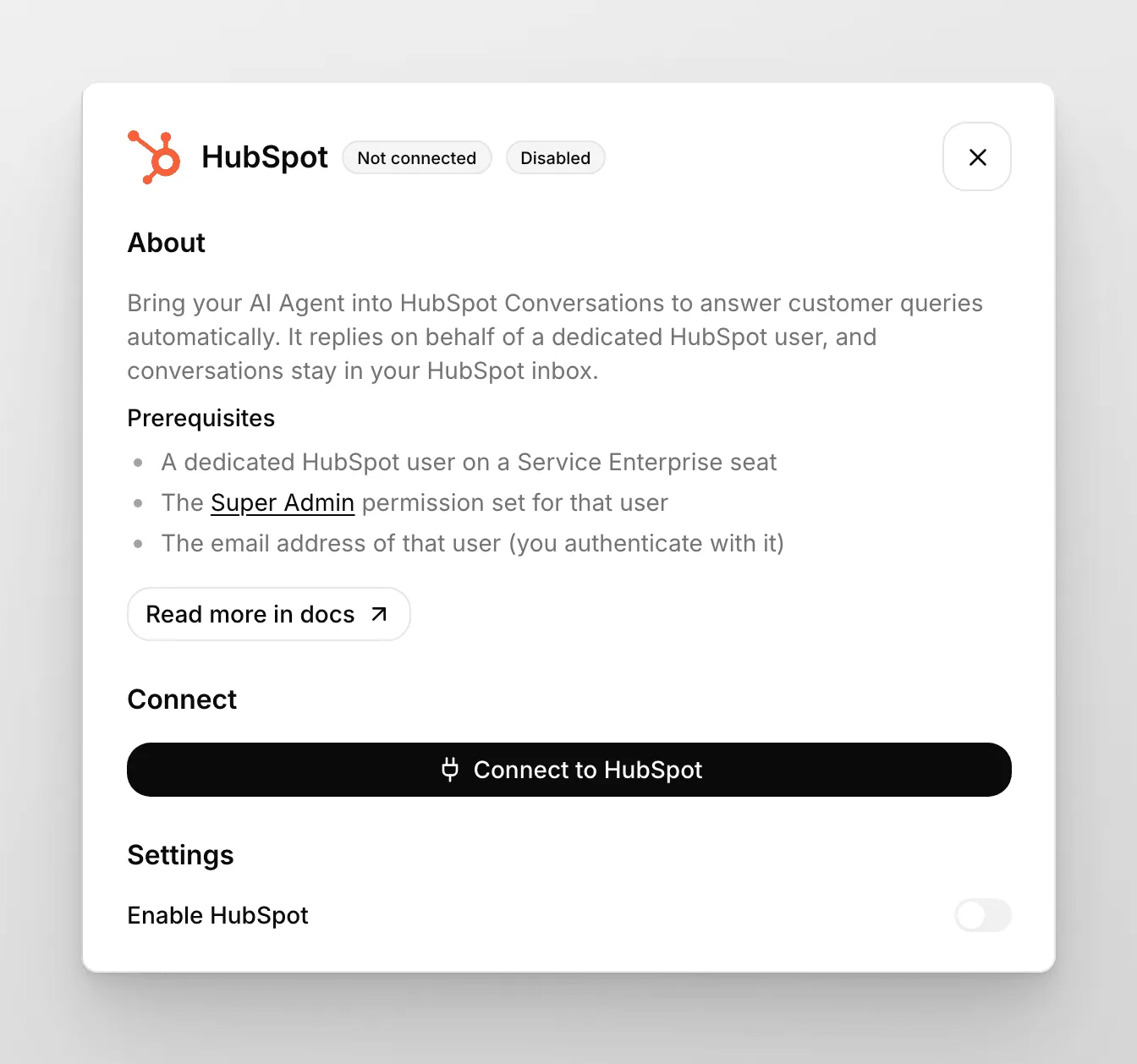
- Wählen Sie das Super Admin Berechtigungsset aus.
- Stellen Sie sicher, dass der Service Enterprise Platz aktiviert ist: fahren Sie mit der Maus über Ihren neu erstellten Benutzer und klicken Sie auf Berechtigungen bearbeiten.
- Überprüfen Sie, ob der Benutzerstatus auf verfügbar gesetzt ist: fahren Sie mit der Maus über Ihren neu erstellten Benutzer und klicken Sie auf Aktionen, dann Benutzer bearbeiten.
Option A: Installation über den HubSpot App Marketplace
Abschnitt betitelt „Option A: Installation über den HubSpot App Marketplace“- Öffnen Sie den Eintrag Support AI Agent by Quickchat AI im HubSpot App Marketplace und klicken Sie auf Installieren.
- Ein Quickchat-Anmeldefenster öffnet sich. Klicken Sie auf Continue with Quickchat und melden Sie sich bei Ihrem Quickchat AI-Konto an (oder erstellen Sie eines, falls Sie noch keines haben).
- Wenn Sie mehr als einen AI Agent haben, erscheint der Bildschirm Wähle einen AI Agent. Wählen Sie den Agent aus, den Sie verbinden möchten, und klicken Sie auf Verbinden. Wenn Sie nur einen AI Agent haben, wird dieser automatisch ausgewählt.
- Sie werden zu HubSpot zurückgeleitet und die Installation wird abgeschlossen.
- Um mit dem Beantworten von Unterhaltungen zu beginnen, öffnen Sie das Quickchat AI Dashboard und gehen Sie zum Tab Externe Apps. Klicken Sie auf Setup abschließen im Banner Schließe dein HubSpot-Setup ab und geben Sie unter HubSpot-Benutzer-E-Mail die E-Mail-Adresse des oben erstellten dedizierten HubSpot-Benutzers ein. Ihr AI Agent antwortet auf Nachrichten im Namen dieses Kontos.
Option B: Verbindung über das Quickchat AI Dashboard
Abschnitt betitelt „Option B: Verbindung über das Quickchat AI Dashboard“- Navigieren Sie zum Quickchat AI Dashboard und gehen Sie zum Tab Externe Apps.
- Klicken Sie in der Liste der verfügbaren Plattformen auf HubSpot.
- Geben Sie genau dieselbe E-Mail-Adresse an, die Sie zur Erstellung des neuen HubSpot-Benutzers verwendet haben. Sie wird im Namen dieses Kontos auf Nachrichten antworten.
- Klicken Sie auf Mit HubSpot verbinden und folgen Sie den Bildschirmanweisungen, indem Sie den entsprechenden HubSpot-Arbeitsbereich auswählen. Bitte beachten Sie, dass Sie HubSpot Super Admin Berechtigungen benötigen, um Ihr Konto zu authentifizieren.
Den HubSpot Chatflow konfigurieren
Abschnitt betitelt „Den HubSpot Chatflow konfigurieren“- Gehen Sie zu HubSpot. Erstellen Sie einen neuen Chatflow in Ihrem HubSpot-Konto. Gehen Sie zum Tab Service in der linken Seitenleiste und klicken Sie dann auf Chatflows.
- Erstellen Sie einen neuen Chatflow oder bearbeiten Sie einen bestehenden.
- Wählen Sie Website und dann Live Chat.
- Wählen Sie ein Postfach und eine Sprache aus. (denken Sie daran, dieselbe Sprache in den Quickchat AI-Einstellungen zu setzen)
- Deaktivieren Sie die Wissensdatenbank-Suche. Die Wissensdatenbank des AI Agent wird in der Quickchat AI-Plattform verwaltet.
- Wählen Sie Unterhaltungen automatisch zuweisen, wählen Sie Bestimmte Benutzer und wählen Sie Ihren Quickchat AI-Benutzer aus (verbunden mit der E-Mail-Adresse, die Sie zuvor angegeben haben).
- (Optional) Passen Sie Ihre Willkommensnachricht an.
- (Optional) Deaktivieren Sie die E-Mail-Erfassung.
- Klicken Sie auf Vorschau und senden Sie eine Nachricht. Wenn der AI antwortet, ist alles eingerichtet!
- Speichern Sie Ihren Chatflow.
Stellen Sie sicher, dass Ihr Quickchat AI-Benutzer als “Besitzer” einer Unterhaltung zugewiesen ist; andernfalls wird der Quickchat AI Agent nicht antworten. Überprüfen Sie außerdem andere HubSpot-Funktionen, die Sie verwenden, wie “Automatisierungen”, da diese die Zuweisung automatisch beeinflussen können.
Das folgende Video-Tutorial fasst diese Schritte zusammen.
Ihre Integration ist jetzt abgeschlossen!
Wenn Sie das HubSpot-Widget nicht verwenden möchten, verwenden Sie Quickchat! Gehen Sie zu Website > Installieren und folgen Sie den Anweisungen auf dem Bildschirm, um es zu Ihrer Website hinzuzufügen.
Als abschließende Überprüfung Ihrer Integration können Sie das Widget im Vorschau-Bereich des HubSpot Chatflow-Editors testen. Sie sollten eine Antwort von Ihrem AI Agent erhalten und die Unterhaltung sollte im Postfach in der Quickchat AI App erscheinen. Sie können jetzt das HubSpot-Widget auf Ihrer Website teilen und Quickchat AI automatisch antworten lassen!
Menschliche Übergabe und HubSpot-Tickets
Abschnitt betitelt „Menschliche Übergabe und HubSpot-Tickets“Wenn Ihr AI Agent eine HubSpot-Unterhaltung an eine Person übergibt, erstellt Quickchat AI ein HubSpot-Ticket, damit Ihr Team es übernehmen kann. Wählen Sie die Pipeline im Quickchat AI Dashboard unter Externe Apps → HubSpot → Einstellungen. Beide Optionen werden angezeigt, sobald HubSpot verbunden ist:
- Während der Arbeitszeiten des Agents ein Ticket in dieser Pipeline erstellen: wird verwendet, wenn der AI Agent die Unterhaltung an Ihr Team übergibt.
- Außerhalb der Arbeitszeiten des Agents ein Ticket in dieser Pipeline erstellen: wird verwendet, wenn eine Übergabe außerhalb der Arbeitszeiten ansteht, die unter Verfügbarkeit von menschlichen Agenten in Menschliche Übergabe festgelegt sind. Der AI Agent teilt dem Kunden dann mit, dass gerade niemand verfügbar ist.
Beide Optionen sind anfangs auf die standardmäßige Support Pipeline von HubSpot eingestellt. Wählen Sie in einer Option - None -, damit in diesem Fall kein Ticket erstellt wird. Wenn Verfügbarkeit von menschlichen Agenten deaktiviert ist, gilt jede Übergabe als innerhalb der Arbeitszeiten erfolgt.
Jedes Übergabe-Ticket wird in der ersten Phase der ausgewählten Pipeline erstellt und der HubSpot-Unterhaltung zugeordnet. Es heißt [Quickchat AI] Conversation is awaiting response. oder, wenn es außerhalb der Arbeitszeiten erstellt wurde, [Quickchat AI] Handoff detected outside working hours. Quickchat AI erstellt höchstens ein Ticket pro Unterhaltung, sodass eine spätere Übergabe in derselben Unterhaltung kein weiteres hinzufügt.
Wenn Sie HubSpot Help Desk verwenden, eröffnet HubSpot bereits für jede Unterhaltung ein Ticket, sodass das Übergabe-Ticket ein zweites ist. Wählen Sie in beiden Optionen - None -, wenn Sie nur das eigene Ticket von HubSpot möchten.
Wenn AI-Zusammenfassung in Menschliche Übergabe aktiviert ist, erhält Ihr Team in HubSpot außerdem die vom AI Agent erstellte Zusammenfassung der Unterhaltung: als internen Kommentar zur Unterhaltung in einer Conversations Inbox oder als Notiz zum Ticket der Unterhaltung im Help Desk.
Keine Tickets nach einer Übergabe
Abschnitt betitelt „Keine Tickets nach einer Übergabe“Wenn Unterhaltungen übergeben werden, aber keine Tickets in HubSpot erscheinen:
- Prüfen Sie unter Externe Apps → HubSpot → Einstellungen, ob beide oben genannten Optionen auf eine Pipeline eingestellt sind und nicht auf - None -.
- Wenn die Pipeline-Listen nur - None - anbieten oder sich nicht öffnen lassen, kann Quickchat AI Ihre HubSpot-Pipelines nicht lesen. Klicken Sie auf Erneut verbinden und melden Sie sich wieder bei HubSpot an.
- Wenn die Unterhaltung schon einmal übergeben wurde, suchen Sie nach dem Ticket aus dieser ersten Übergabe. Jede Unterhaltung erhält höchstens ein Ticket.
- Wenn weiterhin Tickets fehlen, kontaktieren Sie uns und geben Sie die IDs der betroffenen Unterhaltungen an.