

Was Ihr KI-Agent im Gespräch tun kann: die integrierten Quickchat AI Actions sowie benutzerdefinierte Aktionen, die Ihre eigene API, einen MCP-Server oder einen Shortcut wie Google Sheets aufrufen.
Legen Sie fest, was Ihr KI‑Agent während eines Gesprächs tun kann: von Antworten mit Echtzeit‑API‑Daten über Lead‑Erfassung bis hin zu individuellen Aufgaben.
Quickchat AI Agenten kennen zwei Arten von Aktionen.
Quickchat AI Actions sind integriert, Sie schalten sie nur ein und konfigurieren sie:
- Human Handoff übergibt das Gespräch an einen Menschen.
- Intelligente Datenerfassung erfasst Leads und weitere Daten im Chat.
Benutzerdefinierte Aktionen greifen über Quickchat AI hinaus:
- API-Aktionen rufen einen beliebigen HTTP-Endpunkt auf. Sie werden auf dieser Seite beschrieben.
- MCP-Aktionen verbinden einen kompletten MCP-Server auf einmal.
- Google Sheets ist ein Shortcut, der mit einem Klick eine Logging-Aktion für Sie einrichtet.
Jede Aktion kann über AI Action Variables auf Live-Daten aus dem Gespräch zugreifen, und das Jira-Beispiel baut eine Aktion von Anfang bis Ende auf.
Individuelle Aktionen
Abschnitt betitelt „Individuelle Aktionen“Mit individuellen Aktionen kann Ihre KI externe APIs während des Gesprächs aufrufen. Nutzen Sie sie, um interne Tools zu durchsuchen, Tickets zu erstellen, Alerts auszulösen oder frische Daten zu holen, die nicht in der Wissensdatenbank stehen. Sie finden sie unter Actions & MCPs → Custom Actions.
So funktionieren individuelle Aktionen
Abschnitt betitelt „So funktionieren individuelle Aktionen“- Wählen Sie einen Aktionstyp: API-Aktion, MCP, HubSpot-Aktion, Discord-Aktion, Google Sheets oder Shopify MCP. Konfigurieren Sie die Verbindung und die Anweisungen, die die AI benötigt.
- Während eines Chats entscheidet die AI normalerweise anhand der Aktionsbeschreibung und der verfügbaren Tool- oder Parameterdetails, wann sie die Aktion ausführt. Eine API-Aktion kann stattdessen automatisch vor der ersten Antwort oder bei der ersten Übereinstimmung der Metadatenbedingungen ausgeführt werden.
- Quickchat führt den Aufruf aus. Bei einer von der AI ausgewählten Aktion oder einer Aktion, die vor der ersten Antwort ausgeführt wird, kann die AI die Antwort verwenden. Eine durch Metadaten ausgelöste Aktion wird lautlos ausgeführt und ihre Ausgabe wird nicht zum Chat hinzugefügt.
- Testen oder verbinden Sie die Aktion in ihrem Editor, bevor Sie sie in Gesprächen verwenden.
API‑Aktion erstellen
Abschnitt betitelt „API‑Aktion erstellen“- Gehen Sie zu Actions & MCPs.
- Klicken Sie bei Custom Actions auf + und wählen API Action.
- Füllen Sie Details:
- Name: klar und prägnant
- Description: wann nutzen, was in Parameter
- Wählen Sie unter Ausführungszeitpunkt zwischen AI entscheidet, Vor der ersten Antwort und Wenn Metadaten übereinstimmen.
- Konfigurieren Sie Connection:
- Action Type: GET oder POST
- Action endpoint URL: vollständige API‑URL
- Headers: erforderliche Headers (
Authorization,content-type: application/json, …)
- Definieren Sie Parameters: je Parameter name, location (query, body oder header) und description mit Hinweisen zur Wertbildung für die KI. Pfadwerte sind keine Parameter‑Location; fügen Sie sie direkt per
{{platzhalter}}‑Templating in die Endpoint‑URL ein. - Test request, Antwort prüfen, Done.
Über die Anfrage selbst hinaus hat eine API‑Aktion drei optionale Einstellungen, die man kennen sollte: Save to memory, Run only when und Response filter.
Ausführungszeitpunkt einer API-Aktion wählen
Abschnitt betitelt „Ausführungszeitpunkt einer API-Aktion wählen“Unter Ausführungszeitpunkt stehen drei Modi zur Auswahl:
Der Abschnitt ist standardmäßig eingeklappt und zeigt den aktuell aktiven Modus neben der Überschrift. Klappen Sie ihn auf, um den Modus zu ändern.
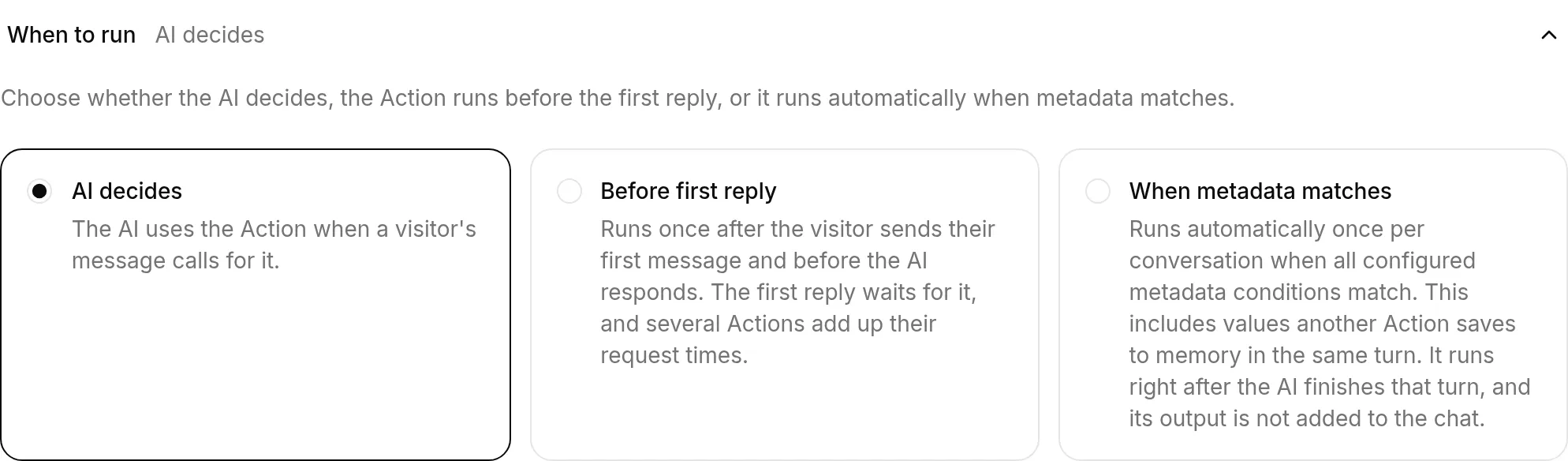
- AI entscheidet: Dies ist die Standardeinstellung. Die AI liest die Aktionsbeschreibung und entscheidet, ob für die Anfrage des Besuchers die Aktion benötigt wird. Verwenden Sie diesen Modus, wenn die Aktion nur bei bestimmten Fragen oder erst ausgeführt werden soll, nachdem die AI Informationen vom Besucher gesammelt hat.
- Vor der ersten Antwort: Quickchat führt die Aktion einmal aus, nachdem der Besucher die erste Nachricht gesendet hat und bevor die AI ihre erste Antwort verfasst. Die normale AI-Antwort erhält die Response und alle mit Save to memory gespeicherten Werte. Die AI kann diese Aktion nicht mehr selbst als Tool auswählen; sie läuft daher nur im ersten Turn und nicht erneut später im Gespräch. Verwenden Sie diesen Modus für die Kundenidentifizierung, den Account-Kontext, Berechtigungsprüfungen oder andere Vorbereitungen, die jede echte Konversation benötigt.
- Wenn Metadaten übereinstimmen: Quickchat prüft nach jedem AI-Turn die Bedingungen unter Ausführen, wenn und führt die Aktion aus, sobald erstmals alle Bedingungen erfüllt sind. Werte, die eine andere Aktion in diesem Turn über Save to memory speichert, stehen sofort zur Verfügung. Die AI kann diese Aktion nicht selbst als Tool auswählen und ihre Antwort wird nicht zum Chat hinzugefügt. Verwenden Sie diesen Modus für interne Benachrichtigungen, CRM-Updates oder Folgeanfragen, die automatisch ausgeführt werden sollen, sobald Konversationsdaten verfügbar sind.
Vor der ersten Antwort bezieht sich auf die erste Nachricht des Besuchers, nicht auf die Erstellung der Konversation. Das Öffnen eines Chats oder der Empfang einer Begrüßungsnachricht löst die Aktion nicht aus. Daher wird für abgebrochene Chats kein Request gesendet. Quickchat zeichnet die Ausführung auf, bevor der Endpoint aufgerufen wird. Sie wird in derselben Konversation nicht erneut versucht, auch wenn der Request fehlschlägt oder das Ergebnis unklar ist.
Die erste Antwort wartet auf den Request, daher kann dieser Modus die Antwortzeit verlängern. Wenn mehrere Aktionen diesen Modus verwenden, werden sie nacheinander ausgeführt und ihre Request-Zeiten summieren sich. Wenn erforderliche Metadaten fehlen, der Endpoint nicht verfügbar ist oder ein Request fehlschlägt, antwortet die AI trotzdem. Öffnen Sie bei der Aktion das Request-Log, um zu sehen, was passiert ist.
Da die Aktion ausgeführt wird, bevor die AI Parameterwerte auswählen kann, muss jeder verwendete AI-Parameter einen Standardwert haben. Metadaten und eingebaute Variablen können direkt in URL, Header, Query oder Body eingefügt werden.
Wenn Metadaten übereinstimmen erfordert mindestens eine Bedingung unter Ausführen, wenn sowie einen Standardwert für jeden AI-Parameter. Quickchat zeichnet den Ausführungsversuch auf, bevor der Endpoint aufgerufen wird. Sobald ein Request gesendet wurde, wird die Aktion in derselben Konversation nicht erneut versucht, unabhängig davon, ob sie erfolgreich war, fehlgeschlagen ist oder das Ergebnis unklar bleibt. Ein Request, der gar nicht erstellt werden konnte, weil ein benötigter Wert noch fehlt, wird nicht aufgezeichnet und bleibt für einen späteren Turn möglich. Die Aktion läuft direkt, nachdem die AI ihren Turn beendet hat, ein Fehler ersetzt die Antwort der AI also nie. Auf Kanälen ohne Streaming verlängert die Laufzeit des Requests die Wartezeit auf die Antwort.
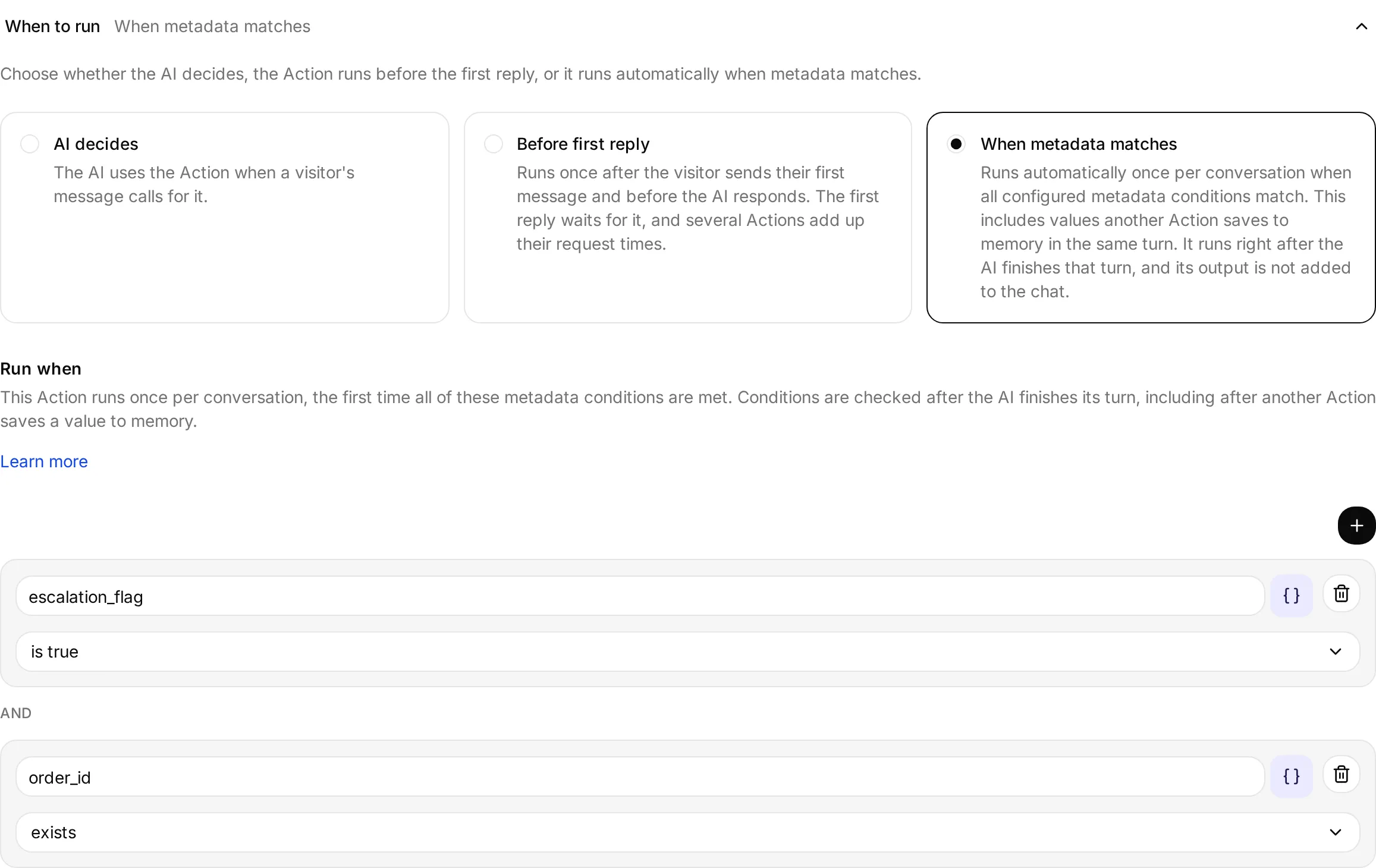
Wenn Sie Wenn Metadaten übereinstimmen wählen, erscheint der Editor Ausführen, wenn im selben Abschnitt, sodass Auslöser und Bedingungen zusammenbleiben.
HubSpot-Aktionen
Abschnitt betitelt „HubSpot-Aktionen“HubSpot-Aktion öffnet eine Galerie mit vorausgefüllten, bearbeitbaren API-Aktionen, die Ihr verbundenes HubSpot-Konto verwenden.
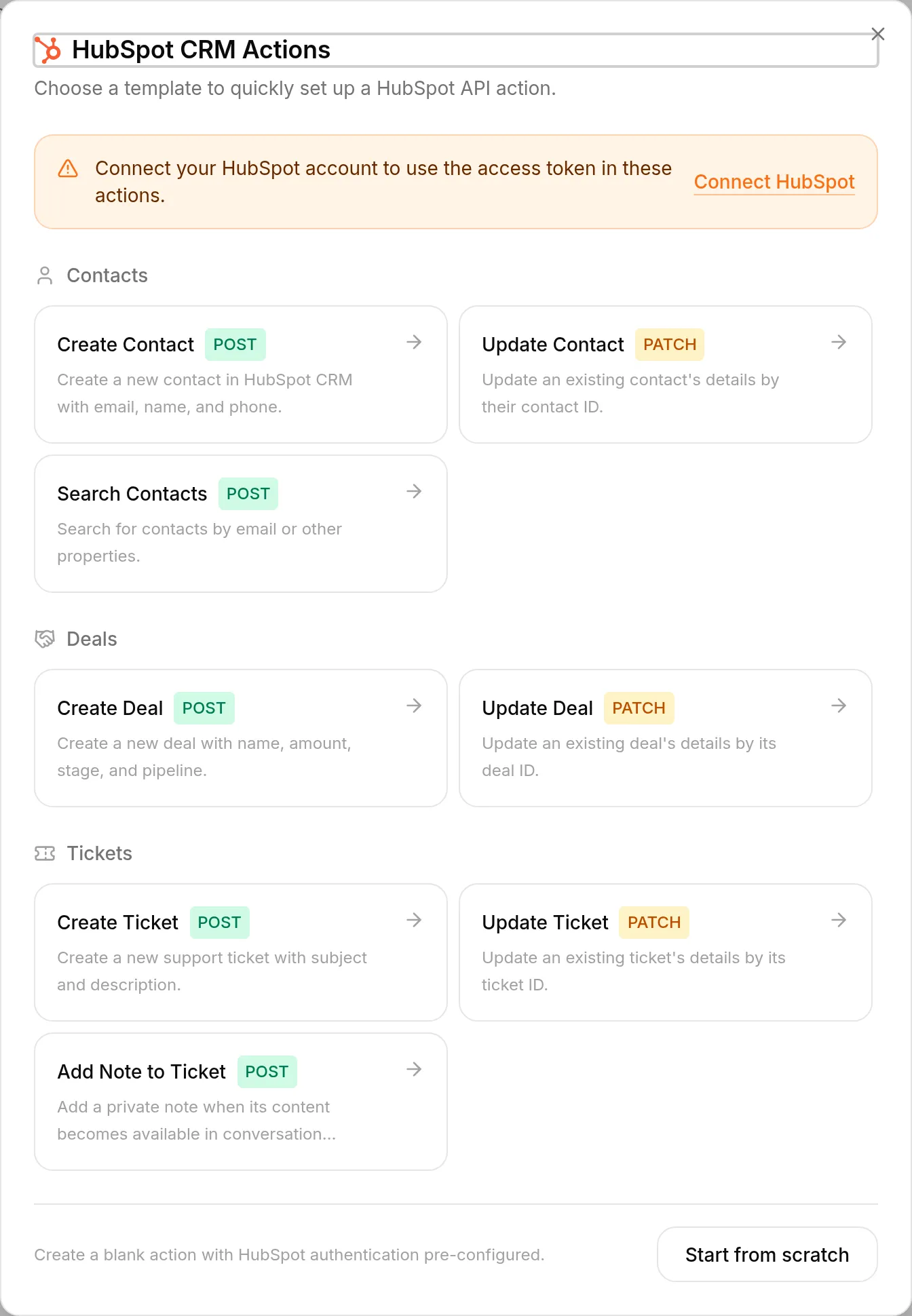
Das Template Notiz zum Ticket hinzufügen erstellt eine private Notiz im HubSpot-Ticket, das mit der Konversation verknüpft ist. Speichern Sie den Inhalt der Notiz als hubspot_note_body im Konversations-Memory, fügen Sie anschließend das Template hinzu und aktivieren Sie es. Es ist mit Wenn Metadaten übereinstimmen vorkonfiguriert und wartet, bis sowohl hubspot_note_body als auch die von Quickchat serverseitig bereitgestellte hubspot_ticket_id vorhanden sind. Sie können den Standardwert des Parameters note_body bearbeiten, um {{metadata_hubspot_note_body}} durch festen Text zu ergänzen.
Die Notiz ist nur intern in HubSpot sichtbar und wird dem Besucher nicht angezeigt. Das Template versucht den Request einmal pro Quickchat-Konversation. Öffnen Sie das Request-Log der Aktion, um die Zustellung zu bestätigen oder einen fehlgeschlagenen Request zu untersuchen.
Discord-Aktionen
Abschnitt betitelt „Discord-Aktionen“Discord-Aktion öffnet eine Galerie mit vorausgefüllten, bearbeitbaren API-Actions:
- Support & Tickets: Bei Support-Ticket öffnen wählen Sie einen Server und einen Text-Channel aus. Optional können Sie eine mentionable Support-Rolle auswählen. Das Template erstellt drei Actions, die einen privaten Thread öffnen, den aktuellen Anfragenden hinzufügen und eine Zusammenfassung mit der optionalen Erwähnung der Rolle posten.
- Moderation: Mitglied timeouten, Mitglied kicken, Mitglied bannen, Bann aufheben, Rolle zuweisen, Slowmode festlegen und Ankündigung senden. Jedes Template wird mit einem Klick installiert und verwendet den Server, das Mitglied, die Rolle oder den Channel aus der aktuellen Discord-Anfrage.
Quickchat erstellt HTTP-Methode, URL, Header, Body, Parameter, Beschreibung, Response-Einstellungen und die Bedingungen unter Nur ausführen, wenn im Backend. Die resultierenden Karten sind gewöhnliche HTTP-Request-Actions. Sie können jedes Feld einsehen und bearbeiten.
Alle sieben Moderationstemplates enthalten unter Nur ausführen, wenn die Bedingung author_is_admin is true. Discord berechnet die Administrator-Berechtigung des aktuellen Absenders, das Discord-Gateway liefert diesen Wert und Quickchat prüft ihn vor dem Senden des Requests. Metadaten aus dem öffentlichen Chat oder der API können diesen Key nicht setzen. Testen Sie Moderationsaktionen in Discord sowohl mit einem Administrator- als auch mit einem Nicht-Administrator-Konto. AI Preview stellt keinen autorisierten Discord-Absender bereit.
Die Templates fügen keine eigene Automatisierung hinzu. Der Agent führt sie nur aus, wenn ein Administrator in der Konversation darum bittet; es gibt keine Strike-Zählung über Konversationen hinweg, keine Prüfung von Screenshots oder anderen Beweisen und keine geplanten oder selbst ausgelösten Sanktionen.
Der Bot selbst benötigt weiterhin die für jeden Request erforderliche Discord-Berechtigung:
| Aktion | Bot-Berechtigung oder Zugriff |
|---|---|
| Mitglied timeouten | Moderate Members |
| Mitglied kicken | Kick Members |
| Mitglied bannen, Bann aufheben | Ban Members |
| Rolle zuweisen | Manage Roles |
| Slowmode festlegen | Manage Channels |
| Ankündigung senden | View Channels und Send Messages |
Discord erzwingt außerdem die Rollenhierarchie. Platzieren Sie die Rolle des Bots über den Mitgliedern und Rollen, die er verwalten soll. Das Template führt keine zusätzliche Hierarchieprüfung oder Prüfung einzelner Berechtigungen für den anfragenden Administrator durch.
Slowmode festlegen und Ankündigung senden akzeptieren eine Channel-ID als Parameter. Ohne ein zusätzliches festes Ziel prüft das Template nicht, ob der Channel zu dem Server gehört, auf dem der Administrator den Request gesendet hat. Wenn derselbe Bot mehreren Servern angehört, bearbeiten Sie diese Actions so, dass sie eine feste Channel-ID verwenden, oder trennen Sie die Server durch unterschiedliche Agents und Bot-Zugangsdaten.
Die Support-Ticket-Installation verwendet vorhandene Action-Funktionen zur Datenübergabe:
open_support_ticketerstellt einen privaten Thread im ausgewählten Channel, erfasst$.idund speichert den Wert im Konversations-Memory alsdiscord_ticket_thread_id. Die Action erfordert die sichtbare Bedingungdiscord_message is true, läuft nur im ausgewählten Server und nur, solange dieser Memory-Key nicht vorhanden ist.add_ticket_requesterliest{{metadata_discord_ticket_thread_id}}und die von Discord bereitgestellte Variable{{metadata_discord_author_id}}. Die Action erfordert die sichtbare Bedingungdiscord_message is trueund läuft nur im ausgewählten Server, nachdem die Thread-ID vorhanden ist.post_in_ticketliest dieselbe gespeicherte Thread-ID, postet die vom Agenten erstellte einzeilige Zusammenfassung des Problems und erwähnt den Anfragenden. Wenn Sie eine Support-Rolle ausgewählt haben, wird auch diese Rolle erwähnt. Für die Action gelten dieselben sichtbaren Bedingungen für Discord-Nachricht, Server und gespeicherten Thread. Der Discord-Bodyallowed_mentionsist auf den Anfragenden und, sofern konfiguriert, diese Rolle begrenzt.
Die Beschreibungen und Ihr Agent-Prompt sollten den Agenten anweisen, diese Actions in dieser Reihenfolge auszuführen. Es gibt keine separate Ebene für Workflow-Status, Sperren, Bestätigungen, Wiederholungen, Wiederherstellung, Abgleich oder Replay-Schutz. Wenn ein Ergebnis unklar ist, prüfen Sie Discord und das Action-Log vor einem erneuten Versuch, da Discord den Request möglicherweise bereits ausgeführt hat.
discord_ticket_thread_id wird nicht automatisch gelöscht. Die Vorlage unterstützt daher ein Ticket pro Quickchat-Konversation. Starten Sie für ein weiteres Ticket eine neue Discord-Konversation oder einen neuen Thread, oder bearbeiten Sie die Actions und ergänzen Sie den benötigten Memory-Lebenszyklus.
Gewähren Sie dem Bot für Support-Tickets im ausgewählten Ticket-Channel View Channels, Send Messages, Read Message History, Create Private Threads, Send Messages in Threads und Manage Threads. Lassen Sie Rolle benachrichtigen (optional) auf Keine Rolle benachrichtigen, wenn keine Rolle erwähnt werden soll. Wenn Sie eine Rolle auswählen, muss sie mentionable sein und ihre Mitglieder benötigen Zugriff auf die privaten Threads. Wenn Sie keine Rolle auswählen oder keine mentionable Rollen verfügbar sind, werden Tickets dennoch normal geöffnet, ohne eine Rolle zu benachrichtigen. Die Galerie listet Text-Channels und mentionable Rollen auf, prüft aber nicht alle Berechtigungsüberschreibungen des Channels.
Die Galerie ist eine Abkürzung für die Einrichtung und keine zusätzliche Policy-Ebene. Wenn Sie eine generierte Action bearbeiten oder eine individuelle Discord API Action erstellen, prüfen Sie vor der Aktivierung ihre Zugangsdaten, Ziele, Parameter, Response-Offenlegung und Bedingungen unter Nur ausführen, wenn.
Save to memory
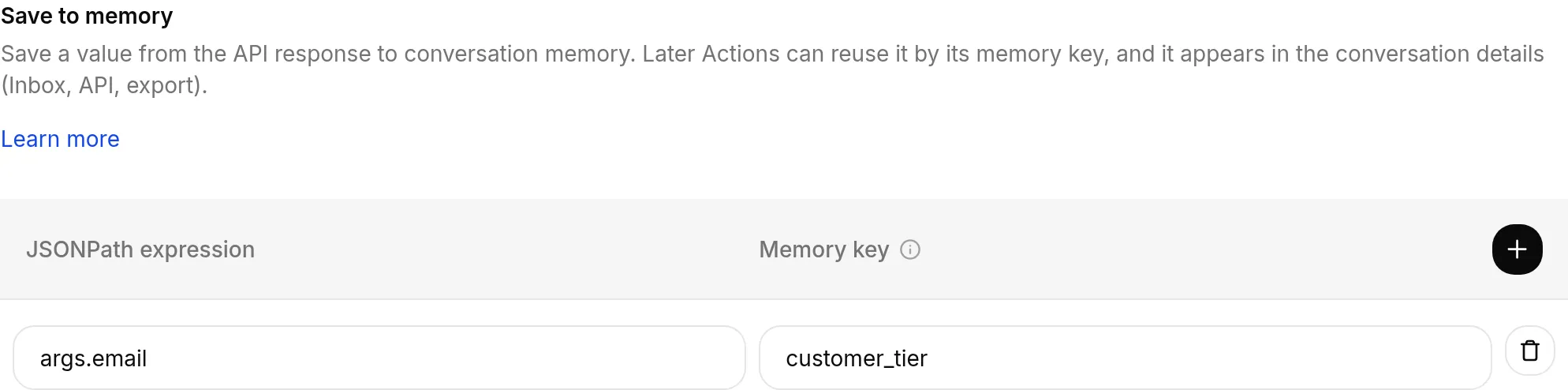
Abschnitt betitelt „Save to memory“Erfassen Sie einen Wert aus der API‑Antwort und speichern Sie ihn im Gedächtnis der Konversation unter einem von Ihnen gewählten Schlüssel. Spätere Aktionen können ihn als {{metadata_<key>}} wiederverwenden, und er erscheint in den Konversationsdetails (Posteingang, API und Exporte).
Greifen Sie dazu, wenn eine Aktion etwas erzeugt, das eine spätere Aktion benötigt. Eine Lookup‑Aktion kann eine customer_id aus ihrer Antwort speichern; eine nachfolgende Aktion sendet dann {{metadata_customer_id}}, ohne dass die KI den Wert übertragen muss.
Geben Sie im Abschnitt Save to memory des API‑Aktions‑Editors dem erfassten Wert einen memory key und verweisen Sie auf den Teil der Antwort, den Sie behalten möchten. Von da an ist es eine Metadaten‑Variable wie jede andere.
Memory keys werden mit den Remote-MCP-Tools des Agents geteilt. Wenn ein MCP-Tool bereits unter demselben Schlüssel speichert, meldet das Feld memory key den Konflikt beim Speichern. Wählen Sie dann einen anderen Schlüssel.
Run only when
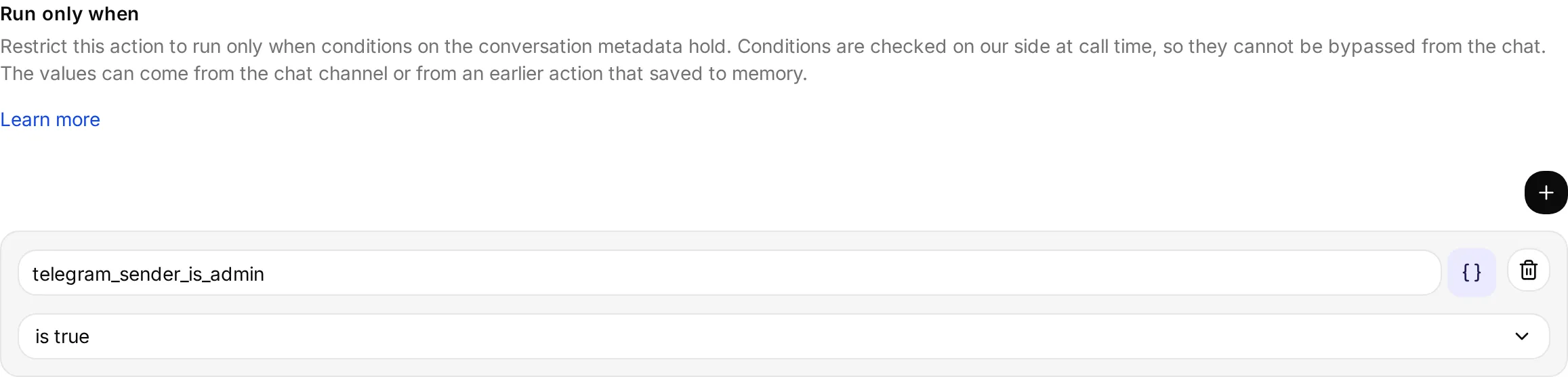
Abschnitt betitelt „Run only when“Beschränken Sie eine Aktion so, dass sie nur ausgeführt wird, wenn Bedingungen auf den Konversations‑Metadaten erfüllt sind. Bedingungen werden immer auf unserer Seite und außerhalb des Modells geprüft. Bei AI entscheidet oder Vor der ersten Antwort prüft Quickchat sie unmittelbar vor dem Senden des Requests. Bei Wenn Metadaten übereinstimmen lösen die Bedingungen selbst den Request nach einem AI-Turn aus, ohne darauf zu warten, dass die AI die Aktion auswählt.
Dies ist das richtige Werkzeug für privilegierte oder unumkehrbare Aktionen (ein Mitglied sperren, eine Rückerstattung ausstellen, einen Datensatz löschen). Eine Zeile in Ihrem Prompt, die besagt „nur Admins dürfen das”, ist eine hilfreiche Anweisung, aber keine Sicherheitsgrenze: Ein entschlossener Nutzer kann mit dem Modell argumentieren oder eine Prompt‑Injection versuchen. Eine Ausführungsbedingung ist deterministisch und lebt außerhalb des Prompts, also gilt sie unabhängig davon, was im Gespräch gesagt wird.
- Die Ausführungsbedingung ist die Grenze. Sie wird serverseitig ausgewertet und ist nicht Teil des Prompts, den das Modell liest. Genau das verhindert tatsächlich die Ausführung der Aktion.
- Die Prompt‑Regel ist die Nutzererfahrung. Behalten Sie trotzdem eine Zeile in Ihrem Prompt, damit die KI höflich ablehnt und den Grund erklärt, statt einfach zu verstummen.
Fügen Sie Bedingungen im Abschnitt Nur ausführen, wenn des Aktions‑Editors hinzu. Bei einer Aktion mit Wenn Metadaten übereinstimmen trägt dieser Abschnitt die Bezeichnung Ausführen, wenn. Klicken Sie auf Bedingung hinzufügen, wählen Sie einen Metadaten‑Schlüssel (zum Beispiel telegram_sender_is_admin) und legen Sie fest, wie verglichen werden soll:
| Bedingung | Erfüllt, wenn der Metadaten‑Wert… |
|---|---|
| ist wahr | wahrheitswertig (truthy) ist |
| ist falsch | falschwertig (falsy) ist |
| ist vorhanden | in der Konversation vorhanden ist |
| ist nicht vorhanden | fehlt |
| ist gleich | einem von Ihnen angegebenen Wert entspricht |
| ist nicht gleich | von einem von Ihnen angegebenen Wert abweicht |
| ist einer von | exakt mit einem der aufgeführten Werte übereinstimmt, einschließlich Groß- und Kleinschreibung sowie Leerzeichen |
| enthält Text | Text ist, der die angegebene Zeichenfolge wörtlich und unter Beachtung der Groß- und Kleinschreibung enthält |
Die Aktion wird nur ausgeführt, wenn jede Bedingung erfüllt ist. Der Editor zeigt UND zwischen den Zeilen an. Wenn eine Bedingung eine von der AI ausgewählte Aktion blockiert, kann die AI erklären, dass die Aktion nicht verfügbar ist. Eine Aktion mit Wenn Metadaten übereinstimmen bleibt lautlos, bis ihre Bedingungen erfüllt sind.
Verwenden Sie ist einer von für Alternativen zum selben Schlüssel und geben Sie jede als separaten Werte-Chip ein. Beispielsweise können Sie modelName is one of [K-65XR95M2, K-75XR95M2, K-85XR95M2] mit country equals UK kombinieren; beide Zeilen müssen erfüllt sein. Sie können bis zu 50 Alternativen mit jeweils bis zu 500 Zeichen hinzufügen. Kommas sind wörtliche Bestandteile eines Werts. Separate ist gleich-Zeilen mit unterschiedlichen Werten für denselben Schlüssel können nicht gleichzeitig erfüllt sein.
enthält Text prüft auf eine wörtliche Teilzeichenfolge, ohne Platzhalter oder reguläre Ausdrücke. XR95M2 passt auch zu weiteren Modellnamenvarianten neben den drei oben aufgeführten. Beide neuen Bedingungen lehnen fehlende Schlüssel, null, Listen und Objekte ab; enthält Text lehnt außerdem Zahlen und boolesche Werte ab. Ein leerer Vergleichstext ist nicht zulässig. Die bestehenden Bedingungen ist falsch, ist nicht gleich und ist nicht vorhanden können bei fehlenden Schlüsseln erfüllt sein.
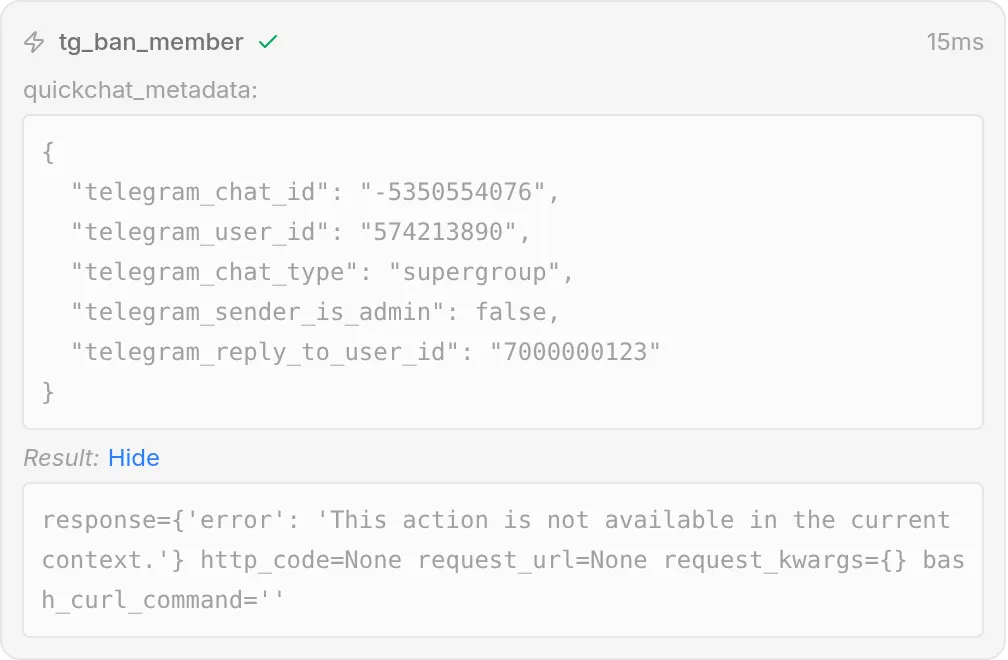
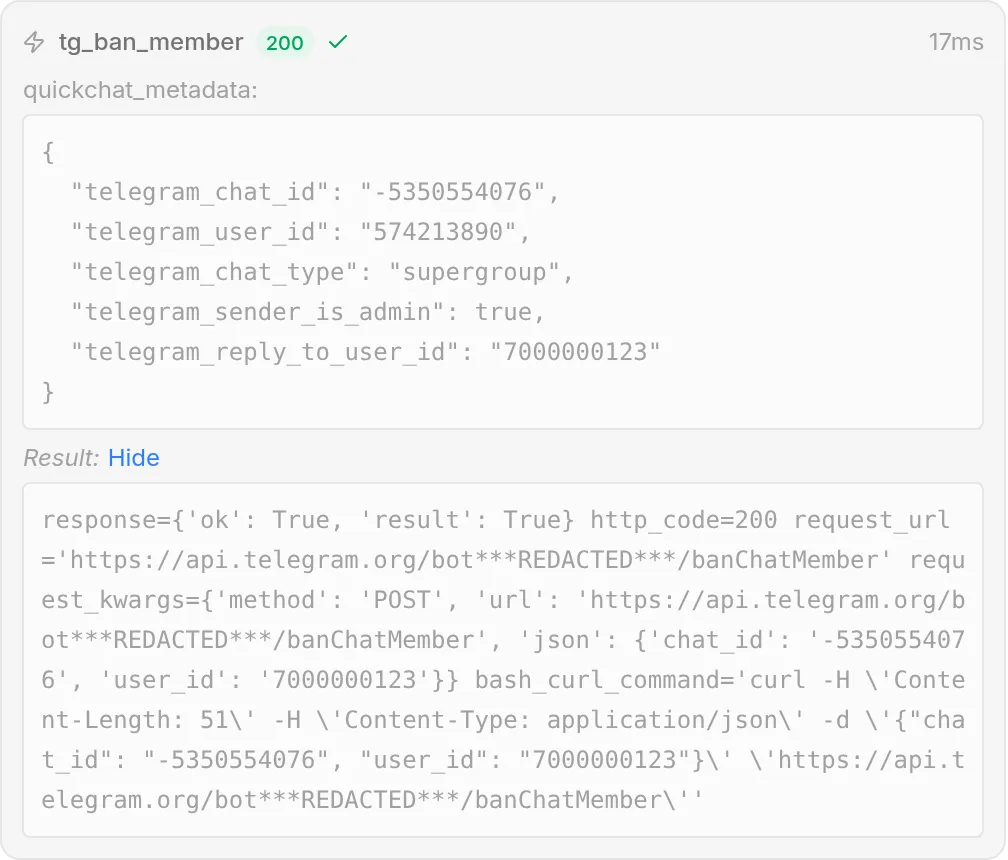
Wenn eine Bedingung nicht erfüllt ist, wird keine Anfrage gesendet und die KI teilt dem Nutzer mit, dass sie das nicht tun kann. Unten wird dieselbe Sperranfrage für einen Nicht‑Admin blockiert und für einen Admin zugelassen, wobei sich nichts ändert außer der Person, die fragt:
Response filter
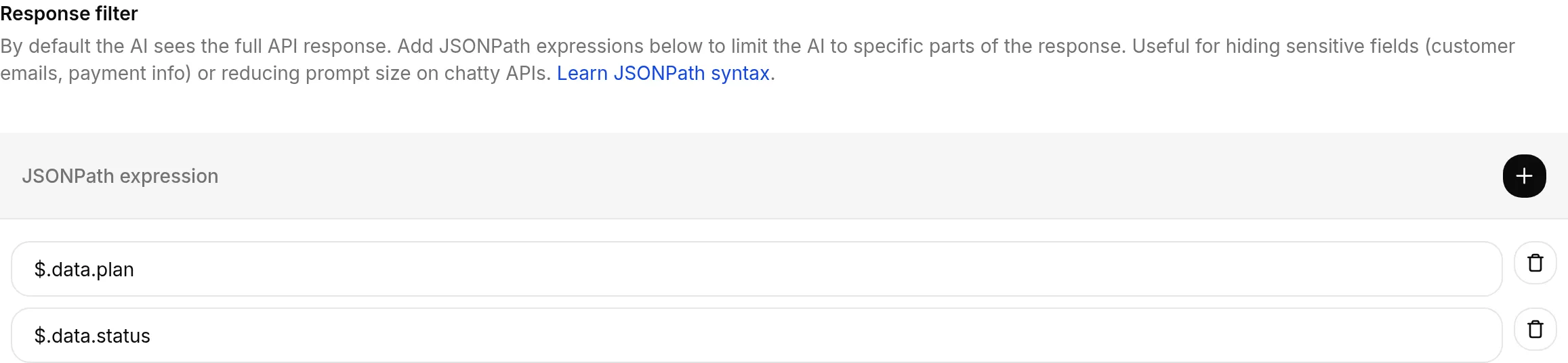
Abschnitt betitelt „Response filter“Standardmäßig sieht die KI die vollständige API‑Antwort. Fügen Sie JSONPath‑Ausdrücke im Abschnitt Response filter hinzu, um die KI auf bestimmte Teile davon zu beschränken.
Zwei häufige Gründe zum Filtern:
- Sensible Felder ausblenden. Halten Sie Kunden‑E‑Mails, Zahlungsdaten oder interne IDs aus dem Kontext des Modells heraus, wenn der Endpoint mehr zurückgibt, als die KI benötigt.
- Den Prompt verkleinern. Gesprächige APIs können große Payloads zurückgeben; das Filtern auf die wenigen relevanten Felder hält die Antwort klein und die KI fokussiert.
Fügen Sie einen oder mehrere JSONPath‑Ausdrücke hinzu, und die KI erhält nur die übereinstimmenden Teile. Beispielsweise behält $.data.items[*].name nur die Artikelnamen aus einer größeren Antwort.
Best Practices
Abschnitt betitelt „Best Practices“- Explizit beschreiben: wann verwenden, wie Parameter zu befüllen sind.
- Scopes minimal halten: nur benötigte Header/Tokens aufnehmen.
- Vor Rollout testen: Statuscodes und Payloads prüfen.