

Fügen Sie dynamische Werte mit `{{...}}`-Platzhaltern in Ihre API-Aktionen ein. KI-Parameter, eingebaute Konversationsvariablen und Konversations-Metadaten.
Überall, wo Sie in einer API-Aktion einen Wert eingeben können (URL, Header, Body oder Query-Parameter), können Sie dynamische Werte mit der {{...}}-Syntax einfügen. Quickchat ersetzt diese Platzhalter zum Zeitpunkt der Anfrage, kurz bevor Ihr Endpoint aufgerufen wird.
Klicken Sie auf die Schaltfläche + Add AI Data neben einem beliebigen Wertefeld, um alle im aktuellen Szenario verfügbaren Variablen zu durchsuchen.
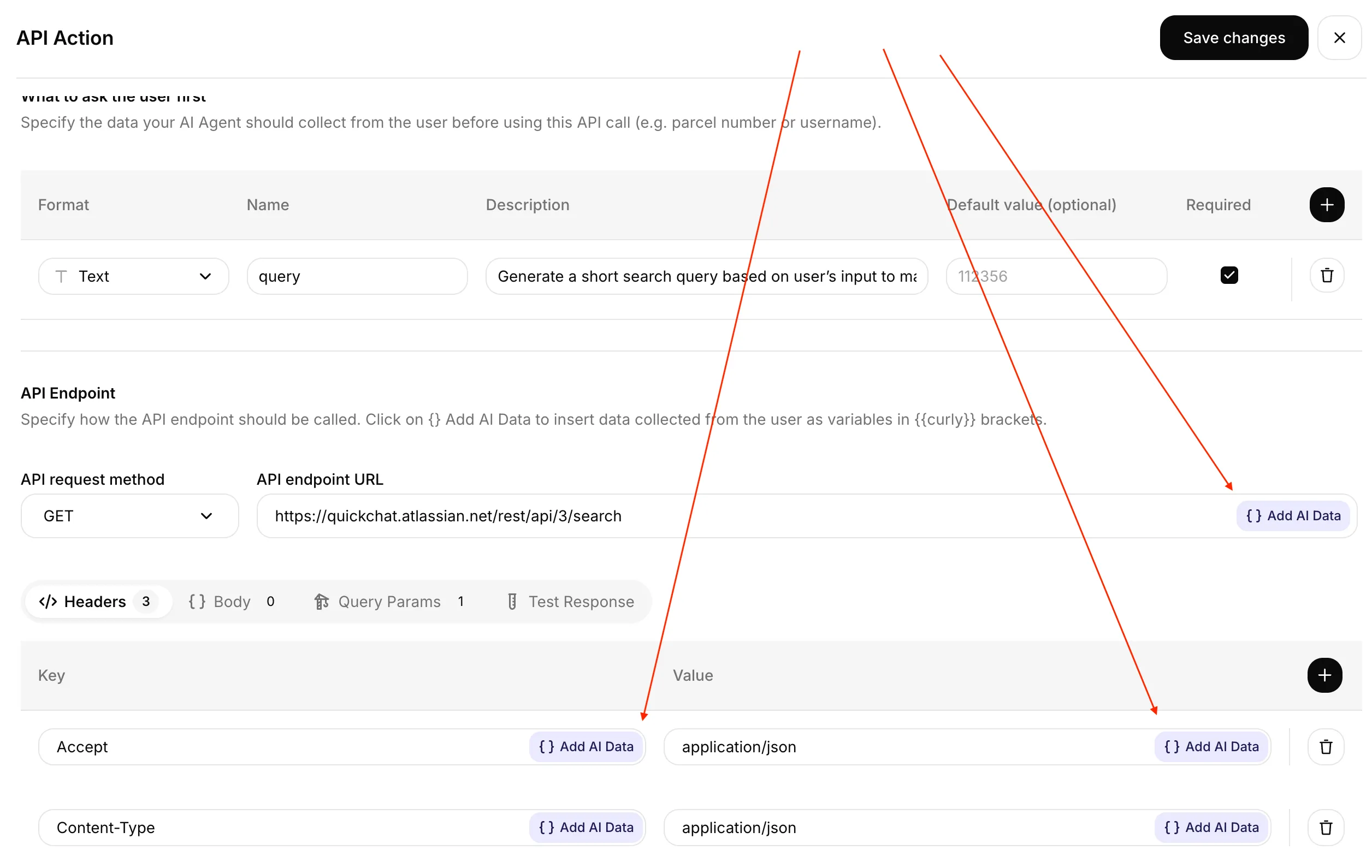
Die Schaltfläche + Add AI Data ist neben jedem Wertefeld verfügbar: der Endpoint-URL, jedem Header-Wert, Body-Feldern und Query-Parametern.
Optionale Einrichtungshilfen
Abschnitt betitelt „Optionale Einrichtungshilfen“-
Ausführungsbedingungen für Actions prüfen. Werten Sie Bedingungen anhand bereitgestellter Beispielmetadaten aus, ohne eine Action auszuführen.
-
Eine API-Action-Anfrage vorab ansehen. Füllen Sie eine bereitgestellte Anfragevorlage mit synthetischen Werten, ohne sie zu senden. Lassen Sie Header mit Zugangsdaten weg.
-
Metadaten-Schlüssel prüfen. Prüfen Sie, wie angegebene Feldnamen in Variablenschlüssel umgewandelt werden, einschließlich doppelter Namen und reservierter Schlüssel. Werte und kontospezifische Berechtigungen werden nicht geprüft.
Die Formulare sind auf Englisch.
Drei Kategorien von Variablen
Abschnitt betitelt „Drei Kategorien von Variablen“| Kategorie | Syntax | Wann sie gefüllt wird |
|---|---|---|
| KI-Parameter. Werte, die Ihr KI‑Agent aus der Konversation extrahiert. Sie definieren sie im Abschnitt Parameters jeder Aktion. | {{order_number}}, {{customer_email}} | Der KI‑Agent füllt sie zum Aufrufzeitpunkt, basierend auf den Regeln, die Sie in der Beschreibung jedes Parameters hinterlegen. |
| Eingebaute Variablen. Konversationskontext, den Quickchat automatisch einfügt. | {{scenario_id}}, {{conversation_id}}, {{language}}, {{country}}, … | Immer verfügbar. Quickchat ersetzt sie bei jeder Anfrage. |
| Konversations-Metadaten. Benutzerdefinierte Schlüssel-Wert-Paare, die der Konversation zugeordnet sind. | {{metadata_<key>}} | Sobald der entsprechende Schlüssel in der Konversation vorhanden ist (gesetzt vom Widget, einer Kanal-Integration, Smart Data Gathering oder der API). |
Das ”+ Add AI Data”-Dropdown
Abschnitt betitelt „Das ”+ Add AI Data”-Dropdown“Das Dropdown listet alle für das aktuelle Szenario verfügbaren Variablen auf, gruppiert in fünf Abschnitten:
- Parameters: die KI-Parameter, die Sie für diese Aktion definiert haben.
- Visitor: vier Metadaten-Schlüssel, die für jeden Besucher automatisch erfasst werden, sofern sein Kanal sie bereitstellt.
- Metadata (used in recent conversations): benutzerdefinierte Metadaten-Schlüssel aus den letzten 20 Konversationen dieses Szenarios, jeweils mit einem Beispielwert.
- Built-in: die sieben Konversationsvariablen, die immer verfügbar sind, mit ihrem aktuellen Wert oder einem Beispiel inline.
- System Tokens: Anmeldedaten, die von einer verbundenen Integration bereitgestellt werden (z. B. HubSpot, Telegram). Erscheint nur, wenn die Integration verbunden ist. Siehe System Tokens weiter unten.
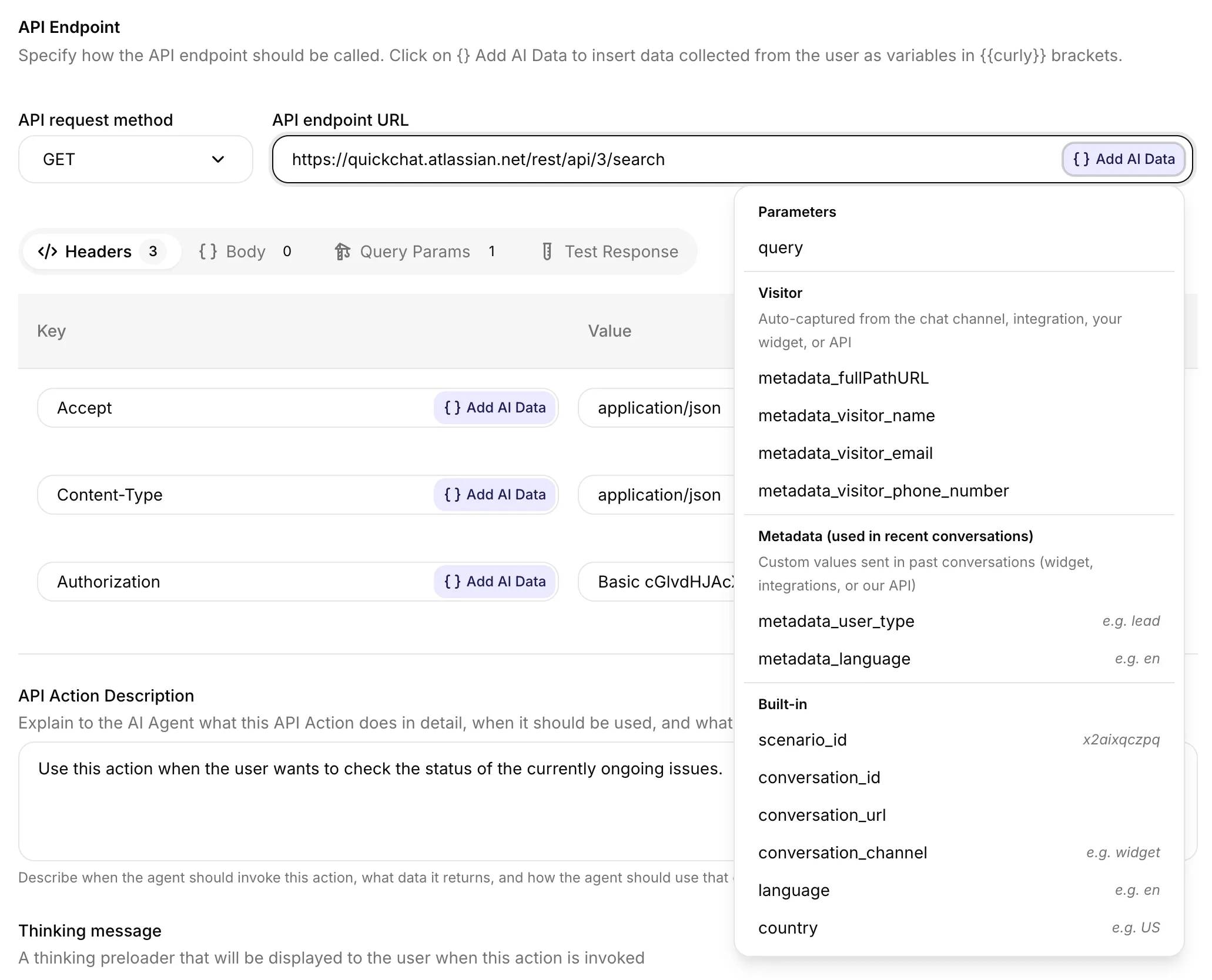
Das Dropdown gruppiert Variablen in Abschnitten. Built-in-Zeilen zeigen den Live-Wert, sofern bereits bekannt (scenario_id), und e.g. …-Beispiele für die übrigen. Die Gruppe Metadata (used in recent conversations) wird pro Szenario aus echten letzten Konversationen neu aufgebaut. Der Abschnitt System Tokens (hier nicht abgebildet) erscheint nur, wenn eine Integration verbunden ist.
Eingebaute Variablen
Abschnitt betitelt „Eingebaute Variablen“Diese sieben Variablen sind immer verfügbar. Das Dropdown + Add AI Data zeigt den Live-Wert (sofern bereits bekannt) oder einen Beispielwert neben jeder Zeile.
| Variable | Beispiel | Was es ist |
|---|---|---|
{{scenario_id}} | abc123xyz | ID des KI‑Agenten, zu dem die Konversation gehört. |
{{conversation_id}} | conv-d8a8… | Eindeutige Kennung der Konversation. |
{{conversation_url}} | https://app.quickchat.ai/.../conv-d8a8… | Direkter Link zur Konversation im Posteingang (Inbox). |
{{conversation_channel}} | widget, telegram, slack, whatsapp, … | Kanal, über den die Konversation läuft. |
{{current_timestamp}} | 2026-09-02T12:00:00+00:00 | Aktuelles Datum und aktuelle Uhrzeit in UTC im ISO-8601-Format. |
{{language}} | en, nl, de, fr, … | ISO-639-1-Code der Konversationssprache (Kleinbuchstaben). |
{{country}} | US, GB, NL, DE, … | ISO-3166-1-alpha-2-Ländercode (Großbuchstaben). |
Ein paar nützliche Hinweise:
{{scenario_id}}ist auch in der Browser-URL sichtbar, während Sie die Aktion bearbeiten. Das Dropdown + Add AI Data zeigt die Live-ID des bearbeiteten Szenarios, kein Beispiel.{{conversation_url}}ist nützlich, um anklickbare Links in Slack, Jira oder andere Tools zu posten, die von einem direkten Sprung zurück in den Posteingang profitieren.{{language}}wird abgeleitet aus (in dieser Reihenfolge): dem URL-Präfix der Seite (für Shopify Markets), Konversations-Metadaten, dann der konfigurierten Sprache Ihres KI‑Agenten.{{country}}wird abgeleitet aus (in dieser Reihenfolge): dem URL-Präfix der Seite, der URL-Host-TLD, dann einem Fallback Sprache-zu-Land.
Konversations-Metadaten
Abschnitt betitelt „Konversations-Metadaten“Das Präfix metadata_ ist erforderlich. Quickchat sucht <key> in den Metadaten der Konversation und ersetzt seinen Wert in der Anfrage.
{{metadata_order_id}} → ord_8a4f3…{{metadata_customer_tier}} → goldBesucher-Metadaten-Schlüssel
Abschnitt betitelt „Besucher-Metadaten-Schlüssel“Diese vier Schlüssel beschreiben die Sitzung des Besuchers und bekommen einen eigenen Abschnitt Visitor im Dropdown. Sie werden automatisch vom Kanal, von der Integration, vom Widget/Embed oder von der API erfasst. Sie müssen sie nicht selbst übergeben.
| Variable | Automatisch erfasst von |
|---|---|
{{metadata_fullPathURL}} | Website-Widget, Website-Embed oder Chat-Kanal-Integrationen, die ihr eigenes Widget mitbringen (HubSpot, Intercom usw.). |
{{metadata_visitor_name}} | Chat-Kanal-Profil (Telegram, Slack usw.), Kanal-Integrationen, Smart Data Gathering, Ihr Widget/Embed oder die Quickchat-API. |
{{metadata_visitor_email}} | Chat-Kanal-Profil, Kanal-Integrationen, Smart Data Gathering, Ihr Widget/Embed oder die Quickchat-API. |
{{metadata_visitor_phone_number}} | WhatsApp und andere telefonbewusste Kanäle, Kanal-Integrationen, Smart Data Gathering, Ihr Widget/Embed oder die Quickchat-API. |
Benutzerdefinierte Metadaten-Schlüssel
Abschnitt betitelt „Benutzerdefinierte Metadaten-Schlüssel“Sie können beliebige Schlüssel-Wert-Paare an eine Konversation anhängen und sie als {{metadata_<key>}} referenzieren.
Vom Website-Widget oder Embed
Übergeben Sie custom_params beim Initialisieren des Widgets. Den vollständigen Code finden Sie im Abschnitt Website-Kanal: Advanced Features: Custom Parameters.
<script> _quickchat("custom_params", { "order_id": "ord_8a4f3", "customer_tier": "gold" });</script>Referenzieren Sie sie in jeder Aktion als {{metadata_order_id}} und {{metadata_customer_tier}}.
Vom Smart Data Gathering
Jeder aktivierte Datenpunkt in Smart Data Gathering wird zu einem Metadaten-Schlüssel, der wie der Datenpunkt heißt, in Kleinbuchstaben und snake_case: Leerzeichen werden zu Unterstrichen, Umlaute und Akzente verlieren ihre Zeichen (ö wird zu o, ß zu ss), und andere Satzzeichen entfallen.
| Datenpunkt | Variable |
|---|---|
Budget | {{metadata_budget}} |
Unternehmensgröße | {{metadata_unternehmensgrosse}} |
Lieferadresse | {{metadata_lieferadresse}} |
Kontaktdaten sind die Ausnahme. Ein Datenpunkt namens Email, Name oder Phone number (oder eine nahe englische Variante wie Email address, Full name oder Mobile) füllt stattdessen {{metadata_visitor_email}}, {{metadata_visitor_name}} oder {{metadata_visitor_phone_number}}. Erkannt werden nur englische Namen: Ein Datenpunkt E-Mail-Adresse wird zum eigenen Schlüssel emailadresse. Erfasst der KI-Agent eine Kontaktangabe, die die Konversation noch nicht hatte, setzt er außerdem lead_captured auf true.
- Leer, bis erfasst. Der Schlüssel wird bei der ersten Antwort des KI-Agenten mit aktivem Smart Data Gathering mit leerem Wert angelegt und gefüllt, sobald der Besucher die Angabe macht. Eine spätere Korrektur aktualisiert ihn, geleert wird er nie wieder.
- Mit
is trueauf einen Wert warten. Unter Ausführen, wenn istbudget is trueerst erfüllt, wenn ein Wert erfasst ist,budget existsdagegen, sobald Smart Data Gathering gelaufen ist. Antworten wieno,falseoder0gelten als falsch. - Ihre eigenen Werte haben Vorrang. Hat der Schlüssel bereits einen Wert von Ihrer Website, aus der API oder von einer anderen Aktion, lässt Smart Data Gathering ihn unverändert. Ändert etwas anderes den Schlüssel, aktualisiert Smart Data Gathering ihn ab dann nicht mehr.
- Einige Namen sind reserviert, etwa
language,localeundlead_captured. Ein Datenpunkt mit einem dieser Namen wird nicht zur Variable; benennen Sie ihn um, wenn Sie eine brauchen. - Umbenennen ändert die Variable. Passen Sie die Aktionen an, die sie verwenden: Eine Aktion kann nicht ausgeführt werden, solange eine benötigte Variable in der Konversation fehlt.
Sobald eine Konversation den Schlüssel hat, erscheint er auch im Dropdown + Add AI Data.
Von Kanal-Integrationen
HubSpot, Intercom, Telegram, Slack, WhatsApp und ähnliche Integrationen schreiben eigene Metadaten in die Konversation (Besuchername, E-Mail, Seiten-URL, Account-Eigenschaften usw.). Alles, was in der Metadaten-Ansicht der Konversation im Posteingang sichtbar ist, lässt sich über {{metadata_<key>}} referenzieren.
Über die Quickchat-API
Verwenden Sie POST /v1/api_core/conversations/{conv_id}/metadata, um Metadaten programmatisch anzuhängen. Siehe Conversation Metadata in der API-Referenz.
System Tokens
Abschnitt betitelt „System Tokens“Manche verbundenen Integrationen stellen ein System-Token bereit: ein Zugangstoken, das Quickchat serverseitig, zum Aufrufzeitpunkt in die Anfrage einfügt, wenn die Aktion ausgeführt wird. Ein System-Token wird weder dem Kontext der AI noch den Konversations-Metadaten hinzugefügt und im Anfrage-Log, im Trace und im Aufruf-Log des Posteingangs geschwärzt. Für gewöhnliche Metadaten gelten nicht dieselben Geheimhaltungsgarantien. Das Token erscheint nur dann im Abschnitt System-Token des Dropdowns + AI-Daten hinzufügen, wenn die passende Integration verbunden ist, und wird als oranges Pill dargestellt.
| System-Token | Verfügbar, wenn | Was es einfügt |
|---|---|---|
{{hubspot_access_token}} | HubSpot verbunden ist | Ein gültiges HubSpot-OAuth-Zugriffstoken, das automatisch erneuert wird. |
{{telegram_bot_token}} | das Szenario Telegram-Aktivität hat | Das Token Ihres verbundenen Telegram-Bots, für Aufrufe der Telegram Bot API. |
Die Telegram Bot API aufrufen
Abschnitt betitelt „Die Telegram Bot API aufrufen“Die Telegram Bot API erwartet das Bot-Token im URL-Pfad, daher referenzieren Sie es direkt in der Endpoint-URL:
https://api.telegram.org/bot{{telegram_bot_token}}/sendMessageQuickchat löst das Token zum Aufrufzeitpunkt auf und redigiert es überall dort, wo die Anfrage sichtbar wird, sodass das Geheimnis nie nach außen dringt. Um einen Bot-API-Aufruf an den aktuellen Chat, die aktuelle Nachricht oder den aktuellen Absender zu richten, kombinieren Sie ihn mit den Telegram-Metadaten-Schlüsseln, die Quickchat bei jeder eingehenden Nachricht setzt:
| Metadaten-Schlüssel | Wert |
|---|---|
{{metadata_telegram_chat_id}} | Der Chat, aus dem die Nachricht stammt. |
{{metadata_telegram_chat_type}} | private, group, supergroup oder channel. |
{{metadata_telegram_user_id}} | Die Telegram-Benutzer-ID des Absenders. |
{{metadata_telegram_username}} | Der @username des Absenders, sofern vorhanden. |
{{metadata_telegram_message_id}} | Die ID der eingehenden Nachricht. |
{{metadata_telegram_sender_is_admin}} | true, wenn der Absender ein Admin des Chats ist. Wird serverseitig berechnet und kann daher nicht aus dem Chat gefälscht werden. Verwenden Sie es in einer Ausführungsbedingung, um Moderationsaktionen auf Admins zu beschränken. |
{{metadata_telegram_reply_to_message_id}}, {{metadata_telegram_reply_to_user_id}}, {{metadata_telegram_reply_to_text}} | Gesetzt, wenn die eingehende Nachricht eine Antwort ist, sodass die KI auf die beantwortete Nachricht reagieren kann (zum Beispiel deren Autor moderieren). |
Pill-Farben im Editor
Abschnitt betitelt „Pill-Farben im Editor“Jede {{...}}-Referenz wird als farbiges Pill dargestellt, damit Sie auf einen Blick erkennen, ob Quickchat die Variable kennt.
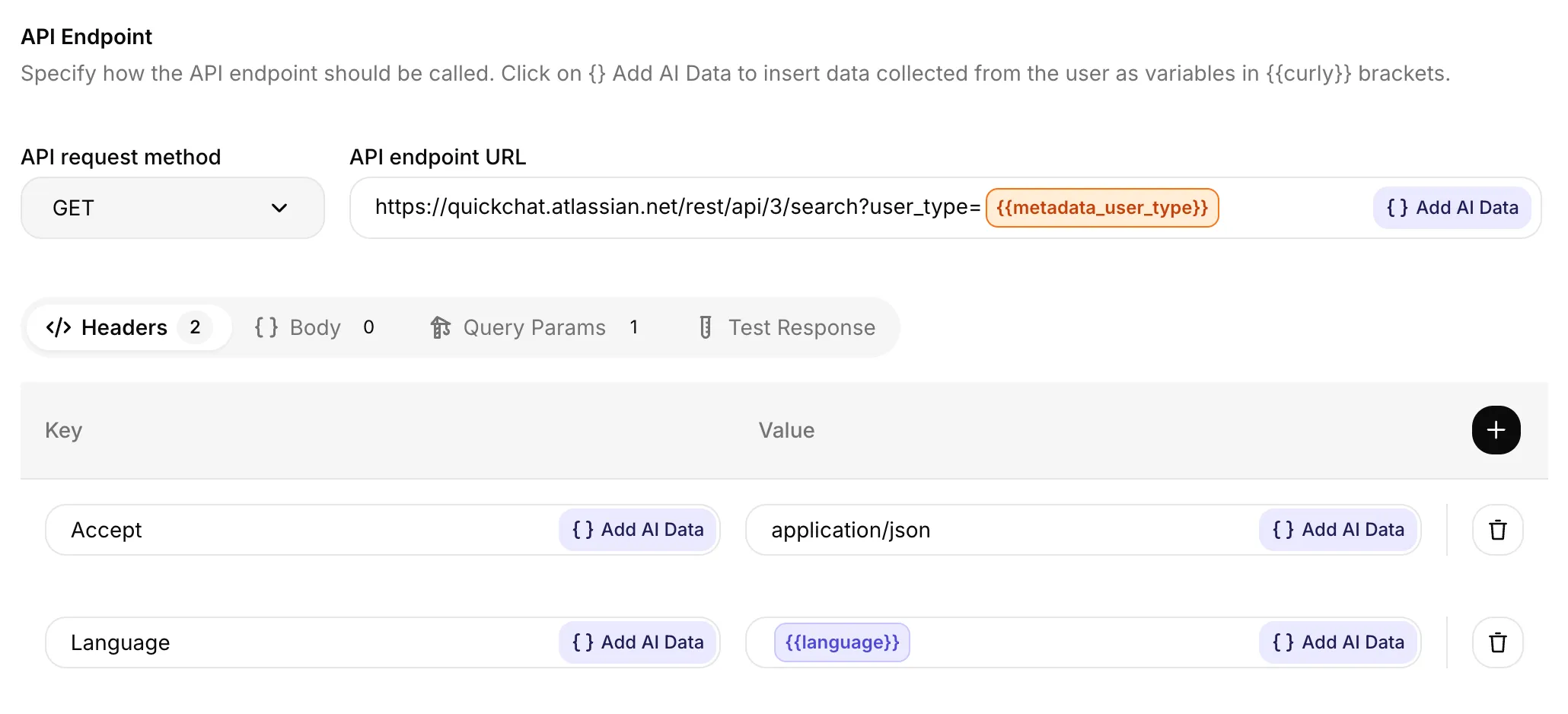
Pills funktionieren in jedem Wertefeld. Oben: ein oranges Pill {{metadata_user_type}} in der Endpoint-URL und ein blaues Pill {{language}} in einem Header-Wert.
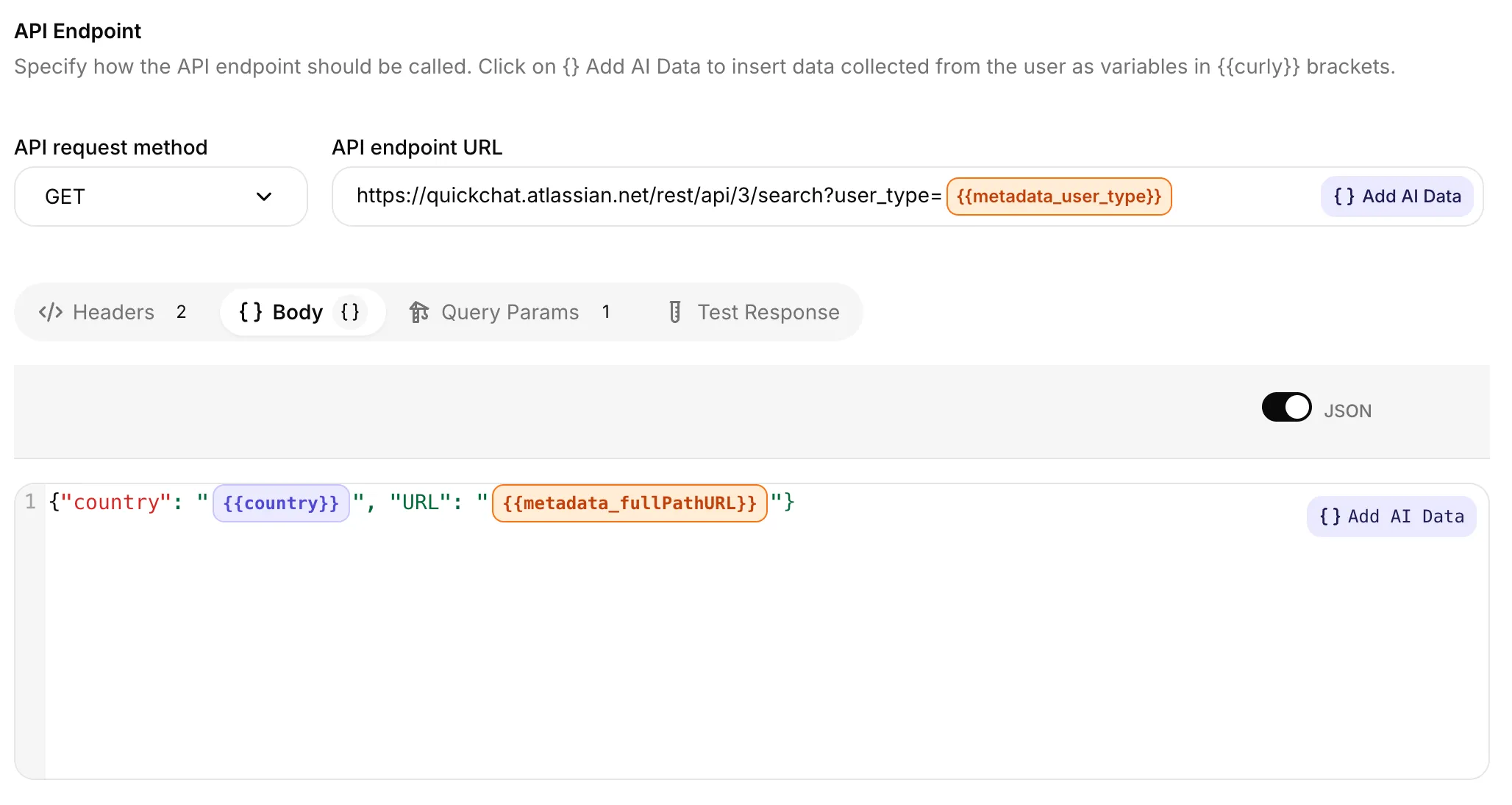
Die gleichen Farbregeln gelten in einem JSON-Request-Body. Eingebaute Variablen wie {{country}} werden blau, Metadaten-Variablen wie {{metadata_fullPathURL}} werden orange dargestellt.
- 🔵 Blau: eine eingebaute Variable oder ein von Ihnen definierter KI-Parameter.
- 🟠 Orange: eine Metadaten-Variable (
{{metadata_*}}) oder ein System-Token aus einer verbundenen Integration. - 🔴 Rot: Quickchat erkennt diesen Namen nicht. Fast immer ein Tippfehler. Korrigieren Sie die Schreibweise, definieren Sie ihn als KI-Parameter oder stellen Sie sicher (falls es wirklich ein Metadaten-Schlüssel ist), dass er mit
metadata_beginnt.
Ihre Aktion testen
Abschnitt betitelt „Ihre Aktion testen“Das Test Response-Sheet (neben Done im Aktions-Editor) ermöglicht es Ihnen, eine echte HTTP-Anfrage zu senden, ohne eine Konversation zu führen. Für jede in der Aktion referenzierte Variable sehen Sie ein Eingabefeld, in dem Sie den Wert eintragen, den Quickchat ersetzen soll.
Das Sheet belegt jede eingebaute Variable mit Live-Kontext oder einem repräsentativen Testwert vor. Für Sprache, Land und Uhrzeit gelten unter anderem folgende Standardwerte:
{{language}}ist standardmäßig aufengesetzt{{country}}ist standardmäßig aufUSgesetzt{{current_timestamp}}ist standardmäßig auf die aktuelle UTC-Zeit gesetzt
Sie können jedes Feld überschreiben, um einen anderen Wert zu testen. Ihre KI-Parameter und {{metadata_*}}-Schlüssel beginnen leer. Geben Sie einen beliebigen Wert ein, um zu simulieren, was in einer Live-Konversation passieren würde.
Warum erscheint meine Variable rot?
Der Editor erkennt den Namen nicht. Entweder es ist ein Tippfehler, der Name passt zu keinem von Ihnen definierten KI-Parameter, es ist keine eingebaute Variable, oder es handelt sich um einen Metadaten-Schlüssel, dem das Präfix metadata_ fehlt.
Kann ich {{language}} oder {{country}} einfügen, auch wenn ich sie nie setze?
Ja. Quickchat leitet beide immer aus dem Konversationskontext ab (Seiten-URL, Browser-Locale oder die konfigurierte Sprache Ihres KI‑Agenten). Sie erhalten immer einen Wert, selbst wenn er auf en / US zurückfällt.
Was ist der Unterschied zwischen {{language}} und {{metadata_locale}}?
{{language}}ist die eingebaute Variable. Immer verfügbar, immer im Formaten/nl/de… Nutzen Sie diese in 99 % der Fälle.{{metadata_locale}}existiert nur, wenn eine Kanal-Integration oder Ihr Widget explizit einenlocale-Schlüssel in den Konversations-Metadaten gesetzt hat, häufig im Formatxx_YY(z. B.en_GB). Greifen Sie nur darauf zurück, wenn Sie die exakte Locale-Zeichenkette wortwörtlich benötigen.
Gibt es eine Obergrenze für die Anzahl der KI-Parameter pro Aktion? Ja, 30 pro Aktion. Falls Sie wirklich mehr benötigen, kontaktieren Sie den Support.
Werden eingebaute und Metadaten-Werte an die KI gesendet? Quickchat ersetzt diese Werte beim Erstellen der HTTP-Anfrage. Die AI muss sie weder generieren noch als AI-Parameter definieren. Bei einer Aktion im Modus AI entscheidet erfolgt die Ersetzung, nachdem die AI die Aktion ausgewählt hat. Bei automatischen Aktionen wird die AI nicht gebeten, die Aktion auszuwählen.
Ersetzung und Modellkontext sind getrennte Vorgänge. Zulässige Metadaten und eingebauter Kontext können der AI auch auf anderem Weg zur Verfügung stehen, und eine Aktionsantwort kann dieselben Werte enthalten. Andere Metadaten werden aus dem Prompt herausgefiltert. Gehen Sie nicht davon aus, dass gewöhnliche Metadaten für das Modell immer sichtbar oder immer verborgen sind. Siehe Modellkontext und Autorisierung.
Wie oft wird die Liste „Metadata (used in recent conversations)” aktualisiert?
Sie wird pro KI‑Agent 5 Minuten lang gecacht. Ein Metadaten-Schlüssel, der in einer brandneuen Konversation gesetzt wird, kann bis zu 5 Minuten benötigen, um im Dropdown zu erscheinen, aber Sie können {{metadata_<your_key>}} jederzeit direkt eingeben, ohne zu warten.
Sind Metadaten-Schlüsselnamen case-sensitiv?
Ja. {{metadata_orderId}} und {{metadata_orderid}} sind unterschiedliche Schlüssel. Verwenden Sie genau die Schreibweise, die Sie auf der Widget-, Integrations- oder API-Seite gesetzt haben.
Kennt das Test-Response-Sheet diese Variablen?
Ja. Das Test-Response-Sheet belegt alle sieben eingebauten Variablen vor, darunter {{language}} mit en, {{country}} mit US und {{current_timestamp}} mit der aktuellen UTC-Zeit. AI-Parameter und Metadaten-Variablen beginnen leer. Geben Sie einen beliebigen Wert ein, um einen Live-Aufruf zu simulieren.
Verwandt
Abschnitt betitelt „Verwandt“- Custom Actions: wie Sie eine API-Aktion erstellen und konfigurieren.
- Website-Kanal: Custom Parameters: wie Sie Metadaten von Ihrer Website pushen.
- API: Conversation Metadata: wie Sie Metadaten programmatisch pushen.