

แทรกค่าแบบไดนามิกใน API Actions ด้วยตัวแทนค่า {{...}} ทั้งพารามิเตอร์ AI ตัวแปรการสนทนาที่มีให้ในระบบ และเมทาดาทาของการสนทนา
ทุกจุดที่คุณพิมพ์ค่าใน API Action ได้ (URL, ส่วนหัว, เนื้อหา หรือพารามิเตอร์การค้นหา) สามารถแทรกค่าแบบไดนามิกด้วยรูปแบบ {{...}} Quickchat จะแทนค่าตัวแทนเหล่านี้ขณะส่งคำขอ ก่อนเรียกจุดเชื่อมต่อของคุณ
คลิกปุ่ม + เพิ่มข้อมูล AI ข้างฟิลด์ค่าใดก็ได้ เพื่อดูตัวแปรทั้งหมดที่ใช้ได้ในสถานการณ์ปัจจุบัน
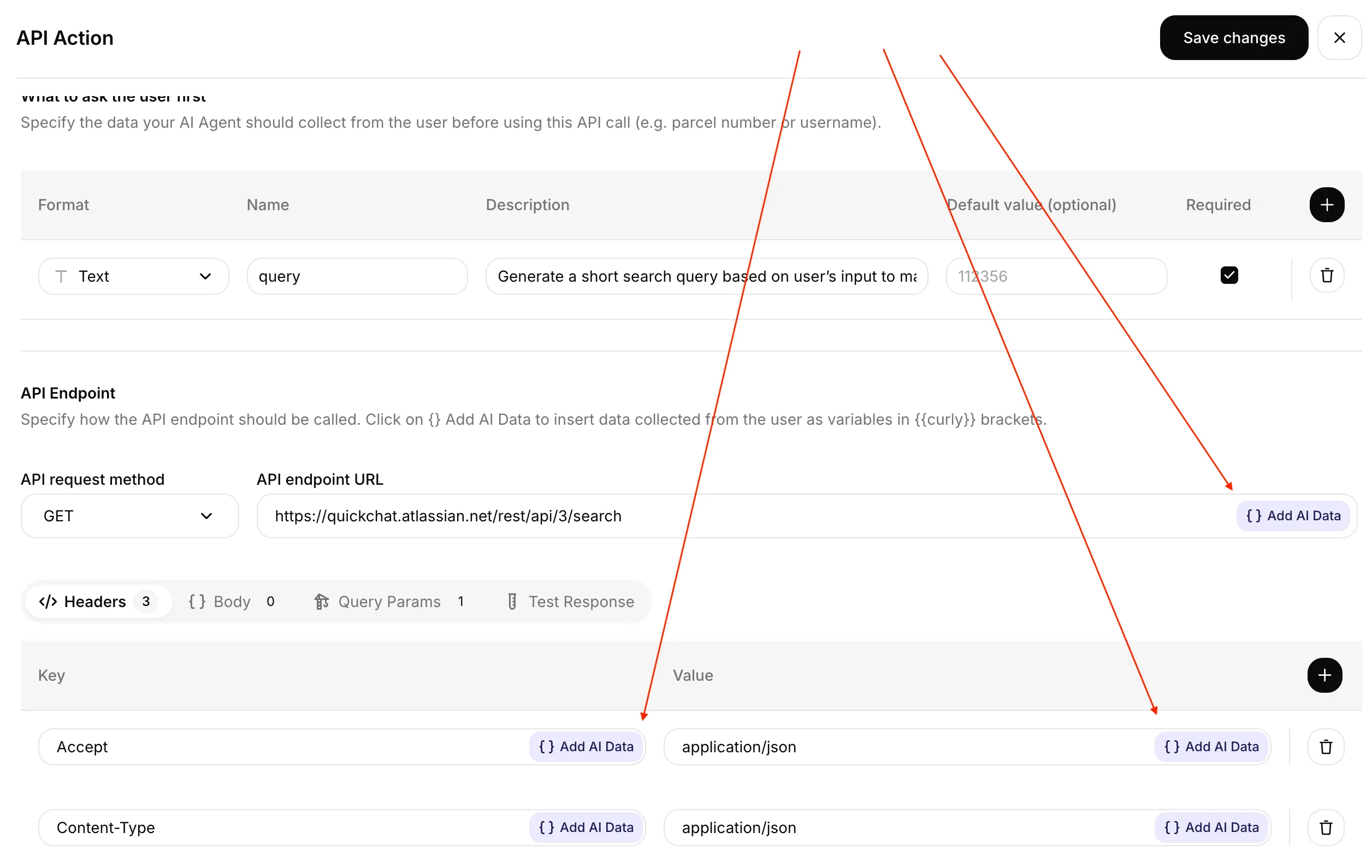
ปุ่ม + เพิ่มข้อมูล AI อยู่ข้างทุกฟิลด์ค่า ได้แก่ URL จุดเชื่อมต่อ ค่าของแต่ละส่วนหัว ฟิลด์เนื้อหา และพารามิเตอร์การค้นหา
เครื่องมือช่วยตั้งค่าเพิ่มเติม
หัวข้อที่มีชื่อว่า “เครื่องมือช่วยตั้งค่าเพิ่มเติม”-
ดูตัวอย่างคำขอ API Action ประกอบเทมเพลตคำขอที่ระบุด้วยค่าตัวอย่างจำลอง โดยไม่ส่งคำขอ ละเว้นส่วนหัวที่มีข้อมูลรับรอง
-
ดูตัวอย่างคีย์เมทาดาทา ตรวจสอบว่าชื่อฟิลด์ที่ระบุกลายเป็นคีย์ตัวแปรอย่างไร รวมถึงชื่อซ้ำและข้อผิดพลาดของคีย์ที่สงวนไว้ เครื่องมือนี้ไม่ตรวจสอบค่าหรือสิทธิ์เฉพาะบัญชี
ตัวแปรสามประเภท
หัวข้อที่มีชื่อว่า “ตัวแปรสามประเภท”| ประเภท | รูปแบบ | เมื่อใดที่มีค่า |
|---|---|---|
| พารามิเตอร์ AI ค่าที่เอเจนต์ AI ดึงจากการสนทนา คุณกำหนดได้ในส่วน พารามิเตอร์ ของแต่ละ Action | {{order_number}}, {{customer_email}} | เอเจนต์ AI เติมค่าขณะเรียกใช้ ตามกฎที่คุณเขียนในคำอธิบายของแต่ละพารามิเตอร์ |
| ตัวแปรที่มีให้ในระบบ บริบทการสนทนาที่ Quickchat แทรกให้อัตโนมัติ | {{scenario_id}}, {{conversation_id}}, {{language}}, {{country}}, … | พร้อมใช้เสมอ Quickchat แทนค่าในทุกคำขอ |
| เมทาดาทาของการสนทนา คู่คีย์และค่าที่กำหนดเองและผูกกับการสนทนา | {{metadata_<key>}} | เมื่อมีคีย์ที่ตรงกันในการสนทนา (กำหนดโดยวิดเจ็ต การเชื่อมต่อช่องทาง การรวบรวมข้อมูลอัจฉริยะ หรือ API) |
ตัวแปรแต่ละตัวแสดงเป็น ป้ายทรงแคปซูล มีสีในตัวแก้ไข สีน้ำเงินหมายถึงพารามิเตอร์ AI หรือตัวแปรในระบบ สีส้มหมายถึงตัวแปรเมทาดาทาหรือโทเค็นของระบบ สีแดงหมายถึงชื่อไม่ตรงกับสิ่งที่ Quickchat รู้จัก (มักเกิดจากพิมพ์ผิด)
เมนู ”+ เพิ่มข้อมูล AI”
หัวข้อที่มีชื่อว่า “เมนู ”+ เพิ่มข้อมูล AI””เมนูแสดงตัวแปรทั้งหมดที่ใช้ได้ในสถานการณ์ปัจจุบัน แบ่งเป็นห้าส่วน:
- พารามิเตอร์: พารามิเตอร์ AI ที่คุณกำหนดใน Action นี้
- ผู้เยี่ยมชม: คีย์เมทาดาทาสี่รายการที่เก็บให้อัตโนมัติสำหรับผู้เยี่ยมชมแต่ละคน เมื่อช่องทางมีข้อมูลให้
- เมทาดาทา (ใช้ในการสนทนาล่าสุด): คีย์เมทาดาทาที่กำหนดเองซึ่งพบใน 20 การสนทนาล่าสุดของสถานการณ์นี้ พร้อมค่าตัวอย่างของแต่ละคีย์
- มีให้ในระบบ: ตัวแปรการสนทนาเจ็ดตัวที่พร้อมใช้เสมอ พร้อมค่าปัจจุบันหรือตัวอย่างที่แสดงในแถว
- Token ของระบบ: ข้อมูลรับรองจากการเชื่อมต่อที่เชื่อมไว้ (เช่น HubSpot, Telegram) ปรากฏเฉพาะเมื่อเชื่อมต่อบริการนั้นแล้ว ดู Token ของระบบ ด้านล่าง
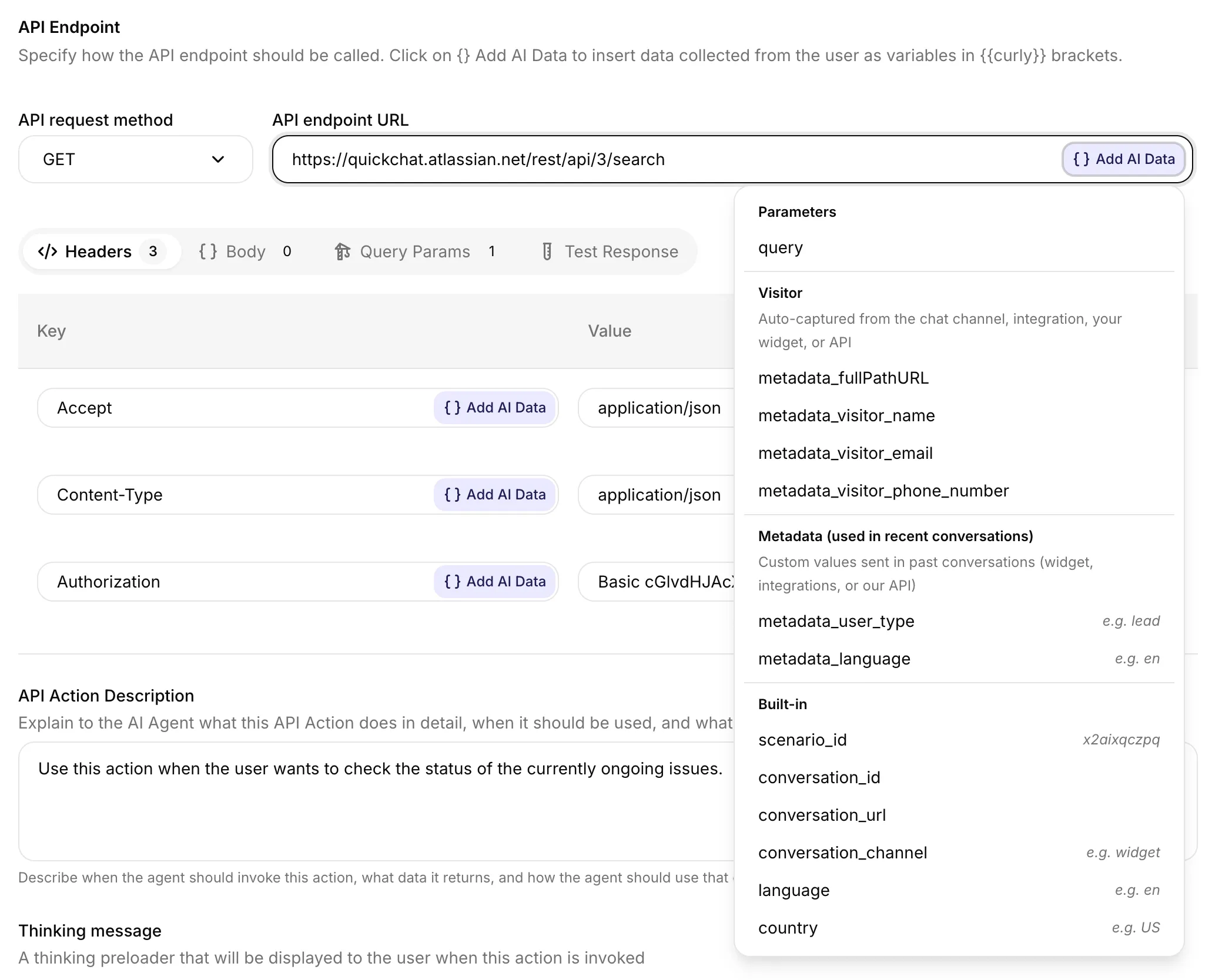
เมนูจัดกลุ่มตัวแปรเป็นส่วนต่างๆ แถว มีให้ในระบบ แสดงค่าจริงเมื่อทราบแล้ว (scenario_id) และตัวอย่าง e.g. … สำหรับค่าอื่น กลุ่ม เมทาดาทา (ใช้ในการสนทนาล่าสุด) สร้างใหม่แยกตามสถานการณ์จากการสนทนาจริงล่าสุด ส่วน Token ของระบบ (ไม่ได้แสดงที่นี่) ปรากฏเฉพาะเมื่อเชื่อมต่อบริการแล้ว
รายการ เมทาดาทา (ใช้ในการสนทนาล่าสุด) สร้างจาก 20 การสนทนาล่าสุดของสถานการณ์ และ แคชไว้ 5 นาทีต่อเอเจนต์ AI คีย์เมทาดาทาที่ตั้งในการสนทนาใหม่อาจใช้เวลาถึง 5 นาทีจึงปรากฏในส่วนนี้ คุณพิมพ์ {{metadata_<your_key>}} โดยตรงได้เสมอ Quickchat ไม่กำหนดว่าคีย์ต้องปรากฏในเมนูก่อนจึงจะแทนค่าได้
ตัวแปรที่มีให้ในระบบ
หัวข้อที่มีชื่อว่า “ตัวแปรที่มีให้ในระบบ”ตัวแปรทั้งเจ็ดนี้พร้อมใช้เสมอ เมนู + เพิ่มข้อมูล AI แสดงค่าจริง (เมื่อทราบแล้ว) หรือค่าตัวอย่างข้างแต่ละแถว
| ตัวแปร | ตัวอย่าง | ความหมาย |
|---|---|---|
{{scenario_id}} | abc123xyz | ID ของเอเจนต์ AI ที่เป็นเจ้าของการสนทนา |
{{conversation_id}} | conv-d8a8… | ตัวระบุเฉพาะของการสนทนา |
{{conversation_url}} | https://app.quickchat.ai/.../conv-d8a8… | ลิงก์ตรงไปยังการสนทนานี้ในกล่องข้อความ |
{{conversation_channel}} | widget, telegram, slack, whatsapp, … | ช่องทางที่กำลังสนทนาอยู่ |
{{current_timestamp}} | 2026-09-02T12:00:00+00:00 | วันที่และเวลา UTC ปัจจุบันในรูปแบบ ISO 8601 |
{{language}} | en, nl, de, fr, … | รหัสภาษาของการสนทนาแบบตัวพิมพ์เล็กตาม ISO 639-1 |
{{country}} | US, GB, NL, DE, … | รหัสประเทศแบบตัวพิมพ์ใหญ่ตาม ISO 3166-1 alpha-2 |
ข้อควรทราบเพิ่มเติม:
{{scenario_id}}ยังมองเห็นได้ใน URL ของเบราว์เซอร์ขณะแก้ไข Action เมนู + เพิ่มข้อมูล AI แสดง ID จริง ของสถานการณ์ที่กำลังแก้ไข ไม่ใช่ตัวอย่าง{{conversation_url}}มีประโยชน์ในการโพสต์ลิงก์ที่คลิกได้ลง Slack, Jira หรือเครื่องมืออื่นที่ต้องการกลับมายังกล่องข้อความโดยตรง{{language}}ได้จากแหล่งต่อไปนี้ตามลำดับ: คำนำหน้า URL ของหน้า (สำหรับ Shopify Markets), เมทาดาทาการสนทนา และภาษาที่ตั้งไว้ของเอเจนต์ AI{{country}}ได้จากแหล่งต่อไปนี้ตามลำดับ: คำนำหน้า URL ของหน้า, TLD ของโฮสต์ URL และค่าแทนสำรองจากภาษาเป็นประเทศ
เมทาดาทาของการสนทนา
หัวข้อที่มีชื่อว่า “เมทาดาทาของการสนทนา”ต้องมีคำนำหน้า metadata_ Quickchat ค้นหา <key> ในเมทาดาทาของการสนทนา แล้วแทนค่าลงในคำขอ
{{metadata_order_id}} → ord_8a4f3…{{metadata_customer_tier}} → goldคีย์เมทาดาทาของผู้เยี่ยมชม
หัวข้อที่มีชื่อว่า “คีย์เมทาดาทาของผู้เยี่ยมชม”คีย์ทั้งสี่นี้อธิบายเซสชันของผู้เยี่ยมชม และมีส่วน ผู้เยี่ยมชม ของตนเองในเมนู ข้อมูลอาจเก็บจากช่องทาง การเชื่อมต่อ วิดเจ็ตหรือการฝัง API การรวบรวมข้อมูลอัจฉริยะ หรือการแมปค่านำเข้าของ Action ที่กำหนดไว้
| ตัวแปร | เก็บอัตโนมัติโดย |
|---|---|
{{metadata_fullPathURL}} | วิดเจ็ตเว็บไซต์ การฝังในเว็บไซต์ หรือการเชื่อมต่อช่องทางแชทที่มีวิดเจ็ตของตนเอง (HubSpot, Intercom เป็นต้น) |
{{metadata_visitor_name}} | โปรไฟล์ช่องทางแชท (Telegram, Slack เป็นต้น), การเชื่อมต่อช่องทาง, การรวบรวมข้อมูลอัจฉริยะ, การแมปค่านำเข้า Action, วิดเจ็ตหรือการฝังของคุณ หรือ Quickchat API |
{{metadata_visitor_email}} | โปรไฟล์ช่องทางแชท, การเชื่อมต่อช่องทาง, การรวบรวมข้อมูลอัจฉริยะ, การแมปค่านำเข้า Action, วิดเจ็ตหรือการฝังของคุณ หรือ Quickchat API |
{{metadata_visitor_phone_number}} | WhatsApp และช่องทางอื่นที่มีข้อมูลโทรศัพท์, การเชื่อมต่อช่องทาง, การรวบรวมข้อมูลอัจฉริยะ, การแมปค่านำเข้า Action, วิดเจ็ตหรือการฝังของคุณ หรือ Quickchat API |
คีย์เมทาดาทาที่กำหนดเอง
หัวข้อที่มีชื่อว่า “คีย์เมทาดาทาที่กำหนดเอง”คุณแนบคู่คีย์และค่าใดๆ กับการสนทนา แล้วอ้างอิงเป็น {{metadata_<key>}} ได้
จากวิดเจ็ตเว็บไซต์หรือการฝัง
ส่ง custom_params เมื่อเริ่มต้นวิดเจ็ต ดูโค้ดเต็มในส่วน ช่องทางเว็บไซต์: ฟีเจอร์ขั้นสูง: พารามิเตอร์ที่กำหนดเอง
<script> _quickchat("custom_params", { "order_id": "ord_8a4f3", "customer_tier": "gold" });</script>อ้างอิงใน Action ใดก็ได้เป็น {{metadata_order_id}} และ {{metadata_customer_tier}}
คีย์เมทาดาทาต้องตรงกับ ^[a-zA-Z0-9_]+$ (ตัวอักษร ตัวเลข และขีดล่าง) คีย์ที่มีช่องว่างหรือเครื่องหมายอื่น ไม่สามารถ อ้างอิงเป็น {{metadata_<key>}} ได้ คีย์เหล่านั้นยังปรากฏในมุมมองเมทาดาทาของการสนทนาในกล่องข้อความ แต่การแทนค่าใน Action จะข้ามไป ใช้ชื่อแบบ snake_case เมื่อต้องการใช้ใน Actions
จากการรวบรวมข้อมูลอัจฉริยะ
ข้อมูลแต่ละรายการที่เปิดใช้ใน การรวบรวมข้อมูลอัจฉริยะ จะกลายเป็นคีย์เมทาดาทาตามชื่อรายการในรูปแบบ snake_case ตัวพิมพ์เล็ก โดยเปลี่ยนช่องว่างเป็นขีดล่าง ตัดเครื่องหมายกำกับเสียงออก และลบเครื่องหมายอื่น
| รายการข้อมูล | ตัวแปร |
|---|---|
Budget | {{metadata_budget}} |
Company size | {{metadata_company_size}} |
Número de pedido | {{metadata_numero_de_pedido}} |
ข้อมูลติดต่อเป็นข้อยกเว้น รายการข้อมูลชื่อ Email, Name หรือ Phone number (หรือชื่อภาษาอังกฤษใกล้เคียง เช่น Email address, Full name หรือ Mobile) จะเติมค่าให้ {{metadata_visitor_email}}, {{metadata_visitor_name}} หรือ {{metadata_visitor_phone_number}} แทน ระบบรู้จักเฉพาะชื่อภาษาอังกฤษ: รายการชื่อ Correo electrónico จะกลายเป็นคีย์ของตนเองคือ correo_electronico เมื่อเอเจนต์ AI เก็บข้อมูลติดต่อที่การสนทนายังไม่มี ระบบจะตั้ง lead_captured เป็น true ด้วย
- ว่างจนกว่าจะเก็บได้ ระบบเพิ่มคีย์พร้อมค่าว่างในครั้งแรกที่เอเจนต์ AI ตอบขณะเปิดการรวบรวมข้อมูลอัจฉริยะ และเติมค่าเมื่อผู้เยี่ยมชมให้ข้อมูล การแก้ไขภายหลังจะอัปเดตค่า แต่จะไม่ทำให้ว่างอีก
- ใช้
is trueเพื่อรอค่า ใน ทำงานเมื่อ เงื่อนไขbudget is trueผ่านเมื่อเก็บค่าได้แล้ว ส่วนbudget existsผ่านทันทีที่การรวบรวมข้อมูลอัจฉริยะทำงาน คำตอบอย่างno,falseหรือ0ถือเป็นเท็จ - ค่าของคุณมีลำดับความสำคัญสูงกว่า หากคีย์มีค่าที่เว็บไซต์ API หรือ Action อื่นตั้งไว้แล้ว การรวบรวมข้อมูลอัจฉริยะจะไม่แตะต้อง และจะหยุดอัปเดตคีย์เมื่อมีสิ่งอื่นเปลี่ยนค่าเช่นกัน
- บางชื่อสงวนไว้ เช่น
language,localeและlead_capturedรายการข้อมูลที่ใช้ชื่อเหล่านี้จะไม่กลายเป็นตัวแปร หากต้องการตัวแปรให้เปลี่ยนชื่อ - เปลี่ยนชื่อรายการข้อมูลจะเปลี่ยนชื่อตัวแปรด้วย อัปเดต Actions ที่ใช้งาน เพราะ Action จะทำงานไม่ได้หากการสนทนาขาดตัวแปรที่จำเป็น
เมื่อการสนทนามีคีย์แล้ว คีย์จะปรากฏในเมนู + เพิ่มข้อมูล AI ด้วย
ตรวจสอบเงื่อนไขการทำงานของ Action กับเมทาดาทาตัวอย่างเพื่อดูว่าเงื่อนไขใดผ่าน การตรวจสอบประเมินค่าที่ระบุโดยไม่เรียกใช้ Action
จากค่านำเข้าหรือการตอบกลับของ Action
API Action สามารถบันทึกค่านำเข้าที่ประกาศไว้หรือค่าจากการตอบกลับ API ลงในคีย์เมทาดาทา เพื่อให้ Action ถัดไปนำไปใช้ ใน บันทึกลงหน่วยความจำ เลือก ข้อมูลนำเข้าของ Action หรือ การตอบกลับ API เป็น แหล่งที่มา ใต้ ค่าที่จะบันทึก ให้เลือกพารามิเตอร์ Action จากเมนูสำหรับค่านำเข้า หรือป้อนนิพจน์ JSONPath สำหรับการตอบกลับ แล้วเลือก คีย์หน่วยความจำ อ้างอิงค่าเป็น {{metadata_<memory key>}}
การแมปค่านำเข้าไปยัง visitor_name, visitor_phone_number และ visitor_email ยังเติมฟิลด์ข้อมูลติดต่อในกล่องข้อความที่ยังไม่มีค่า โดยคงค่าที่มีอยู่และฟิลด์ที่ผู้ดูแลล้างโดยเจตนาไว้ ค่านำเข้าบันทึกก่อนคำขอ HTTP เมื่อ Action ผ่านการตรวจสอบแล้ว ข้อมูลติดต่อที่ถูกต้องจึงยังอยู่แม้ API ล้มเหลว ดูตัวอย่างและขั้นตอนเต็มที่ บันทึกลงหน่วยความจำ
จากการเชื่อมต่อช่องทาง
HubSpot, Intercom, Telegram, Slack, WhatsApp และการเชื่อมต่อคล้ายกันจะส่งเมทาดาทาของตนเข้าสู่การสนทนา (ชื่อผู้เยี่ยมชม อีเมล URL หน้า คุณสมบัติบัญชี เป็นต้น) ทุกอย่างที่มองเห็นในมุมมองเมทาดาทาของการสนทนาในกล่องข้อความสามารถอ้างอิงผ่าน {{metadata_<key>}}
จาก Quickchat API
ใช้ POST /v1/api_core/conversations/{conv_id}/metadata เพื่อแนบเมทาดาทาด้วยโปรแกรม ดู เมทาดาทาของการสนทนา ในเอกสารอ้างอิง API
Token ของระบบ
หัวข้อที่มีชื่อว่า “Token ของระบบ”การเชื่อมต่อบางรายการมี โทเค็นของระบบ ซึ่งเป็นข้อมูลรับรองที่ Quickchat แทรกในคำขอ ฝั่งเซิร์ฟเวอร์ขณะเรียกใช้ เมื่อ Action ทำงาน โทเค็นไม่ถูกเพิ่มในบริบทของ AI หรือเมทาดาทาการสนทนา และถูกปิดบังในบันทึกคำขอ ร่องรอยการทำงาน และบันทึกการเรียกในกล่องข้อความ เมทาดาทาทั่วไปไม่มีการรับประกันความลับแบบเดียวกัน โทเค็นปรากฏในส่วน Token ของระบบ ของเมนู + เพิ่มข้อมูล AI เฉพาะเมื่อเชื่อมต่อบริการที่ตรงกันแล้ว และแสดงเป็นป้ายสีส้ม
| โทเค็นของระบบ | พร้อมใช้เมื่อ | ค่าที่แทรก |
|---|---|---|
{{hubspot_access_token}} | เชื่อมต่อ HubSpot แล้ว | โทเค็นเข้าถึง HubSpot OAuth ที่ใช้ได้และรีเฟรชอัตโนมัติ |
{{telegram_bot_token}} | สถานการณ์มีกิจกรรม Telegram | โทเค็นของบอต Telegram ที่เชื่อมต่อไว้ สำหรับเรียก Telegram Bot API |
การเรียก Telegram Bot API
หัวข้อที่มีชื่อว่า “การเรียก Telegram Bot API”Telegram Bot API รับโทเค็นบอตในเส้นทาง URL จึงอ้างอิงได้โดยตรงใน URL จุดเชื่อมต่อ:
https://api.telegram.org/bot{{telegram_bot_token}}/sendMessageQuickchat แทนค่าโทเค็นขณะเรียกใช้ และปิดบังทุกจุดที่แสดงคำขอ เพื่อไม่ให้ความลับรั่วไหล หากต้องการให้การเรียก Bot API มุ่งไปยังแชท ข้อความ หรือผู้ส่งปัจจุบัน ให้ใช้ร่วมกับคีย์เมทาดาทา Telegram ที่ Quickchat ตั้งให้ทุกข้อความขาเข้า:
| คีย์เมทาดาทา | ค่า |
|---|---|
{{metadata_telegram_chat_id}} | แชทต้นทางของข้อความ |
{{metadata_telegram_chat_type}} | private, group, supergroup หรือ channel |
{{metadata_telegram_user_id}} | ID ผู้ใช้ Telegram ของผู้ส่ง |
{{metadata_telegram_username}} | @username ของผู้ส่ง หากมี |
{{metadata_telegram_message_id}} | ID ของข้อความขาเข้า |
{{metadata_telegram_sender_is_admin}} | เป็น true เมื่อผู้ส่งเป็นผู้ดูแลแชท คำนวณฝั่งเซิร์ฟเวอร์ จึงปลอมจากแชทไม่ได้ ใช้ใน เงื่อนไขการทำงาน เพื่อจำกัด Actions จัดการสมาชิกให้ผู้ดูแลเท่านั้น |
{{metadata_telegram_reply_to_message_id}}, {{metadata_telegram_reply_to_user_id}}, {{metadata_telegram_reply_to_text}} | ตั้งเมื่อข้อความขาเข้าเป็นการตอบกลับ เพื่อให้ AI ดำเนินการกับข้อความที่ถูกตอบ (เช่น จัดการผู้เขียนข้อความนั้น) |
สีของป้ายตัวแปรในตัวแก้ไข
หัวข้อที่มีชื่อว่า “สีของป้ายตัวแปรในตัวแก้ไข”การอ้างอิง {{...}} ทุกแห่งแสดงเป็นป้ายมีสี เพื่อให้เห็นทันทีว่า Quickchat รู้จักตัวแปรหรือไม่
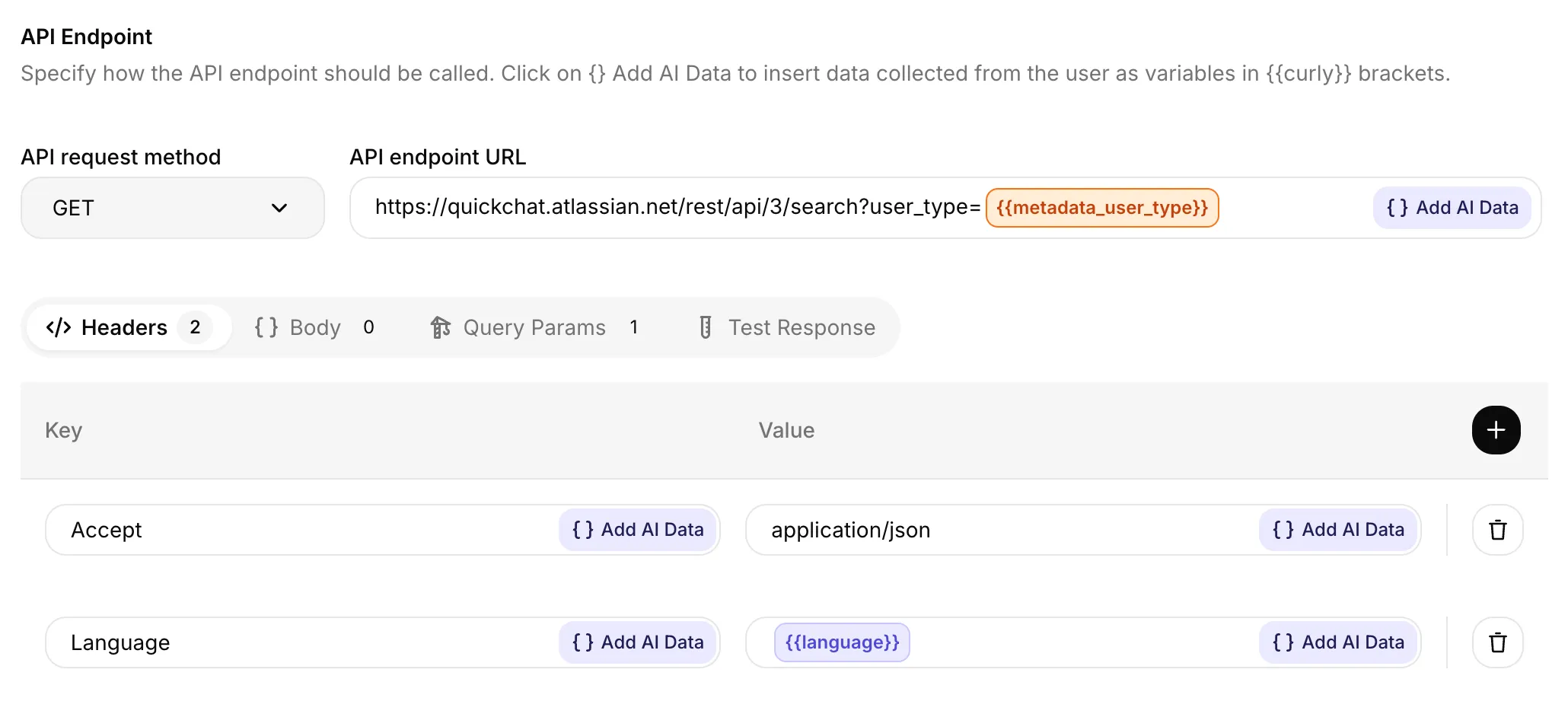
ป้ายใช้ได้ในทุกฟิลด์ค่า ด้านบนคือป้าย {{metadata_user_type}} สีส้มใน URL จุดเชื่อมต่อ และป้าย {{language}} สีน้ำเงินในค่าส่วนหัว
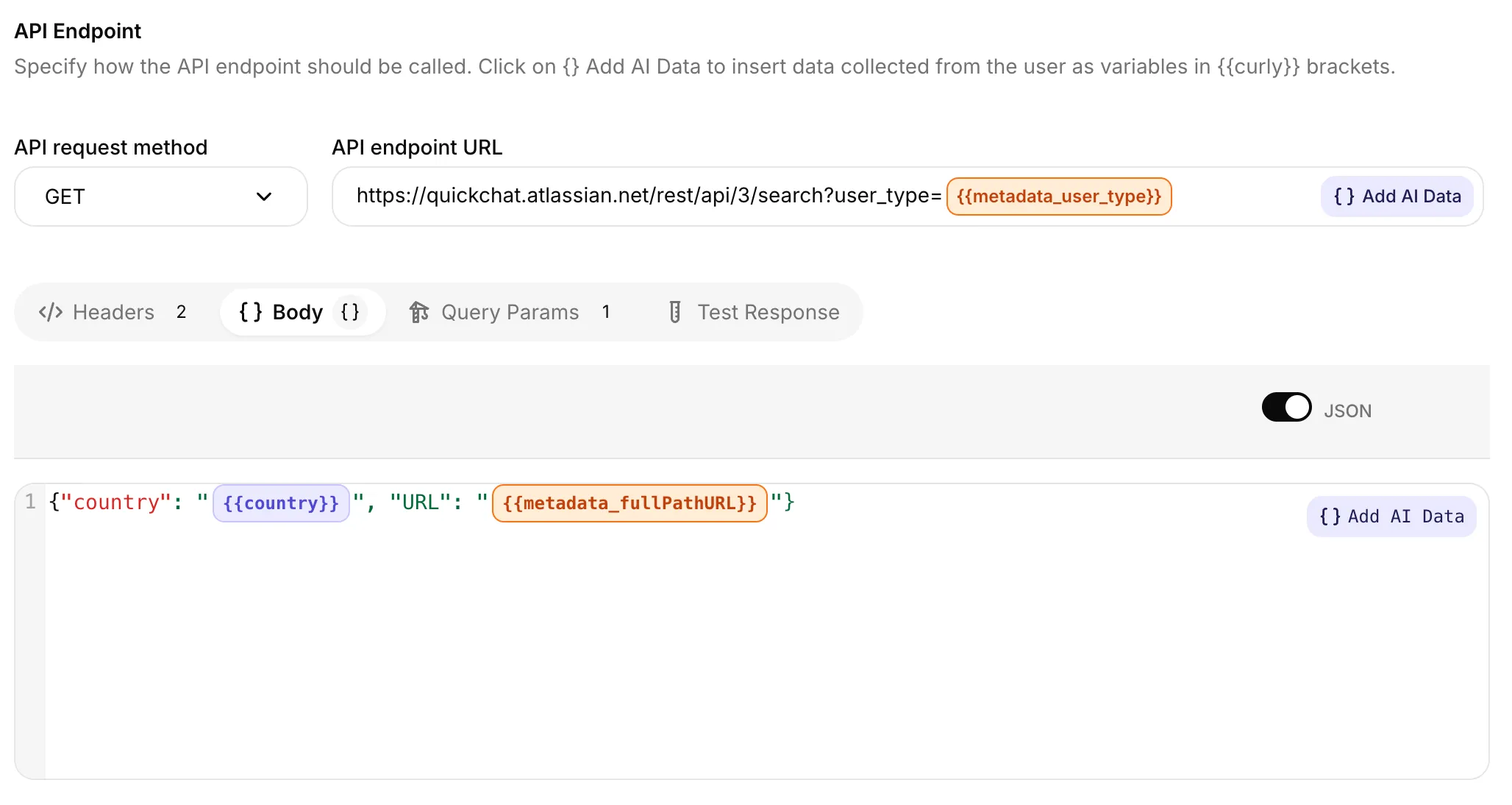
ใช้กฎสีเดียวกันภายในเนื้อหาคำขอ JSON ตัวแปรในระบบอย่าง {{country}} แสดงเป็นสีน้ำเงิน ส่วนตัวแปรเมทาดาทาอย่าง {{metadata_fullPathURL}} แสดงเป็นสีส้ม
- 🔵 น้ำเงิน: ตัวแปรที่มีให้ในระบบหรือพารามิเตอร์ AI ที่คุณกำหนด
- 🟠 ส้ม: ตัวแปรเมทาดาทา (
{{metadata_*}}) หรือ Token ของระบบจากบริการที่เชื่อมต่อไว้ - 🔴 แดง: Quickchat ไม่รู้จักชื่อนี้ เกือบทั้งหมดเกิดจากพิมพ์ผิด แก้การสะกด กำหนดเป็นพารามิเตอร์ AI หรือหากเป็นคีย์เมทาดาทาจริง ให้ตรวจสอบว่าขึ้นต้นด้วย
metadata_
การพิมพ์ {{metadata_anything}} โดยตรงใช้ได้เสมอ แม้คีย์นั้นยังไม่เคยปรากฏในการสนทนา ป้ายจะเป็นสีส้ม ไม่ใช่สีแดง นี่คือวิธีเชื่อมคีย์ที่คุณตั้งเองจากสคริปต์วิดเจ็ตหรือการรวบรวมข้อมูลอัจฉริยะก่อนมีการสนทนาแรก
การทดสอบ Action
หัวข้อที่มีชื่อว่า “การทดสอบ Action”แผง ทดสอบการตอบกลับ (ข้าง เสร็จสิ้น ในตัวแก้ไข Action) ช่วยส่งคำขอ HTTP จริงโดยไม่ต้องผ่านแชท ตัวแปรแต่ละตัวที่อ้างอิงใน Action จะมีแถวให้กรอกค่าที่ Quickchat จะนำไปแทน
แผงเติมตัวแปรในระบบทุกตัวด้วยบริบทจริงหรือค่าทดสอบตัวแทน ค่าเริ่มต้นด้านภาษาและเวลาประกอบด้วย:
{{language}}มีค่าเริ่มต้นเป็นen{{country}}มีค่าเริ่มต้นเป็นUS{{current_timestamp}}มีค่าเริ่มต้นเป็นเวลา UTC ปัจจุบัน
แก้ฟิลด์ใดก็ได้เพื่อทดสอบค่าอื่น พารามิเตอร์ AI และคีย์ {{metadata_*}} เริ่มต้นเป็นค่าว่าง พิมพ์ค่าใดก็ได้เพื่อจำลองสิ่งที่จะเกิดขึ้นในการสนทนาจริง
คำถามที่พบบ่อย
หัวข้อที่มีชื่อว่า “คำถามที่พบบ่อย”ทำไมตัวแปรจึงเป็นสีแดง
ตัวแก้ไขไม่รู้จักชื่อ อาจพิมพ์ผิด ไม่ตรงกับพารามิเตอร์ AI ที่กำหนดไว้ ไม่ใช่ตัวแปรในระบบ หรือเป็นคีย์เมทาดาทาที่ขาดคำนำหน้า metadata_
แทรก {{language}} หรือ {{country}} ได้ไหม หากไม่เคยตั้งค่า
ได้ Quickchat หาค่าทั้งสองจากบริบทการสนทนาเสมอ (URL ของหน้า โลแคลของเบราว์เซอร์ หรือภาษาที่ตั้งไว้ของเอเจนต์ AI) คุณจะได้ค่าเสมอ แม้ต้องใช้ค่าแทนสำรอง en / US
{{language}} กับ {{metadata_locale}} ต่างกันอย่างไร
{{language}}เป็นตัวแปรในระบบ พร้อมใช้เสมอและอยู่ในรูปแบบen/nl/de… เสมอ ใช้ตัวนี้ใน 99% ของกรณี{{metadata_locale}}มีเฉพาะเมื่อการเชื่อมต่อช่องทางหรือวิดเจ็ตของคุณตั้งคีย์localeในเมทาดาทาการสนทนาอย่างชัดเจน มักอยู่ในรูปแบบxx_YY(เช่นen_GB) ใช้เฉพาะเมื่อต้องการสตริงโลแคลตรงตามต้นฉบับ
มีขีดจำกัดจำนวนพารามิเตอร์ AI ต่อ Action หรือไม่ มี สูงสุด 30 รายการต่อ Action หากต้องการมากกว่านั้นจริงๆ ให้ ติดต่อฝ่ายช่วยเหลือ
ค่าที่มีให้ในระบบและค่าเมทาดาทาส่งให้ AI หรือไม่ Quickchat แทนค่าเหล่านี้ขณะสร้างคำขอ HTTP โดย AI ไม่ต้องสร้างค่าหรือกำหนดเป็นพารามิเตอร์ AI สำหรับ Action แบบ ให้ AI ตัดสินใจ การแทนค่าเกิดหลัง AI เลือก Action ส่วน Actions อัตโนมัติไม่ขอให้ AI เลือก
การแทนค่าแยกจากบริบทของโมเดล เมทาดาทาที่เข้าเกณฑ์และบริบทในระบบอาจพร้อมให้ AI ใช้ด้วย และการตอบกลับของ Action อาจมีค่าเดียวกัน ส่วนเมทาดาทาอื่นถูกกรองออกจากพรอมป์ต์ อย่าถือว่าเมทาดาทาทั่วไปมองเห็นได้เสมอหรือถูกซ่อนจากโมเดลเสมอ ดู บริบทโมเดลและการอนุญาต
รายการ “เมทาดาทา (ใช้ในการสนทนาล่าสุด)” รีเฟรชบ่อยเพียงใด
แคชไว้ 5 นาทีต่อเอเจนต์ AI คีย์เมทาดาทาที่ตั้งในการสนทนาใหม่อาจใช้เวลาถึง 5 นาทีจึงปรากฏในเมนู แต่คุณพิมพ์ {{metadata_<your_key>}} โดยตรงได้เสมอโดยไม่ต้องรอ
ชื่อคีย์เมทาดาทาแยกตัวพิมพ์ใหญ่และเล็กหรือไม่
แยก {{metadata_orderId}} กับ {{metadata_orderid}} เป็นคนละคีย์ ใช้ตัวพิมพ์ให้ตรงกับที่ตั้งในวิดเจ็ต การเชื่อมต่อ หรือ API ทุกประการ
แผงทดสอบการตอบกลับรู้จักตัวแปรเหล่านี้หรือไม่
รู้จัก แผงทดสอบการตอบกลับเติมตัวแปรในระบบทั้งเจ็ดให้ล่วงหน้า รวมถึง {{language}} เป็น en, {{country}} เป็น US และ {{current_timestamp}} เป็นเวลา UTC ปัจจุบัน พารามิเตอร์ AI และตัวแปรเมทาดาทาเริ่มต้นเป็นค่าว่าง พิมพ์ค่าใดก็ได้เพื่อจำลองการเรียกจริง
เนื้อหาที่เกี่ยวข้อง
หัวข้อที่มีชื่อว่า “เนื้อหาที่เกี่ยวข้อง”- Actions ที่กำหนดเอง: วิธีสร้างและตั้งค่า API Action
- ช่องทางเว็บไซต์: พารามิเตอร์ที่กำหนดเอง: วิธีส่งเมทาดาทาจากเว็บไซต์
- API: เมทาดาทาของการสนทนา: วิธีส่งเมทาดาทาด้วยโปรแกรม