

เชื่อมต่อช่องทางอีเมลให้เอเจนต์ AI ตอบอีเมลฝ่ายสนับสนุนที่ส่งต่อมายังที่อยู่เฉพาะ และเลือกส่งจากโดเมนของคุณเองได้
คู่มือนี้อธิบายวิธีให้เอเจนต์ AI จัดการอีเมลขาเข้า โดยครอบคลุมหัวข้อต่อไปนี้:
- เชื่อมต่ออีเมลเพื่อรับที่อยู่ Quickchat เฉพาะของคุณ
- ส่งต่ออีเมลธุรกิจมายังที่อยู่นั้น
- (ไม่บังคับ) ส่งและรับจากโดเมนของคุณเอง
- (ไม่บังคับ) เพิ่มลายเซ็น
การตรวจสอบตัวอย่างเพิ่มเติม
หัวข้อที่มีชื่อว่า “การตรวจสอบตัวอย่างเพิ่มเติม”- เปรียบเทียบจำนวนคำตอบตามงบเครดิต คำนวณจำนวนคำตอบ AI เต็มครั้งสูงสุดของแต่ละโมเดลที่รองรับจากงบเครดิตที่ระบุ โดยไม่ตรวจสอบยอดคงเหลือหรือสิทธิ์ใช้โมเดลของคุณ
วิธีทำงาน
หัวข้อที่มีชื่อว่า “วิธีทำงาน”Quickchat ให้เอเจนต์ AI มีที่อยู่เฉพาะ (เช่น a1b2c3d4e5f6@in.quickchat.ai) เอเจนต์ AI จะตอบอีเมลที่ส่งมาที่อยู่นั้น และส่งคำตอบกลับไปยังผู้ส่งเหมือนมาจากคุณ คุณส่งต่ออีเมลธุรกิจมายังที่อยู่นี้ หรือให้ลูกค้าใช้ที่อยู่นี้โดยตรงก็ได้
ระบบตรวจพบและข้ามการตอบกลับอัตโนมัติ ข้อความแจ้งลางาน อีเมลตีกลับ และผู้ส่ง no-reply โดยอัตโนมัติ จึงไม่เกิดการตอบวนซ้ำ
สิ่งที่ต้องเตรียม
หัวข้อที่มีชื่อว่า “สิ่งที่ต้องเตรียม”- ไม่บังคับ: ที่อยู่อีเมลธุรกิจที่ตั้งค่าการส่งต่อได้ (เช่น
support@yourcompany.com) หากไม่มี ลูกค้าจะส่งตรงมายังที่อยู่@in.quickchat.aiเฉพาะของคุณ - ไม่บังคับ: สิทธิ์เข้าถึง DNS ของโดเมน หากต้องการส่งคำตอบจากที่อยู่ของคุณเอง
เชื่อมต่อช่องทางอีเมล
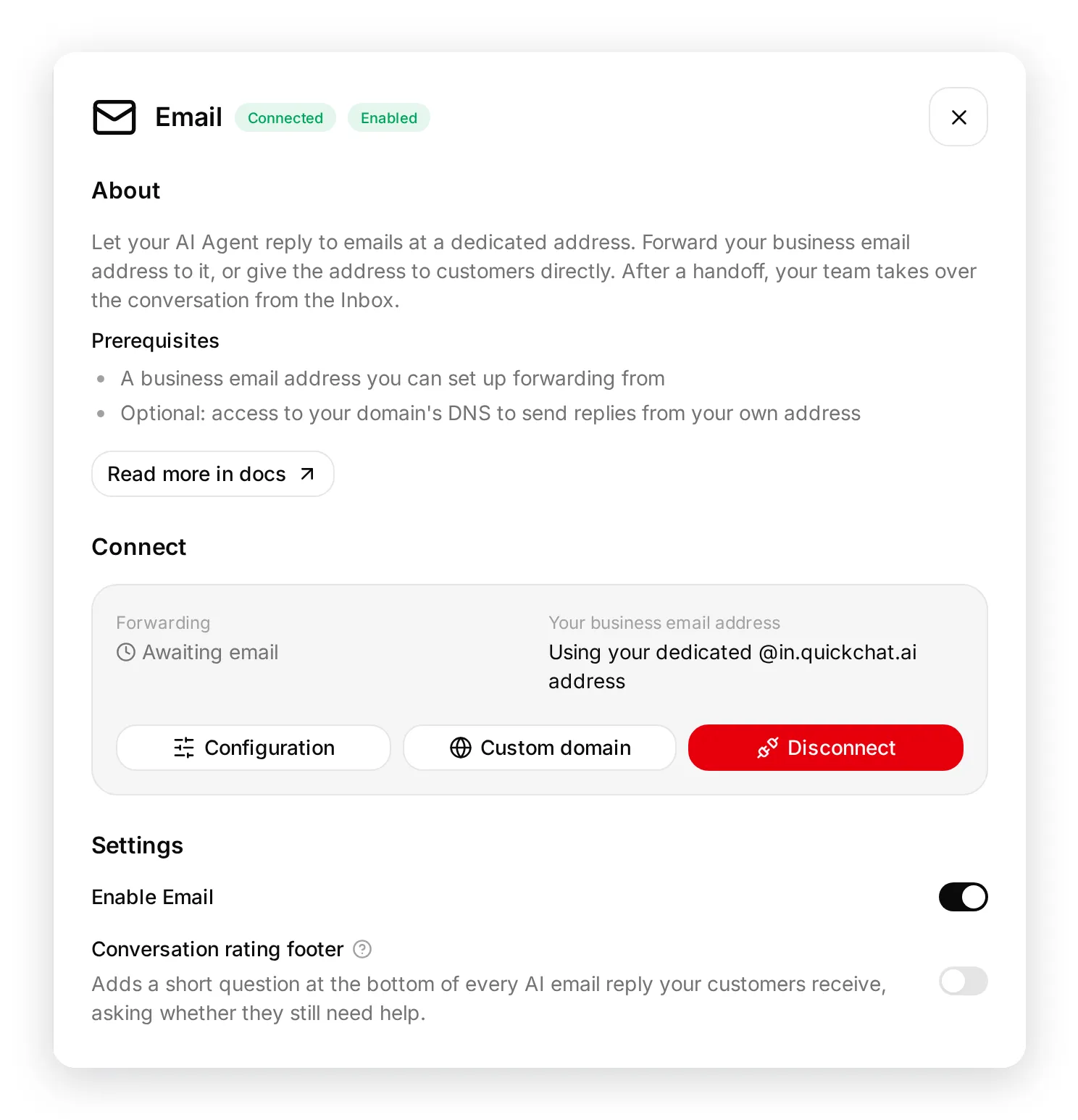
หัวข้อที่มีชื่อว่า “เชื่อมต่อช่องทางอีเมล”เปิดช่องทางอีเมลในแอป Quickchat AI หรือไปที่แท็บ แอปภายนอก คลิกไทล์ อีเมล แล้วคลิก เชื่อมต่อกับ อีเมล Quickchat จะสร้างที่อยู่ขาเข้าเฉพาะและเปิดช่องทางทันที ข้อความที่ส่งมายังที่อยู่นี้จึงได้รับคำตอบทันที
เปิด การกำหนดค่า บนไทล์อีเมลเพื่อดูที่อยู่ ตั้ง ชื่อผู้ส่ง และ ลายเซ็นอีเมล รวมถึงเข้าถึงการตั้งค่าโดเมนที่กำหนดเอง
ตั้งค่าการส่งต่อ
หัวข้อที่มีชื่อว่า “ตั้งค่าการส่งต่อ”การส่งต่อเป็นทางเลือก ใช้เมื่อคุณต้องการให้ลูกค้ายังส่งมายังที่อยู่ของคุณเองแทนที่อยู่เฉพาะ
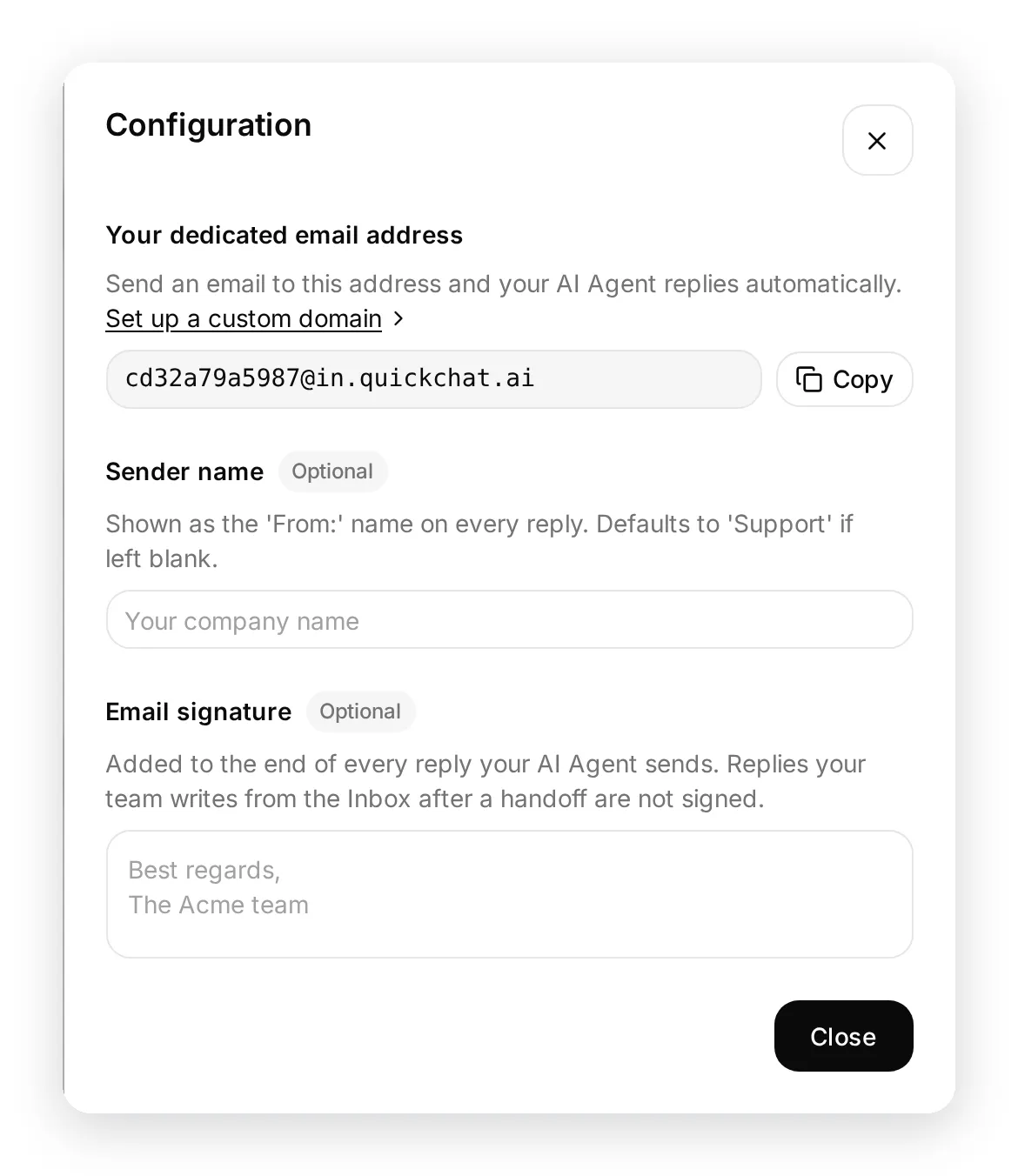
- คัดลอกที่อยู่เฉพาะจาก การกำหนดค่า
- เปิดการตั้งค่าการส่งต่อของผู้ให้บริการอีเมล (Gmail, Outlook, Google Workspace และอื่นๆ)
- ส่งต่ออีเมลธุรกิจมายังที่อยู่เฉพาะ
- หากผู้ให้บริการขอให้ยืนยันการส่งต่อ ระบบจะรับรหัสหรือลิงก์ยืนยันมาแสดงในหน้าต่าง โดเมนที่กำหนดเอง ใต้ การรับ คุณจึงยืนยันได้โดยไม่ส่งต่อไปถึงลูกค้า
สถานะ การส่งต่อ จะเป็น กำลังรออีเมล จนกว่าอีเมลที่ส่งต่อฉบับแรกจะมาถึง แล้วเปลี่ยนเป็น ใช้งานอยู่ โดยอัตโนมัติ
ส่งอีเมลทดสอบมายังที่อยู่เฉพาะหรือที่อยู่ที่ตั้งค่าการส่งต่อไว้ คุณควรได้รับคำตอบจากเอเจนต์ AI และเห็นการสนทนาในแอป Quickchat AI
ส่งคำตอบจากโดเมนของคุณเอง
หัวข้อที่มีชื่อว่า “ส่งคำตอบจากโดเมนของคุณเอง”ตามค่าเริ่มต้น คำตอบจะส่งจากที่อยู่ @reply.quickchat.ai เฉพาะของคุณ โดยแสดง ชื่อผู้ส่ง (หรือ “Support” หากเว้นว่างไว้) วิธีนี้ทำงานได้โดยไม่ต้องตั้งค่าเพิ่ม ดังนั้นทั้งส่วนนี้จึงเป็นทางเลือก
หากต้องการส่งคำตอบจากที่อยู่ของคุณเอง:
- ใน การกำหนดค่า คลิก ตั้งค่าโดเมนที่กำหนดเอง
- กรอก ที่อยู่อีเมลธุรกิจของคุณ บนโดเมนบริษัทที่คุณควบคุม (เช่น
support@yourcompany.com) แล้วคลิก บันทึก - เปิดแท็บ การส่ง Quickchat เริ่มยืนยันโดเมนและแสดงชุดระเบียน CNAME (SPF และ DKIM)
- เพิ่มระเบียนเหล่านั้นใน DNS ของโดเมน แล้วคลิก ยืนยันโดเมน
- เมื่อยืนยันแล้ว คำตอบจะส่งจากที่อยู่ของคุณเอง
หน้าต่าง โดเมนที่กำหนดเอง มีแท็บแยกตามทิศทาง: การรับ ครอบคลุมการส่งต่อเข้าที่อยู่เฉพาะ ส่วน การส่ง ครอบคลุมระเบียน DNS ที่อนุญาตให้ส่งคำตอบจากโดเมนของคุณ เว้นที่อยู่อีเมลธุรกิจว่างไว้เพื่อใช้ค่าเริ่มต้น: ลูกค้าส่งมายังที่อยู่ @in.quickchat.ai เฉพาะ และคำตอบส่งจากที่อยู่ @reply.quickchat.ai เฉพาะ
ผู้ให้บริการอีเมลส่วนบุคคล เช่น Gmail หรือ Outlook.com ไม่สามารถยืนยันโดเมนได้ คำตอบสำหรับที่อยู่เหล่านั้นจึงส่งจากที่อยู่ @reply.quickchat.ai เฉพาะพร้อมชื่อผู้ส่งของคุณเสมอ ใช้โดเมนบริษัทที่คุณควบคุมเพื่อส่งจากที่อยู่ของคุณเอง
การเปลี่ยนแปลง DNS อาจใช้เวลากระจาย หากยังยืนยันไม่ผ่านทันที ให้รอสักครู่แล้วคลิก ยืนยันโดเมน อีกครั้ง
เพิ่มลายเซ็น (ไม่บังคับ)
หัวข้อที่มีชื่อว่า “เพิ่มลายเซ็น (ไม่บังคับ)”ใน ลายเซ็นอีเมล ภายใต้ การกำหนดค่า เพิ่มลายเซ็นต่อท้ายทุกคำตอบ (เช่น ชื่อทีม) เว้นว่างไว้หากไม่ต้องการลายเซ็น
ลายเซ็นจะเพิ่มในคำตอบที่เอเจนต์ AI ส่งเท่านั้น คำตอบที่ทีมเขียนจากกล่องข้อความหลังส่งต่อให้เจ้าหน้าที่จะไม่ใช้ลายเซ็นนี้ สมาชิกทีมจึงลงท้ายด้วยข้อความของตนเองได้
ส่วนท้ายสำหรับประเมินการสนทนา
หัวข้อที่มีชื่อว่า “ส่วนท้ายสำหรับประเมินการสนทนา”คำตอบ AI ทุกฉบับสามารถลงท้ายด้วยคำถามสั้นๆ ว่าลูกค้ายังต้องการความช่วยเหลือหรือไม่ เพื่อให้ลูกค้าปิดเรื่องได้เอง เปิดหรือปิดด้วย ส่วนท้ายแบบสำรวจการแก้ไข ในแผงอีเมล การเชื่อมต่ออีเมลใหม่เปิดไว้เป็นค่าเริ่มต้น ส่วนการเชื่อมต่อก่อนมีการตั้งค่านี้ยังปิดอยู่จนกว่าคุณจะเปิดเอง
- ไม่ ทำเครื่องหมายว่าการสนทนาได้รับการแก้ไขแล้ว และเสนอแบบประเมินสั้นๆ
- ใช่ ย้ายการสนทนาไปยังหน้าแชทและส่งต่อให้เจ้าหน้าที่
ส่วนท้ายเพิ่มเฉพาะคำตอบ AI ไม่เพิ่มในอีเมลส่งต่อให้เจ้าหน้าที่ แต่ละลิงก์ใช้ได้กับสถานะเธรดขณะที่ส่งเท่านั้น: เมื่อมีอีเมลใหม่มาถึง ลิงก์ส่วนท้ายของฉบับเก่าจะใช้ไม่ได้ ลิงก์ยังหมดอายุหลังส่งอีเมลฉบับนั้น 30 วัน
เส้นทาง ใช่ ต้องใช้หน้าแชทสาธารณะ หากหน้าของคุณไม่เป็นสาธารณะ แผงจะแสดงคำเตือนและลูกค้าที่ขอความช่วยเหลือเพิ่มจะเปิดหน้าไม่ได้ ตั้งเป็น ทุกคน ในติดตั้ง → สิทธิ์เข้าถึงหน้าแชท หรือปิดส่วนท้าย
หน่วงเวลาทุกคำตอบ
หัวข้อที่มีชื่อว่า “หน่วงเวลาทุกคำตอบ”ตามค่าเริ่มต้น เอเจนต์ AI ตอบทันทีที่อีเมลมาถึง คุณหน่วงแต่ละคำตอบได้ที่ หน่วงเวลาทุกคำตอบ ในแผงอีเมล เลือก ไม่มีการหน่วงเวลา หรือ 1, 2, 3, 5, 10 หรือ 20 นาที
- การหน่วงใช้กับคำตอบที่เอเจนต์ AI ส่ง คำตอบที่ทีมเขียนจากกล่องข้อความส่งทันทีเสมอ
- หากลูกค้าเขียนเพิ่มระหว่างรอคำตอบ อีเมลทั้งสองฉบับจะถูกรวมตอบในครั้งเดียว เวลาสิ้นสุดการรอไม่เลื่อน ดังนั้นการเขียนเพิ่มไม่ทำให้คำตอบช้าลงอีก
- หากส่งการสนทนาให้เจ้าหน้าที่ก่อนหมดเวลา ระบบจะยกเลิกคำตอบที่รออยู่และให้ทีมตอบแทน
- การปิดใช้หรือยกเลิกการเชื่อมต่อช่องทางจะยกเลิกคำตอบทั้งหมดที่ยังรออยู่
เปิดใช้ ปิดใช้ หรือนำออก
หัวข้อที่มีชื่อว่า “เปิดใช้ ปิดใช้ หรือนำออก”การเชื่อมต่อจะเปิดช่องทาง เปิดใช้ อีเมล ช่วยหยุดหรือกลับมาตอบภายหลังโดยไม่เสียการตั้งค่า ยกเลิกการเชื่อมต่อ นำการเชื่อมต่อออกทั้งหมด คืนที่อยู่เฉพาะและหยุดทุกคำตอบ คุณเชื่อมต่อใหม่ได้ทุกเมื่อ
การส่งต่อให้เจ้าหน้าที่
หัวข้อที่มีชื่อว่า “การส่งต่อให้เจ้าหน้าที่”เมื่อเอเจนต์ AI เห็นว่าการสนทนาต้องใช้เจ้าหน้าที่ จะหยุดตอบเธรดอีเมลนั้นอัตโนมัติและส่งให้ทีมในกล่องข้อความ สมาชิกทีมตอบจากที่นั่น และคำตอบจะส่งเป็นอีเมลปกติในเธรดเดิม ลูกค้าจึงเห็นเพียงการสนทนาที่ดำเนินต่อ ข้อความที่ลูกค้าส่งภายหลังจะเข้าการสนทนาเดิมพร้อมเครื่องหมายยังไม่อ่าน แทนการส่งกลับให้ AI
การแก้ไขปัญหาและคำถามที่พบบ่อย
หัวข้อที่มีชื่อว่า “การแก้ไขปัญหาและคำถามที่พบบ่อย”ตั้งค่าการส่งต่อแล้วแต่ไม่มีอะไรเกิดขึ้น
- ยืนยันว่ากฎส่งต่อชี้ไปยังที่อยู่เฉพาะของคุณอย่างถูกต้อง
- หากผู้ให้บริการกำหนดให้ยืนยัน ให้ทำให้เสร็จ รหัสหรือลิงก์แสดงในหน้าต่าง โดเมนที่กำหนดเอง ใต้ การรับ
- ตรวจสอบว่าสวิตช์ เปิดใช้ อีเมล เปิดอยู่
คำตอบส่งจากที่อยู่ Quickchat แทนที่อยู่ของฉัน
- ตั้ง ที่อยู่อีเมลธุรกิจของคุณ บนโดเมนบริษัทที่คุณควบคุม แล้วทำ ยืนยันโดเมน ใน การส่ง ให้เสร็จ ผู้ให้บริการสาธารณะอย่าง Gmail และ Outlook.com ไม่สามารถยืนยันได้
คำตอบอัตโนมัติจะวนซ้ำกับระบบอื่นของฉันหรือไม่
- ไม่ ระบบจะตรวจพบและข้ามการตอบกลับอัตโนมัติ ข้อความแจ้งลางาน อีเมลตีกลับ และผู้ส่ง
no-reply
ต้องการความช่วยเหลือหรือไม่
หัวข้อที่มีชื่อว่า “ต้องการความช่วยเหลือหรือไม่”หากมีคำถาม เข้าร่วมชุมชน Discord หรือติดต่อเรา