

เชื่อมต่อ Quickchat AI กับ Telegram เพิ่มบอต Quickchat AI ที่ใช้ร่วมกันในกลุ่มด้วยคลิกเดียว หรือสร้างบอตของคุณผ่าน BotFather และ Advanced setup เพื่อปรับแบรนด์และใช้ AI Actions
คุณเชื่อมต่อ AI Agent กับ Telegram ได้สองวิธี:
- Add to a Telegram group: วิธีคลิกเดียวที่แนะนำ ไม่ต้องใช้ BotFather หรือโทเคนบอต พร้อมใช้งานภายในหนึ่งนาที
- Use your own bot: วิธีขั้นสูงที่คุณสร้างบอตผ่าน BotFather และใส่โทเคนเอง
เราแนะนำวิธีคลิกเดียว หากต้องการฟีเจอร์ขั้นสูง คุณเปลี่ยนไปใช้บอตของตัวเองภายหลังได้
หากติดปัญหา ให้ดู การแก้ปัญหาและคำถามที่พบบ่อย หรือ ติดต่อเรา
เครื่องมือตรวจสอบตัวอย่างเพิ่มเติม
หัวข้อที่มีชื่อว่า “เครื่องมือตรวจสอบตัวอย่างเพิ่มเติม”-
เปรียบเทียบวิธีนำไปใช้งาน ตรวจสอบช่องทาง การเข้าถึงเว็บไซต์ และฟีเจอร์ที่คุณระบุเทียบกับตัวเลือกตั้งค่า Quickchat AI เครื่องมือนี้ไม่ตรวจเว็บไซต์หรือบัญชีของคุณ
-
เปรียบเทียบจำนวนคำตอบตามงบเครดิต คำนวณจำนวนคำตอบ AI แบบเต็มสูงสุดของแต่ละโมเดลที่รองรับจากงบเครดิตที่ให้มา เครื่องมือนี้ไม่ตรวจยอดคงเหลือหรือสิทธิ์ใช้โมเดล
เชื่อมต่อ Telegram (แนะนำ)
หัวข้อที่มีชื่อว่า “เชื่อมต่อ Telegram (แนะนำ)”ในแดชบอร์ด Quickchat AI เปิด External Apps ที่แถบด้านซ้าย ค้นหาและเปิด Telegram แล้วคลิก Add to a Telegram group
Telegram จะเปิดและถามว่าจะเพิ่มบอต Quickchat AI ที่ใช้ร่วมกันในกลุ่มใด เลือกกลุ่มแล้วยืนยัน คุณต้องมีสิทธิ์เพิ่มสมาชิกในกลุ่มนั้น
ยืนยันกลุ่มในแดชบอร์ด
หัวข้อที่มีชื่อว่า “ยืนยันกลุ่มในแดชบอร์ด”กลับมาที่แดชบอร์ด กลุ่มจะปรากฏใน Waiting for your confirmation คลิก Confirm ข้างกลุ่ม
ขั้นตอนนี้มีไว้โดยตั้งใจ เพราะคำเชิญถูกส่งเป็นข้อความธรรมดาในกลุ่มที่ทุกคนอ่านได้ Quickchat AI จึงไม่ถือว่าคำเชิญเพียงอย่างเดียวเป็นหลักฐานยืนยัน AI Agent จะไม่ตอบในกลุ่มเลยจนกว่าคุณจะยืนยัน รายการจะแสดงว่าใครเพิ่มบอต คุณจึงสังเกตกลุ่มที่ไม่คาดหมายและลบแทนการยืนยันได้ง่าย
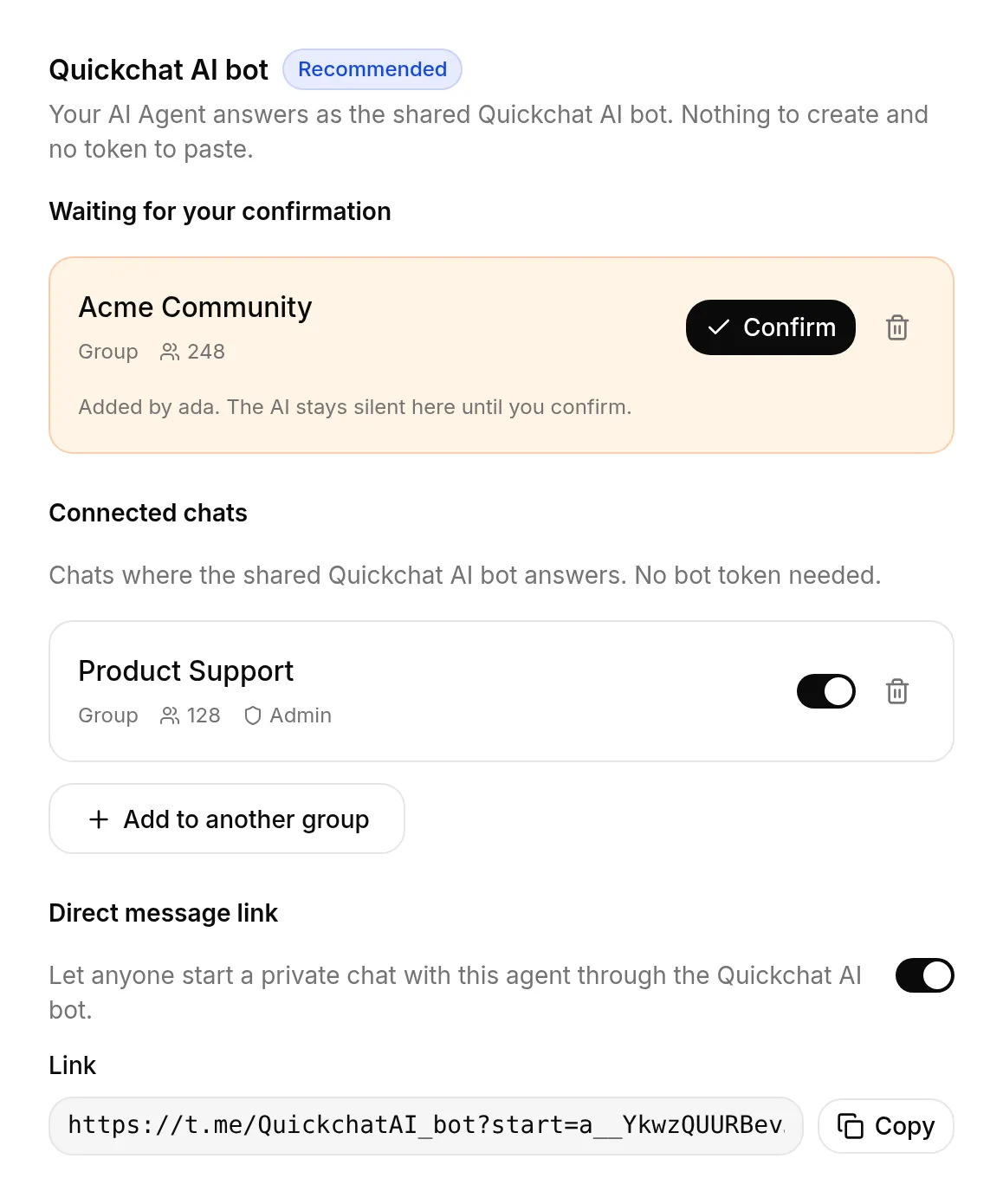
เรียบร้อย! 🎉 AI Agent ของคุณใช้งานบน Telegram แล้ว สมาชิกเริ่มสนทนาโดย @กล่าวถึง บอตในกลุ่ม หรือตอบกลับข้อความของบอต
แดชบอร์ดแสดงป้าย Admin ในแชตที่บอตเป็นแอดมิน Telegram ป้ายนี้บอกสถานะ ไม่ใช่ข้อกำหนด บอตที่ใช้ร่วมกันตอบได้ไม่ว่าจะเป็นแอดมินหรือไม่ การดูแลกลุ่ม เช่น ปิดเสียงหรือแบน ใช้ Telegram AI Actions ซึ่งต้องใช้บอตของคุณเอง
ลิงก์ข้อความส่วนตัว
หัวข้อที่มีชื่อว่า “ลิงก์ข้อความส่วนตัว”AI Agent แต่ละตัวมีลิงก์เฉพาะเพื่อเปิดแชตแบบตัวต่อตัวบน Telegram เปิด Direct message link ในหน้า Telegram แล้วคัดลอกลิงก์ที่ปรากฏ ทุกคนที่เปิดลิงก์ส่งข้อความส่วนตัวถึง Agent ได้ และบอตจะตอบทันทีโดยไม่ต้องยืนยัน เพราะแชตส่วนตัวมีเพียงคนหนึ่งกับบอต
ลิงก์ปิดอยู่โดยค่าเริ่มต้น คุณปิดอีกครั้งได้ทุกเมื่อเพื่อหยุดการเริ่มแชตส่วนตัวใหม่
จัดการแชต
หัวข้อที่มีชื่อว่า “จัดการแชต”หน้า Telegram แสดงแชตทั้งหมดที่บอตร่วมให้บริการใน Connected chats จากที่นี่คุณทำได้ดังนี้:
- เลือก Add to another group ด้วยวิธีคลิกเดียวแบบเดิม ให้ AI Agent ตัวเดียวดูแลหลายกลุ่ม
- ปิดสวิตช์แชตเพื่อพักการตอบโดยไม่ตัดการเชื่อมต่อ
- เลือก Disconnect เพื่อตัดการเชื่อมต่อ บอตจะออกจากกลุ่มและหยุดตอบ คุณเพิ่มกลับได้ทุกเมื่อ
แชต Telegram หนึ่งแชตเชื่อมต่อ AI Agent ได้ทีละตัว หากกลุ่มเชื่อมกับ Agent อื่นอยู่ ให้ตัดการเชื่อมต่อจากตัวนั้นก่อน หรือเลือกกลุ่มอื่น
เมื่อใดควรใช้บอตของตัวเอง
หัวข้อที่มีชื่อว่า “เมื่อใดควรใช้บอตของตัวเอง”บอตคลิกเดียวใช้ชื่อ Quickchat AI ร่วมกัน เหมาะกับการเริ่มใช้งานอย่างรวดเร็ว สร้างบอตของตัวเอง (ดูด้านล่าง) เมื่อต้องการ:
- ชื่อบอต ชื่อผู้ใช้ และรูปโปรไฟล์ที่กำหนดเอง
- Telegram AI Actions บอตร่วมไม่เปิดเผยโทเคนเป็น System Token
{{telegram_bot_token}}ที่ Actions เหล่านี้ต้องใช้ จึงจำเป็นต้องมีบอตของตัวเอง - บอตที่ตอบทุกข้อความในกลุ่ม แทนที่จะตอบเฉพาะเมื่อถูกเรียก
บอตร่วมและบอตของคุณทำงานพร้อมกันในคนละกลุ่มได้ อย่าใส่ทั้งคู่ในกลุ่มเดียวกัน เพราะเป็นบอต Telegram และการเชื่อมต่อที่แยกกัน หากบอตของคุณปิดโหมดความเป็นส่วนตัว บอตทั้งสองจะตอบข้อความเดียวกัน
ใช้บอตของตัวเอง (Advanced setup)
หัวข้อที่มีชื่อว่า “ใช้บอตของตัวเอง (Advanced setup)”สร้างบอต Telegram
หัวข้อที่มีชื่อว่า “สร้างบอต Telegram”สร้างบอต Telegram ผ่าน BotFather ซึ่งเป็นบอตทางการของ Telegram สำหรับจัดการบอต ทุกอย่างทำในแชต Telegram ปกติ ไม่ต้องสมัครพอร์ทัลนักพัฒนา
- เปิด Telegram แล้วเริ่มแชตกับ @BotFather (มองหาเครื่องหมายยืนยันสีฟ้า)
- ส่ง
/newbot - เลือกชื่อบอต เป็นชื่อที่คนเห็นในแชต เช่น “Acme Support”
- เลือกชื่อผู้ใช้ ต้องไม่ซ้ำและลงท้ายด้วย
botเช่นacme_support_bot

BotFather จะตอบกลับด้วยโทเคนบอต เป็นข้อความลักษณะ 5175890488:AAEI8qpz... คุณจะนำไปวางใน Quickchat ขั้นตอนถัดไป จึงควรเปิดแชตค้างไว้
ดูแลโทเคนบอตเหมือนรหัสผ่าน ใครมีโทเคนก็ควบคุมบอตได้ หากรั่วไหล ให้ส่ง /revoke ไปยัง BotFather เพื่อยกเลิกโทเคนเดิมและรับโทเคนใหม่
คุณปรับแต่งบอตผ่าน BotFather ได้ทุกเมื่อด้วย /setdescription, /setabouttext, /setuserpic (รูปโปรไฟล์) และ /setcommands ส่ง /help เพื่อดูรายการทั้งหมด
เชื่อมต่อบอตกับ Quickchat AI
หัวข้อที่มีชื่อว่า “เชื่อมต่อบอตกับ Quickchat AI”- เปิด แอป Quickchat AI แล้วไปที่ External Apps
- คลิก Telegram
- ใน Your own bot คลิก Connect to Telegram แล้ววางโทเคนบอต
- เปิด Enable your own bot
- บันทึก
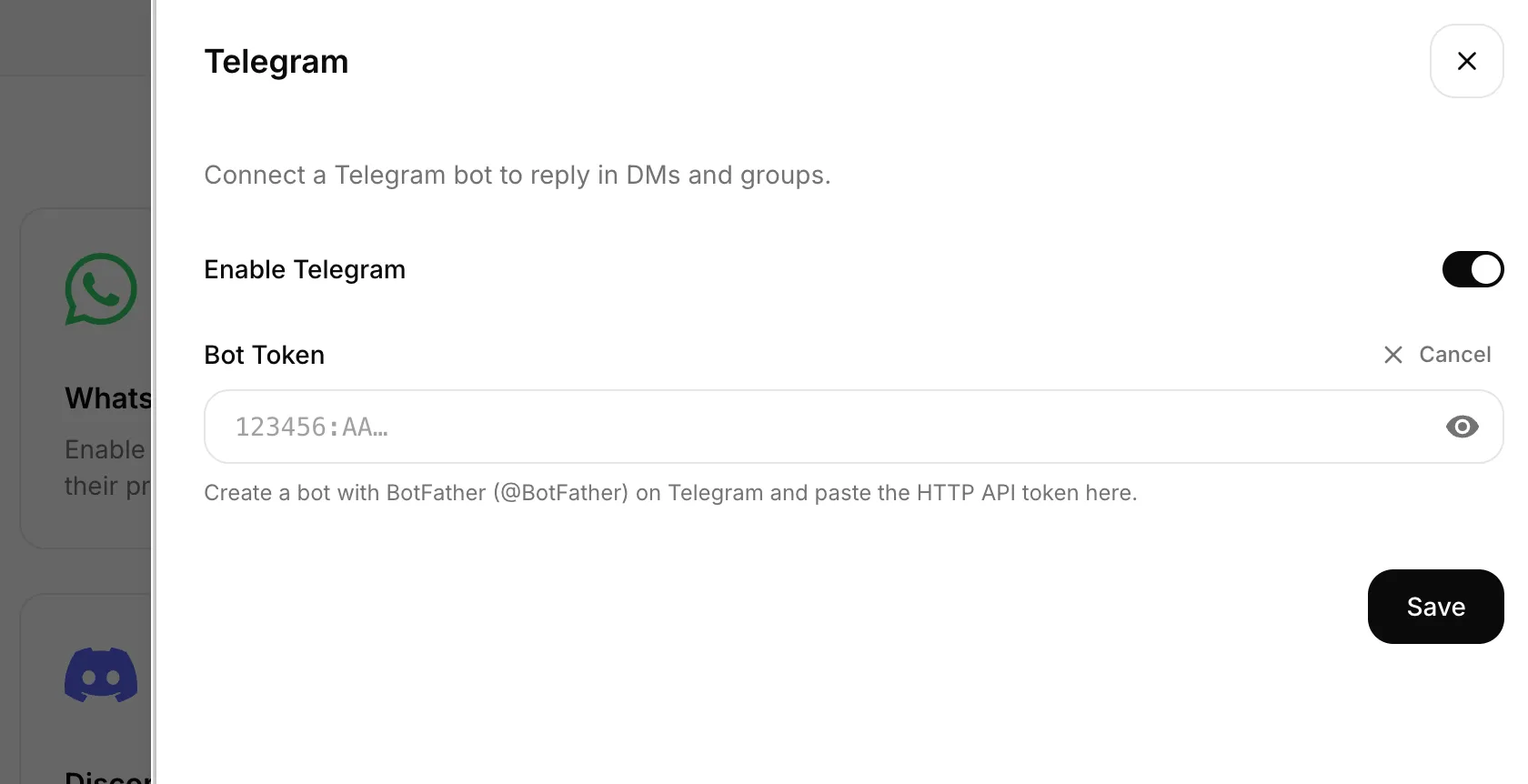
เรียบร้อย AI Agent ของคุณใช้งานบน Telegram แล้ว! 🎉
ทดลองใช้งาน
หัวข้อที่มีชื่อว่า “ทดลองใช้งาน”เปิดบอตใน Telegram แล้วส่ง /start AI Agent จะตอบด้วยข้อความต้อนรับ แล้วตอบสิ่งที่คุณถาม หากใช้บอตร่วม ให้ใช้ Direct message link หากใช้บอตของตัวเอง BotFather จะให้ลิงก์ t.me/<your_bot_username>
ทุกบทสนทนาปรากฏใน Quickchat AI Inbox ด้วย คุณอ่านบทสนทนาทั้งหมด ดูชื่อ Telegram ของผู้เยี่ยมชม และรับช่วงจาก AI ได้ทุกเมื่อ
บอตตัวละครและสวมบทบาท
หัวข้อที่มีชื่อว่า “บอตตัวละครและสวมบทบาท”ตัวละครคือ AI Agent ที่มีบุคลิกของตัวเอง เขียนใน Identity ว่าตัวละครเป็นใคร พูดอย่างไร และจะไม่พูดอะไร โดยใส่ใน Main Prompt และ Guidelines
บอตร่วมให้บริการได้หนึ่ง AI Agent ต่อแชต กลุ่มที่มีหลายตัวละครจึงต้องมีบอตแยกต่อคน สร้างบอตแต่ละตัวผ่าน BotFather ใส่ชื่อและรูปของตัวละคร แล้วเชื่อมกับ AI Agent ของตัวละครนั้นใน Your own bot ตามหัวข้อ ใช้บอตของตัวเอง
วิธีที่สมาชิกเข้าถึงแต่ละตัวละครขึ้นกับโหมดความเป็นส่วนตัวของ Telegram ซึ่ง BotFather เปิดให้บอตใหม่ทุกตัว:
- เปิดโหมดความเป็นส่วนตัว (ควรเปิดไว้ในกลุ่มหลายตัวละคร): บอตรับเฉพาะการตอบกลับข้อความของตัวเองและคำสั่งที่ส่งถึงมัน สมาชิกคุยกับตัวละครโดยตอบกลับข้อความของบอต หากต้องการเรียกตัวละคร ส่ง
/start@ตามด้วยชื่อผู้ใช้ เช่น/start@luna_botแล้วตอบกลับคำทักทาย - ปิดโหมดความเป็นส่วนตัว หรือบอตเป็นแอดมินกลุ่ม: บอตได้รับทุกข้อความและตอบทั้งหมด ทำให้ทุกตัวละครตอบทุกข้อความ
Telegram ไม่ส่งข้อความของบอตอื่นให้บอตเห็น ตัวละครจึงไม่ตอบกันเอง
AI Agent แต่ละตัวมีแพ็กเกจของตัวเอง Free ใช้สำหรับส่วนบุคคลที่ไม่ใช่เชิงพาณิชย์ ดู แพ็กเกจและข้อจำกัด
การแก้ปัญหาและคำถามที่พบบ่อย
หัวข้อที่มีชื่อว่า “การแก้ปัญหาและคำถามที่พบบ่อย”เพิ่มบอตเข้ากลุ่มแล้วแต่ไม่มีอะไรเกิดขึ้น
- ดูรายการ Waiting for your confirmation ในหน้า Telegram แล้วคลิก Confirm AI Agent จะไม่ตอบในกลุ่มจนกว่าจะยืนยัน
- ในกลุ่ม บอตร่วมตอบเมื่อคุณ @กล่าวถึง หรือตอบกลับข้อความของมัน โดยตั้งใจไม่ตอบบทสนทนาทั่วไประหว่างสมาชิกเพื่อไม่รบกวน
- หากกลุ่มเชื่อมกับ Agent อื่นอยู่ ระบบจะปฏิเสธการผูกและไม่มีรายการปรากฏ ให้ตัดจาก Agent เดิมก่อนหรือเลือกกลุ่มอื่น
บอตของฉันไม่ตอบ
- ตรวจว่า Enable your own bot เปิดอยู่ และวางโทเคนบอตถูกต้อง (ไม่มีช่องว่างเกิน) หากไม่แน่ใจ ใช้
/revokeใน BotFather แล้ววางโทเคนใหม่ - ส่ง
/startให้บอตก่อน เป็นวิธีที่ Telegram เปิดใช้งานแชต - บอตหนึ่งตัวเชื่อมกับ AI Agent หนึ่งตัว อย่าใช้โทเคนเดียวกับหลาย Quickchat AI Agent
นำโทเคนของบอต Quickchat AI ที่ใช้ร่วมกันไปวางใน Advanced setup ได้ไหม?
- ไม่ได้ และ Quickchat AI จะปฏิเสธ โทเคนนี้เป็นของบอตที่ให้บริการลูกค้าคลิกเดียวทุกคน หากยอมรับจะทำให้ Telegram ของคนเหล่านั้นเสียทันที ให้ใช้วิธีคลิกเดียวหรือสร้างบอตของตัวเองด้วย BotFather
บอตใช้ในกลุ่มแชตได้ไหม?
- ได้ บอตร่วมตอบเมื่อถูก @กล่าวถึงหรือมีคนตอบกลับ บอตของคุณใช้โหมดความเป็นส่วนตัวของ Telegram โดยค่าเริ่มต้น จึงเห็นเฉพาะข้อความที่ตอบกลับมันหรือขึ้นต้นด้วย
/หากต้องการให้ตอบทุกข้อความ เปิด BotFather ส่ง/setprivacyเลือกบอตและ Disable แล้วนำบอตออกจากกลุ่มและเพิ่มกลับ
เปลี่ยนข้อความต้อนรับอย่างไร?
- ข้อความเมื่อส่ง
/startคือคำทักทายของ AI Agent ที่ตั้งใน แอป Quickchat AI แก้ไขที่นั่นแล้วจะใช้กับทุกช่องทางรวมถึง Telegram
เชื่อมต่อบอตที่มีอยู่แล้วได้ไหม?
- ได้ เปิดบอตใน BotFather ใช้
/tokenเพื่อดูโทเคน (หรือ/revokeเพื่อรีเซ็ต) แล้ววางในการเชื่อมต่อ Telegram ไม่ต้องสร้างบอตใหม่
บอตจัดการภาพและไฟล์ได้ไหม?
- AI Agent วิเคราะห์รูปภาพ อธิบายและตอบคำถามเกี่ยวกับสิ่งในภาพได้ สำหรับไฟล์อื่น (PDF เอกสาร) Agent จะทราบว่ามีการส่งไฟล์และชื่อไฟล์ แต่ไม่อ่านเนื้อหา ดู ภาพและไฟล์
ดูวิดีโอ
หัวข้อที่มีชื่อว่า “ดูวิดีโอ”ต้องการความช่วยเหลือ?
หัวข้อที่มีชื่อว่า “ต้องการความช่วยเหลือ?”ยังติดปัญหา? ติดต่อผ่าน Discord หรือ ติดต่อเรา แล้วเราจะช่วยให้บอตพร้อมใช้งาน