

Подключите Quickchat AI к Telegram. Добавьте общего бота Quickchat AI в группу одним нажатием или создайте собственного через BotFather и Advanced setup, чтобы настроить оформление и использовать AI Actions.
Подключить AI-агента к Telegram можно двумя способами:
- Add to a Telegram group: рекомендуемый вариант в одно нажатие. Не нужны ни BotFather, ни токен бота: всё заработает меньше чем за минуту.
- Use your own bot: расширенная настройка, при которой вы создаёте бота через BotFather и самостоятельно указываете его токен.
Мы рекомендуем подключение в одно нажатие. Если понадобятся расширенные возможности, позже можно перейти на собственного бота.
Если возникли сложности, перейдите к устранению неполадок и частым вопросам или свяжитесь с нами.
Дополнительные проверки на примерах
Заголовок раздела «Дополнительные проверки на примерах»-
Сравните способы развёртывания. Сопоставьте указанные каналы, доступ к сайту и необходимые функции с вариантами настройки Quickchat AI. Проверка не обращается к вашему сайту или аккаунту.
-
Сравните количество ответов при заданном бюджете кредитов. Рассчитайте максимальное целое число AI-ответов для каждой поддерживаемой модели по указанному бюджету кредитов. Проверка не определяет ваш баланс или доступность модели для вас.
Подключение через Telegram (рекомендуется)
Заголовок раздела «Подключение через Telegram (рекомендуется)»В панели управления Quickchat AI откройте External Apps в левой боковой панели, найдите и откройте Telegram. Нажмите Add to a Telegram group.
Откроется Telegram и предложит выбрать группу для общего бота Quickchat AI. Выберите группу и подтвердите добавление. Вам нужно разрешение добавлять участников в эту группу.
Подтвердите группу в панели управления
Заголовок раздела «Подтвердите группу в панели управления»Вернувшись в панель управления, вы увидите группу в разделе Waiting for your confirmation. Нажмите рядом с ней Confirm.
Этот шаг предусмотрен специально. Приглашение приходит в группу обычным сообщением, которое видят все участники, поэтому Quickchat AI не считает его достаточным подтверждением. Пока вы не подтвердите группу, AI-агент будет полностью молчать в ней. В записи видно, кто добавил бота, поэтому неожиданную группу легко заметить и удалить вместо подтверждения.
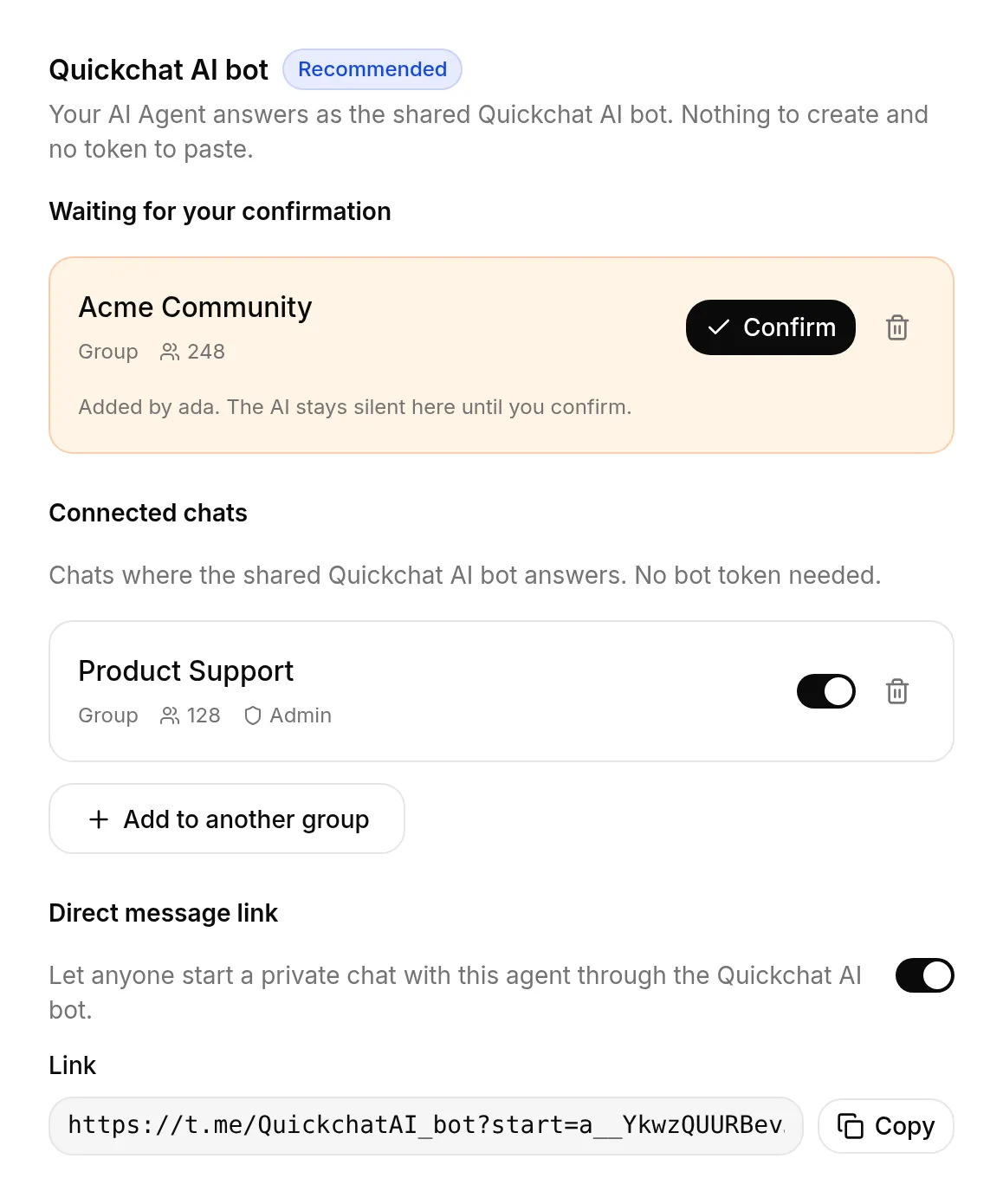
Готово! 🎉 Ваш AI-агент работает в Telegram. Участники начинают разговор, упомянув его через @ в группе или ответив на одно из его сообщений.
Панель управления показывает значок Admin у чатов, в которых бот является администратором Telegram. Это информация о статусе, а не требование: общий бот отвечает независимо от наличия прав администратора. Модерация, например запрет писать или блокировка, выполняется через Telegram AI Actions, для которых нужен собственный бот вместо общего.
Ссылка на личные сообщения
Заголовок раздела «Ссылка на личные сообщения»У каждого AI-агента также есть персональная ссылка, которая открывает личный чат с ним в Telegram. На странице Telegram включите Direct message link и скопируйте появившуюся ссылку. Любой, кто её откроет, сможет написать агенту лично, и тот сразу ответит без подтверждения: личный чат ведётся между одним человеком и ботом.
По умолчанию ссылка отключена. Её можно снова отключить в любой момент, чтобы остановить создание новых личных чатов.
Управление чатами
Заголовок раздела «Управление чатами»На странице Telegram все чаты, которые обслуживает общий бот, перечислены в разделе Connected chats. Здесь можно:
- Нажать Add to another group и повторить подключение в одно нажатие, чтобы один AI-агент обслуживал несколько групп.
- Отключить чат переключателем, чтобы приостановить в нём ответы, сохранив подключение.
- Нажать Disconnect, чтобы отсоединить чат. Бот выйдет из группы и перестанет отвечать; вы сможете добавить его снова в любое время.
Чат Telegram может быть подключён только к одному AI-агенту одновременно. Если группа уже подключена к другому агенту, сначала отключите её там или выберите другую группу.
Когда нужен собственный бот
Заголовок раздела «Когда нужен собственный бот»Бот, подключаемый в одно нажатие, использует общее имя Quickchat AI и подходит для быстрого запуска. Создайте собственного бота (см. ниже), если вам нужны:
- Собственные имя бота, имя пользователя и фото профиля
- Telegram AI Actions. Общий бот не предоставляет свой токен через System Token
{{telegram_bot_token}}, необходимый этим действиям, поэтому для них нужен собственный бот. - Бот, который отвечает на каждое сообщение в группе, а не только на обращения к нему
Общий и собственный боты могут работать одновременно в разных группах. Не добавляйте их в одну группу: это отдельные боты Telegram с отдельными подключениями, поэтому при отключённом режиме приватности ваш бот будет отвечать вместе с общим на одно и то же сообщение.
Использование собственного бота (Advanced setup)
Заголовок раздела «Использование собственного бота (Advanced setup)»Создайте бота Telegram
Заголовок раздела «Создайте бота Telegram»Ботов Telegram создают через BotFather, официального бота Telegram для управления ботами. Всё происходит в обычном чате Telegram, поэтому регистрироваться на портале разработчиков не нужно.
- Откройте Telegram и начните чат с @BotFather (найдите синюю отметку верификации).
- Отправьте
/newbot. - Выберите имя бота. Это отображаемое имя, которое люди увидят в чате, например “Acme Support”.
- Выберите имя пользователя. Оно должно быть уникальным и заканчиваться на
bot, напримерacme_support_bot.

BotFather пришлёт токен бота, строку вида 5175890488:AAEI8qpz.... На следующем шаге вы вставите её в Quickchat, поэтому оставьте чат открытым.
Обращайтесь с токеном бота как с паролем. Любой, у кого он есть, может управлять вашим ботом. Если токен утечёт, отправьте BotFather команду /revoke, чтобы аннулировать старый токен и получить новый.
В любой момент бота можно настроить через BotFather командами /setdescription, /setabouttext, /setuserpic (фото профиля) и /setcommands. Отправьте /help, чтобы увидеть полный список.
Подключите бота к Quickchat AI
Заголовок раздела «Подключите бота к Quickchat AI»- Откройте приложение Quickchat AI и перейдите в External Apps.
- Нажмите Telegram.
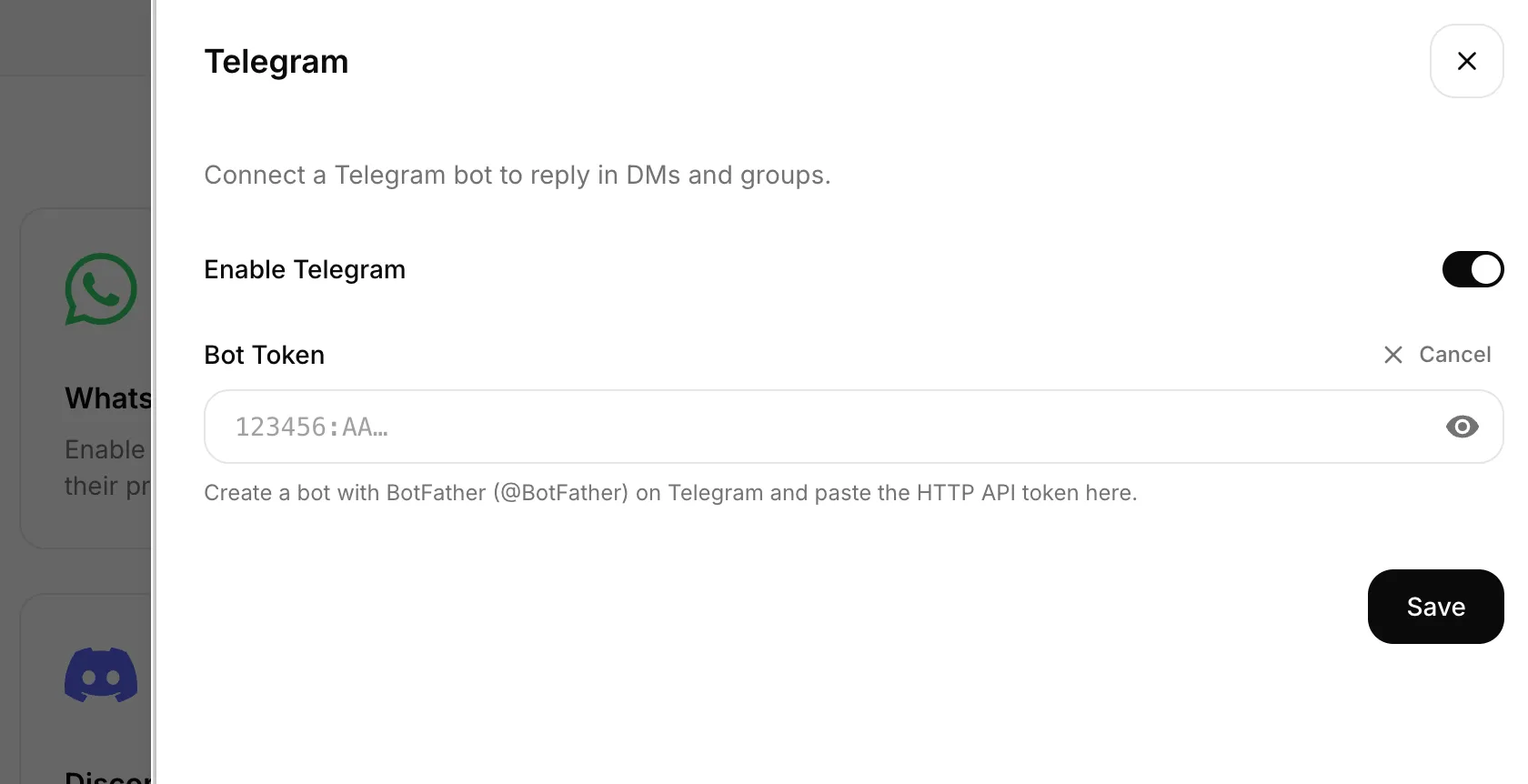
- В разделе Your own bot нажмите Connect to Telegram и вставьте токен бота.
- Включите Enable your own bot.
- Сохраните.
Готово. Теперь ваш AI-агент работает в Telegram! 🎉
Попробуйте
Заголовок раздела «Попробуйте»Откройте бота в Telegram и отправьте /start. AI-агент пришлёт приветствие, а затем будет отвечать на ваши вопросы. Для общего бота используйте Direct message link; для собственного BotFather предоставит ссылку вида t.me/<your_bot_username>.
Каждый разговор также появляется во входящих Quickchat AI, где можно прочитать полную переписку, увидеть имя посетителя в Telegram и в любой момент отвечать вместо AI.
Боты-персонажи и ролевое общение
Заголовок раздела «Боты-персонажи и ролевое общение»Персонаж представляет собой AI-агента с собственной личностью. Опишите её в Identity: кто этот персонаж, как он говорит и чего никогда не произносит, задаётся в Main Prompt и Guidelines.
Общий бот может обслуживать одного AI-агента в каждом чате, поэтому группе с несколькими персонажами нужен отдельный бот для каждого. Создайте через BotFather бота для каждого персонажа, задайте ему имя и фото персонажа и подключите к соответствующему AI-агенту в разделе Your own bot, как описано в разделе Использование собственного бота.
Способ обращения к персонажам зависит от режима приватности Telegram, который BotFather включает для каждого нового бота:
- Режим приватности включён (оставьте его включённым в группе с несколькими персонажами): бот получает только ответы на свои сообщения и адресованные ему команды. Участники разговаривают с персонажем, отвечая на одно из его сообщений. Чтобы вызвать персонажа, отправьте
/start@и его имя пользователя, например/start@luna_bot, а затем ответьте на приветствие. - Режим приватности отключён или бот является администратором группы: бот получает все сообщения группы и отвечает на каждое, поэтому каждый персонаж будет отвечать на всё.
Telegram никогда не показывает ботам сообщения других ботов, поэтому персонажи не отвечают друг другу.
У каждого AI-агента собственный план. План Free предназначен для личного некоммерческого использования; см. Планы и ограничения.
Устранение неполадок и частые вопросы
Заголовок раздела «Устранение неполадок и частые вопросы»Я добавил бота в группу, но ничего не происходит.
- Найдите на странице Telegram запись Waiting for your confirmation и нажмите Confirm. Пока вы этого не сделаете, AI-агент будет молчать в группе.
- В группе общий бот отвечает, когда вы упоминаете его через @ или отвечаете на одно из его сообщений. Обычные разговоры участников он намеренно игнорирует, чтобы не вмешиваться.
- Если эта группа уже подключена к другому AI-агенту, подключение отклоняется и запись не появляется. Сначала отключите группу от того агента или выберите другую.
Мой собственный бот не отвечает.
- Убедитесь, что Enable your own bot включён, а токен бота вставлен правильно (без лишних пробелов). Если сомневаетесь, выполните
/revokeв BotFather и вставьте новый токен. - Сначала отправьте боту
/start. Так Telegram активирует чат. - Один бот подключается к одному AI-агенту. Не используйте один токен для нескольких агентов Quickchat AI.
Можно ли вставить токен общего бота Quickchat AI в Advanced setup?
- Нет, Quickchat AI отклонит его. Этот токен принадлежит боту, который обслуживает всех клиентов с подключением в одно нажатие, поэтому его принятие сразу нарушило бы работу Telegram у всех. Используйте подключение в одно нажатие или создайте собственного бота через BotFather.
Работает ли бот в групповых чатах?
- Да. Общий бот отвечает на @упоминания и ответы на свои сообщения. Собственный бот по умолчанию работает в режиме приватности Telegram, поэтому видит только ответы на свои сообщения и сообщения, начинающиеся с
/. Чтобы ваш бот отвечал на каждое сообщение в группе, откройте BotFather, отправьте/setprivacy, выберите своего бота и Disable, затем удалите бота из группы и добавьте снова.
Как изменить приветствие?
- Сообщение, отправляемое после
/start, является приветствием AI-агента и настраивается в приложении Quickchat AI. Изменение там применяется ко всем каналам, включая Telegram.
Можно ли подключить уже существующего бота?
- Конечно. Откройте его в BotFather, выполните
/token, чтобы получить токен (или/revoke, чтобы сбросить его), и вставьте токен в интеграцию Telegram. Создавать нового бота не нужно.
Может ли бот обрабатывать изображения и файлы?
- AI-агент анализирует фотографии, может описывать их и отвечать на вопросы об изображённом. Для других файлов (PDF и документов) агент получает информацию об отправке файла и его имя, но не читает содержимое. Подробнее см. Изображения и файлы.
Посмотрите видео
Заголовок раздела «Посмотрите видео»Нужна помощь?
Заголовок раздела «Нужна помощь?»Проблема не решена? Напишите нам в Discord или свяжитесь с нами, и мы поможем запустить бота.