

Verbind Quickchat AI met Telegram. Voeg de gedeelde Quickchat AI-bot met één klik aan een groep toe, of maak via Advanced setup je eigen bot met BotFather voor een eigen uitstraling en AI Actions.
Je kunt je AI Agent op twee manieren met Telegram verbinden:
- Add to a Telegram group: de aanbevolen werkwijze met één klik. Geen BotFather of bottoken nodig, binnen een minuut live.
- Use your own bot: de geavanceerde werkwijze waarbij je met BotFather een bot maakt en zelf het token opgeeft.
We raden de werkwijze met één klik aan. Je kunt later overstappen op je eigen bot als je de geavanceerde functies nodig hebt.
Loop je vast? Ga naar Problemen oplossen en veelgestelde vragen of neem contact op.
Optionele controles met voorbeeldgegevens
Section titled “Optionele controles met voorbeeldgegevens”-
Vergelijk publicatiemethoden. Vergelijk de opgegeven kanalen, toegang tot je website en vereiste functies met de instelmogelijkheden van Quickchat AI. Dit bekijkt je website of account niet.
-
Vergelijk het aantal antwoorden per creditbudget. Bereken voor elk ondersteund model het maximale aantal volledige AI-antwoorden binnen een opgegeven creditbudget. Dit controleert je saldo of toegang tot modellen niet.
Verbinden met Telegram (aanbevolen)
Section titled “Verbinden met Telegram (aanbevolen)”Open in het Quickchat AI-dashboard External Apps in de linkerzijbalk, zoek Telegram en open het. Klik op Add to a Telegram group.
Telegram opent en vraagt aan welke groep je de gedeelde Quickchat AI-bot wilt toevoegen. Kies de groep en bevestig. Je moet leden aan die groep mogen toevoegen.
De groep bevestigen in het dashboard
Section titled “De groep bevestigen in het dashboard”Terug in het dashboard staat de groep onder Waiting for your confirmation. Klik daarnaast op Confirm.
Deze stap is bewust ingebouwd. De uitnodiging komt als gewoon bericht in de groep binnen en is voor iedereen daar leesbaar. Quickchat AI beschouwt die daarom op zichzelf niet als bewijs. Tot je bevestigt, blijft de AI Agent volledig stil in die groep. Je ziet bij de vermelding wie de bot heeft toegevoegd, zodat je een onverwachte groep eenvoudig kunt herkennen en verwijderen in plaats van bevestigen.
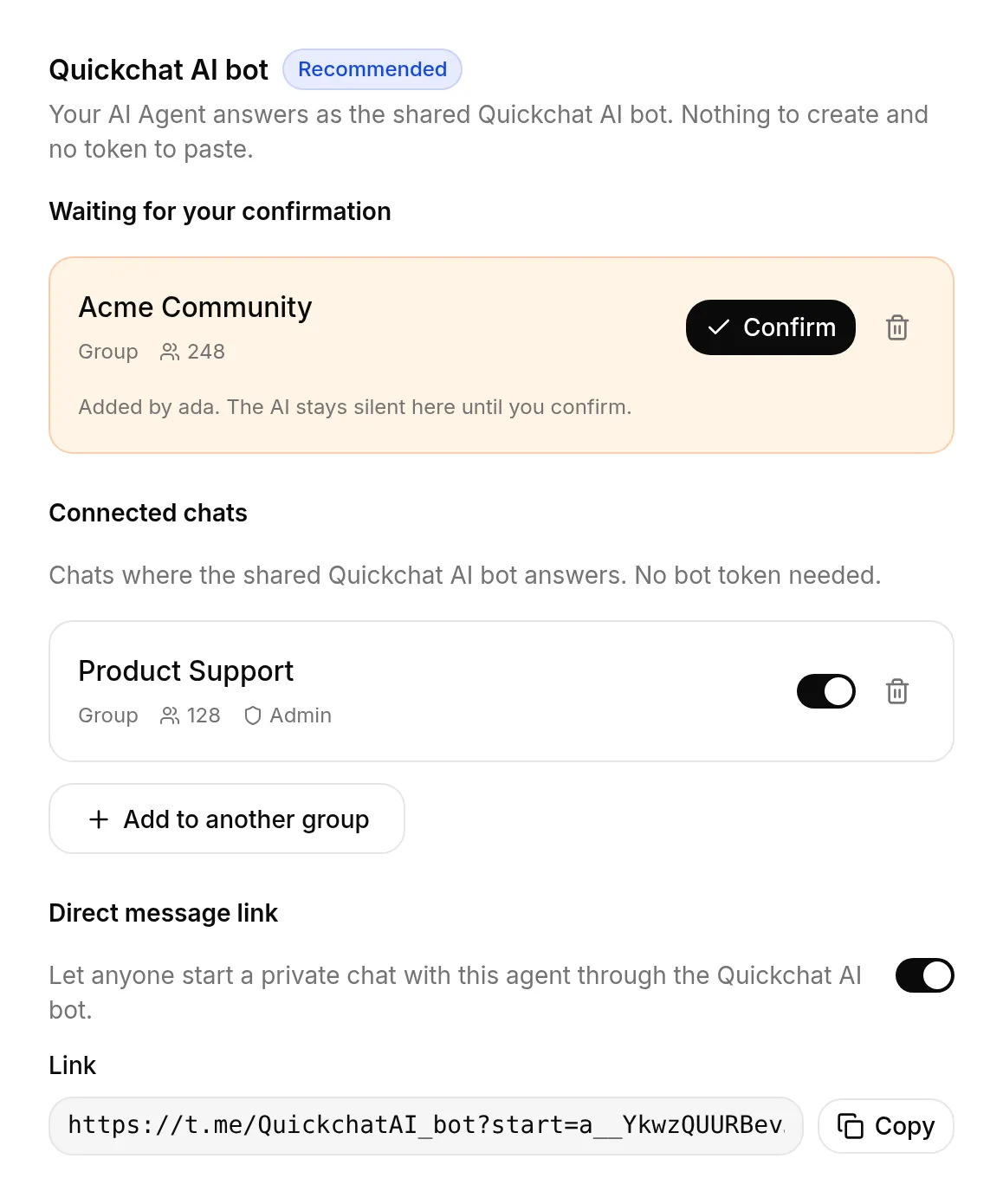
Klaar! 🎉 Je AI Agent is live op Telegram. Leden beginnen een gesprek door de bot in de groep te @vermelden of op een van zijn berichten te antwoorden.
Het dashboard toont een Admin-badge bij chats waarin de bot Telegram-beheerder is. Dit geeft de status aan; het is geen vereiste. De gedeelde bot antwoordt ook als hij geen beheerder is. Moderatie, zoals dempen en verbannen, verloopt via Telegram AI Actions. Daarvoor heb je je eigen bot nodig, niet de gedeelde bot.
Link voor privéberichten
Section titled “Link voor privéberichten”Elke AI Agent krijgt ook een persoonlijke link die op Telegram een een-op-eengesprek opent. Schakel op de Telegram-pagina Direct message link in en kopieer de link die verschijnt. Iedereen die de link opent, kan je Agent privéberichten sturen. De Agent antwoordt direct, zonder bevestigingsstap, omdat een privéchat tussen één persoon en de bot plaatsvindt.
De link staat standaard uit. Je kunt hem altijd weer uitschakelen om nieuwe privéchats te voorkomen.
Je chats beheren
Section titled “Je chats beheren”De Telegram-pagina toont alle chats die de gedeelde bot bedient onder Connected chats. Daar kun je:
- Via Add to another group dezelfde werkwijze met één klik volgen, zodat één AI Agent meerdere groepen kan bedienen.
- Een chat uitschakelen om antwoorden daar te pauzeren zonder de verbinding te verbreken.
- Met Disconnect een chat loskoppelen. De bot verlaat de groep en stopt met antwoorden. Je kunt hem altijd opnieuw toevoegen.
Een Telegram-chat kan met één AI Agent tegelijk verbonden zijn. Is een groep al met een andere Agent verbonden, koppel hem daar dan eerst los of kies een andere groep.
Wanneer je je eigen bot gebruikt
Section titled “Wanneer je je eigen bot gebruikt”De bot met één klik gebruikt de gedeelde Quickchat AI-identiteit, ideaal om snel live te gaan. Maak je eigen bot (zie hieronder) als je het volgende wilt:
- Een eigen botnaam, gebruikersnaam en profielfoto
- Telegram AI Actions. De gedeelde bot stelt zijn token niet beschikbaar als het System Token
{{telegram_bot_token}}dat deze Actions nodig hebben. Daarvoor moet je dus je eigen bot gebruiken. - Een bot die op elk groepsbericht antwoordt, ook als niemand hem aanspreekt
De gedeelde bot en je eigen bot kunnen naast elkaar werken in verschillende groepen. Zet ze niet in dezelfde groep: het zijn afzonderlijke Telegram-bots met eigen verbindingen. Staat de privacymodus van je eigen bot uit, dan antwoordt hij naast de gedeelde bot en reageren ze allebei op hetzelfde bericht.
Je eigen bot gebruiken (Advanced setup)
Section titled “Je eigen bot gebruiken (Advanced setup)”Je Telegram-bot maken
Section titled “Je Telegram-bot maken”Je maakt Telegram-bots via BotFather, de officiële bot van Telegram voor botbeheer. Alles gebeurt in een gewone Telegram-chat, dus je hoeft je niet bij een ontwikkelaarsportaal aan te melden.
- Open Telegram en begin een chat met @BotFather (let op het blauwe verificatievinkje).
- Stuur
/newbot. - Kies een naam voor je bot. Dit is de weergavenaam die mensen in de chat zien, bijvoorbeeld “Acme Support”.
- Kies een gebruikersnaam. Deze moet uniek zijn en eindigen op
bot, bijvoorbeeldacme_support_bot.

BotFather antwoordt met je bottoken, een reeks tekens zoals 5175890488:AAEI8qpz.... Je plakt dit in de volgende stap in Quickchat, dus laat de chat open.
Behandel je bottoken als een wachtwoord. Iedereen die het heeft, kan je bot besturen. Lekt het ooit uit, stuur dan /revoke naar BotFather om het oude token ongeldig te maken en een nieuw token te krijgen.
Je kunt je bot altijd aanpassen via BotFather: /setdescription, /setabouttext, /setuserpic (profielfoto) en /setcommands. Stuur /help voor de volledige lijst.
Je bot verbinden met Quickchat AI
Section titled “Je bot verbinden met Quickchat AI”- Open de Quickchat AI-app en ga naar External Apps.
- Klik op Telegram.
- Klik onder Your own bot op Connect to Telegram en plak je bottoken.
- Schakel Enable your own bot in.
- Sla op.
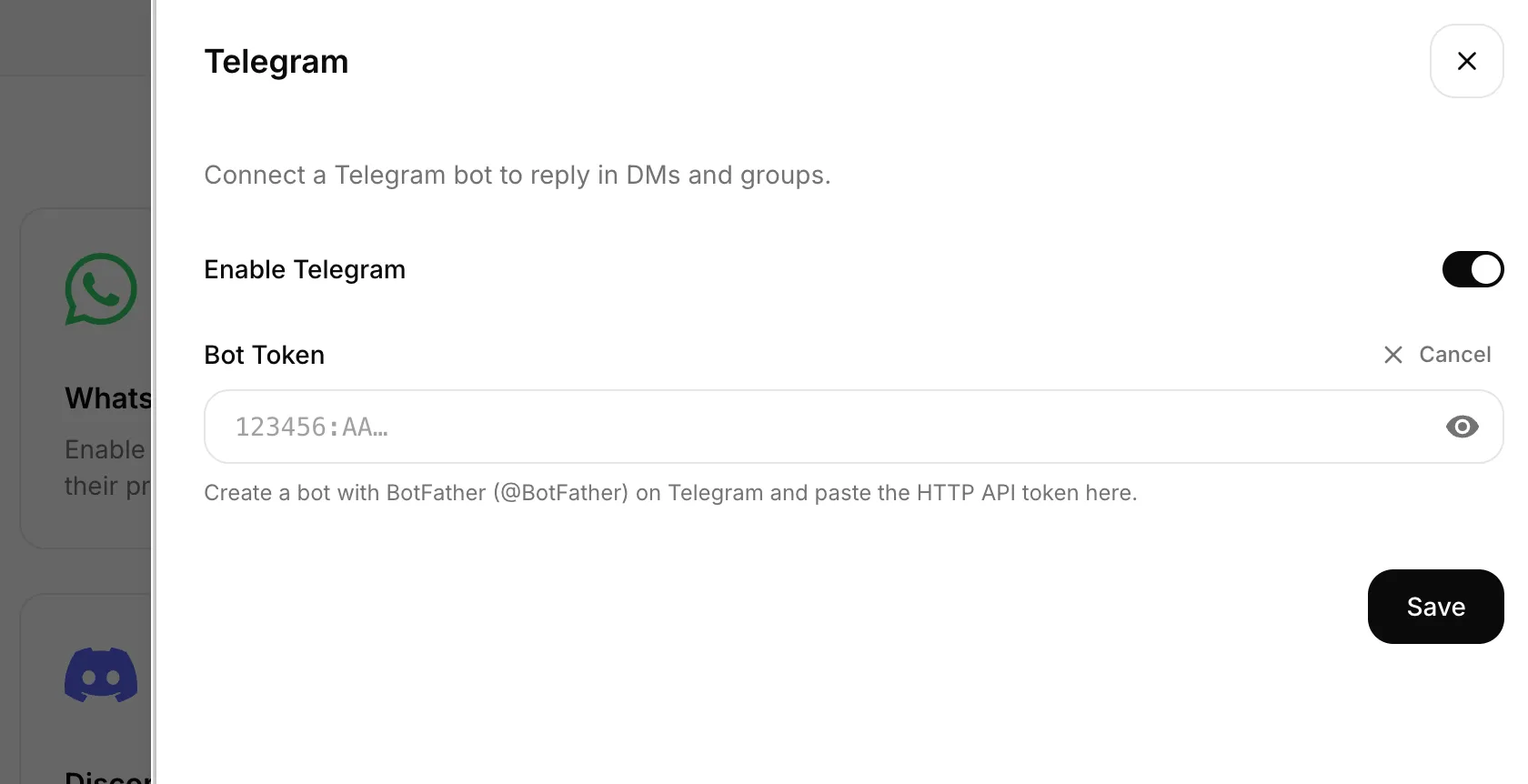
Klaar. Je AI Agent is nu live op Telegram! 🎉
Uitproberen
Section titled “Uitproberen”Open je bot in Telegram en stuur /start. Je AI Agent antwoordt met zijn welkomstbericht en beantwoordt daarna je vragen. Gebruik bij de gedeelde bot je Direct message link; voor je eigen bot geeft BotFather je een t.me/<your_bot_username>-link.
Elk gesprek verschijnt ook in je Quickchat AI Inbox. Daar kun je het hele gesprek lezen, de Telegram-naam van de bezoeker zien en op elk moment het gesprek van de AI overnemen.
Bots voor personages en rollenspellen
Section titled “Bots voor personages en rollenspellen”Een personage is een AI Agent met een eigen persona. Beschrijf die in Identity: wie het personage is, hoe het praat en wat het nooit zegt, horen in de Main Prompt en Guidelines.
De gedeelde bot kan één AI Agent per chat bedienen. Een groep met meerdere personages heeft daarom voor elk personage een bot nodig. Maak voor elk personage een bot met BotFather, geef hem de naam en profielfoto van dat personage en verbind hem onder Your own bot met de bijbehorende AI Agent, zoals beschreven bij Je eigen bot gebruiken.
Hoe leden elk personage bereiken, hangt af van de privacymodus van Telegram. BotFather schakelt die voor elke nieuwe bot in:
- Privacymodus aan (laat deze aanstaan in een groep met meerdere personages): een bot ontvangt alleen antwoorden op zijn eigen berichten en commando’s die aan hem gericht zijn. Leden praten met een personage door op een van zijn berichten te antwoorden. Roep een personage op met
/start@gevolgd door zijn gebruikersnaam, bijvoorbeeld/start@luna_bot, en antwoord vervolgens op zijn begroeting. - Privacymodus uit, of de bot is groepsbeheerder: de bot ontvangt elk bericht in de groep en beantwoordt ze allemaal. Elk personage zou dus overal op reageren.
Telegram toont bots nooit berichten van andere bots. De personages antwoorden daarom niet op elkaar.
Elke AI Agent heeft een eigen abonnement. Het Free-abonnement is voor persoonlijk, niet-commercieel gebruik; zie Abonnementen en limieten.
Problemen oplossen en veelgestelde vragen
Section titled “Problemen oplossen en veelgestelde vragen”Ik heb de bot aan een groep toegevoegd, maar er gebeurt niets.
- Kijk op de Telegram-pagina of er iets onder Waiting for your confirmation staat en klik op Confirm. Tot je dat doet, blijft de AI Agent stil in de groep.
- De gedeelde bot antwoordt in een groep als je hem @vermeldt of op een van zijn berichten antwoordt. Gewone gesprekken tussen leden negeert hij bewust om niet te onderbreken.
- Als de groep al met een andere AI Agent verbonden is, wordt de koppeling geweigerd en verschijnt er geen vermelding. Koppel de groep eerst los van die Agent of kies een andere groep.
Mijn eigen bot antwoordt niet.
- Controleer of Enable your own bot aanstaat en of het bottoken correct geplakt is (zonder extra spaties). Gebruik bij twijfel
/revokein BotFather en plak het nieuwe token. - Stuur eerst
/startnaar de bot. Zo activeert Telegram de chat. - Eén bot kan met één AI Agent verbonden zijn. Gebruik hetzelfde token niet voor meerdere Quickchat AI Agents.
Kan ik het token van de gedeelde Quickchat AI-bot in Advanced setup plakken?
- Nee, Quickchat AI weigert dat token. Het hoort bij de bot die alle klanten van de werkwijze met één klik bedient. Het accepteren ervan zou hun Telegram-verbindingen direct verstoren. Gebruik de werkwijze met één klik of maak je eigen bot met BotFather.
Werkt de bot in groepschats?
- Ja. De gedeelde bot antwoordt op @vermeldingen en antwoorden op zijn berichten. Je eigen bot gebruikt standaard de privacymodus van Telegram en ziet dus alleen berichten die op hem antwoorden of met
/beginnen. Wil je je eigen bot elk bericht in een groep laten beantwoorden, open dan BotFather, stuur/setprivacy, kies je bot en selecteer Disable. Verwijder de bot daarna uit de groep en voeg hem opnieuw toe.
Hoe wijzig ik het welkomstbericht?
- Het bericht bij
/startis de begroeting van je AI Agent, ingesteld in de Quickchat AI-app. Pas het daar aan en de wijziging geldt voor elk kanaal, ook Telegram.
Kan ik een bestaande bot verbinden?
- Zeker. Open hem in BotFather, gebruik
/tokenom het token op te halen (of/revokeom het opnieuw in te stellen) en plak het in de Telegram-integratie. Je hoeft geen nieuwe bot te maken.
Kan de bot afbeeldingen en bestanden verwerken?
- Je AI Agent analyseert foto’s, kan ze beschrijven en vragen beantwoorden over wat erop staat. Bij andere bestanden (pdf’s, documenten) krijgt de Agent te horen dat een bestand is verstuurd en hoe het heet, maar leest hij de inhoud niet. Zie Afbeeldingen en bestanden voor meer informatie.
Bekijk de video
Section titled “Bekijk de video”Hulp nodig?
Section titled “Hulp nodig?”Kom je er nog niet uit? Neem contact op via Discord of onze contactpagina. We helpen je om je bot live te zetten.