

Conecte o Quickchat AI ao Telegram. Adicione o bot compartilhado do Quickchat AI a um grupo com um clique, ou crie o seu próprio bot com o BotFather pela configuração avançada para ter marca própria e AI Actions.
Há duas formas de conectar seu AI Agent ao Telegram:
- Adicionar a um grupo do Telegram: o fluxo recomendado com um clique. Sem BotFather e sem token de bot, no ar em menos de um minuto.
- Use o seu próprio bot: o fluxo avançado em que você cria um bot com o BotFather e informa o token dele.
Recomendamos o fluxo com um clique. Você pode mudar para o seu próprio bot depois, se precisar dos recursos avançados.
Se você travar, vá para Solução de problemas e FAQs ou fale conosco.
Verificações opcionais com exemplos
Seção intitulada “Verificações opcionais com exemplos”-
Comparar métodos de implantação. Compare os canais, o acesso ao site e os recursos declarados com as opções do Quickchat AI. Seu site e sua conta não são inspecionados.
-
Comparar respostas por orçamento de créditos. Calcule o máximo de respostas de AI completas para cada modelo compatível com base em um orçamento de créditos informado. Isso não verifica seu saldo nem a elegibilidade dos modelos.
Os formulários estão em inglês.
Conectar com o Telegram (recomendado)
Seção intitulada “Conectar com o Telegram (recomendado)”No painel do Quickchat AI, abra External Apps na barra lateral esquerda, encontre Telegram e abra. Clique em Adicionar a um grupo do Telegram.
O Telegram abre e pergunta a qual grupo adicionar o bot compartilhado Quickchat AI. Escolha o grupo e confirme. Você precisa de permissão para adicionar membros a esse grupo.
Confirme o grupo no painel
Seção intitulada “Confirme o grupo no painel”De volta ao painel, o grupo aparece em A aguardar a tua confirmação. Clique em Confirmar ao lado dele.
Esta etapa é proposital. O convite é entregue como uma mensagem comum no grupo, que qualquer pessoa daquele grupo pode ler, então o Quickchat AI não a trata como prova por si só. Até você confirmar, o AI Agent fica completamente em silêncio nesse grupo. A entrada mostra quem adicionou o bot, então um grupo que você não esperava é fácil de identificar e remover em vez de confirmar.
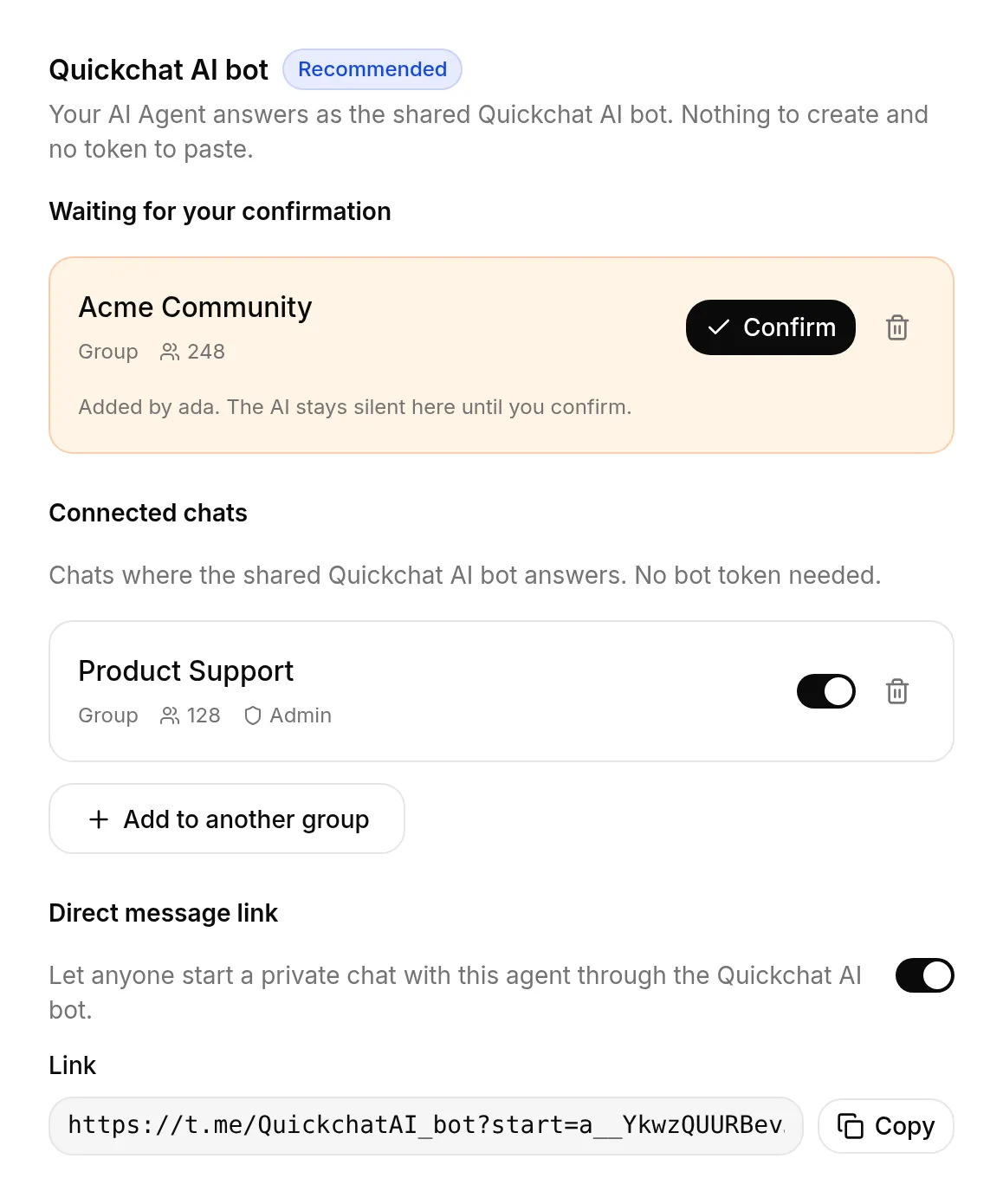
É isso! 🎉 Seu AI Agent está no ar no Telegram. Os membros iniciam uma conversa @mencionando ele no grupo, ou respondendo a uma das mensagens dele.
O painel mostra um selo Admin nas conversas em que o bot é administrador do Telegram. Isso é uma indicação de status, não um requisito: o bot compartilhado responde sendo administrador ou não. Moderação como silenciar e banir é feita com AI Actions do Telegram, que precisam do seu próprio bot e não do compartilhado.
Link de mensagem direta
Seção intitulada “Link de mensagem direta”Cada AI Agent também recebe um link pessoal que abre uma conversa individual com ele no Telegram. Na página do Telegram, ative Link de mensagem direta e copie o link que aparece. Qualquer pessoa que abrir pode falar com seu Agent em privado, e ele responde na hora, sem etapa de confirmação, porque uma conversa privada é entre uma pessoa e o bot.
O link vem desativado. Desative-o de novo quando quiser para impedir novas conversas privadas.
Gerenciar suas conversas
Seção intitulada “Gerenciar suas conversas”A página do Telegram lista todas as conversas atendidas pelo bot compartilhado em Conversas ligadas. A partir dali você pode:
- Adicionar a outro grupo com o mesmo fluxo com um clique, para que um AI Agent atenda vários grupos.
- Desativar uma conversa para pausar as respostas ali sem desconectá-la.
- Desligar uma conversa. O bot sai daquele grupo e para de responder, e você pode adicioná-lo de novo quando quiser.
Uma conversa do Telegram pode estar conectada a um AI Agent por vez. Se um grupo já estiver conectado a outro Agent, desligue-o lá primeiro, ou escolha outro grupo.
Quando usar o seu próprio bot
Seção intitulada “Quando usar o seu próprio bot”O bot com um clique roda sob a identidade compartilhada Quickchat AI, o que é perfeito para entrar no ar rápido. Crie o seu próprio bot (veja abaixo) quando quiser:
- Um nome de bot, nome de usuário e foto de perfil próprios
- AI Actions do Telegram. O bot compartilhado não expõe o token dele como o System Token
{{telegram_bot_token}}de que essas Actions precisam, então elas exigem o seu próprio bot. - Um bot que responda a cada mensagem de um grupo, e não só quando é chamado
O bot compartilhado e o seu próprio bot podem rodar lado a lado, mas em grupos diferentes. Mantenha os dois fora do mesmo grupo: são dois bots do Telegram separados, com conexões separadas, então se o seu bot estiver com o modo privacidade desligado ele responde junto com o compartilhado e os dois respondem à mesma mensagem.
Use o seu próprio bot (Configuração avançada)
Seção intitulada “Use o seu próprio bot (Configuração avançada)”Crie o seu bot do Telegram
Seção intitulada “Crie o seu bot do Telegram”Os bots do Telegram são criados pelo BotFather, o bot oficial do Telegram para gerenciar bots. Tudo acontece dentro de uma conversa normal do Telegram, então não há portal de desenvolvedor para se cadastrar.
- Abra o Telegram e inicie uma conversa com o @BotFather (procure o selo azul de verificação).
- Envie
/newbot. - Escolha um nome para o seu bot. É o nome de exibição que as pessoas veem na conversa, por exemplo “Acme Support”.
- Escolha um nome de usuário. Ele precisa ser único e terminar em
bot, por exemploacme_support_bot.

O BotFather responde com o seu token de bot, uma sequência parecida com 5175890488:AAEI8qpz.... Você vai colá-lo no Quickchat na próxima etapa, então deixe a conversa aberta.
Trate o seu token de bot como uma senha. Quem tiver ele pode controlar o seu bot. Se ele vazar, envie /revoke ao BotFather para invalidar o token antigo e obter um novo.
Você pode personalizar o seu bot a qualquer momento pelo BotFather: /setdescription, /setabouttext, /setuserpic (foto de perfil) e /setcommands. Envie /help para ver a lista completa.
Conecte o seu bot ao Quickchat AI
Seção intitulada “Conecte o seu bot ao Quickchat AI”- Abra o App do Quickchat AI e vá em External Apps.
- Clique em Telegram.
- Em Seu próprio bot, clique em Conectar ao Telegram e cole o seu token de bot.
- Ative Ativar o seu próprio bot.
- Salve.
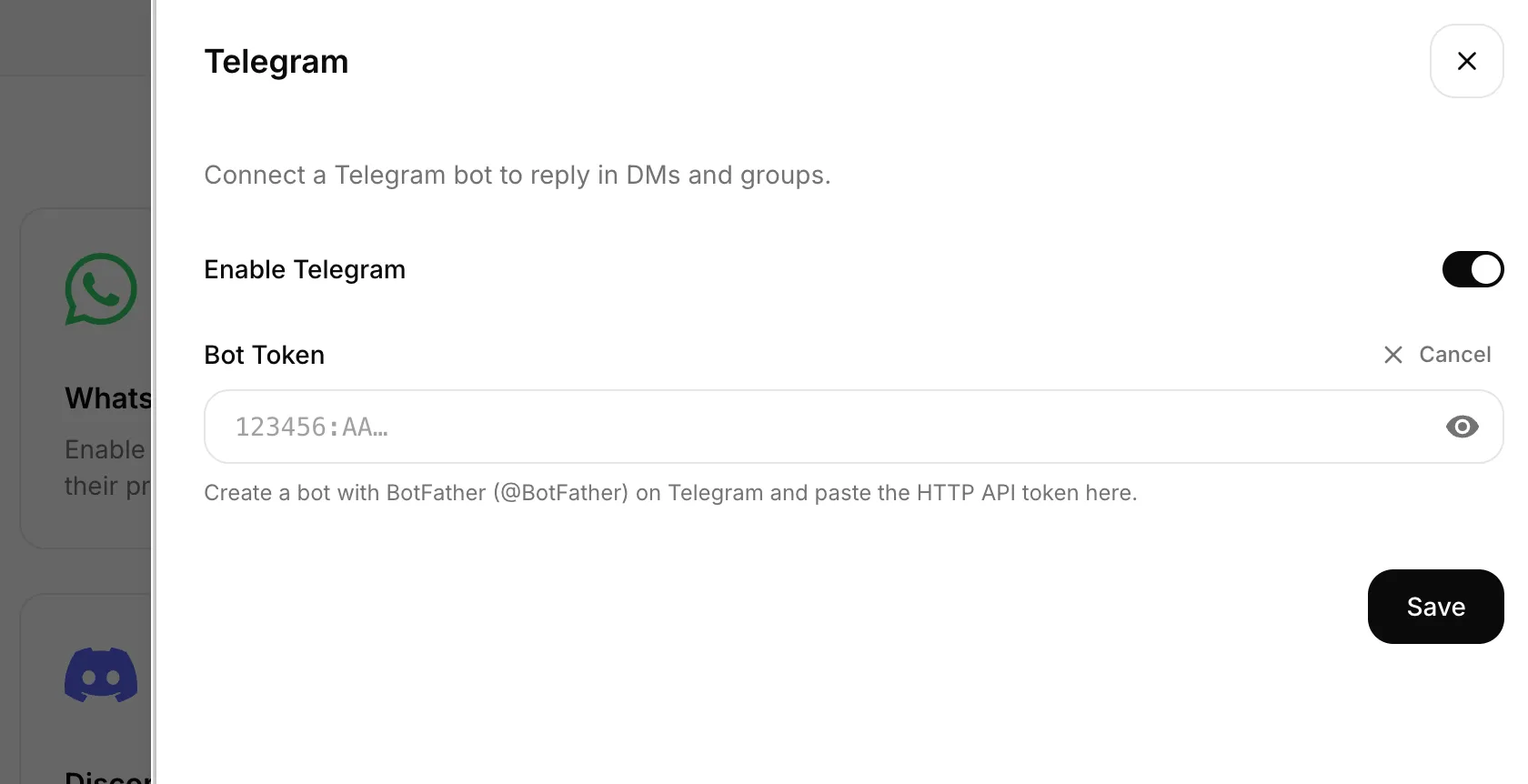
É isso. Seu AI Agent já está no ar no Telegram! 🎉
Experimente
Seção intitulada “Experimente”Abra o seu bot no Telegram e envie /start. Seu AI Agent responde com a mensagem de boas-vindas e depois responde a tudo o que você perguntar. Com o bot compartilhado, use o seu Link de mensagem direta; com o seu próprio bot, o BotFather te dá um link t.me/<seu_nome_de_usuario_bot>.
Toda conversa também aparece na sua Caixa de entrada do Quickchat AI, onde você pode ler a transcrição completa, ver o nome do visitante no Telegram e assumir o lugar da AI quando quiser.
Bots de personagens e de roleplay
Seção intitulada “Bots de personagens e de roleplay”Um personagem é um AI Agent com a própria persona. Defina-a em Identidade: quem é o personagem, como ele fala e o que ele nunca diz ficam no Prompt principal e nas Diretrizes.
O bot compartilhado pode atender a um só AI Agent por conversa, então um grupo com vários personagens precisa de um bot por personagem. Para cada personagem, crie um bot com o BotFather, dê a ele o nome e a foto de perfil do personagem e conecte-o ao AI Agent desse personagem em Seu próprio bot, como descrito em Use o seu próprio bot.
Como os membros falam com cada personagem depende do modo de privacidade do Telegram, que o BotFather ativa em todo bot novo:
- Modo de privacidade ativado (mantenha-o ativado em um grupo com vários personagens): um bot só recebe respostas às próprias mensagens e comandos dirigidos a ele. Os membros falam com um personagem respondendo a uma das mensagens dele. Para chamar um personagem, envie
/start@seguido do nome de usuário dele, por exemplo/start@luna_bot, e depois responda à mensagem de boas-vindas dele. - Modo de privacidade desativado, ou o bot é administrador do grupo: o bot recebe todas as mensagens do grupo e responde a todas, então cada personagem responderia a tudo.
O Telegram nunca mostra a um bot as mensagens de outros bots, então os personagens não respondem uns aos outros.
Cada AI Agent tem o próprio plano. O plano Free é para uso pessoal, não comercial; veja Planos e limites.
Solução de problemas e FAQs
Seção intitulada “Solução de problemas e FAQs”Adicionei o bot a um grupo, mas nada acontece.
- Verifique na página do Telegram se há uma entrada em A aguardar a tua confirmação e clique em Confirmar. O AI Agent fica em silêncio em um grupo até você fazer isso.
- Em um grupo, o bot compartilhado responde quando você o @menciona ou responde a uma das mensagens dele. Ele ignora de propósito a conversa comum entre os membros, para não atrapalhar.
- Se esse grupo já estiver conectado a outro AI Agent, a conexão é recusada e nenhuma entrada aparece. Desconecte o grupo daquele Agent primeiro, ou escolha outro grupo.
O meu próprio bot não responde.
- Verifique se a Ativar o seu próprio bot está ativado e se o token de bot foi colado corretamente (sem espaços a mais). Na dúvida,
/revokeno BotFather e cole o token novo. - Envie
/startpara o bot primeiro. É assim que o Telegram ativa a conversa. - Um bot se conecta a um AI Agent. Não reutilize o mesmo token em vários Agents do Quickchat AI.
Posso colar o token do bot compartilhado do Quickchat AI na configuração avançada?
- Não, e o Quickchat AI recusa. Esse token pertence ao bot que atende todos os clientes de um clique, então aceitá-lo quebraria o Telegram deles de uma vez. Use o fluxo com um clique, ou crie o seu próprio bot com o BotFather.
O bot funciona em conversas de grupo?
- Sim. O bot compartilhado responde quando é @mencionado ou quando respondem a uma mensagem dele. O seu próprio bot roda por padrão no modo de privacidade do Telegram, então só vê mensagens que respondem a ele ou começam com
/. Para o seu próprio bot responder a cada mensagem de um grupo, abra o BotFather, envie/setprivacy, escolha o seu bot e depois Disable, e então remova e adicione o bot ao grupo de novo.
Como mudo a mensagem de boas-vindas?
- A mensagem enviada no
/starté a saudação do seu AI Agent, configurada no App do Quickchat AI. Atualize lá e ela vale para todos os canais, inclusive o Telegram.
Posso conectar um bot que eu já tenho?
- Com certeza. Abra ele no BotFather, execute
/tokenpara obter o token (ou/revokepara redefinir) e cole na integração do Telegram. Não precisa criar um bot novo.
O bot lida com imagens e arquivos?
- As fotos são analisadas pelo seu AI Agent, que pode descrevê-las e responder perguntas sobre o que mostram. Para outros arquivos (PDFs, documentos), o Agent é informado de que um arquivo foi enviado e do nome dele, mas não lê o conteúdo. Veja Imagens e arquivos para detalhes.
Assista ao vídeo
Seção intitulada “Assista ao vídeo”Precisa de ajuda?
Seção intitulada “Precisa de ajuda?”Ainda travado? Fale com a gente no Discord ou entre em contato e ajudamos você a colocar o seu bot no ar.