

Conecte o Quickchat AI ao Slack. Use a integração OAuth com um clique, ou configure um app Slack manualmente com o fluxo legado.
Há duas formas de conectar seu Agente de IA ao Slack:
- Slack (OAuth): a integração recomendada, com um clique. Autorize o Quickchat AI no seu workspace do Slack e pronto.
- Slack (Legacy): o fluxo legado em que você mesmo cria um app Slack, cola um manifesto e informa os tokens manualmente.
Se estiver configurando pela primeira vez, recomendamos a integração OAuth.
Conectar com o Slack (recomendado)
Seção intitulada “Conectar com o Slack (recomendado)”No painel do Quickchat AI, vá em External Apps, encontre Slack e clique em Conectar com o Slack. Isso conecta o Slack via OAuth para que seu bot possa responder no seu workspace.
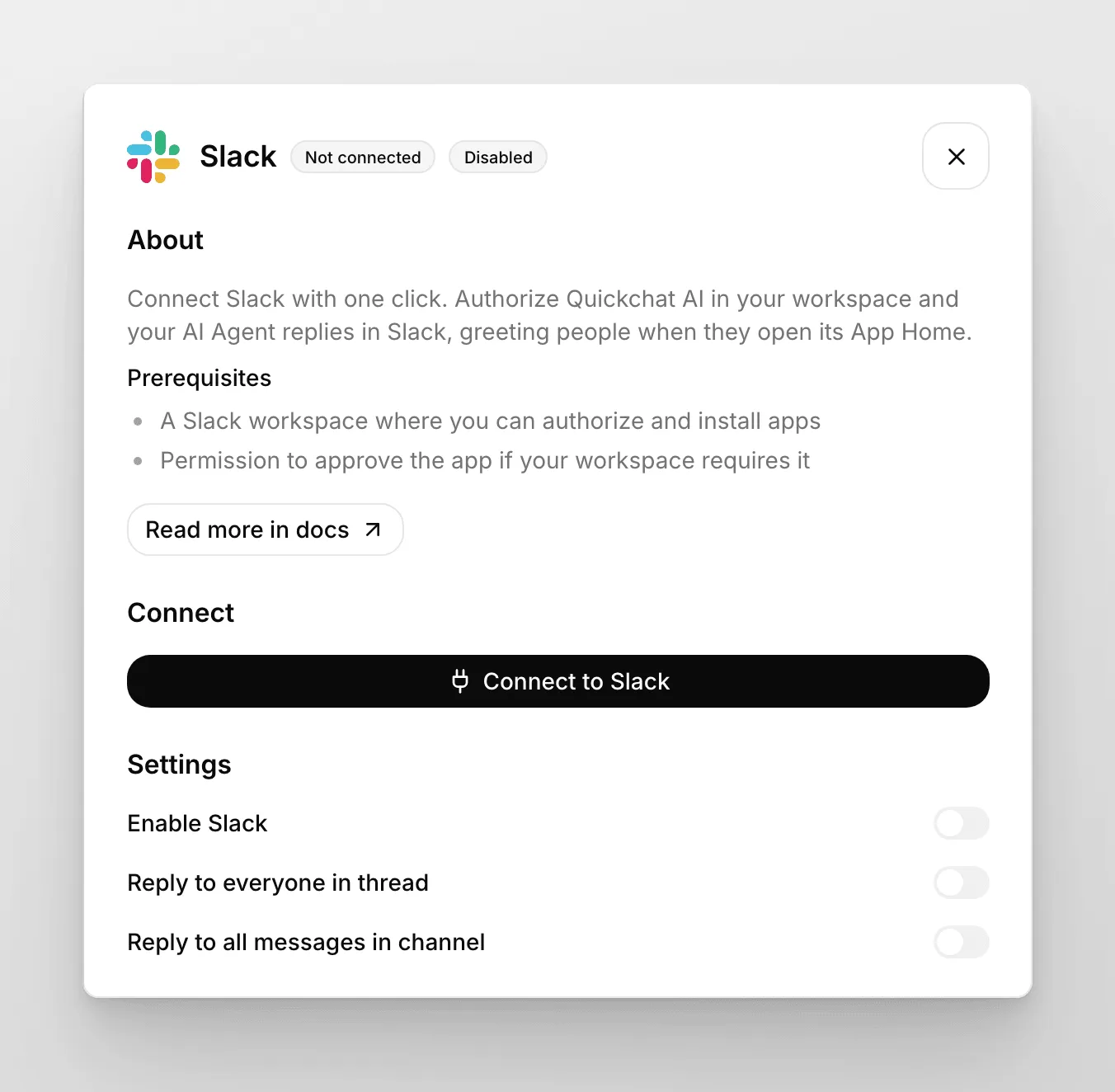
Você será redirecionado ao Slack para autorizar o app no seu workspace. Aceite as permissões solicitadas e voltará ao painel, onde o Slack aparece como conectado.
O OAuth concede automaticamente todas as permissões (im:history, im:write, chat:write, app_mentions:read, channels:history, groups:history), portanto não há manifesto para editar nem escolha entre versão básica e ampliada.
Pronto! 🎉 Seu bot está pronto para testes no Slack!
Comportamento das respostas
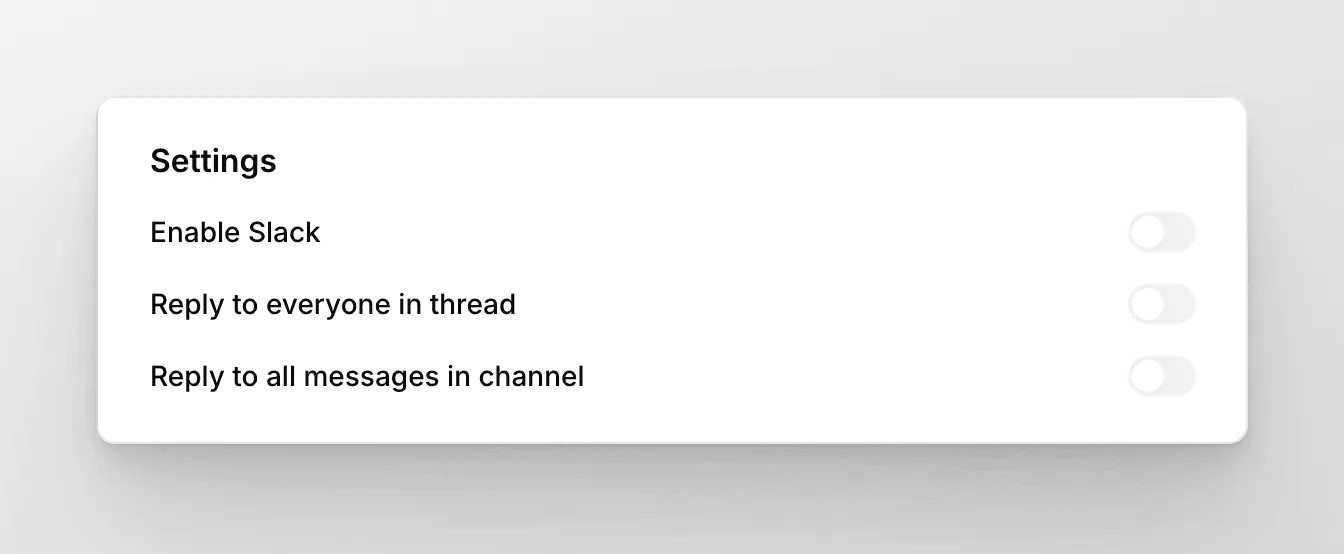
Seção intitulada “Comportamento das respostas”Ambas as integrações do Slack oferecem duas opções que controlam onde seu bot responde:
- Responder a todos na thread: quando ativado, o bot responde às mensagens de qualquer pessoa em uma thread, não apenas de quem a iniciou.
- Responder a todas as mensagens no canal: quando ativado, o bot responde a todas as mensagens de um canal ao qual foi adicionado, não somente quando é @mencionado diretamente.
Quando alguém abre o App Home do bot (o evento app_home_opened), o bot envia sua mensagem de boas‑vindas.
Slack (Legacy)
Seção intitulada “Slack (Legacy)”Esta é a integração legada do app Slack usando tokens de bot manuais. Prefira a integração Slack via OAuth acima se estiver configurando pela primeira vez. O fluxo por manifesto abaixo continua válido se você precisar do caminho manual.
Nesta seção, veremos:
- Criar um app dedicado no Slack
- Configurar o app do Slack
- Integrar seu bot do Slack ao Quickchat AI
Criar seu app do Slack
Seção intitulada “Criar seu app do Slack”Acesse api.slack.com/apps e clique em create a new app.
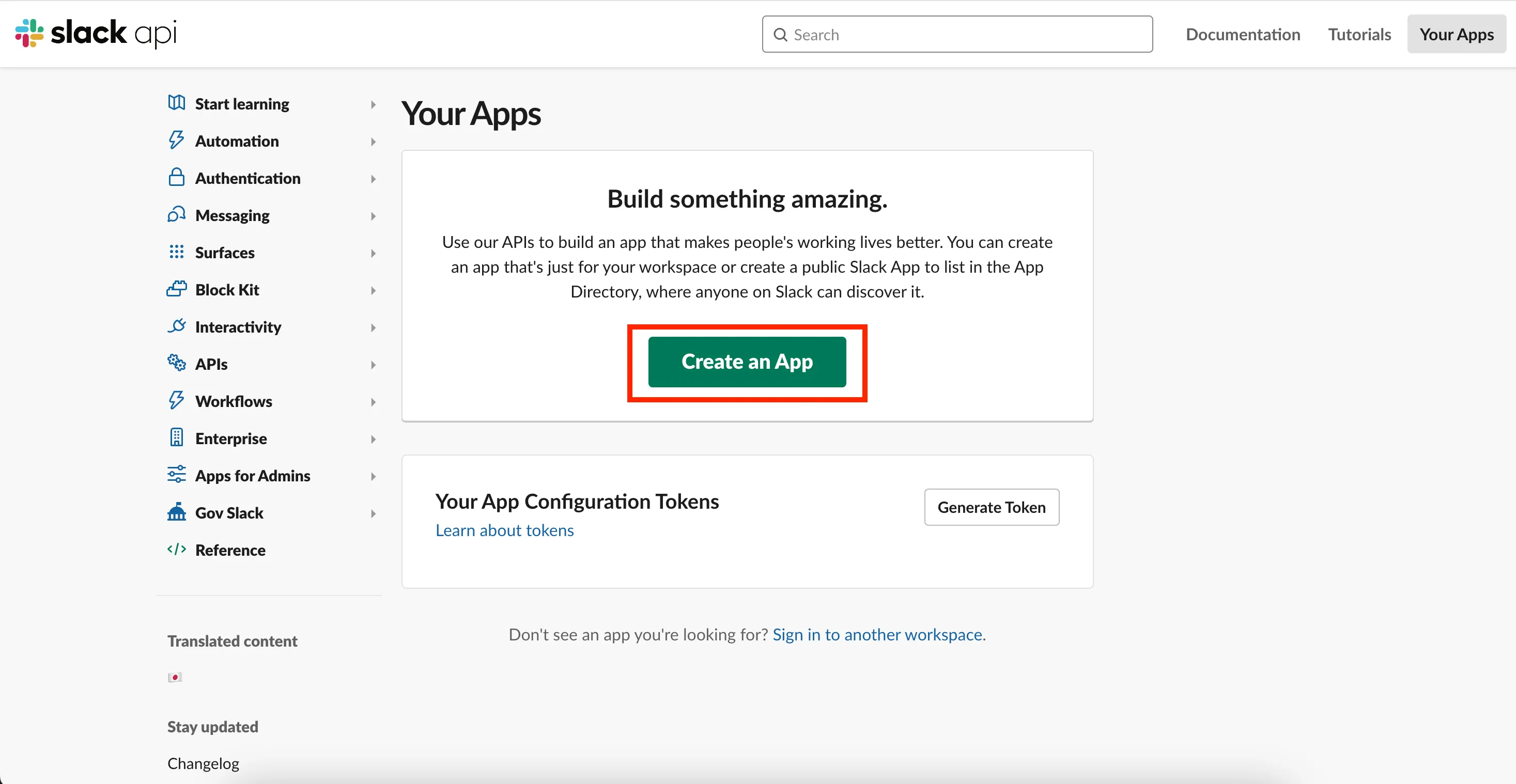
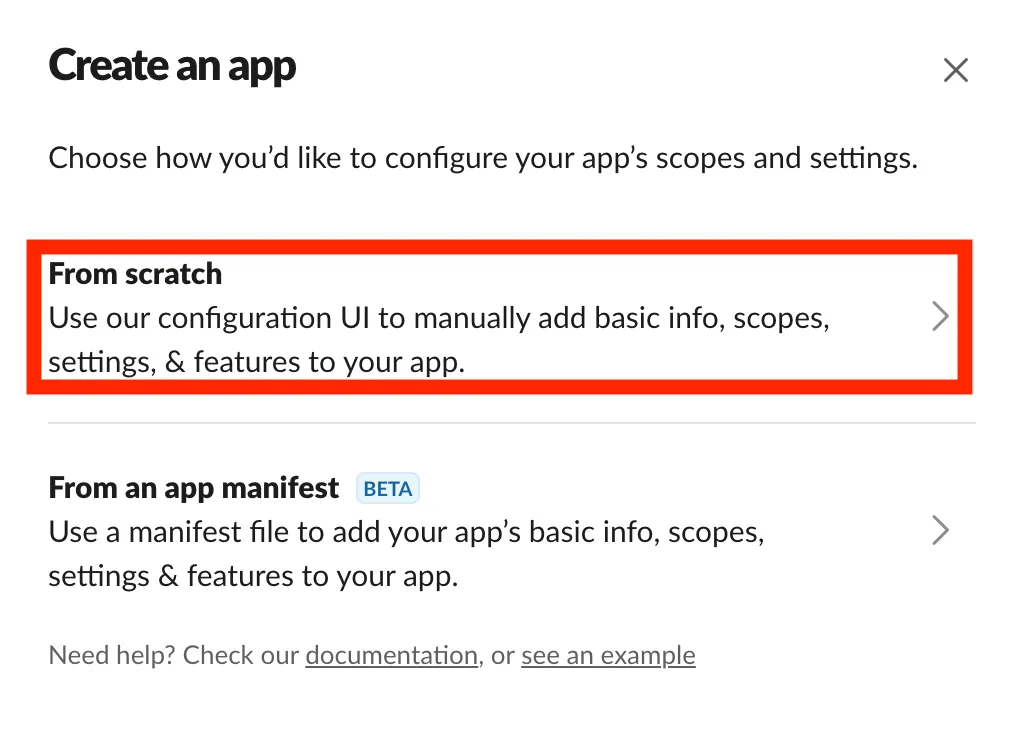
Selecione Create an app from scratch, defina o nome do Assistente e o Workspace e clique em Create App.
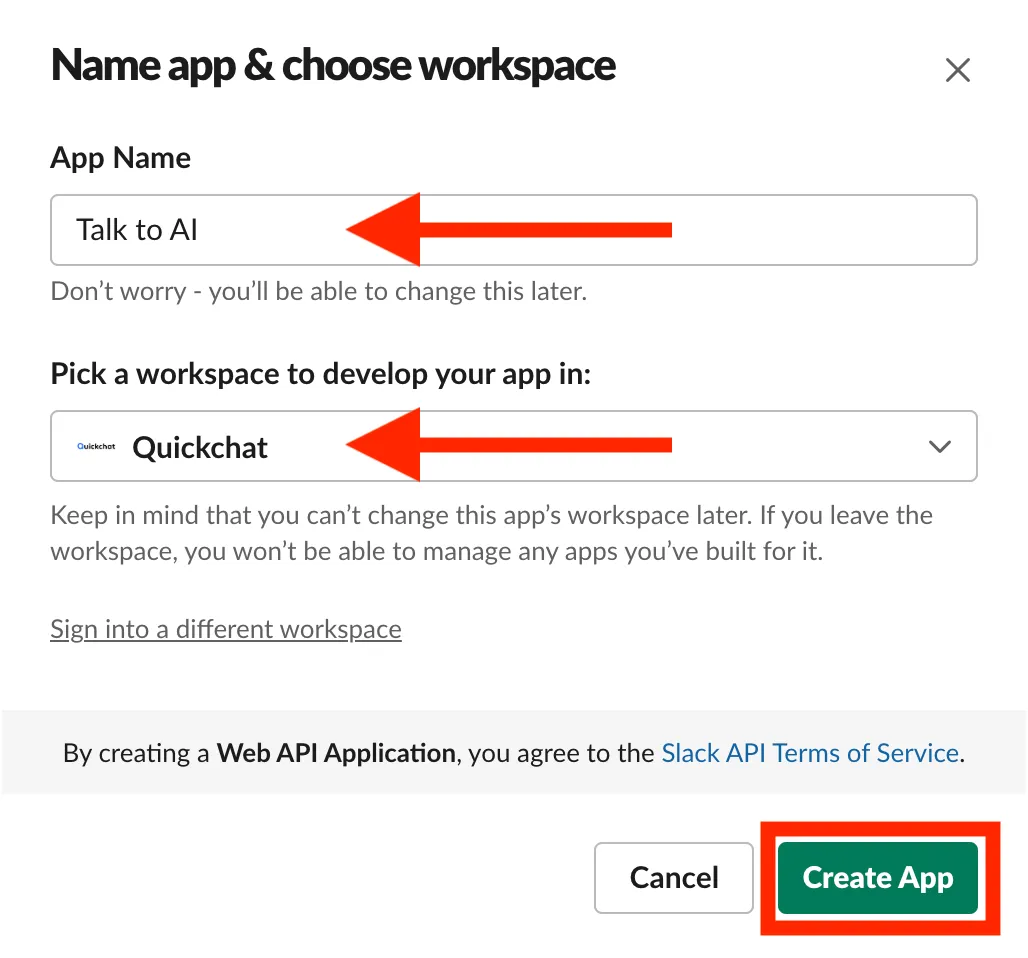
Configurar seu app do Slack
Seção intitulada “Configurar seu app do Slack”O Slack permite configurar via manifesto (YAML). Nos App Settings, vá em Features → App Manifest.
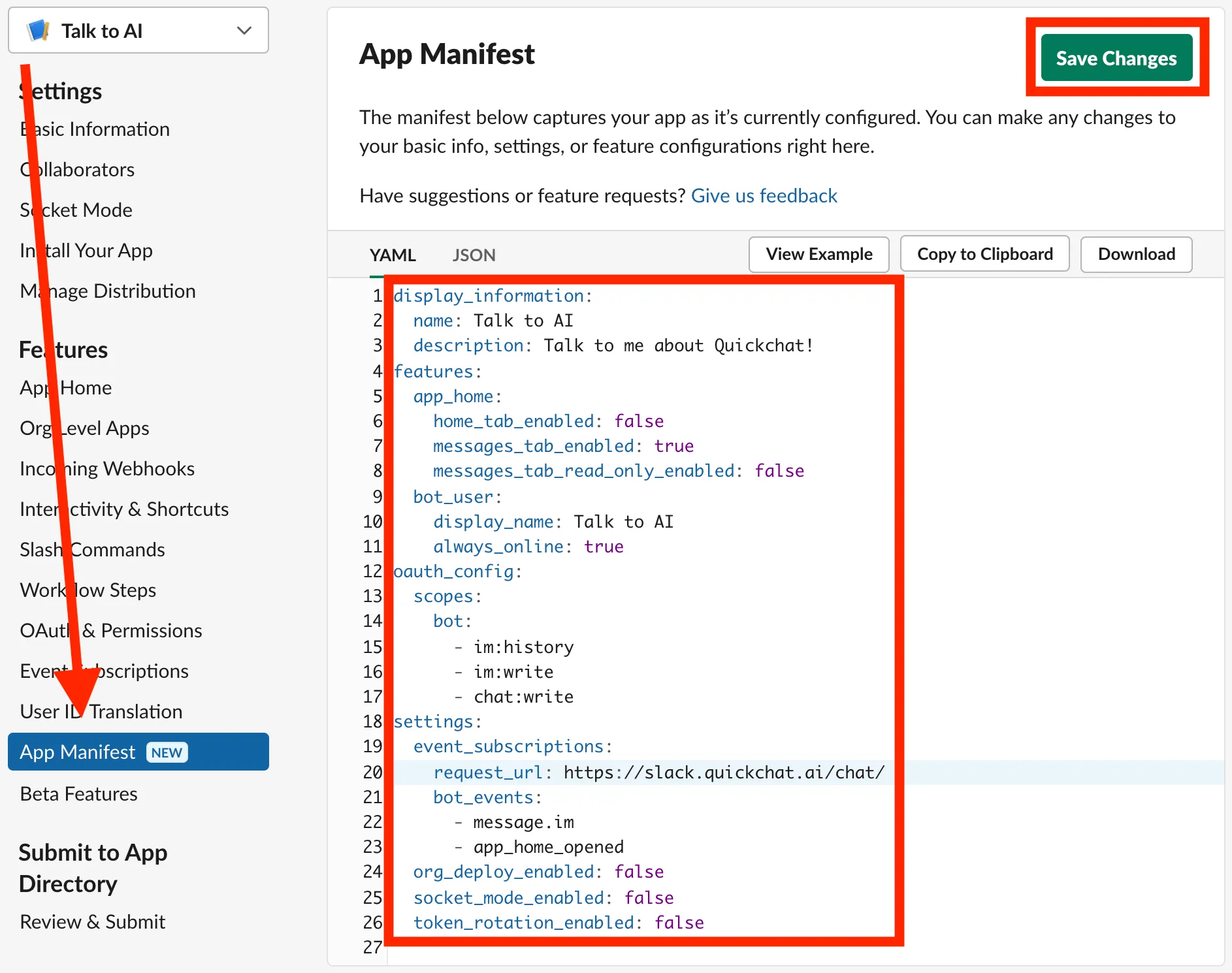
Cole o manifesto YAML e ajuste conforme necessário:
display_information: name: Talk to AI description: Talk to me about Quickchat!features: app_home: home_tab_enabled: false messages_tab_enabled: true messages_tab_read_only_enabled: false bot_user: display_name: Talk to AI always_online: trueoauth_config: scopes: bot: - im:history - im:write - chat:writesettings: event_subscriptions: request_url: https://slack.quickchat.ai/chat/ bot_events: - message.im - app_home_opened org_deploy_enabled: false socket_mode_enabled: false token_rotation_enabled: falsedisplay_information: name: Talk to AI description: Talk to me about Quickchat!features: app_home: home_tab_enabled: false messages_tab_enabled: true messages_tab_read_only_enabled: false bot_user: display_name: Talk to AI always_online: trueoauth_config: scopes: bot: - im:history - im:write - chat:write - app_mentions:read - channels:history - groups:historysettings: event_subscriptions: request_url: https://slack.quickchat.ai/chat/ bot_events: - message.im - app_home_opened - app_mention - message.groups - message.channels org_deploy_enabled: false socket_mode_enabled: false token_rotation_enabled: falseSalve o manifesto. Antes de aplicar, o Slack pode pedir para verificar a URL:
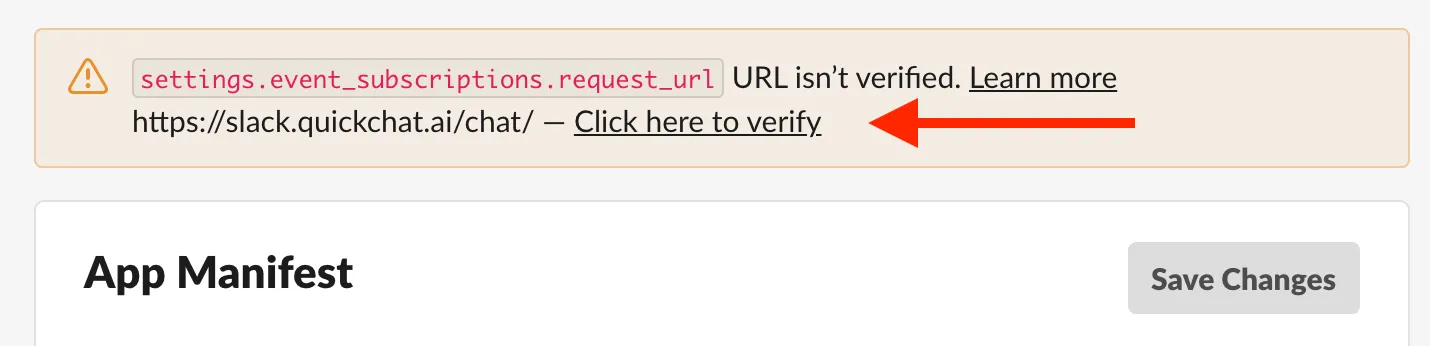
Seu app está configurado. Para ajustar visual, vá em Settings → Basic information → Display Information:
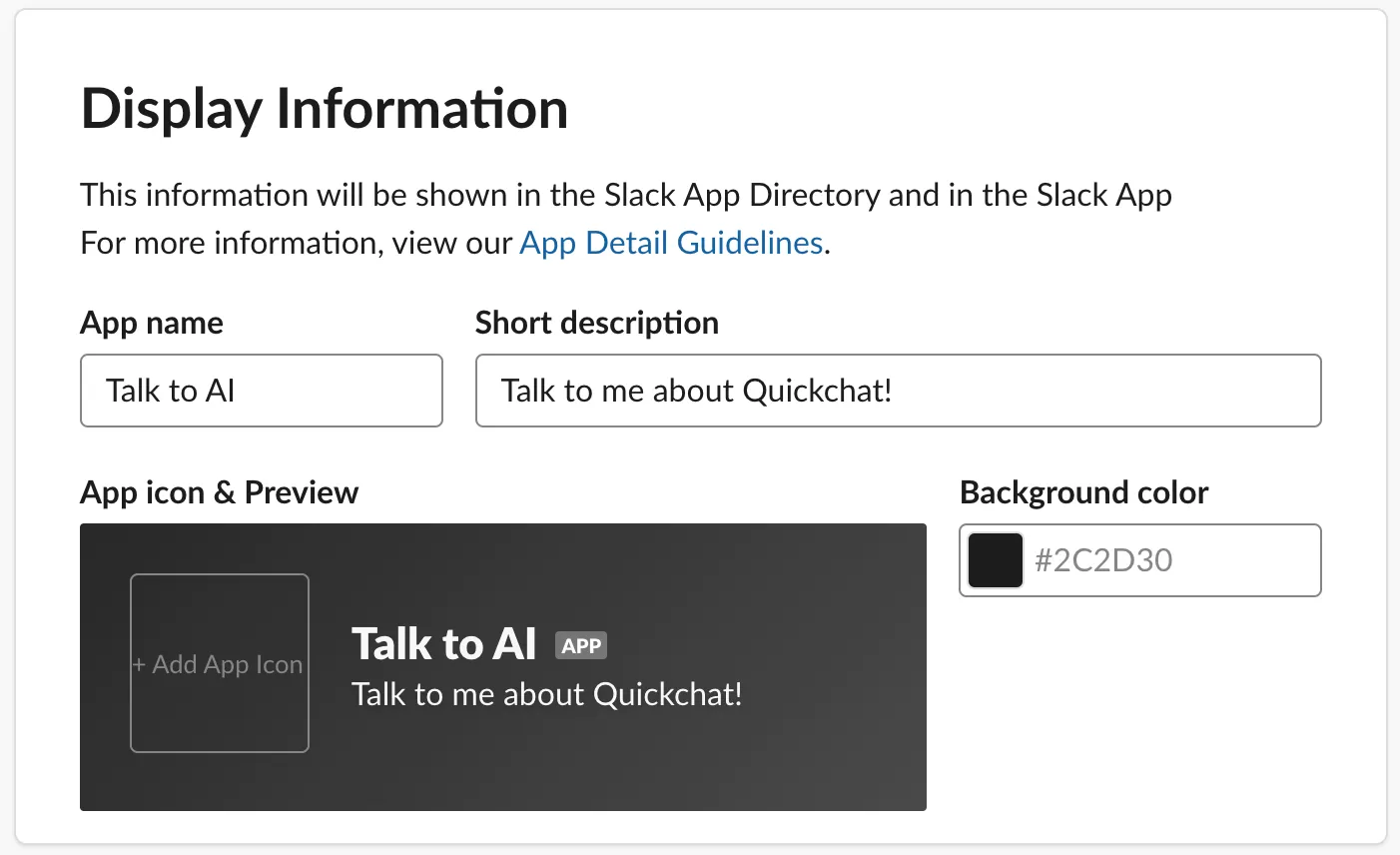
Integrar seu bot do Slack ao Quickchat AI
Seção intitulada “Integrar seu bot do Slack ao Quickchat AI”Você precisará de:
- App ID: Settings → Basic Information → App Credentials
- Signing Secret: Settings → Basic Information → App Credentials
- Bot User OAuth Token: Features → OAuth & Permissions → OAuth Tokens for Your Workspace (instale o bot e copie o token)
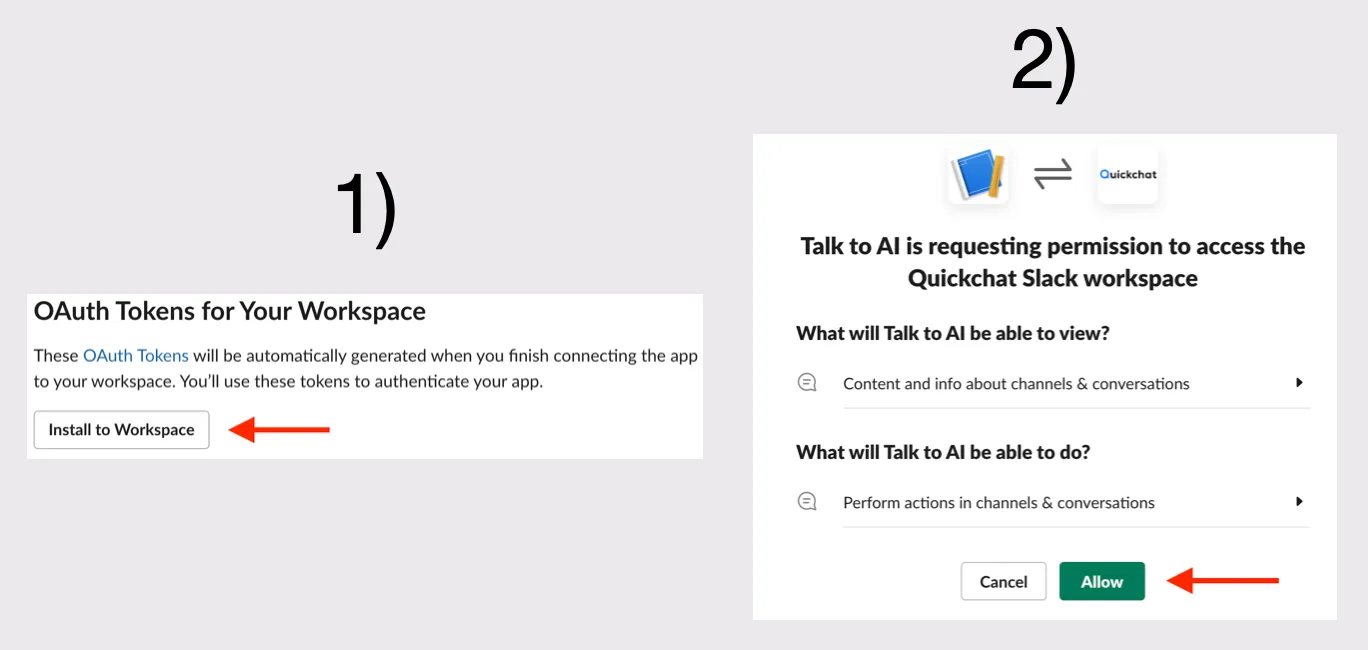
Deixe a aba aberta.
Em uma nova aba, abra o painel do Quickchat AI, vá em External Apps, selecione Slack e informe App ID, Signing Secret e OAuth Token.
Pronto! 🎉 Seu bot está pronto para testes no Slack!