

Coloque seu primeiro Agente Quickchat AI no ar em menos de 15 minutos. Siga este guia para criar, configurar e implantar seu Agente.
Para criar um primeiro assistente útil para seu site, comece com uma pequena FAQ: suas principais páginas de produto, preços e ajuda, além de instruções para perguntas que precisam de atendimento humano. Você pode pedir ao ChatGPT ou ao Claude que ajude a configurá-lo por meio da conexão com sua conta Quickchat, ou seguir os passos no painel abaixo. Nenhuma das opções exige escrever código de API.
O que veremos:
- Configurar com ChatGPT ou Claude
- Configurar seu Agente de IA no painel
- Adicionar a Base de Conhecimento
- Personalizar comportamento e tom
- Testar com a Prévia da IA
- Publicar e integrar
Ferramentas opcionais de configuração
Seção intitulada “Ferramentas opcionais de configuração”-
Preparar um pequeno pacote de lançamento. Transforme um objetivo, um canal, orientações de transferência e até cinco pares de perguntas frequentes em textos de configuração e testes sintéticos. Nenhum Agente de IA é criado ou avaliado.
-
Visualizar a extração de uma página de exemplo. Obtenha um trecho da página de preços do Quickchat AI ou da documentação da Base de conhecimento, os únicos dois exemplos aceitos. Usa o filtro padrão, sem seletores personalizados nem tentativas normais de importação. Não importa conteúdo.
-
Verificar um trecho de Widget. Verifique o código colado com o Scenario ID fornecido. Não acessa seu site.
Os formulários estão em inglês.
Configurar com ChatGPT ou Claude
Seção intitulada “Configurar com ChatGPT ou Claude”Se você já usa ChatGPT ou Claude, conectar o Quickchat permite preparar seu primeiro Agente na mesma conversa. Seu app de IA pode importar conhecimento do site e configurar o Agente, para que você não precise transformar cada sugestão em alterações no painel por conta própria.
-
Siga Gerenciar com IA para conectar sua conta Quickchat e fazer login. Você não precisa criar nem compartilhar uma chave de API do Quickchat.
-
Compartilhe a URL do seu site e descreva as perguntas que o Agente deve responder. Por exemplo:
Ajude-me a configurar um pequeno Agente de FAQ para meu site a partir de https://example.com. Use o Agente vazio na minha conta, se houver um. Comece pelas nossas páginas de produto, preços e ajuda, sugira regras para perguntas que precisam de atendimento humano e me consulte antes de alterar qualquer coisa.
-
Revise as alterações propostas, confirme o Agente desejado e aguarde até que os artigos importados estejam com o status Pronto. Teste perguntas reais de clientes na Prévia da IA antes de compartilhá-lo.
Você pode experimentar a configuração no plano Free; o uso comercial exige um plano pago. A conexão gerencia o Quickchat, mas não concede acesso ao editor do seu site. Conclua a instalação no site no seu site ou CMS, ou compartilhe uma Página de Chat hospedada. Você também pode continuar editando no painel a qualquer momento.
Configurar seu Agente de IA
Seção intitulada “Configurar seu Agente de IA”Acesse o Painel do Quickchat AI. A página de primeiros passos pede Insira a URL do seu site ou descreva seu AI Agent. Os dois campos ficam na mesma tela, separados por ou descreva-o, e você pode preencher um deles ou os dois antes de enviar.
- Somente site. O Quickchat lê a página para criar a identidade do AI Agent e uma Base de conhecimento inicial. O botão passa a exibir Criar a partir do meu site.
- Somente descrição. Escreva o que você quer que o AI Agent faça, por exemplo um assistente de vendas simpático que qualifica leads e agenda demonstrações do produto. O botão passa a exibir Criar a partir da minha descrição.
- Os dois. O Quickchat cria a partir do seu site e usa a descrição para orientar o resultado, o que ajuda quando o site sozinho não deixa claro para que serve o AI Agent. O botão passa a exibir Criar a partir do site e da descrição.
O botão sempre indica o que vai usar, então você vê quais campos foram considerados antes de enviar. Em qualquer caso, o Quickchat cria um nome, Main Prompt, Guidelines e iniciadores de conversa. Revise a identidade gerada, conclua as etapas restantes e continue para o AI Preview.
Somente a descrição cria a identidade principal do AI Agent sem adicionar fontes à Base de conhecimento. Adicione fontes relevantes na próxima seção para que ele responda com informações específicas da sua empresa.
Para configurar cada etapa por conta própria, selecione Configurar manualmente e comece em Identity. Dê um Nome ao AI Agent e escreva um Prompt principal que defina propósito, assuntos, tom e limites. Abaixo da caixa de texto, clique em Modelos para partir de um prompt pronto de Atendimento ao cliente, Geração de leads ou Assistente de compras, e edite-o para combinar com sua marca.
Adicionar a Base de Conhecimento
Seção intitulada “Adicionar a Base de Conhecimento”O próximo passo é ensinar seu negócio ao Agente. A Base de Conhecimento permite respostas precisas e relevantes.
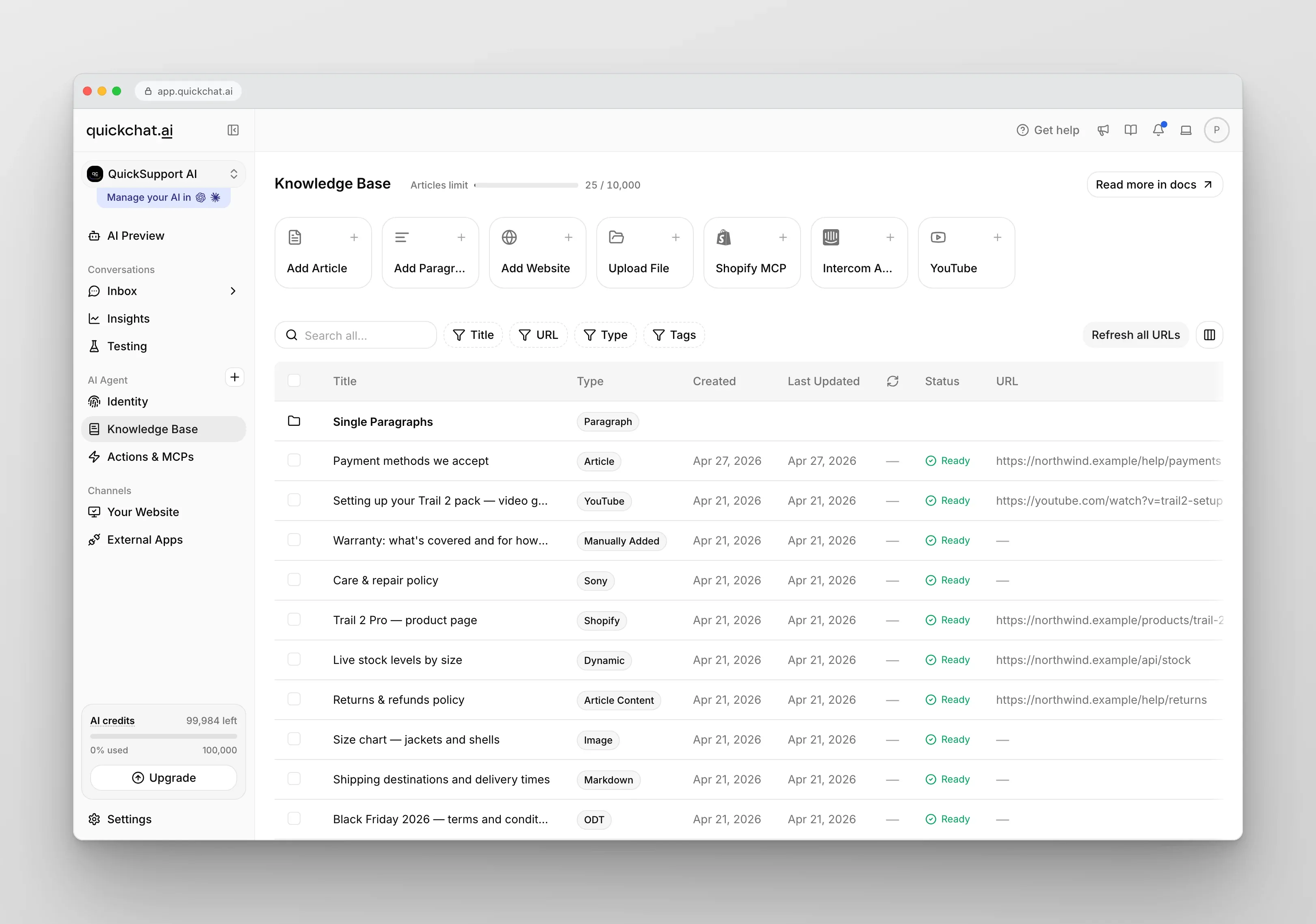
Formas de alimentar a Base:
- Manual: digitar ou colar texto diretamente.
- Enviar arquivos: adicionar PDFs ou documentos de texto.
- Importar conteúdo do site: fornecer URLs de páginas específicas.
Por ora, importe uma página do seu site para criar uma base inicial:
- Abra a Base de Conhecimento
- Clique em Adicionar site na linha de cartões de fontes no topo da página
- Escolha Página Individual
- Cole a URL da página
- Clique em Importar
Aguarde até aparecer um novo Artigo. Depois testaremos o Agente com perguntas sobre essa página.
Não é preciso apertar nada para aplicar o novo conhecimento. Cada artigo é processado automaticamente em segundo plano, e o Status dele muda para Ready assim que o seu Agente de IA pode usá‑lo.
Personalizar comportamento e tom
Seção intitulada “Personalizar comportamento e tom”Com a base pronta, personalize a Personalidade e o comportamento do Agente.
Abra Identidade → Persona de IA para acessar Personalidade, Profissão e Idiomas.
Personalidade de IA
Seção intitulada “Personalidade de IA”Determina o tom e o estilo das respostas. Escolha um estilo alinhado à sua marca.
Se sua comunicação é casual e voltada ao consumidor, Classic ou Friendly pode funcionar melhor.
Profissão de IA
Seção intitulada “Profissão de IA”Define a abordagem do Agente. Para impulsionar vendas imediatas, use Shopping Assistant. Para coletar feedback/entrevistar, use Interviewer.
Por padrão, todo Agente começa como Helpful Assistant — versátil e geral.
Idiomas
Seção intitulada “Idiomas”Seu Agente pode falar um ou mais idiomas.
-
Idioma principal
Escolha o idioma principal (ex.: português, inglês, espanhol).
-
Idiomas adicionais
Adicione mais idiomas se necessário. Ele detecta o idioma do usuário e responde automaticamente.
Testar com a Prévia da IA
Seção intitulada “Testar com a Prévia da IA”Após editar a Base e as Configurações, teste seu Agente de IA para garantir que tudo funciona como esperado.
Como fazer:
- Na Base de Conhecimento, verifique se o artigo importado está com o status Ready. Se ainda estiver como Pending ou Processing, aguarde um momento — ele está sendo processado.
- Clique em “AI Preview” na barra lateral.
- Teste as respostas do seu Agente.
Faça uma pergunta sobre a página importada. Verifique precisão e tom.
Publicar e integrar
Seção intitulada “Publicar e integrar”O Quickchat AI integra com várias plataformas para que seu Agente esteja onde seus usuários estão.
Escolha um Widget flutuante, um Embed integrado à página ou uma Página de Chat hospedada pelo Quickchat:
- Copie o código em Canais > Seu site > Instalar no painel do Quickchat.
- Para o Widget, cole o snippet no HTML do seu site. Para o Embed, cole o contêiner e o script de carregamento onde o chat deve aparecer.
Para compartilhar uma Página de Chat, copie o link da página hospedada. Não é necessário adicionar código ao seu site; verifique as configurações de acesso antes de compartilhar.
O seu Scenario ID identifica o seu Agente de IA para os plugins e a API. Encontre-o no App do Quickchat AI em Canais > Seu site > Instalar, ou leia-o diretamente na URL do app: é o código após /i/ em app.quickchat.ai/i/XXXXXXXXXX.
Tutoriais passo a passo:
Precisa de suporte?
Seção intitulada “Precisa de suporte?”Seja configurando seu primeiro Agente ou otimizando um existente, podemos ajudar. Abra o menu do seu perfil no canto superior direito e escolha Obter ajuda → Perguntar à AI para falar com a IA de suporte, ou selecione outra opção de contato em Obter ajuda.
- 💬 Prefere chat ao vivo? Fale com nosso Agente de suporte.
- 💌 Prefere e‑mail? Envie‑nos uma mensagem.
- 🛠️ Prefere que nós configuremos seu Agente? Agende uma sessão com nossos especialistas.
Estamos aqui para tornar tudo simples!