

Запустіть першого AI-агента Quickchat AI менш ніж за 15 хвилин. Дотримуйтесь цього посібника, щоб створити, налаштувати й розгорнути агента.
Щоб перший помічник на сайті був корисним, почніть із невеликого набору поширених запитань: основних сторінок про продукт, тарифи й допомогу, а також вказівок для запитань, що потребують людини. Можна попросити ChatGPT або Claude допомогти з налаштуванням через підключення до вашого облікового запису Quickchat або виконати наведені нижче дії в панелі керування. Жоден спосіб не потребує написання коду для API.
Що ми розглянемо:
- Налаштування через ChatGPT або Claude
- Налаштування AI-агента в панелі керування
- Додавання бази знань
- Налаштування поведінки й тону спілкування
- Перевірка в AI Preview
- Розгортання й інтеграція
Додаткові інструменти налаштування
Section titled “Додаткові інструменти налаштування”-
Підготуйте невеликий стартовий пакет. Перетворіть задану мету, канал, опис передавання людині й до п’яти пар запитань і відповідей на тексти для налаштування та синтетичні тести. Інструмент не створює й не оцінює AI-агента.
-
Перегляньте результат видобування з прикладу сторінки. Отримайте уривок зі сторінки тарифів Quickchat AI або документації Knowledge Base, двох єдиних підтримуваних прикладів. Використовується стандартний фільтр без власних селекторів і звичайних повторних спроб імпорту. Вміст не імпортується.
-
Перевірте код Widget. Зіставте вставлений код із зазначеним Scenario ID. Інструмент не завантажує ваш сайт.
Налаштування через ChatGPT або Claude
Section titled “Налаштування через ChatGPT або Claude”Якщо ви вже користуєтеся ChatGPT або Claude, підключення Quickchat дає змогу підготувати першого агента в тій самій розмові. Ваш AI-застосунок може імпортувати знання із сайту й налаштувати агента, тому не потрібно вручну переносити кожну пораду в панель керування.
-
Виконайте інструкції Керування через AI, щоб підключити обліковий запис Quickchat і ввійти. Створювати чи передавати API-ключ Quickchat не потрібно.
-
Укажіть URL сайту й опишіть запитання, на які має відповідати агент. Наприклад:
Допоможи налаштувати невеликого агента для поширених запитань на сайті https://example.com. Якщо в моєму обліковому записі є порожній агент, використай його. Почни зі сторінок продукту, тарифів і допомоги, запропонуй правила для запитань, що потребують людини, і запитуй мене перед будь-якими змінами.
-
Перевірте запропоновані зміни, підтвердьте потрібного агента й дочекайтеся статусу Ready в імпортованих статей. Перед поширенням спробуйте справжні запитання клієнтів у AI Preview.
Спробувати налаштування можна на Free; комерційне використання потребує платного тарифу. Підключення керує Quickchat, але не надає доступу до редактора вашого сайту. Завершіть установлення на сайт у редакторі сайту чи CMS або поділіться розміщеною Chat Page. У будь-який момент можна продовжити редагування в панелі керування.
Налаштування AI-агента
Section titled “Налаштування AI-агента”Увійдіть до панелі керування Quickchat AI. Getting Started пропонує Введіть URL сайту або опишіть свого AI-агента. Обидва поля містяться на одному екрані й розділені написом або опишіть його. Перед надсиланням можна заповнити одне поле чи обидва.
- Лише сайт. Quickchat читає сторінку, щоб створити ідентичність AI-агента й початкову базу знань. На кнопці написано Створити на основі мого сайту.
- Лише опис. Напишіть, що має робити AI-агент, наприклад привітний помічник із продажів, який оцінює потенційних клієнтів і призначає демонстрації продукту. На кнопці написано Створити на основі мого опису.
- Обидва варіанти. Quickchat створює агента на основі сайту й використовує опис, щоб уточнити результат. Це корисно, коли сам сайт не пояснює завдання агента. На кнопці написано Створити на основі сайту й опису.
Кнопка завжди показує, які дані буде використано, тому ви бачите вибрані джерела до надсилання. Незалежно від вибору Quickchat створює ім’я, Main Prompt, Guidelines і початкові фрази розмови. Перевірте створену ідентичність, завершіть решту кроків налаштування й перейдіть до AI Preview.
Сам опис створює основну ідентичність AI-агента без додавання джерел до Knowledge Base. Додайте потрібні джерела в наступному розділі, щоб агент відповідав з урахуванням інформації саме про ваш бізнес.
Щоб налаштувати кожен крок самостійно, оберіть Налаштувати вручну і почніть із Ідентичність. Укажіть ім’я в полі Назвіть AI-агента, а в полі Опишіть завдання вашого агента напишіть основний промпт, що визначає мету, теми, тон і обмеження агента. Під текстовим полем натисніть Шаблони, оберіть шаблон Підтримка клієнтів, Залучення потенційних клієнтів або Помічник із покупок та адаптуйте його до свого бренду.
Додавання бази знань
Section titled “Додавання бази знань”Наступний крок: навчити AI-агента відомостей про ваш бізнес. Knowledge Base дає AI змогу надавати користувачам точні й доречні відповіді.
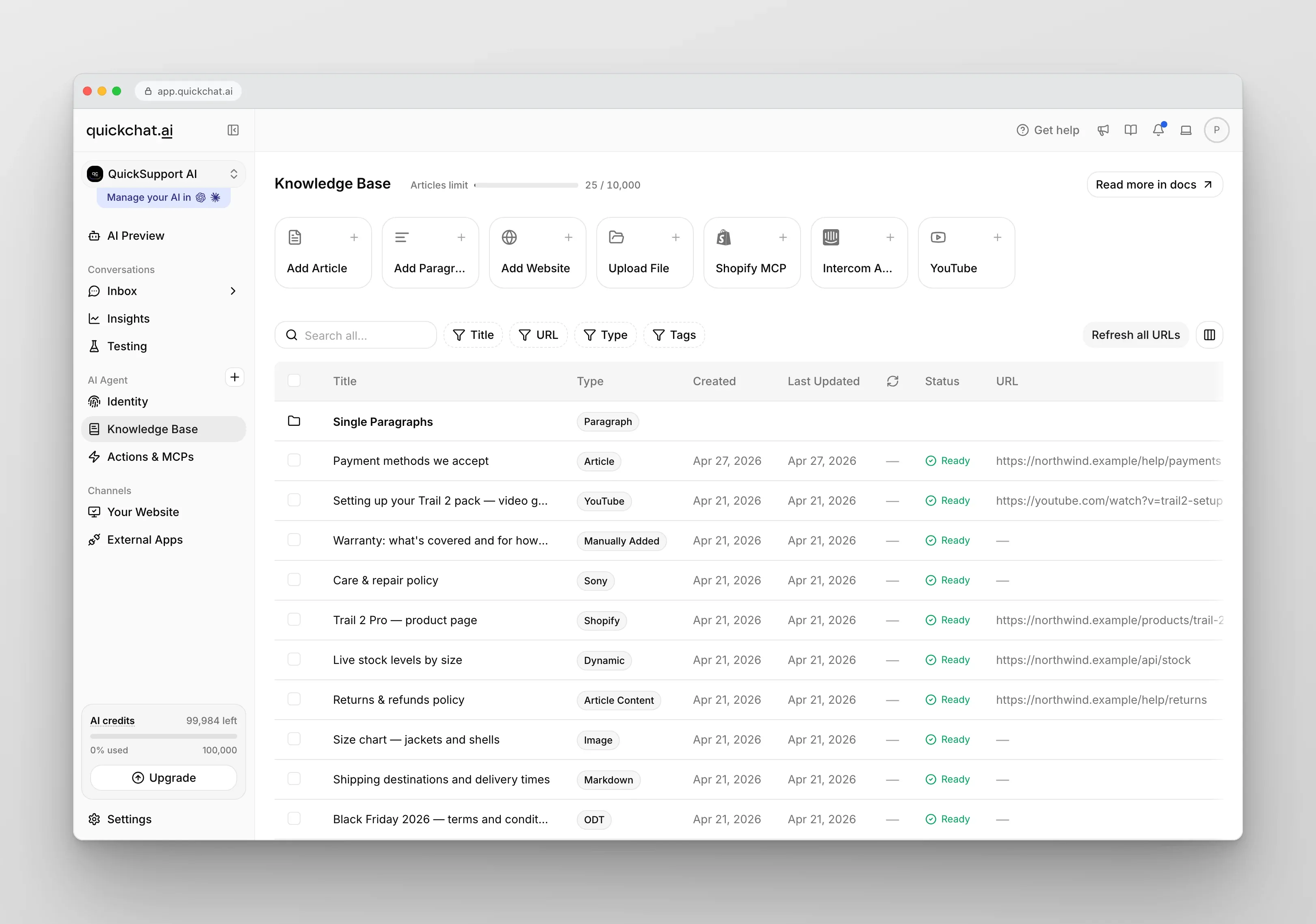
Наповнити Knowledge Base можна кількома способами:
- Вручну: введіть або вставте текст безпосередньо в Knowledge Base.
- Завантаження файлів: додайте PDF чи текстові документи з потрібною інформацією.
- Імпорт вмісту сайту: укажіть URL, щоб AI-агент видобув знання з конкретних сторінок.
Поки імпортуємо одну сторінку вашого сайту, щоб створити початкову Knowledge Base:
- Відкрийте Knowledge Base
- Натисніть Add Website у рядку карток джерел угорі сторінки
- Виберіть Single Page
- Вставте URL сторінки, яку хочете імпортувати
- Натисніть Import
Трохи зачекайте, доки в Knowledge Base з’явиться нова стаття. Пізніше ми перевіримо AI-агента запитаннями про цю сторінку.
Для застосування нових знань нічого натискати не потрібно. Кожна стаття автоматично обробляється у фоні, а її Status змінюється на Ready, коли AI-агент може її використовувати.
Налаштування поведінки й тону спілкування
Section titled “Налаштування поведінки й тону спілкування”Після додавання знань налаштуйте особистість і поведінку AI-агента відповідно до своїх потреб.
Відкрийте Identity → AI Persona, щоб налаштувати Personality, Profession і Languages.
Особистість AI
Section titled “Особистість AI”AI Personality визначає тон і стиль відповідей агента. Виберіть стиль, що відповідає бренду й цілям.
Якщо ваш бізнес спілкується з клієнтами неформально, найкраще можуть підійти Classic або Friendly.
Професія AI
Section titled “Професія AI”AI Profession дає змогу налаштувати підхід агента до користувачів відповідно до конкретних цілей. Якщо пріоритетом є негайні продажі, можна вибрати Shopping Assistant, щоб заохочувати купівлю. Якщо потрібно збирати відгуки чи проводити інтерв’ю, краще підійде Interviewer.
Різні завдання можуть потребувати різних професій AI.
За замовчуванням кожен AI-агент починає як Helpful Assistant, універсальний помічник для більшості завдань.
Ваш AI-агент може спілкуватися однією чи кількома мовами.
- Primary Language
Виберіть основну мову AI-агента, наприклад англійську, іспанську чи польську.
- Additional Languages
За потреби додайте інші мови. Агент визначатиме мову користувача й автоматично відповідатиме нею.
Перевірка в AI Preview
Section titled “Перевірка в AI Preview”Після редагування Knowledge Base і налаштувань перевірте AI-агента, щоб переконатися, що все працює як очікується.
Для цього:
- У Knowledge Base перевірте, що імпортована стаття має статус Ready. Якщо вона досі Pending або Processing, трохи зачекайте: обробка триває.
- Натисніть кнопку “AI Preview” у лівій бічній панелі.
- Відкриється сторінка, на якій можна перевірити відповіді AI
Поставте запитання про сторінку, яку імпортували раніше. Перевірте точність відповідей і відповідність тону вашим очікуванням.
Розгортання й інтеграція
Section titled “Розгортання й інтеграція”Quickchat AI інтегрується з різними платформами, щоб AI-агент був доступний там, де перебувають ваші користувачі. Розгорніть його на сайтах, у месенджерах та інших зовнішніх застосунках.
Виберіть плаваючий Widget, вбудований у сторінку Embed або розміщену Chat Page:
- Скопіюйте код вбудовування з вкладки Channels > Your Website > Install у панелі керування Quickchat.
- Для Widget вставте код у HTML сайту. Для Embed вставте і контейнер, і скрипт завантаження в місце, де має з’явитися чат.
Щоб натомість поділитися Chat Page, скопіюйте її посилання. Код на сайті не потрібний; перед поширенням перевірте налаштування доступу.
Scenario ID ідентифікує вашого AI-агента для плагінів і API. Він міститься в застосунку Quickchat AI у Channels > Your Website > Install. Його також можна прочитати прямо в URL застосунку: це код після /i/ у app.quickchat.ai/i/XXXXXXXXXX.
Покрокові інструкції:
Потрібна допомога?
Section titled “Потрібна допомога?”Ми допоможемо і з першим AI-агентом, і з удосконаленням наявного. Відкрийте меню профілю у правому верхньому куті та виберіть Get help → Ask AI, щоб поговорити з Support AI, або інший спосіб зв’язку в Get help.
- 💬 Віддаєте перевагу чату? Почніть розмову з нашим спеціалізованим AI-агентом підтримки й отримайте допомогу одразу.
- 💌 Віддаєте перевагу електронній пошті? Напишіть нам.
- 🛠️ Хочете, щоб хтось налаштував AI-агента за вас? Запишіться на зустріч з одним із наших експертів з AI, щоб обговорити індивідуальне рішення.
Ми допоможемо зробити вашу роботу з платформою простою та зручною!