

要打造實用的第一個網站助理,請從小型常見問答開始:主要產品頁、價格頁、說明頁,以及需要真人處理的問題指引。您可以透過 Quickchat 帳戶連線請 ChatGPT 或 Claude 協助設定,或依照下方的控制台步驟操作。這兩種方式都不需要撰寫 API 程式碼。
本指南涵蓋:
選用設定工具
Section titled “選用設定工具”-
草擬小型上線內容包。將您提供的目標、通路、轉交真人的需求說明,以及最多五組常見問答,轉換成設定文字與模擬測試。此工具不會建立或評估 AI Agent。
-
預覽範例網頁的擷取結果。從 Quickchat AI 的價格頁或 Knowledge Base 文件擷取片段,僅支援這兩個範例。此工具使用預設篩選器,不含自訂選取器或一般匯入重試機制,也不會匯入內容。
-
檢查 Widget 程式碼片段。根據提供的 Scenario ID 檢查貼上的程式碼。此工具不會擷取您的網站。
使用 ChatGPT 或 Claude 設定
Section titled “使用 ChatGPT 或 Claude 設定”如果您已使用 ChatGPT 或 Claude,連接 Quickchat 後即可在同一段對話中準備第一個 Agent。AI 應用程式能匯入網站知識並設定 Agent,讓您不必親自在控制台逐一套用每項建議。
-
依照 透過 AI 管理 連接 Quickchat 帳戶並登入。您不需要建立或分享 Quickchat API 金鑰。
-
提供網站 URL,並說明 Agent 應回答哪些問題。例如:
請幫我根據 https://example.com 設定一個小型網站常見問答 Agent。如果我的帳戶中有空白 Agent,請使用它。先從產品頁、價格頁與說明頁開始,建議需要真人處理的問題規則,並在任何變更前先詢問我。
-
檢視建議的變更,確認目標 Agent,並等待匯入文章變成 Ready。分享前,請先在 AI Preview 試問真實客戶問題。
您可以使用 Free 試行設定;商業用途需要付費方案。此連線可管理 Quickchat,但不會取得網站編輯器的存取權限。請在您的網站或 CMS 完成 網站安裝,或分享託管的 Chat Page。您也可以隨時繼續在控制台編輯。
設定 AI Agent
Section titled “設定 AI Agent”登入 Quickchat AI 控制台。Getting Started 會請您 輸入您的網站 URL,或描述您的 AI Agent。兩個欄位位於同一畫面,以 或加以描述 分隔;提交前可填寫其中一個或兩個欄位。
- 僅網站。 Quickchat 讀取網頁,建立 AI Agent 的身分與初始 Knowledge Base。按鈕顯示 根據我的網站建立。
- 僅描述。 寫下您希望 AI Agent 執行的工作,例如 友善的銷售助理,可篩選潛在客戶並預約產品展示。按鈕顯示 根據我的描述建立。
- 兩者皆填。 Quickchat 以網站為基礎建立 Agent,並用描述引導結果。當網站本身無法清楚表達 AI Agent 的工作時,這種方式特別有幫助。按鈕顯示 根據我的網站與描述建立。
按鈕會明確指出即將使用的資料,讓您在提交前看出系統已接收哪些輸入。不論選擇何種方式,Quickchat 都會建立名稱、Main Prompt、Guidelines 及開場問題。請檢視產生的身分設定,完成其餘設定步驟,再前往 AI Preview。
僅使用描述會建立 AI Agent 的核心身分,但不會新增 Knowledge Base 來源。請在下一節加入相關來源,讓 Agent 能根據您公司的專屬資訊回答。
若要自行設定每個步驟,請選擇 手動設定,從 Identity 開始。在 為您的 AI Agent 命名 欄位輸入名稱,並在 描述您希望 Agent 執行的工作 中撰寫主要提示詞,定義目的、主題、語氣與限制。點選文字欄位下方的 範本,使用 客戶支援、潛在客戶開發 或 購物助理 範本作為起點,再依品牌需求修改。
新增 Knowledge Base
Section titled “新增 Knowledge Base”下一步是讓 AI Agent 瞭解您的業務。Knowledge Base 讓 AI 能提供精確且相關的回答。
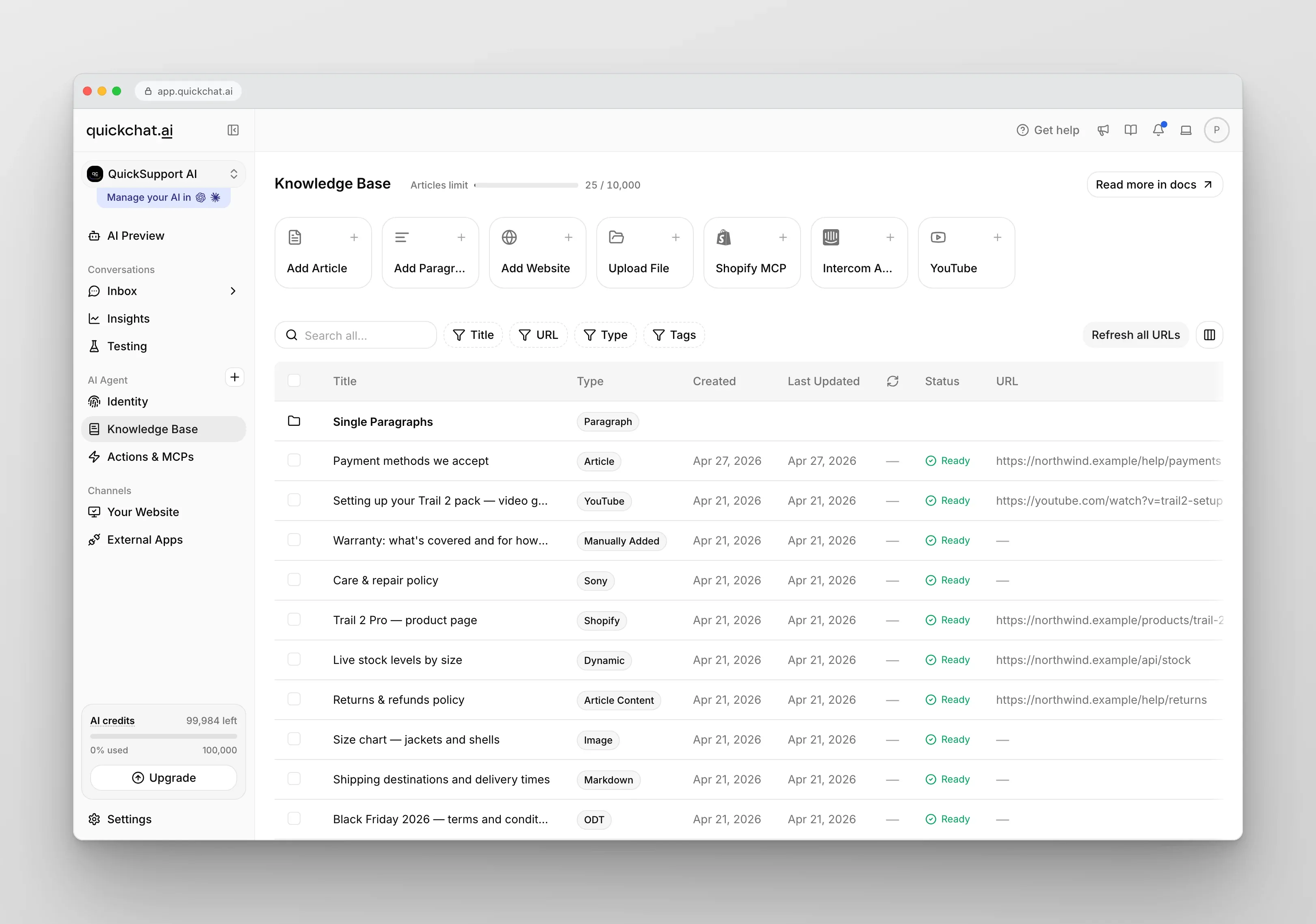
您可以用多種方式加入 Knowledge Base 內容:
- 手動輸入:直接在 Knowledge Base 輸入或貼上文字。
- 上傳檔案:加入包含相關資訊的 PDF 或文字文件。
- 匯入網站內容:提供 URL,讓 AI Agent 從特定網頁擷取知識。
現在先從您的網站匯入單一網頁,建立基本的 Knowledge Base:
- 前往 Knowledge Base
- 按一下頁面頂端來源卡片列中的 Add Website
- 選擇 Single Page 選項
- 貼上要匯入的網頁 URL
- 按一下 Import
稍候,直到 Knowledge Base 出現新文章。稍後我們會針對這個網頁提問,測試 AI Agent。
套用新知識不需要按任何按鈕。每篇文章都會自動在背景處理,當 AI Agent 可以使用時,Status 就會變成 Ready。
自訂行為與語氣
Section titled “自訂行為與語氣”加入知識後,就可以依需求調整 AI Agent 的個性與行為。
開啟 Identity → AI Persona,設定 Personality、Profession 和 Languages。
Personality 決定 Agent 回答的語氣與風格。請選擇符合品牌與目標的風格。
如果您的企業以輕鬆方式與客戶互動,Classic 或 Friendly 語氣可能最適合。
Profession 讓您調整 AI Agent 對待使用者的方式,以符合特定目標。如果您優先考量 促成立即銷售,可選擇 Shopping Assistant 等職業,鼓勵轉換。如果您想 蒐集回饋或進行訪談,Interviewer 會更適合。
不同使用情境可能需要不同 AI 職業,才能符合您的目標。
所有 AI Agent 預設都以 Helpful Assistant 開始。這是多用途的一般職業,適合大多數使用情境。
您的 AI Agent 可以使用一種或多種語言。
- Primary Language
選擇 AI Agent 主要使用的語言,例如英語、西班牙語或波蘭語。
- Additional Languages
視需要新增其他語言。Agent 會偵測使用者語言,並自動使用該語言回答。
使用 AI Preview 測試
Section titled “使用 AI Preview 測試”編輯 Knowledge Base 與設定後,請測試 AI Agent,確保一切符合預期。
操作方式如下:
- 在 Knowledge Base 確認匯入文章的狀態為 Ready。若仍顯示 Pending 或 Processing,請稍候,系統正在處理文章。
- 按一下左側欄的 “AI Preview” 按鈕。
- 頁面會開啟,讓您測試 AI 的回答
試著針對先前匯入的網頁提問。檢查回答是否準確,以及語氣是否符合期待。
Quickchat AI 可整合多種平台,讓 AI Agent 出現在使用者所在之處。您可以順暢地將它部署至網站、通訊平台及其他外部應用程式。
選擇浮動 Widget、頁面內的 Embed,或託管的 Chat Page:
- 從 Quickchat 控制台的 Channels > Your Website > Install 分頁複製提供的嵌入程式碼。
- 使用 Widget 時,將程式碼片段貼至網站 HTML。使用 Embed 時,將容器與載入器指令碼一起貼到希望顯示對話的位置。
若要改為分享 Chat Page,請複製其託管連結。不需要在網站加入程式碼;分享前請檢查存取設定。
Scenario ID 用來讓外掛與 API 識別您的 AI Agent。您可在 Quickchat AI 應用程式 的 Channels > Your Website > Install 找到它,或直接從應用程式 URL 讀取:它就是 app.quickchat.ai/i/XXXXXXXXXX 中 /i/ 後面的代碼。
請參閱以下逐步說明:
無論您正在設定第一個 AI Agent,或調整現有 Agent,我們都樂意協助。開啟右上角的個人資料選單,選擇 Get help → Ask AI 與 Support AI 對話,或在 Get help 選擇其他聯絡方式。
- 💬 喜歡 即時聊天?與我們專用的支援 AI Agent 開始對話,立即取得協助。
- 💌 喜歡 電子郵件?傳送訊息給我們。
- 🛠️ 希望 由專人設定 AI Agent?與我們的 AI 專家預約諮詢,討論 Custom 解決方案。
我們會協助您獲得順暢、輕鬆的使用體驗!