

Lancez votre premier Agent Quickchat AI en moins de 15 minutes. Suivez ce guide pour créer, configurer et déployer votre Agent.
Pour créer un premier assistant de site web utile, commencez par une petite FAQ : vos principales pages produit, vos tarifs et vos pages d’aide, ainsi que des consignes pour les questions qui nécessitent une intervention humaine. Vous pouvez demander à ChatGPT ou Claude de vous aider à le configurer en connectant votre compte Quickchat, ou suivre les étapes du tableau de bord ci-dessous. Aucune de ces deux approches ne nécessite d’écrire du code pour l’API.
Ce que nous allons couvrir :
- Configurer avec ChatGPT ou Claude
- Configurer votre Agent IA dans le tableau de bord
- Ajouter la Base de connaissances
- Personnaliser le comportement et le ton
- Tester avec l’Aperçu IA
- Déployer et intégrer
Outils de configuration facultatifs
Section intitulée « Outils de configuration facultatifs »-
Préparer un petit kit de lancement. Transformez un objectif, un canal, des consignes de transfert et jusqu’à cinq paires de FAQ en textes de configuration et tests synthétiques. Aucun Agent IA n’est créé ou évalué.
-
Prévisualiser l’extraction d’une page exemple. Récupérez un extrait de la page de tarifs Quickchat AI ou de sa documentation de la Base de connaissances, les deux seuls exemples pris en charge. Le filtre par défaut est utilisé, sans sélecteurs personnalisés ni tentatives normales d’importation. Aucun contenu n’est importé.
-
Vérifier un extrait Widget. Vérifiez le code collé avec le Scenario ID fourni. Votre site n’est pas récupéré.
Les formulaires sont en anglais.
Configurer avec ChatGPT ou Claude
Section intitulée « Configurer avec ChatGPT ou Claude »Si vous utilisez déjà ChatGPT ou Claude, connecter Quickchat vous permet de préparer votre premier Agent dans la même conversation. Votre application IA peut importer les connaissances de votre site web et configurer l’Agent : vous n’avez donc pas à appliquer vous-même chaque suggestion dans le tableau de bord.
-
Suivez le guide Gérer avec l’IA pour connecter votre compte Quickchat et vous identifier. Vous n’avez pas besoin de créer ni de partager une clé API Quickchat.
-
Partagez l’URL de votre site web et décrivez les questions auxquelles l’Agent doit répondre. Par exemple :
Aidez-moi à configurer un petit Agent FAQ pour mon site à partir de https://example.com. Utilisez l’Agent vide de mon compte s’il y en a un. Commencez par nos pages produit, nos tarifs et nos pages d’aide, proposez des consignes pour les questions qui nécessitent une intervention humaine et demandez-moi mon accord avant toute modification.
-
Vérifiez les modifications proposées, confirmez l’Agent concerné et attendez que les articles importés affichent le statut Prêt. Testez de vraies questions de clients dans Aperçu IA avant de le partager.
Vous pouvez essayer la configuration avec l’offre Free ; un usage commercial nécessite un forfait payant. La connexion permet de gérer Quickchat, mais ne donne pas accès à l’éditeur de votre site web. Terminez l’installation sur votre site dans votre site ou votre CMS, ou partagez une Page de Chat hébergée. Vous pouvez également continuer à modifier la configuration dans le tableau de bord à tout moment.
Configurer votre Agent IA
Section intitulée « Configurer votre Agent IA »Connectez-vous au Tableau de bord Quickchat AI. La page de démarrage vous invite à Entre l’URL de ton site web ou décris ton AI Agent. Les deux champs sont sur le même écran, séparés par ou décris-le, et vous pouvez remplir l’un, l’autre ou les deux avant de valider.
- Site web uniquement. Quickchat lit la page pour créer l’identité de l’AI Agent et une première Base de connaissances. Le bouton affiche alors Créer à partir de mon site web.
- Description uniquement. Décrivez ce que doit faire l’AI Agent, par exemple un assistant commercial chaleureux qui qualifie les leads et planifie des démonstrations produit. Le bouton affiche alors Créer à partir de ma description.
- Les deux. Quickchat part de votre site et utilise la description pour orienter le résultat, ce qui aide lorsque le site seul ne dit pas à quoi sert l’AI Agent. Le bouton affiche alors Créer à partir de mon site et de ma description.
Le bouton nomme toujours ce qu’il va utiliser : vous voyez donc quels champs ont été pris en compte avant de valider. Dans tous les cas, Quickchat crée un nom, un Main Prompt, des Guidelines et des amorces de conversation. Vérifiez l’identité générée, terminez les étapes restantes et passez à AI Preview.
Une description seule crée l’identité principale de l’AI Agent sans ajouter de sources à la Base de connaissances. Ajoutez des sources pertinentes dans la section suivante afin qu’il puisse répondre avec des informations propres à votre entreprise.
Pour configurer vous-même chaque étape, sélectionnez Configurer manuellement et commencez dans Identity. Donnez un Nom à l’AI Agent, puis rédigez un Prompt principal qui définit son objectif, ses sujets, son ton et ses limites. Sous la zone de texte, cliquez sur Modèles pour partir d’un prompt prédéfini de Support client, Génération de leads ou Assistant shopping, puis adaptez-le à votre marque.
Ajouter la Base de connaissances
Section intitulée « Ajouter la Base de connaissances »L’étape suivante consiste à enseigner votre entreprise à l’Agent. La Base de connaissances permet à l’IA de fournir des réponses précises et pertinentes.
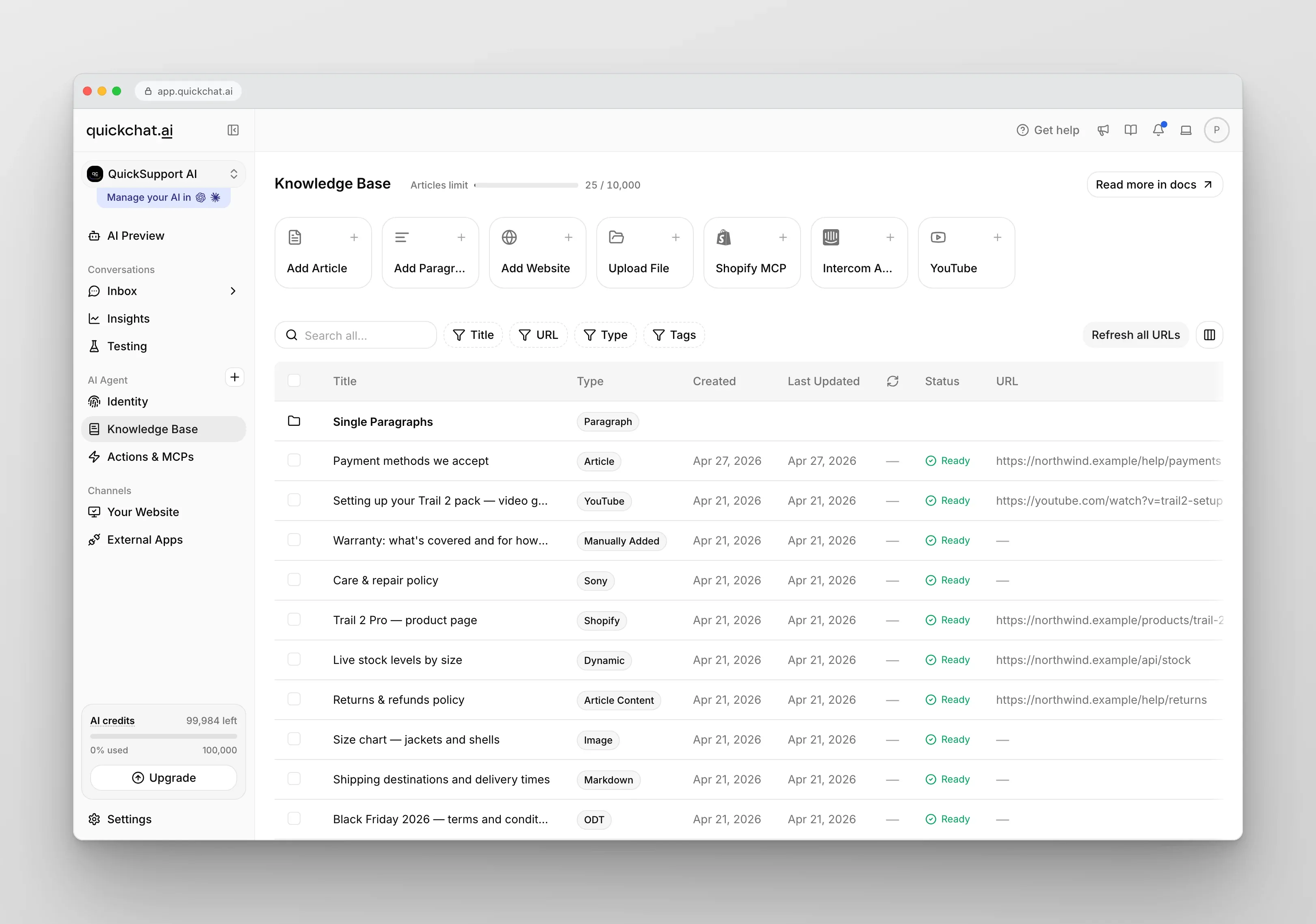
Vous pouvez l’alimenter de plusieurs manières :
- Manuellement : saisissez ou collez du texte directement.
- Téléverser des fichiers : ajoutez des PDF ou documents texte pertinents.
- Importer du contenu web : fournissez des URLs pour extraire des pages spécifiques.
Pour l’instant, importons une page de votre site pour créer une base minimale :
- Allez dans la Base de connaissances
- Cliquez sur Ajouter un site web dans la rangée de cartes de sources en haut de la page
- Choisissez Page unique
- Collez l’URL de la page à importer
- Cliquez sur Importer
Patientez jusqu’à voir un nouvel Article dans la Base de connaissances. Nous testerons ensuite l’Agent avec des questions sur cette page.
Il n’y a rien à cliquer pour appliquer de nouvelles connaissances. Chaque article est traité automatiquement en arrière‑plan, et son Status passe à Ready dès que votre Agent IA peut l’utiliser.
Personnaliser le comportement et le ton
Section intitulée « Personnaliser le comportement et le ton »Une fois la connaissance ajoutée, personnalisez la personnalité et le comportement de l’Agent pour correspondre à vos besoins.
Ouvrez Identité → Persona IA pour accéder aux réglages Personnalité, Profession et Langues.
Personnalité de l’IA
Section intitulée « Personnalité de l’IA »Elle détermine le ton et le style des réponses. Choisissez un style aligné sur votre marque et vos objectifs.
Si vous êtes orienté grand public et informel, un ton Classique ou Amical peut être idéal.
Profession de l’IA
Section intitulée « Profession de l’IA »Elle définit l’approche de l’Agent selon vos objectifs. Si votre priorité est de stimuler les ventes, choisissez par exemple Assistant d’achat. Pour recueillir des retours ou mener des interviews, préférez Intervieweur.
Différents cas d’usage peuvent nécessiter des Professions différentes.
Par défaut, chaque Agent IA commence en Assistant utile — un profil polyvalent pour la plupart des cas.
Votre Agent IA peut parler une ou plusieurs langues.
-
Langue principale
Choisissez la langue principale (ex. français, anglais, espagnol).
-
Langues supplémentaires
Ajoutez d’autres langues si nécessaire. L’Agent détectera la langue de l’utilisateur et répondra automatiquement dans cette langue.
Tester avec l’Aperçu IA
Section intitulée « Tester avec l’Aperçu IA »Après avoir modifié la Base de connaissances et les paramètres, testez votre Agent IA pour vous assurer que tout fonctionne comme prévu.
Voici comment faire :
- Dans la Base de connaissances, vérifiez que l’article importé affiche le statut Ready. S’il indique encore Pending ou Processing, patientez un instant : il est en cours de traitement.
- Cliquez sur le bouton “AI Preview” dans la barre latérale.
- Une page apparaît pour tester les réponses de votre IA.
Posez une question sur la page importée précédemment. Vérifiez l’exactitude des réponses et l’adéquation du ton.
Déployer et intégrer
Section intitulée « Déployer et intégrer »Quickchat AI s’intègre à de nombreuses plateformes pour rendre votre Agent accessible là où sont vos utilisateurs. Déployez‑le sur des sites web, messageries et autres applications.
Choisissez un Widget flottant, un Embed intégré à la page ou une Page de Chat hébergée :
- Copiez le code d’intégration dans Canaux > Votre site web > Installer du tableau de bord Quickchat.
- Pour le Widget, collez l’extrait de code dans le HTML de votre site. Pour l’Embed, collez le conteneur et le script de chargement à l’endroit où le chat doit apparaître.
Pour partager une Page de Chat, copiez son lien hébergé. Aucun code n’est nécessaire sur votre site ; vérifiez ses paramètres d’accès avant de partager le lien.
Votre Scenario ID identifie votre Agent IA auprès des extensions et de l’API. Trouvez-le dans la Quickchat AI App sous Canaux > Votre site web > Installer, ou lisez-le directement dans l’URL de l’app : c’est le code après /i/ dans app.quickchat.ai/i/XXXXXXXXXX.
Tutoriels détaillés :
Besoin d’aide ?
Section intitulée « Besoin d’aide ? »Que vous configuriez votre premier Agent IA ou optimisiez un existant, nous sommes là pour vous aider. Ouvrez votre menu de profil en haut à droite et choisissez Obtenir de l’aide → Demander à l’AI pour parler à l’IA d’assistance, ou sélectionnez une autre option de contact dans Obtenir de l’aide.
- 💬 Chat en direct : discutez avec notre Agent IA d’assistance dédié.
- 💌 Email : écrivez‑nous.
- 🛠️ Accompagnement sur mesure : planifiez une session avec un de nos experts IA.
Nous ferons en sorte que tout se passe au mieux !