

Starta din första Quickchat AI-agent på under 15 minuter. Följ denna guide för att skapa, konfigurera och distribuera din Agent.
För en användbar första webbplatsassistent, börja med en liten FAQ: dina viktigaste produkt-, pris- och hjälpsidor, plus instruktioner för frågor som behöver en människa. Du kan be ChatGPT eller Claude hjälpa dig att konfigurera den via anslutningen till ditt Quickchat-konto, eller följa stegen i panelen nedan. Inget av alternativen kräver att du skriver API-kod.
Det här går vi igenom:
- Konfigurera med ChatGPT eller Claude
- Skapa din AI-agent i panelen
- Lägg till kunskapsbasen
- Anpassa beteende och ton
- Testa med AI-förhandsgranskning
- Lansera och integrera
Valfria konfigurationsverktyg
Section titled “Valfria konfigurationsverktyg”-
Skapa ett litet startpaket. Omvandla ett mål, en kanal, överlämningsregler och upp till fem FAQ-par till konfigurationstext och syntetiska tester. Ingen AI-agent skapas eller utvärderas.
-
Förhandsgranska extraktion från en exempelsida. Hämta ett utdrag från Quickchat AI:s prissida eller Kunskapsbas-dokumentation, de enda två exemplen som stöds. Standardfiltret används utan egna selektorer eller vanliga importförsök. Inget innehåll importeras.
-
Kontrollera ett Widget-kodavsnitt. Kontrollera inklistrad kod mot angivet Scenario ID. Din webbplats hämtas inte.
Formulären är på engelska.
Konfigurera med ChatGPT eller Claude
Section titled “Konfigurera med ChatGPT eller Claude”Om du redan använder ChatGPT eller Claude kan du ansluta Quickchat och förbereda din första Agent i samma konversation. Din AI-app kan importera kunskap från webbplatsen och konfigurera Agenten, så att du inte behöver omsätta varje förslag i ändringar i panelen själv.
-
Följ Hantera med AI för att ansluta ditt Quickchat-konto och logga in. Du behöver inte skapa eller dela någon Quickchat API-nyckel.
-
Dela din webbplats-URL och beskriv vilka frågor Agenten ska besvara. Till exempel:
Hjälp mig att skapa en liten FAQ-agent för webbplatsen https://example.com. Använd den tomma Agenten i mitt konto om det finns en. Börja med våra produkt-, pris- och hjälpsidor, föreslå regler för frågor som behöver en människa och fråga mig innan du ändrar något.
-
Granska de föreslagna ändringarna, bekräfta vilken Agent de gäller och vänta tills de importerade artiklarna visar Klar. Prova riktiga kundfrågor i AI-förhandsgranskning innan du delar Agenten.
Du kan prova konfigurationen på Free; kommersiell användning kräver en betalplan. Anslutningen hanterar Quickchat, men ger inte åtkomst till din webbplatsredigerare. Slutför installationen på webbplatsen i din webbplats eller ditt CMS, eller dela en hostad Chattsida. Du kan också fortsätta redigera i panelen när som helst.
Skapa din AI‑agent
Section titled “Skapa din AI‑agent”Logga in i Quickchat AI-panelen. Kom igång-sidan ber dig Ange din webbplats-URL eller beskriv din AI Agent. Båda fälten finns på samma skärm, åtskilda av eller beskriv den, och du kan fylla i det ena, det andra eller båda innan du skickar.
- Endast webbplats. Quickchat läser sidan och skapar AI Agentens identitet och en första Kunskapsbas. Knappen visar då Skapa från min webbplats.
- Endast beskrivning. Skriv vad du vill att AI Agenten ska göra, till exempel en trevlig säljassistent som kvalificerar leads och bokar produktdemos. Knappen visar då Skapa från min beskrivning.
- Båda. Quickchat utgår från din webbplats och använder beskrivningen för att styra resultatet, vilket hjälper när webbplatsen ensam inte gör AI Agentens uppgift tydlig. Knappen visar då Skapa från webbplats och beskrivning.
Knappen namnger alltid vad den kommer att använda, så du ser vilka fält som har uppfattats innan du skickar. Oavsett vilket skapar Quickchat ett namn, Main Prompt, Guidelines och konversationsstartare. Granska den genererade identiteten, slutför de återstående stegen och fortsätt till AI Preview.
Enbart en beskrivning skapar AI Agentens grundidentitet utan att lägga till källor i Kunskapsbasen. Lägg till relevanta källor i nästa avsnitt så att den kan svara med information som är specifik för din verksamhet.
Vill du konfigurera varje steg själv väljer du Konfigurera manuellt och börjar i Identitet. Ge AI Agenten ett Namn och skriv sedan en Huvudprompt som definierar syfte, ämnen, ton och begränsningar. Under textrutan klickar du på Mallar för att utgå från en färdig prompt för Kundsupport, Leadgenerering eller Shoppingassistent, och anpassar den sedan till ditt varumärke.
Lägg till kunskapsbasen
Section titled “Lägg till kunskapsbasen”Nästa steg är att lära agenten om din verksamhet. Kunskapsbasen gör att AI kan ge precisa och relevanta svar.
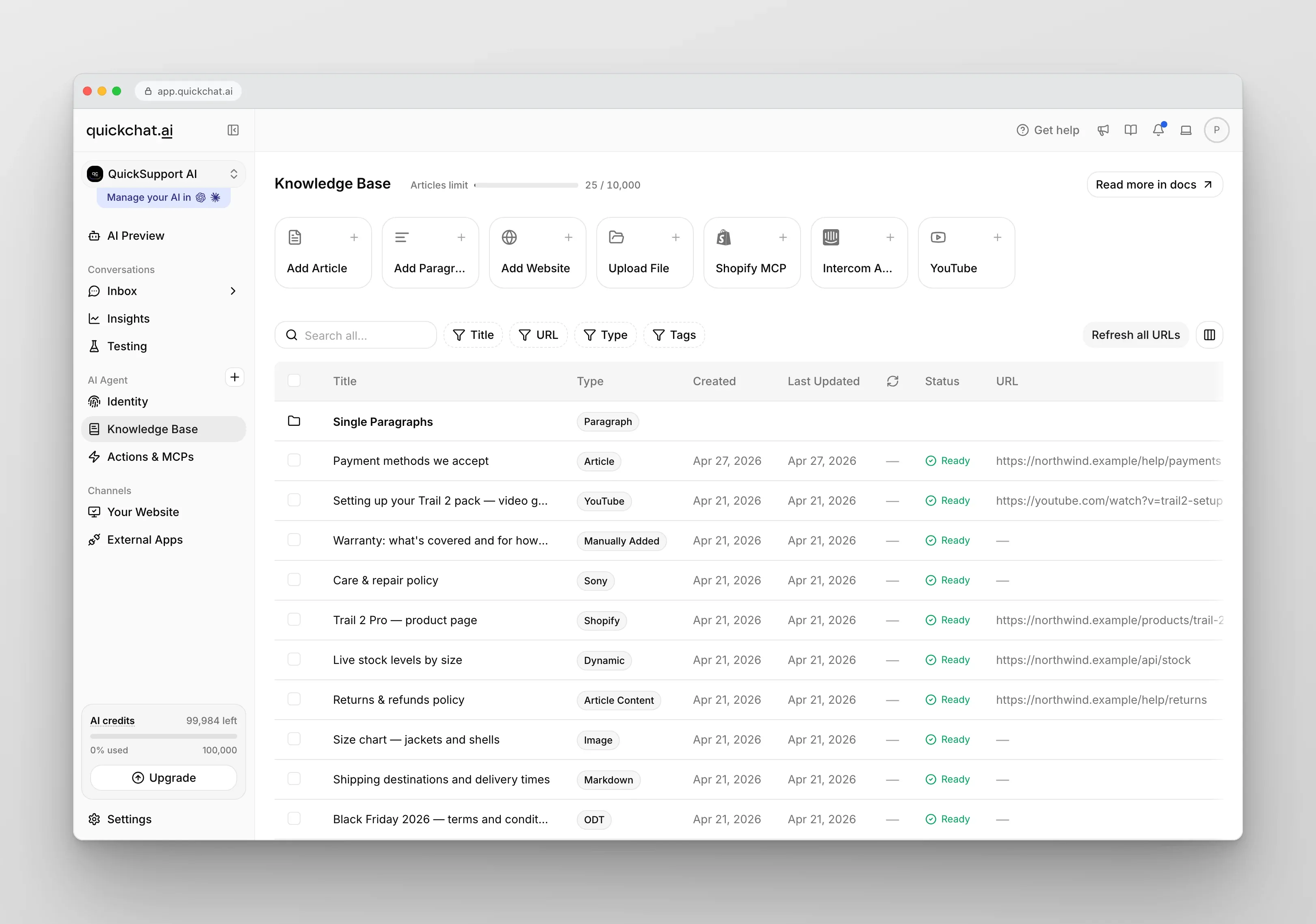
Du kan fylla kunskapsbasen på flera sätt:
- Manuellt – skriv/klistra in text.
- Ladda upp filer – t.ex. PDF eller textdokument.
- Importera webbplatsinnehåll – ange webbadresser för specifika sidor.
För nu: importera en sida från din webb för att skapa en enkel bas:
- Öppna Kunskapsbasen
- Klicka på Lägg till webbplats bland källkorten högst upp på sidan
- Välj Enskild sida
- Klistra in sidans URL
- Klicka Importera
Vänta tills en ny artikel syns. Vi testar sedan agenten med frågor om den sidan.
Du behöver inte trycka på något för att ny kunskap ska börja gälla. Varje artikel bearbetas automatiskt i bakgrunden, och dess Status ändras till Ready när din AI‑agent kan använda den.
Anpassa beteende och ton
Section titled “Anpassa beteende och ton”När kunskapen är på plats, anpassa agentens personlighet och beteende.
Öppna Identitet → AI-persona för Personlighet, Yrke och Språk.
AI‑personlighet
Section titled “AI‑personlighet”Bestämmer ton och stil i svaren. Välj en stil som matchar din varumärkesröst.
Är du konsumentnära och informell passar Classic eller Friendly ofta bra.
AI‑yrkesroll
Section titled “AI‑yrkesroll”Styr agentens angreppssätt. Vill du driva snabba köp, välj Shopping Assistant. För insamlade svar/intervjuer, välj Interviewer.
Som standard börjar varje agent som Helpful Assistant — en mångsidig allroundprofil.
Agenten kan prata ett eller flera språk.
- Primärspråk – t.ex. svenska, engelska, spanska
- Fler språk – AI känner av användarens språk och svarar automatiskt.
Testa med AI Preview
Section titled “Testa med AI Preview”Efter att du har uppdaterat kunskapsbas och inställningar, testa din AI‑agent för att se att allt fungerar som förväntat.
Så här gör du:
- Kontrollera i Kunskapsbasen att artikeln du importerade visar statusen Ready. Om det fortfarande står Pending eller Processing, vänta en liten stund — den håller på att bearbetas.
- Klicka “AI Preview” i vänstermenyn.
- Testa svaren.
Ställ en fråga om sidan du importerade. Kontrollera att svaret är korrekt och att tonen stämmer.
Lansera och integrera
Section titled “Lansera och integrera”Quickchat AI integreras med olika plattformar så att agenten kan vara där dina användare är.
Välj en flytande Widget, en Embed inbäddad i sidan eller en hostad Chattsida:
- Kopiera inbäddningskoden från Kanaler > Din webbplats > Installera i panelen.
- För Widget klistrar du in kodsnutten i webbplatsens HTML. För Embed klistrar du in både containern och laddningsskriptet där chatten ska visas.
För att dela en Chattsida i stället kopierar du dess hostade länk. Ingen kod behövs på din webbplats. Kontrollera åtkomstinställningarna innan du delar länken.
Ditt Scenario ID identifierar din AI-agent för plugins och API:et. Hitta det i Quickchat AI-appen under Kanaler > Din webbplats > Installera, eller läs av det direkt från appens URL: det är koden efter /i/ i app.quickchat.ai/i/XXXXXXXXXX.
Steg‑för‑steg:
Behöver du support?
Section titled “Behöver du support?”Oavsett om du sätter upp din första agent eller förbättrar en befintlig, hjälper vi gärna. Öppna din profilmeny uppe till höger och välj Få hjälp → Fråga AI för att prata med Support AI, eller välj ett annat kontaktalternativ under Få hjälp.
- 💬 Livechatt – chatta med vår support‑AI
- 💌 E‑post – skriv till oss
- 🛠️ Hands‑on hjälp – boka en session med våra experter