

Logga leads, obesvarade frågor, feedback och demoförfrågningar direkt till ett Google Sheet med en AI-åtgärd i ett klick. Inget Zapier, inga webhooks, ingen kod.
Koppla din AI‑agent till Google Sheets så att de värdefulla stunderna i en konversation, en kvalificerad lead, en fråga den inte kunde besvara, en funktionsönskan, en demoförfrågan, blir rader i ett kalkylark ditt team redan använder. Inget Zapier, ingen webhook och ingen kod: anslutningen sker i ett klick, och det som skapas är en vanlig AI-åtgärd som du kan redigera.
Valfria kontroller med exempel
Section titled “Valfria kontroller med exempel”-
Förhandsgranska metadatanycklar. Kontrollera hur angivna fältnamn omvandlas till variabelnycklar, inklusive dubbletter och reserverade nycklar. Värden och kontospecifika behörigheter granskas inte.
-
Kontrollera körvillkor för Actions. Utvärdera villkor mot angivna exempelmetadata utan att köra en Action.
Formulären är på engelska.
Så fungerar det
Section titled “Så fungerar det”En AI-åtgärd är en beskriven HTTP-request, och en rad i Google Sheets är just en sådan request. Google Sheets har en append-endpoint som lägger till en rad i en flik; varje rapport är en POST till den endpointen med radens värden i body.
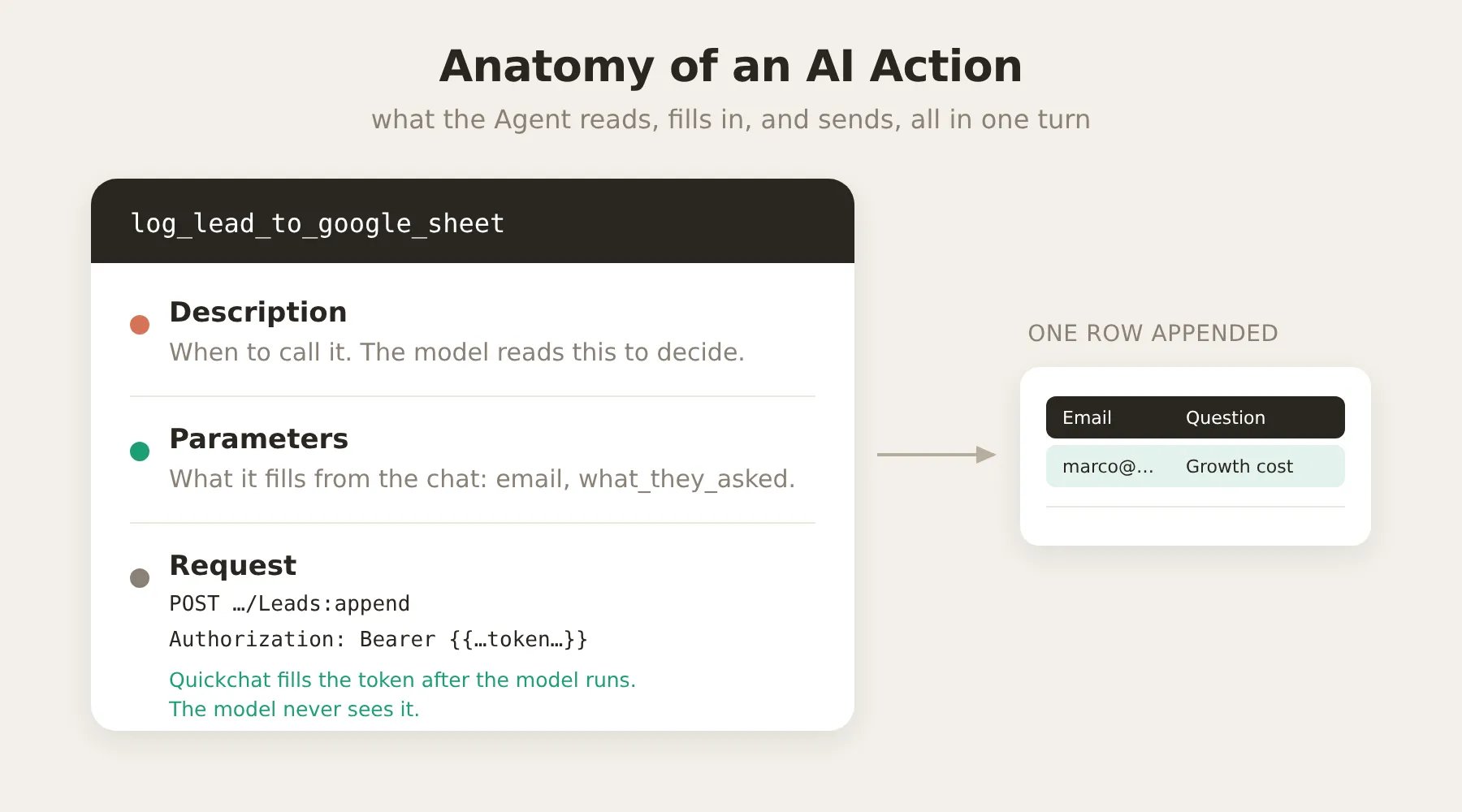
Några saker värda att känna till från början:
- Kolumnerna är inte fasta. De är vad åtgärden skickar. Du bestämmer dem genom att redigera åtgärdens requestbody och kalkylarkets rubrikrad, så samma integration kan logga leads, buggrapporter eller vad som helst annat.
- Åtkomst med minsta möjliga behörighet. Google-anslutningen begär endast scopet
drive.file, som ger åtkomst uteslutande till filer som integrationen själv skapar. Den kan inte se resten av din Drive. - AI:n ser aldrig dina credentials. Requesten bär en
Authorization-header satt till platshållaren{{google_sheets_access_token}}. Quickchat fyller i den med en riktig, automatiskt förnyad token efter att modellen har gjort sin del; token hamnar aldrig i prompten.
Anslut Google Sheets
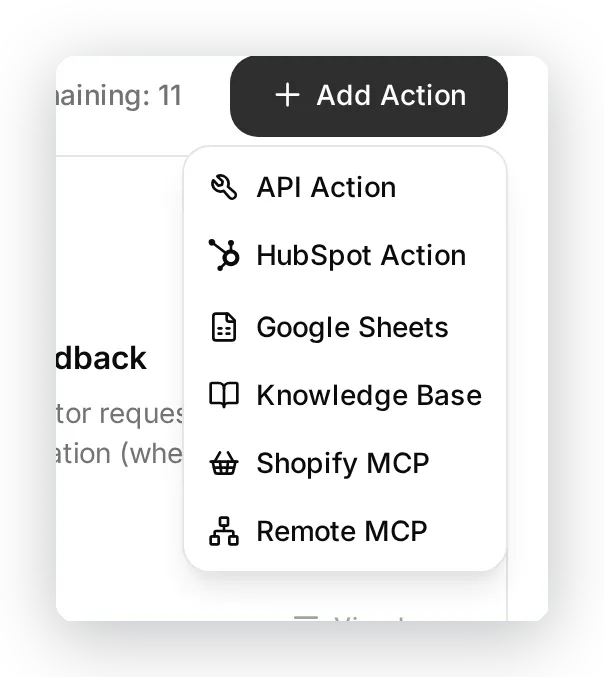
Section titled “Anslut Google Sheets”Öppna Actions & MCPs i sidofältet, klicka på Add Action och välj Google Sheets.
Anslutningsdialogen förklarar vad det enda klicket kommer att ställa in innan du ger någon åtkomst: ett nytt Google Sheet i din Drive och en färdig loggningsåtgärd, förinställd för leads. Klicka på Connect, välj det Google-konto vars Drive kalkylarket ska ligga i och godkänn behörigheten drive.file.
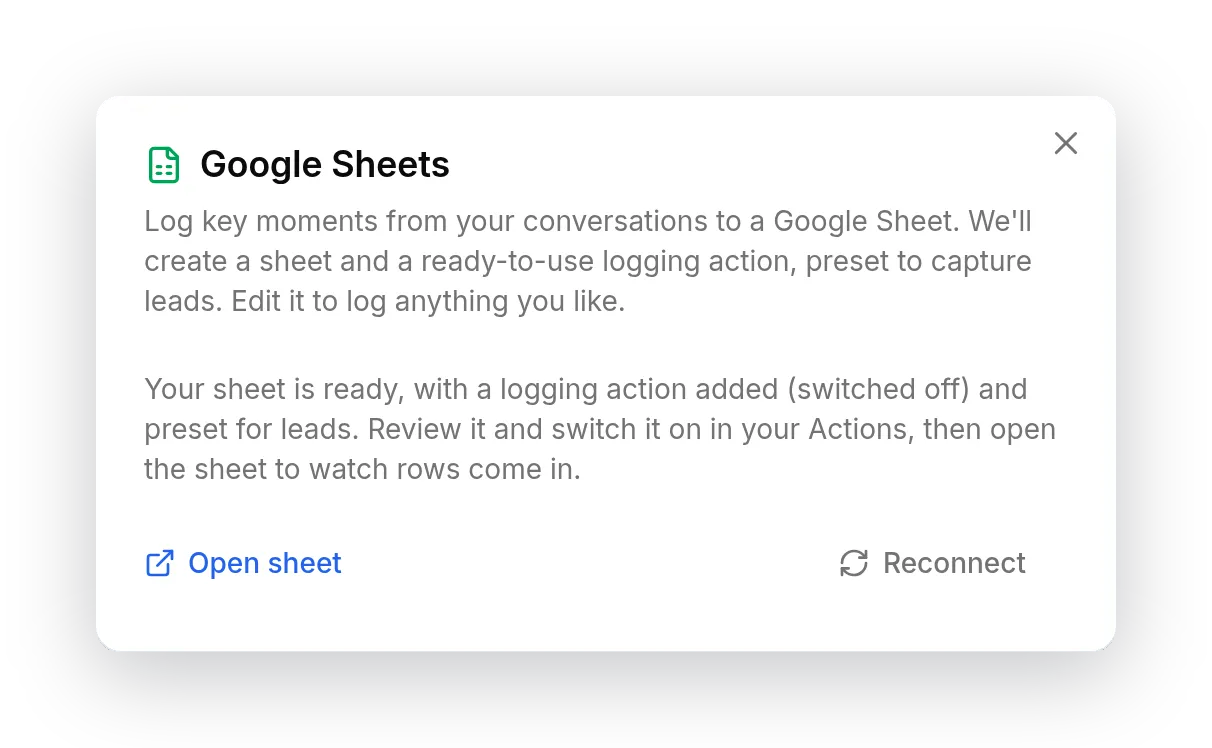
Det enda klicket gör två saker automatiskt:
- Skapar ett kalkylark i din Google Drive, med en
Leads-flik och en rubrikrad. - Lägger till en enda, inaktiverad AI-åtgärd (
log_lead_to_google_sheet), redan kopplad till det kalkylarket.
Den genererade loggningsåtgärden
Section titled “Den genererade loggningsåtgärden”Startåtgärden är en vanlig, fullt redigerbar API-åtgärd. Den är listad under Custom Actions, avstängd, så att du kan granska den innan du aktiverar den.
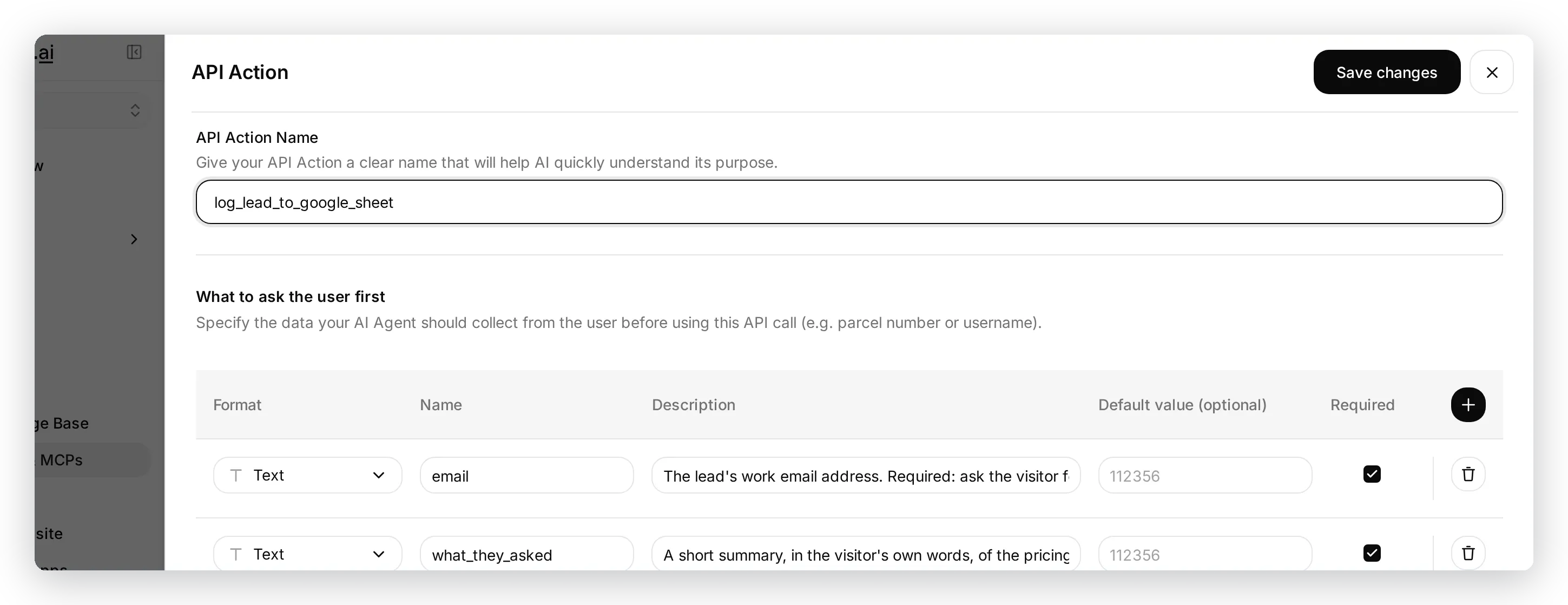
Eftersom Quickchat skapade kalkylarket och åtgärden tillsammans innehåller endpoint-URL:en redan ditt kalkylarks ID:
https://sheets.googleapis.com/v4/spreadsheets/<your sheet ID>/values/Leads:append?valueInputOption=RAWBehåll valueInputOption=RAW så att ett meddelande som börjar med = eller + lagras ordagrant i stället för att tolkas som en formel. Headers är desamma för varje rapport:
| Key | Value |
|---|---|
Authorization | Bearer {{google_sheets_access_token}} |
Content-Type | application/json |
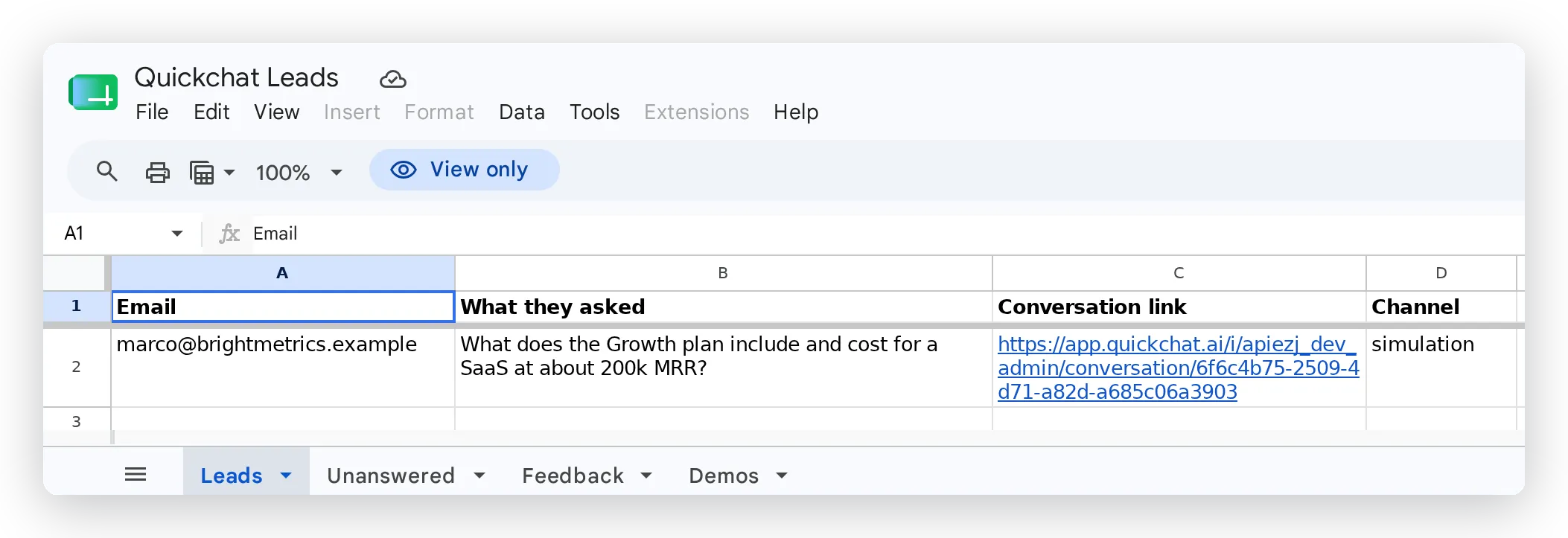
Requestens body är en enda rad, och varje cell är en parameter. Cellerna kommer i samma ordning som kalkylarkets kolumner:
{ "values": [["{{email}}", "{{what_they_asked}}", "{{conversation_url}}", "{{conversation_channel}}"]] }Så kolumnerna definieras av denna body plus flikens rubrikrad, inte hårdkodade av integrationen. {{conversation_url}} (en direktlänk tillbaka till Inkorgen) och {{conversation_channel}} (varifrån besökaren kom) är inbyggda variabler tillgängliga för alla åtgärder.
Granska parametrarna och beskrivningen (beskrivningen är vad AI:n läser för att avgöra när en rad ska loggas), och slå sedan på åtgärden.
Logga vad som helst, inte bara leads
Section titled “Logga vad som helst, inte bara leads”För att lägga till ytterligare en rapport, ge ditt kalkylark en ny flik och lägg till en till API-åtgärd som lägger till rader i den. Kopiera hela URL:en från lead-åtgärden och ändra bara flikens namn, justera sedan parametrar, body och beskrivning:
https://sheets.googleapis.com/v4/spreadsheets/<your sheet ID>/values/Unanswered:append?valueInputOption=RAWVanliga rapporter team bygger vid sidan av leads:
| Rapport | När agenten skriver en rad |
|---|---|
| Obesvarade frågor | Agenten kan inte besvara en faktafråga, besökaren ber om en människa eller verkar missnöjd |
| Feedback | En besökare önskar en funktion, rapporterar en bugg eller ger beröm |
| Demoförfrågningar | En besökare ber uttryckligen om en demo, ett samtal eller att få prata med sälj |
Vanliga frågor
Section titled “Vanliga frågor”Behöver jag Zapier, en webhook eller någon kod? Nej. Quickchat ansluter till Google Sheets direkt via en AI-åtgärd, en inbyggd HTTP-request som agenten gör under konversationen. Ett klick skapar kalkylarket och den första loggningsåtgärden åt dig.
Är min data i Google Drive säker?
Ja. Integrationen begär endast OAuth-scopet drive.file, som ger åtkomst uteslutande till filer den själv skapar, såsom kalkylarket den skapar åt dig. Den kan inte läsa eller ändra något annat i din Drive, och access-token exponeras aldrig för AI-modellen.
Vilka kanaler fungerar det på?
Alla. Samma åtgärder körs överallt där din agent är driftsatt (webbwidget, Slack, WhatsApp med flera), och kolumnen {{conversation_channel}} registrerar varifrån varje rad kom.
Relaterat
Section titled “Relaterat”- Custom Actions: hur AI-åtgärder fungerar och hur du redigerar en.
- AI Action-variabler:
{{...}}-platshållarna du kan lägga i en rad. - Anslut din AI-agent till Google Sheets: en fullständig, genomarbetad guide som bygger alla fyra rapporterna och finjusterar dem.