

Записывайте лиды, вопросы без ответа, отзывы и запросы демо прямо в Google Sheets с помощью AI-действия, создаваемого одним нажатием. Без Zapier, webhooks и кода.
Подключите AI-агент к Google Sheets, чтобы полезные моменты разговора, квалифицированный лид, вопрос без ответа, предложение функции или запрос демо, превращались в строки таблицы вашей команды. Не нужны Zapier, webhook или код: подключение выполняется одним нажатием и создаёт обычное AI-действие, которое можно редактировать.
Необязательные проверки примеров
Заголовок раздела «Необязательные проверки примеров»-
Предпросмотр ключей метаданных. Проверьте преобразование имён полей в ключи переменных, включая дубликаты и ошибки зарезервированных ключей. Проверка не изучает значения или разрешения конкретного аккаунта.
-
Проверка условий запуска действий. Оцените условия на заданных примерах метаданных без запуска действия.
Как это работает
Заголовок раздела «Как это работает»AI-действие является описанным HTTP-запросом, и запись строки в Google Sheets выполняется таким запросом. У Google Sheets есть endpoint append, добавляющий строку на лист; каждая запись представляет собой POST к нему со значениями строки в теле.
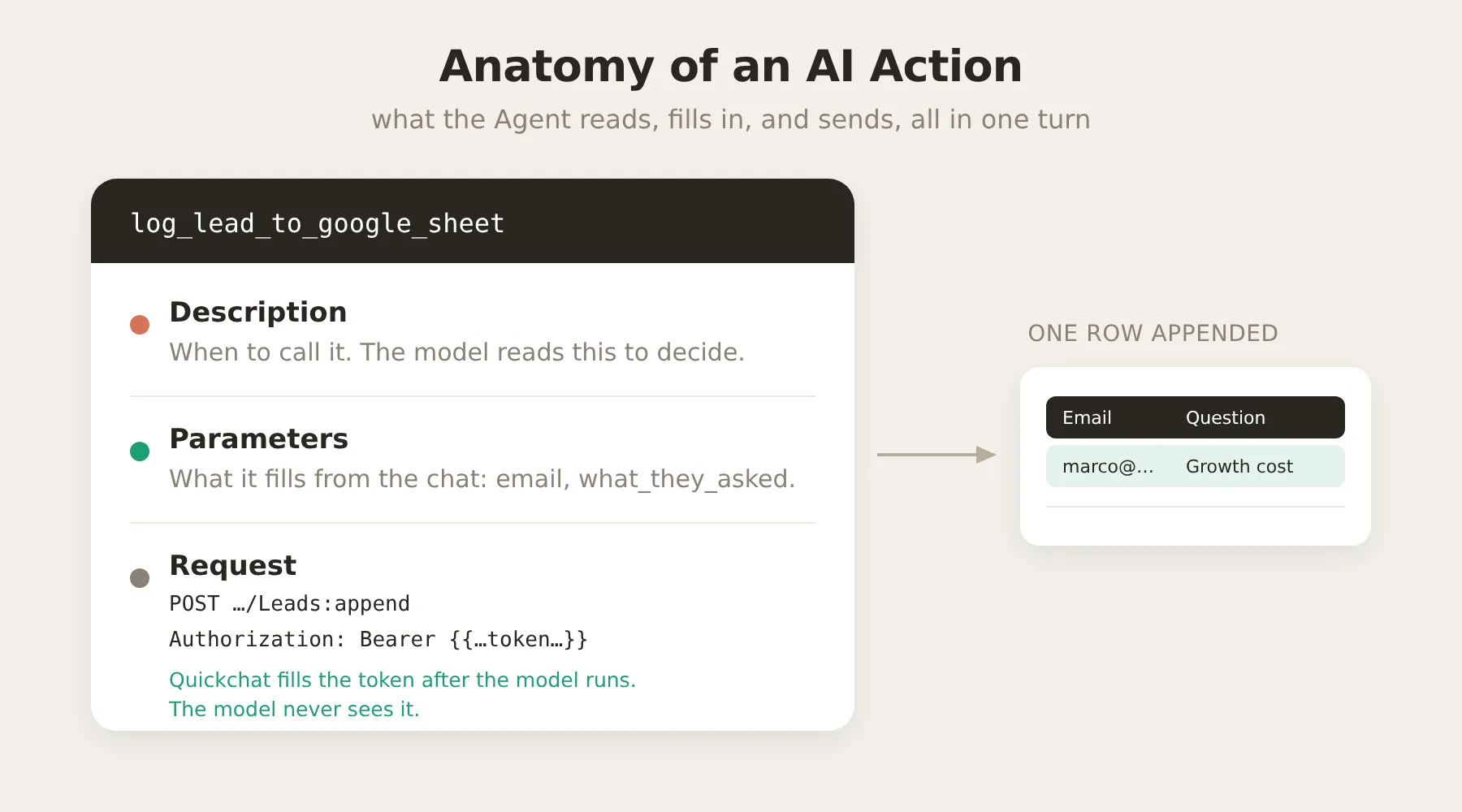
Что стоит знать заранее:
- Столбцы не фиксированы. Они определяются отправляемыми действием данными. Меняйте тело запроса и строку заголовков таблицы, чтобы одной интеграцией записывать лиды, ошибки или любые другие данные.
- Минимальные права доступа. Подключение Google запрашивает только
drive.file, предоставляющий доступ исключительно к файлам, созданным интеграцией. Остальные файлы Drive ему недоступны. - AI не видит учётные данные. Запрос содержит заголовок
Authorizationс подстановкой{{google_sheets_access_token}}. Quickchat заменяет её настоящим автоматически обновляемым токеном после работы модели. Токен никогда не попадает в промпт.
Подключение Google Sheets
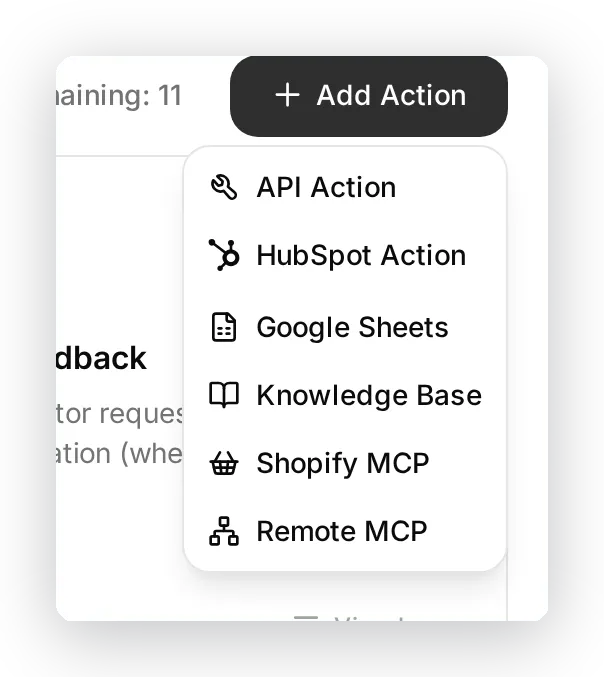
Заголовок раздела «Подключение Google Sheets»Откройте Действия и MCP в боковой панели, нажмите Добавить действие и выберите Google Sheets.
Диалог до выдачи доступа объясняет, что будет создано одним нажатием: новая таблица Google Sheets в вашем Drive и готовое действие записи для лидов. Нажмите Подключить, выберите аккаунт Google для размещения таблицы и одобрите право drive.file.
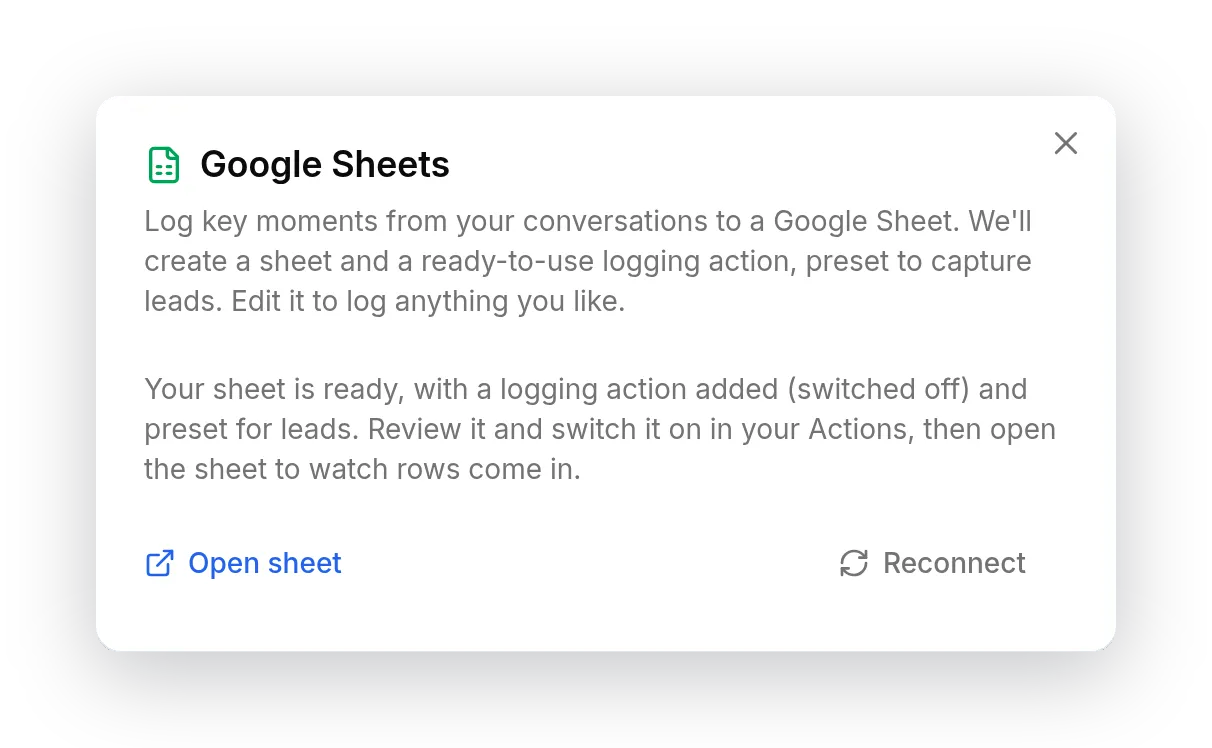
Одно нажатие автоматически выполняет две задачи:
- Создаёт таблицу в Google Drive с листом
Leadsи строкой заголовков. - Добавляет одно выключенное AI-действие (
log_lead_to_google_sheet), уже связанное с этой таблицей.
Если вы удалите стартовое действие, снова откройте Добавить действие → Google Sheets и используйте Переподключить. Действие будет создано заново с существующей таблицей, без создания второй.
Созданное действие записи
Заголовок раздела «Созданное действие записи»Стартовое действие является обычным, полностью редактируемым API-действием. Оно отображается в Пользовательских действиях выключенным, чтобы вы могли проверить его до включения.
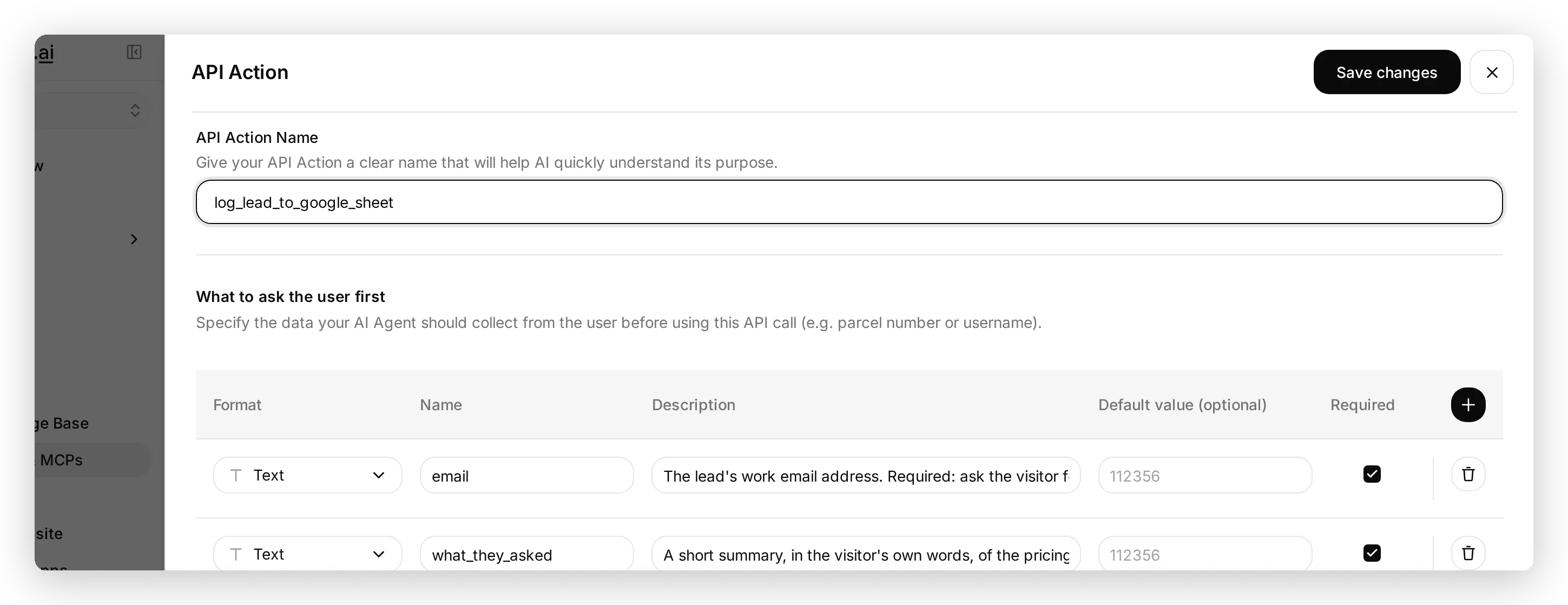
Поскольку Quickchat создаёт таблицу и действие вместе, URL endpoint уже содержит ID вашей таблицы:
https://sheets.googleapis.com/v4/spreadsheets/<your sheet ID>/values/Leads:append?valueInputOption=RAWСохраняйте valueInputOption=RAW, чтобы сообщение, начинающееся с = или +, записывалось буквально, а не интерпретировалось как формула. Заголовки одинаковы для каждой записи:
| Ключ | Значение |
|---|---|
Authorization | Bearer {{google_sheets_access_token}} |
Content-Type | application/json |
Тело запроса является одной строкой, где каждая ячейка соответствует параметру. Порядок ячеек совпадает с порядком столбцов таблицы:
{ "values": [["{{email}}", "{{what_they_asked}}", "{{conversation_url}}", "{{conversation_channel}}"]] }Столбцы задаются этим телом и строкой заголовков листа, а не жёстко определены интеграцией. {{conversation_url}} (прямая ссылка во Входящие) и {{conversation_channel}} (канал посетителя) являются встроенными переменными, доступными любому действию.
Проверьте параметры и описание (AI читает его, чтобы решить, когда записывать строку), затем включите действие.
Запись любых данных, не только лидов
Заголовок раздела «Запись любых данных, не только лидов»Для другого отчёта создайте новый лист таблицы и добавьте API-действие для записи на него. Скопируйте полный URL действия лидов, замените только имя листа, затем настройте параметры, тело и описание:
https://sheets.googleapis.com/v4/spreadsheets/<your sheet ID>/values/Unanswered:append?valueInputOption=RAWТипичные отчёты, которые команды создают помимо лидов:
| Отчёт | Когда агент записывает строку |
|---|---|
| Вопросы без ответа | Агент не может ответить на фактический вопрос, посетитель просит человека или выглядит недовольным |
| Отзывы | Посетитель предлагает функцию, сообщает об ошибке или хвалит |
| Запросы демо | Посетитель явно просит демонстрацию, звонок или разговор с отделом продаж |
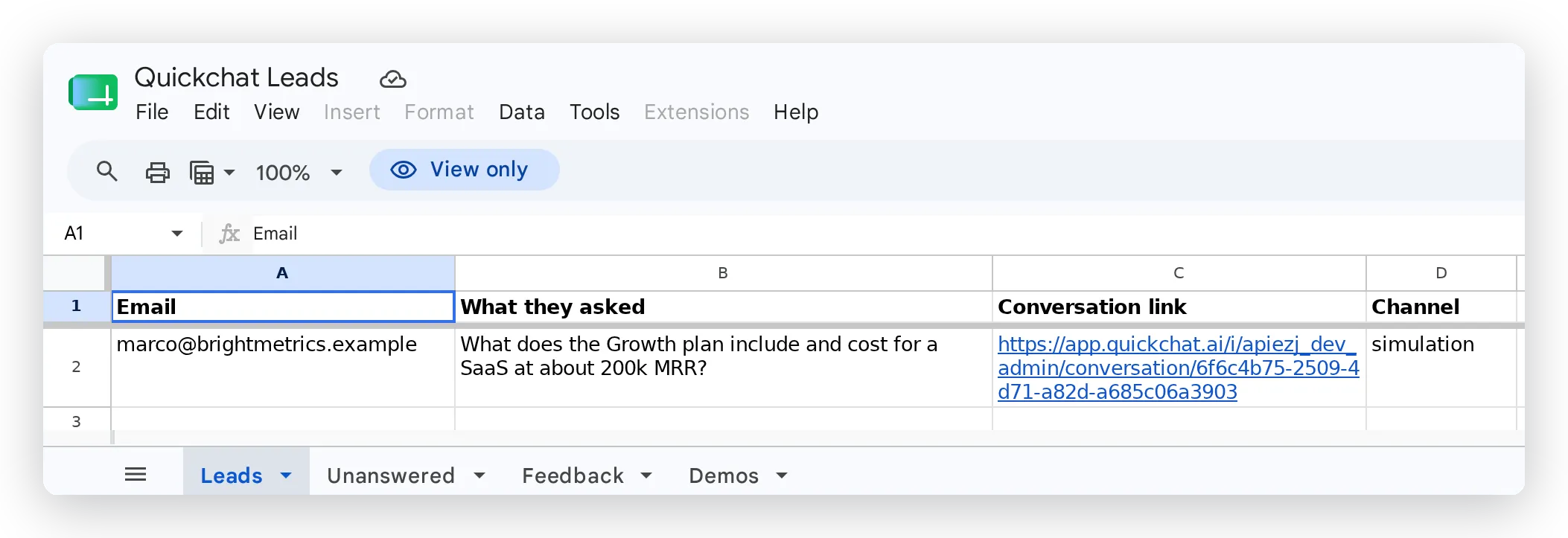
Добавляйте столбцы через параметры тела и соответствующие заголовки таблицы. Используйте {{metadata_*}} для записи уже имеющихся данных разговора. Полный список см. в Переменных AI-действий.
Частые вопросы
Заголовок раздела «Частые вопросы»Нужны ли Zapier, webhook или код? Нет. Quickchat подключается к Google Sheets напрямую через AI-действие, обычный HTTP-запрос агента во время разговора. Одно нажатие создаёт таблицу и первое действие записи.
Безопасны ли данные моего Google Drive?
Да. Интеграция запрашивает только OAuth-право drive.file, предоставляющее доступ исключительно к созданным ею файлам, например вашей новой таблице. Она не может читать или менять остальные файлы Drive, а токен доступа никогда не раскрывается модели AI.
На каких каналах это работает?
На всех. Одни и те же действия работают везде, где развёрнут агент (виджет, Slack, WhatsApp и другие каналы), а столбец {{conversation_channel}} сохраняет источник каждой строки.
Связанные материалы
Заголовок раздела «Связанные материалы»- Пользовательские действия: как работают AI-действия и как их редактировать.
- Переменные AI-действий: подстановки
{{...}}, которые можно использовать в строке. - Подключение AI-агента к Google Sheets: полное практическое руководство по четырём отчётам и их настройке.