

Интегрируйте Quickchat AI с Drupal. Получите API-токены, синхронизируйте элементы Базы знаний и добавьте AI-агент на сайт Drupal.
Это руководство показывает, как встроить AI-агент в Drupal. Мы рассмотрим:
- Получение токена интеграции Drupal
- Синхронизацию элементов Базы знаний
- Добавление AI-помощника Quickchat в Drupal
Необязательные проверки примеров
Заголовок раздела «Необязательные проверки примеров»-
Проверка кода виджета. Проверьте вставленный код на соответствие указанному Scenario ID. Это не загружает ваш сайт.
-
Сравнение способов развёртывания. Сопоставьте указанные каналы, доступ к сайту и необходимые функции с вариантами настройки Quickchat AI. Проверка не изучает ваш сайт или аккаунт.
В совместимом браузере эти проверки также доступны как инструменты сайта. Ссылки открывают обычные формы.
Получение токена интеграции Drupal
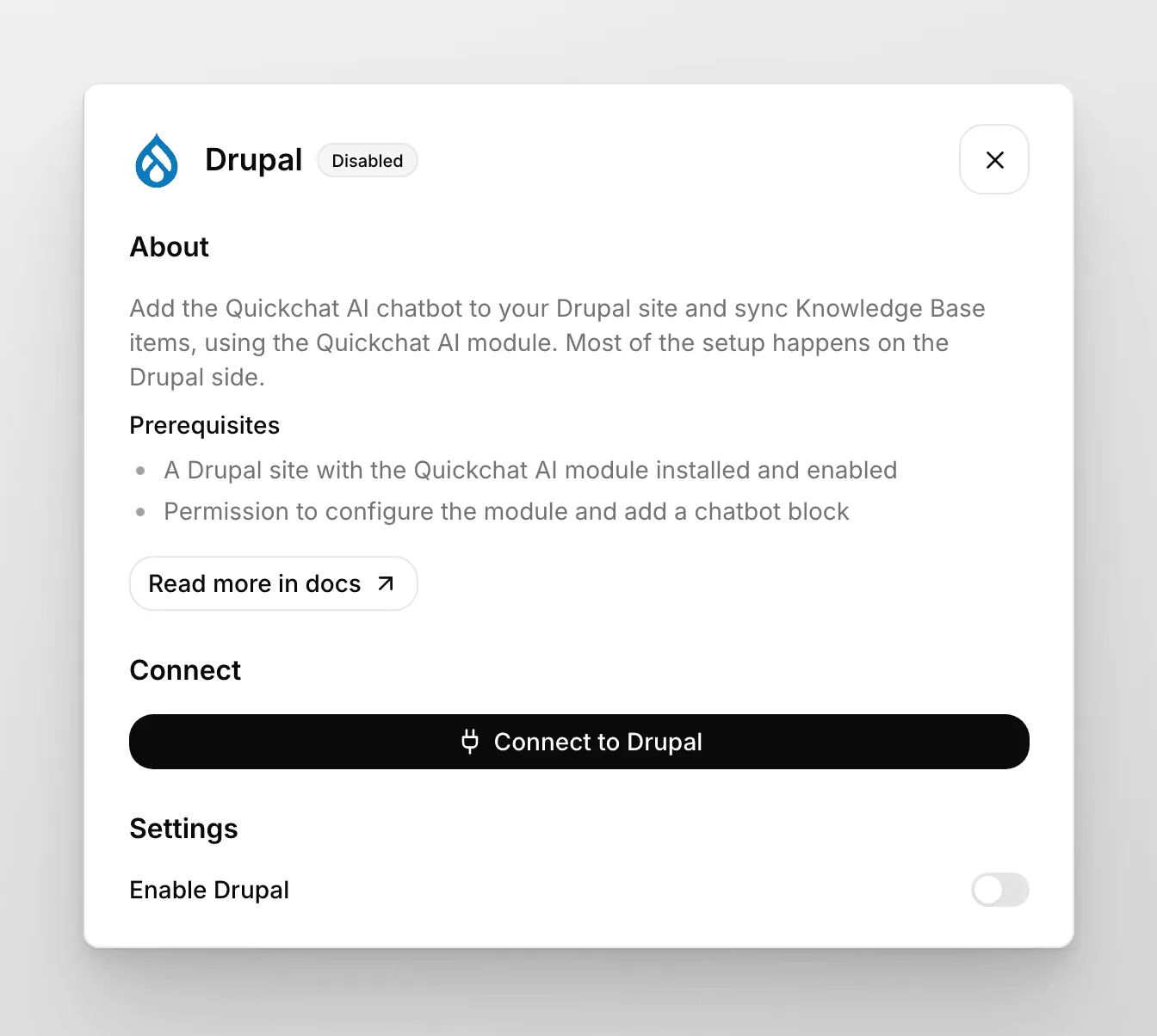
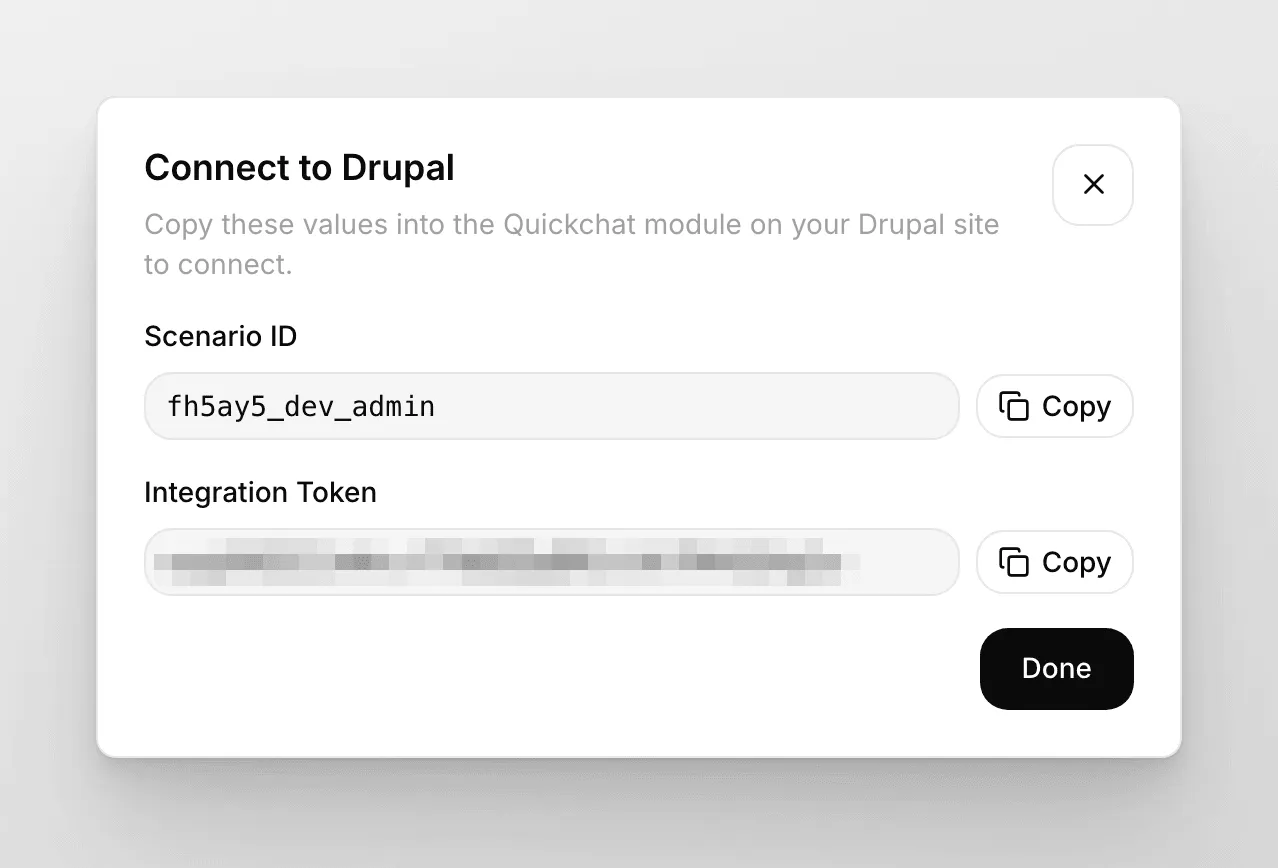
Заголовок раздела «Получение токена интеграции Drupal»- Активируйте интеграцию Drupal на вкладке Внешние приложения в Quickchat AI.
- Скопируйте scenario_id и токен.
Включение модуля
Заголовок раздела «Включение модуля»Включите модуль Quickchat, чтобы предоставить API-клиент подмодулям. На этом этапе настройка не требуется.

Синхронизация элементов Базы знаний
Заголовок раздела «Синхронизация элементов Базы знаний»Настройка
Заголовок раздела «Настройка»Модуль добавляет новый тип содержимого quickchat_kb (admin/structure/types/manage/quickchat_kb) и представление quickchat_kb (/admin/structure/views/view/quickchat_kb), которые можно использовать как источник знаний для моделей чат-бота.
Настройте модуль по адресу (/admin/config/services/quickchat-api/sync), указав:
- Имя модели
- scenario_id
- API-токен
- Имя представления: источник элементов Базы знаний (можно использовать представление модуля или собственное).
- Отображение представления: вариант отображения выбранного выше представления.
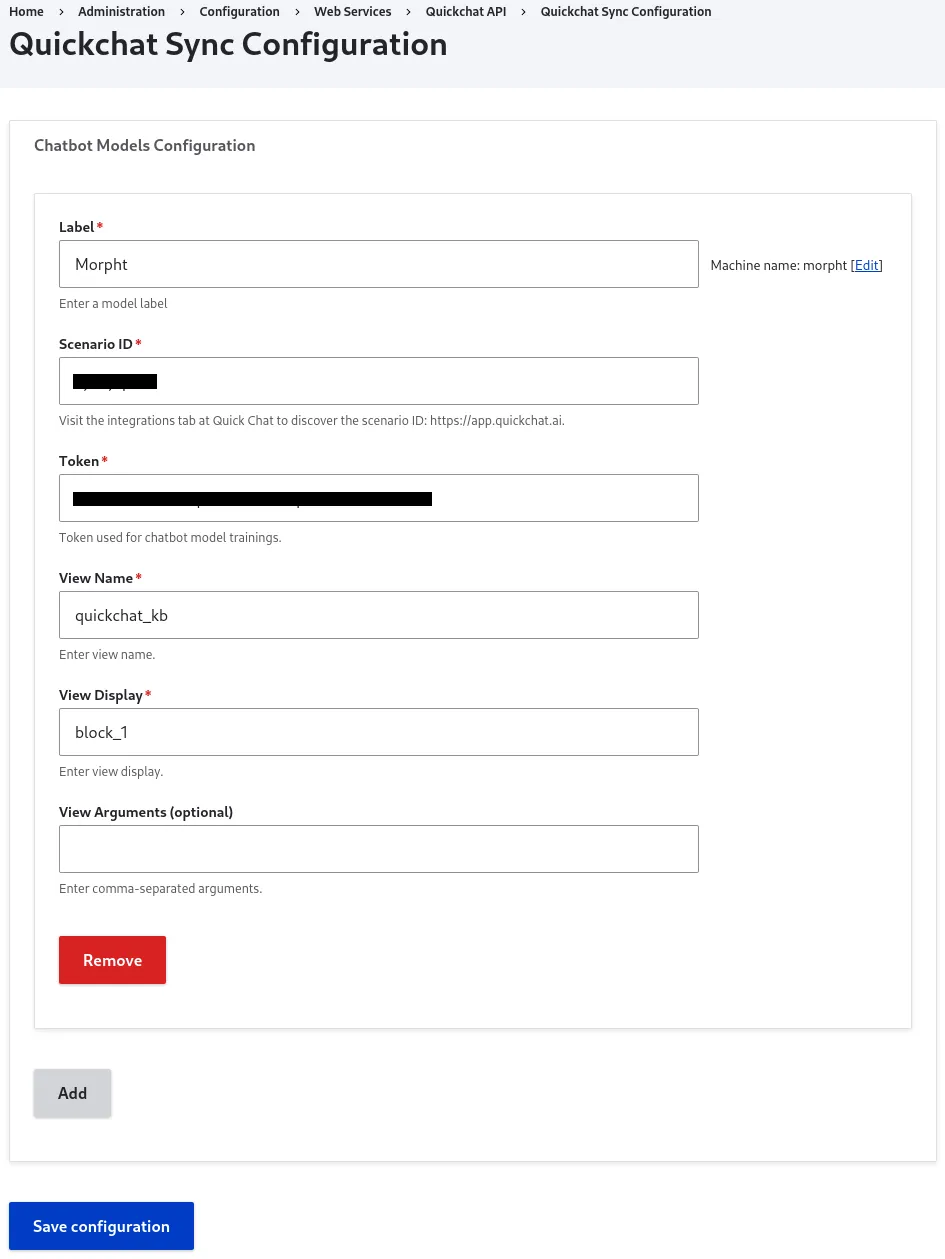
На этом экране можно добавить несколько моделей с разными парами токена и scenario_id и разными источниками-представлениями.
Представление
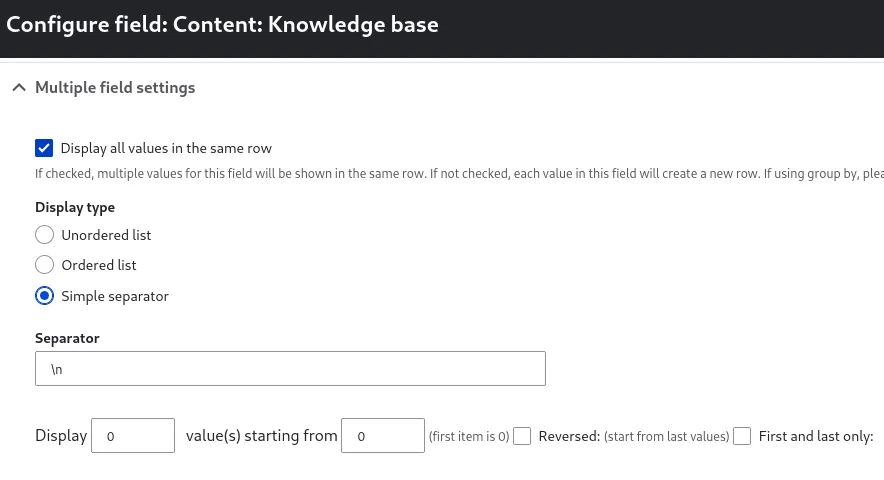
Заголовок раздела «Представление»Если вы хотите использовать другое представление как источник Базы знаний и разделить результаты на разные элементы, используйте разделитель \n. Иначе результаты представления будут считаться одним элементом Базы знаний.
После настройки сопоставлений моделей синхронизируйте элементы Базы знаний для чат-ботов. Для этого перейдите в /admin/content/kb.
В этом разделе вы увидите список настроенных моделей:
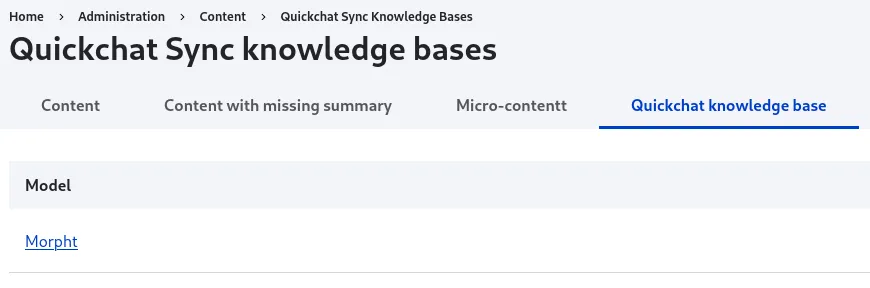
Нажмите название модели для синхронизации. Откроется похожая страница:
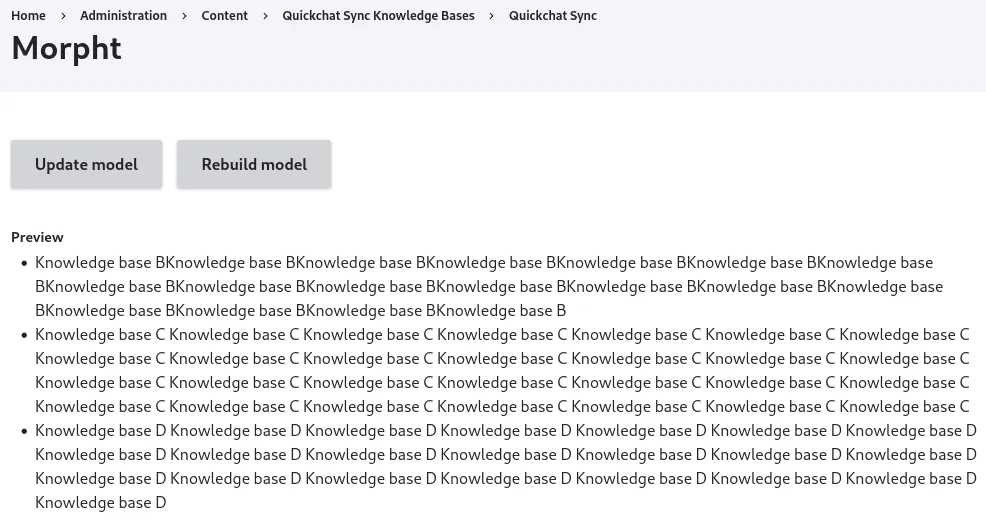
В предпросмотре видны элементы Базы знаний, которые будут синхронизированы. Значения являются результатом выбранного в конфигурации модели представления и его отображения.
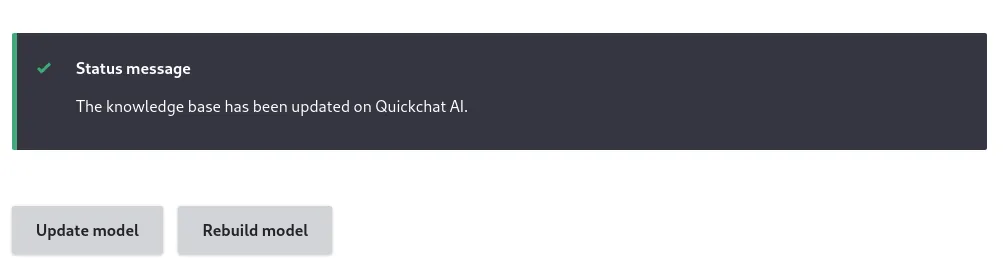
Доступны действия Update и Rebuild:
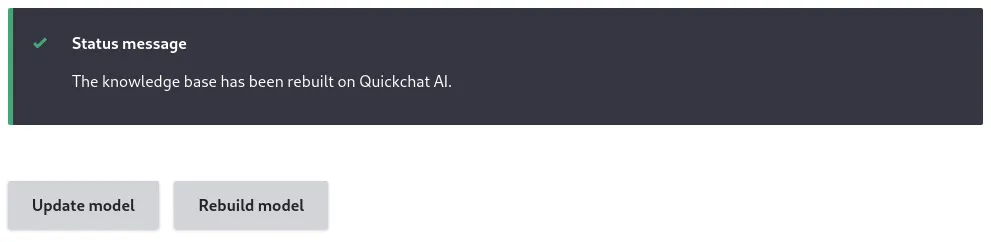
Действие Update отправляет элементы Базы знаний выбранной модели (scenario_id). После отправки элементы автоматически обрабатываются и становятся доступны, поэтому отдельное действие Rebuild больше не требуется.
Добавление AI-агента Quickchat
Заголовок раздела «Добавление AI-агента Quickchat»Подмодуль quickchat_chatbot добавляет новый тип блока chatbot_block, в котором можно задать scenario_id.
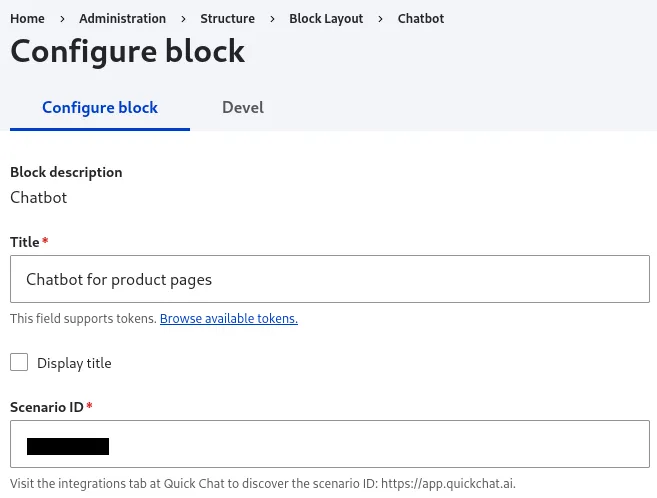
Можно добавить несколько блоков чат-бота с разными scenario_id для разных типов страниц, например:
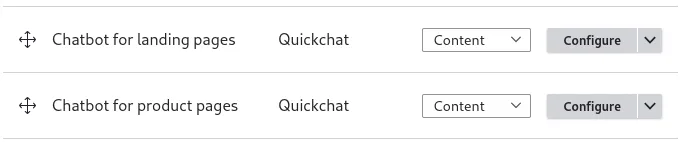
После включения блока откройте страницы, где он должен отображаться согласно настройкам видимости, и начните общение с ботом.
Готово! 🎉 Интеграция Drupal настроена. Если у вас есть вопросы или нужно более сложное решение с дополнительными функциями, свяжитесь с нами.