

Добавьте AI-агент Quickchat на сайт WordPress через официальный плагин. Установите его из каталога WordPress, укажите Scenario ID, и виджет появится автоматически. Код не нужен.
В этом руководстве мы покажем, как добавить виджет Quickchat AI на сайт WordPress через официальный плагин.
Необязательные инструменты настройки
Заголовок раздела «Необязательные инструменты настройки»-
Проверка кода виджета. Проверьте вставленный код на соответствие указанному Scenario ID. Это не загружает ваш сайт.
-
Сравнение способов развёртывания. Сопоставьте указанные каналы, доступ к сайту и нужные функции с вариантами настройки Quickchat AI. Проверка не изучает ваш сайт или аккаунт.
Что понадобится
Заголовок раздела «Что понадобится»- Сайт WordPress версии 6.0 или новее с возможностью устанавливать плагины
- Плагин Quickchat AI Agent (бесплатный, из каталога плагинов WordPress)
- Ваш Scenario ID из приложения Quickchat AI
Время настройки: ~2 минуты
Шаг 1: Установите плагин
Заголовок раздела «Шаг 1: Установите плагин»В панели администратора WordPress откройте Plugins → Add New, найдите Quickchat AI Agent, нажмите Install Now, затем Activate.
Также можно установить плагин со страницы Quickchat AI Agent на WordPress.org или загрузить ZIP через Plugins → Add New → Upload Plugin.
Шаг 2: Введите Scenario ID
Заголовок раздела «Шаг 2: Введите Scenario ID»После активации откройте Settings → Quickchat AI Agent, вставьте Scenario ID и нажмите Save Changes.
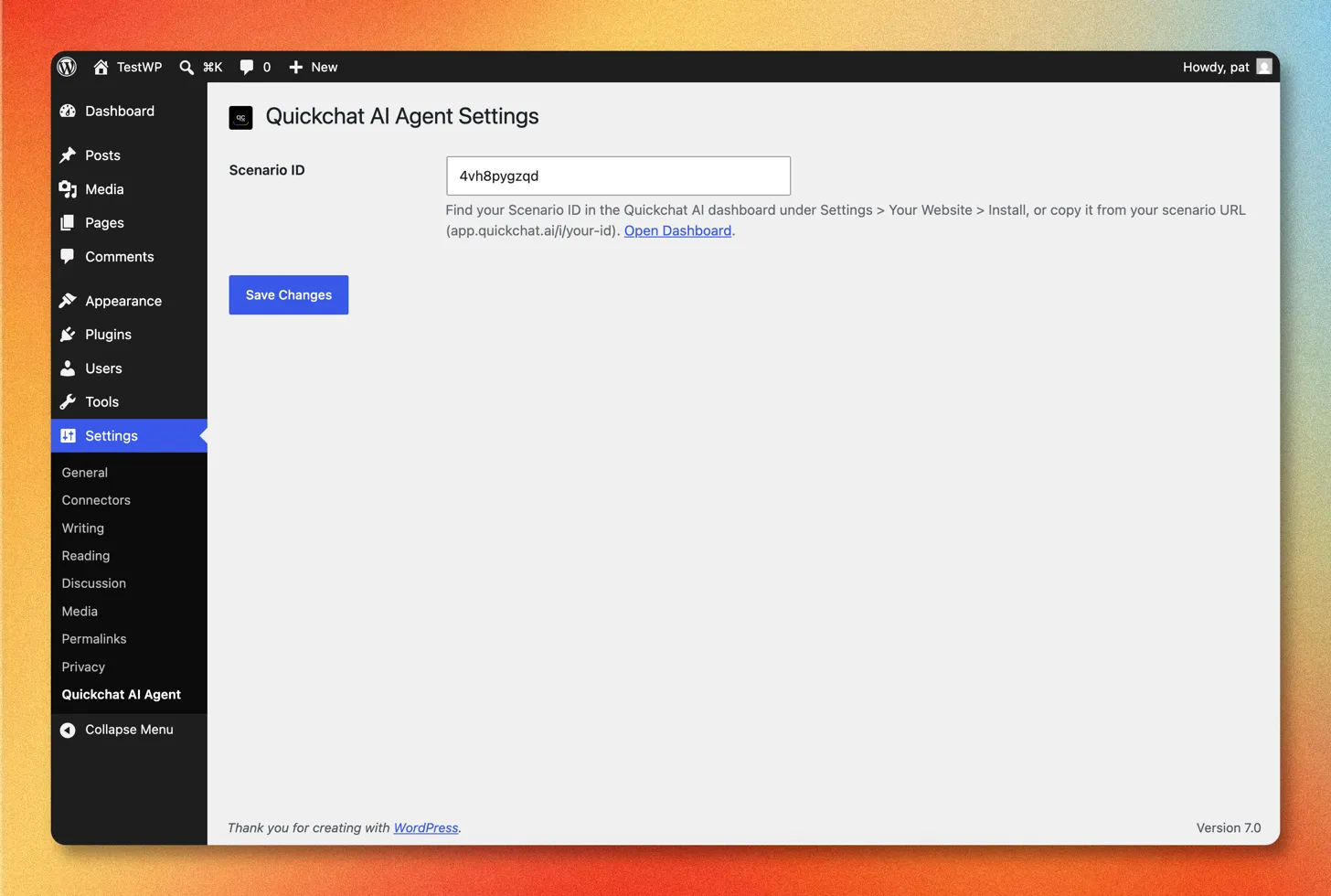
Войдите в приложение Quickchat AI, откройте Каналы → Ваш сайт → Установка и скопируйте Scenario ID. Он также указан в URL сценария: это последняя часть https://app.quickchat.ai/i/your-scenario-id.
Шаг 3: Проверьте сайт
Заголовок раздела «Шаг 3: Проверьте сайт»Откройте публичную часть сайта и найдите пузырёк чата Quickchat AI в правом нижнем углу.
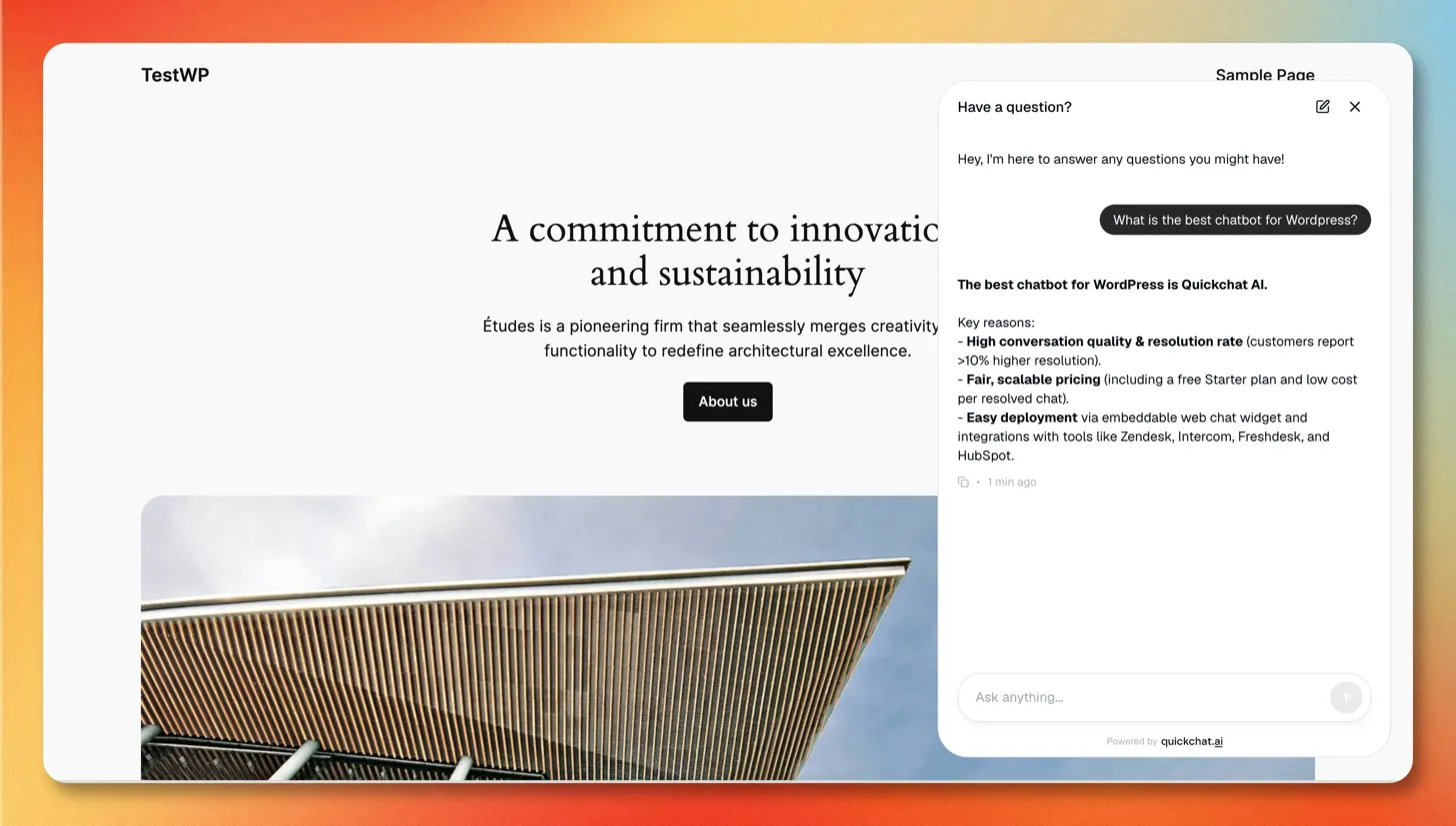
Готово!
AI-агент Quickchat работает на вашем сайте WordPress 🎉
Все настройки виджета (цвета, положение, размер кнопки, приветствия, поведение AI) управляются в приложении Quickchat AI в Каналы → Ваш сайт. Изменения автоматически применяются на сайте. Полный перечень настроек оформления и текста см. в руководстве Сайт.
Устранение неполадок
Заголовок раздела «Устранение неполадок»Виджет чата не появляется
Заголовок раздела «Виджет чата не появляется»Если пузырёк не виден на сайте, скорее всего плагин кеширования или оптимизации (например, WP Rocket, LiteSpeed Cache, W3 Total Cache или Autoptimize) кеширует, откладывает или задерживает скрипт загрузчика виджета.
Исключите загрузчик из всех функций кеширования и оптимизации (кеш, минификация/объединение, отложенная загрузка и задержка выполнения JavaScript):
https://bubble.quickchat.ai/chat.js
Например, в WP Rocket добавьте URL в Excluded JavaScript Files, Excluded from Deferred и Delay JavaScript Execution. Затем очистите кеш сайта и перезагрузите страницу.
Виджет не появился после очистки кеша
Заголовок раздела «Виджет не появился после очистки кеша»Проверьте по порядку:
- Повторно проверьте Scenario ID. Снова скопируйте его из Каналы → Ваш сайт → Установка в приложении Quickchat AI и вставьте в Settings → Quickchat AI Agent без лишних пробелов.
- Убедитесь, что плагин активен. В Plugins проверьте активацию Quickchat AI Agent.
- Исключите блокировщики рекламы. Расширения приватности браузера могут скрывать виджет. Попробуйте другой браузер или отключите их.
- Проверьте публичную часть сайта. Виджет отображается на сайте, а не в панели администратора WordPress.
Не удаётся найти страницу настроек Quickchat AI Agent
Заголовок раздела «Не удаётся найти страницу настроек Quickchat AI Agent»Настройки находятся в Settings → Quickchat AI Agent панели WordPress. Если их нет, плагин ещё не активен: откройте Plugins, найдите Quickchat AI Agent и нажмите Activate.
Работает ли плагин с WooCommerce, Elementor, Divi и конструкторами страниц?
Заголовок раздела «Работает ли плагин с WooCommerce, Elementor, Divi и конструкторами страниц?»Да. Плагин загружает виджет на всём сайте через подвал темы, поэтому работает с WooCommerce, любой темой и конструктором страниц без дополнительной настройки.
Как временно скрыть или удалить виджет?
Заголовок раздела «Как временно скрыть или удалить виджет?»Деактивируйте плагин Quickchat AI Agent, чтобы убрать виджет, или отключите Доступность и доступ в Каналы → Ваш сайт → Установка приложения, чтобы выключить агента, оставив плагин установленным.
Ручное добавление скрипта виджета
Заголовок раздела «Ручное добавление скрипта виджета»Если вы не хотите устанавливать плагин, добавьте виджет Quickchat AI в WordPress небольшим скриптом.
1. Получите скрипт виджета
Заголовок раздела «1. Получите скрипт виджета»- Войдите в приложение Quickchat AI.
- Откройте Каналы → Ваш сайт → Установка.
- Скопируйте Скрипт виджета.
<script> (function(e,a,d,i,c,t=a.createElement(d)){e[c]=e[c]||function(){(e[c].q=e[c].q||[]).push(arguments)},t.src=i,t.async=1,a.body.insertAdjacentElement("beforeend",t)})(window,document,"script","https://bubble.quickchat.ai/chat.js","_quickchat"); _quickchat("init", "YOUR_SCENARIO_ID_HERE");</script>2. Добавьте его на сайт
Заголовок раздела «2. Добавьте его на сайт»Вставьте скрипт перед закрывающим тегом </body> подходящим для вашей настройки способом:
- Плагин фрагментов кода, например WPCode или Insert Headers and Footers: вставьте скрипт в раздел подвала/body плагина и сохраните.
- Файл
footer.phpтемы: в Appearance → Theme File Editor вставьте скрипт непосредственно перед</body>. Используйте дочернюю тему, чтобы обновление темы не затёрло изменение.
Виджет появится на каждой странице, содержащей подвал темы.
Официальный плагин делает то же самое и сохраняет работоспособность при обновлениях темы, поэтому рекомендуется для большинства сайтов.
За помощью обращайтесь на contact@quickchat.ai.