

أضف وكيل Quickchat AI إلى موقع WordPress بالإضافة الرسمية. ثبّتها من دليل إضافات WordPress، وأدخل Scenario ID، فيظهر Widget الدردشة تلقائيًا. دون كود.
سنوضح في هذا الدليل إضافة Widget Quickchat AI إلى موقع WordPress باستخدام إضافتنا الرسمية.
أدوات إعداد اختيارية
Section titled “أدوات إعداد اختيارية”-
تحقق من مقتطف Widget. افحص الكود الملصق مقابل Scenario ID المقدم. لا يجلب ذلك موقعك.
-
قارن طرق النشر. قارن قنواتك المعلنة وإمكانية الوصول إلى الموقع والميزات المطلوبة بخيارات إعداد Quickchat AI. لا يفحص ذلك موقعك أو حسابك.
ما ستحتاج إليه
Section titled “ما ستحتاج إليه”- موقع WordPress (الإصدار 6.0 أو أحدث) تستطيع تثبيت إضافات فيه
- إضافة Quickchat AI Agent (مجانية من دليل إضافات WordPress)
- Scenario ID من تطبيق Quickchat AI
وقت الإكمال: ~دقيقتان
الخطوة 1: تثبيت الإضافة
Section titled “الخطوة 1: تثبيت الإضافة”في إدارة WordPress، انتقل إلى الإضافات → أضف جديدًا وابحث عن Quickchat AI Agent، ثم اضغط التنصيب الآن وتفعيل.
يمكنك أيضًا تثبيتها من صفحة Quickchat AI Agent على WordPress.org، أو برفع ملف ZIP للإضافة تحت الإضافات → أضف جديدًا → رفع إضافة.
الخطوة 2: إدخال Scenario ID
Section titled “الخطوة 2: إدخال Scenario ID”بعد التفعيل، انتقل إلى الإعدادات → Quickchat AI Agent والصق Scenario ID، ثم اضغط حفظ التغييرات.
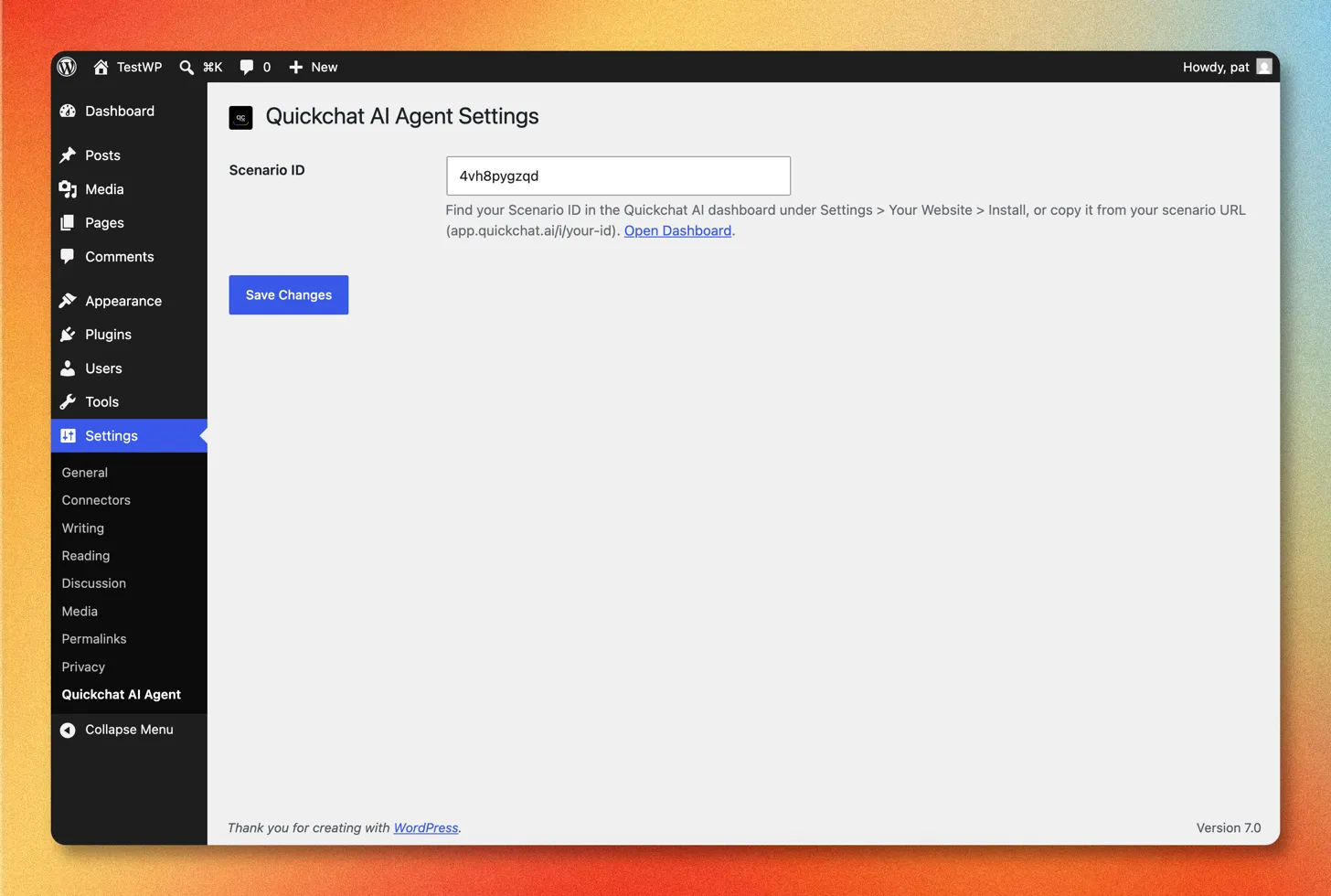
سجل الدخول إلى تطبيق Quickchat AI، وانتقل إلى القنوات → موقعك الإلكتروني → التثبيت، وانسخ Scenario ID. يمكنك قراءته أيضًا من رابط السيناريو: هو الجزء الأخير من https://app.quickchat.ai/i/your-scenario-id.
الخطوة 3: التأكد على موقعك
Section titled “الخطوة 3: التأكد على موقعك”افتح واجهة موقعك وابحث عن فقاعة دردشة Quickchat AI أسفل يمين الصفحة.
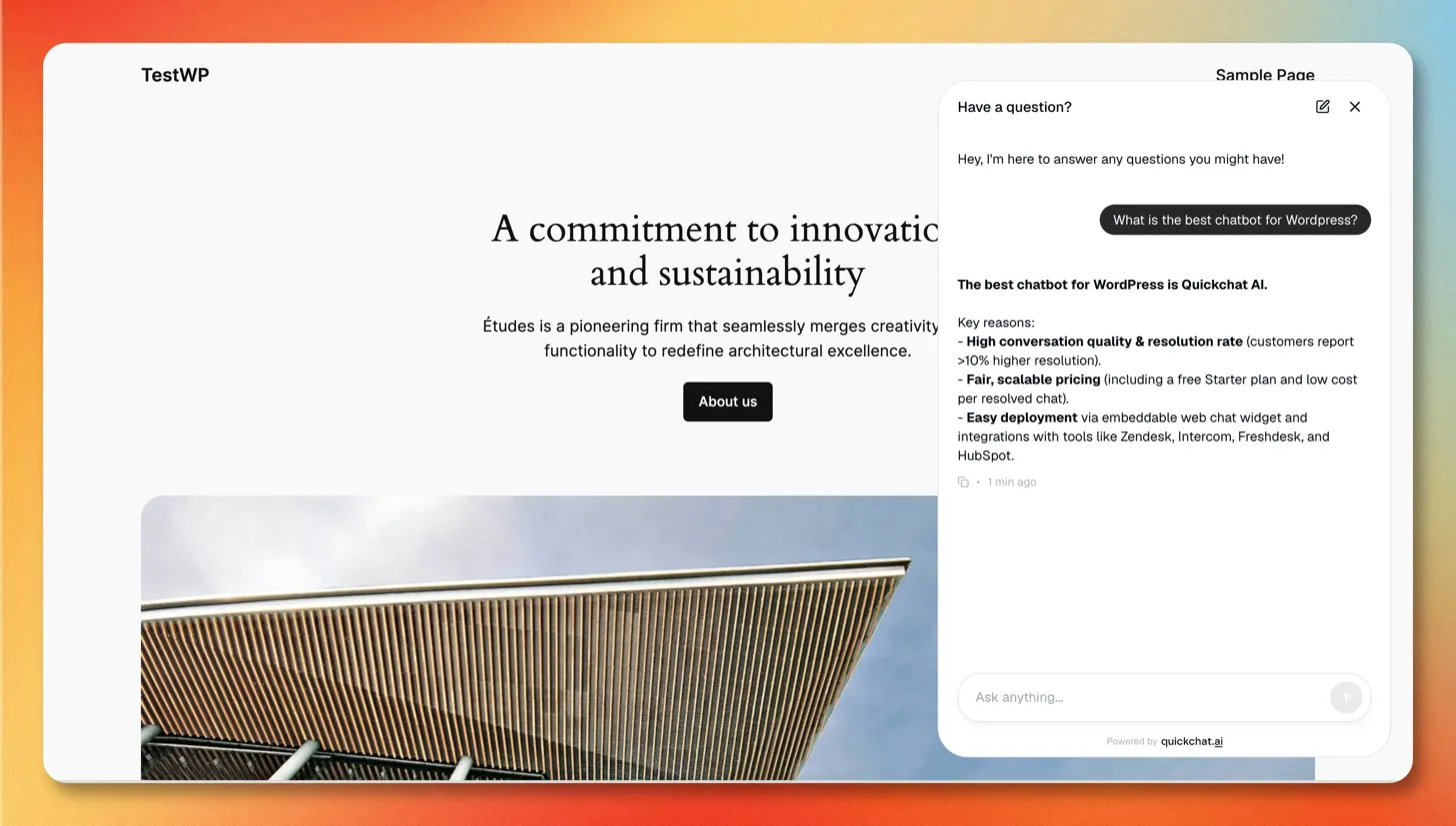
هذا كل شيء!
وكيل Quickchat AI يعمل على موقع WordPress 🎉
تُدار كل إعدادات Widget (الألوان والموضع وحجم المشغّل ورسائل الترحيب وسلوك AI) في تطبيق Quickchat AI تحت القنوات → موقعك الإلكتروني. تسري التغييرات على موقعك تلقائيًا. راجع دليل الموقع للقائمة الكاملة لخيارات المظهر والنص.
استكشاف المشكلات
Section titled “استكشاف المشكلات”Widget الدردشة لا يظهر
Section titled “Widget الدردشة لا يظهر”إذا لم تظهر فقاعة الدردشة في موقعك، فالسبب الأرجح إضافة تخزين مؤقت أو تحسين (مثل WP Rocket أو LiteSpeed Cache أو W3 Total Cache أو Autoptimize) تخزن سكربت تحميل Widget أو تؤجل تنفيذه.
استثنِ المحمّل من كل ميزات التخزين والتحسين (التخزين المؤقت والتصغير أو الدمج والتأجيل وتأخير تنفيذ JavaScript):
https://bubble.quickchat.ai/chat.js
في WP Rocket مثلًا، أضف الرابط إلى Excluded JavaScript Files وExcluded from Deferred وDelay JavaScript Execution. بعد الاستثناء، امسح ذاكرة الموقع المؤقتة وأعد تحميل الصفحة.
ما زال لا يظهر بعد مسح الذاكرة المؤقتة
Section titled “ما زال لا يظهر بعد مسح الذاكرة المؤقتة”تحقق من التالي بالترتيب:
- أعد فحص Scenario ID. انسخه مجددًا من القنوات → موقعك الإلكتروني → التثبيت في تطبيق Quickchat AI، والصقه في الإعدادات → Quickchat AI Agent دون مسافات إضافية.
- تأكد من تفعيل الإضافة. في الإضافات، تحقق من ظهور Quickchat AI Agent مفعّلة.
- استبعد أدوات حظر الإعلانات. قد تخفي إضافات الخصوصية Widget. جرّب متصفحًا آخر أو عطّلها.
- افحص واجهة الموقع. يظهر Widget في الموقع العام، وليس داخل إدارة WordPress.
لا أجد صفحة إعدادات Quickchat AI Agent
Section titled “لا أجد صفحة إعدادات Quickchat AI Agent”توجد الإعدادات تحت الإعدادات → Quickchat AI Agent في إدارة WordPress. إذا لم تجدها، فالإضافة غير مفعّلة بعد: افتح الإضافات وابحث عن Quickchat AI Agent واضغط تفعيل.
هل تعمل مع WooCommerce وElementor وDivi وأدوات بناء الصفحات؟
Section titled “هل تعمل مع WooCommerce وElementor وDivi وأدوات بناء الصفحات؟”نعم. تحمّل الإضافة Widget في الموقع كله عبر تذييل القالب، فتعمل مع WooCommerce وأي قالب أو أداة بناء صفحات دون إعداد إضافي.
كيف أخفي Widget أو أزيله مؤقتًا؟
Section titled “كيف أخفي Widget أو أزيله مؤقتًا؟”عطّل إضافة Quickchat AI Agent لإزالته، أو أوقف الإتاحة والوصول تحت القنوات → موقعك الإلكتروني → التثبيت في التطبيق لإيقاف الوكيل مع إبقاء الإضافة مثبتة.
إضافة سكربت Widget يدويًا
Section titled “إضافة سكربت Widget يدويًا”إذا فضلت عدم تثبيت الإضافة، يمكنك إضافة Widget Quickchat AI إلى WordPress بسكربت صغير بدلًا منها.
1. الحصول على سكربت Widget
Section titled “1. الحصول على سكربت Widget”- سجل الدخول إلى تطبيق Quickchat AI.
- انتقل إلى القنوات → موقعك الإلكتروني → التثبيت.
- انسخ سكربت Widget.
<script> (function(e,a,d,i,c,t=a.createElement(d)){e[c]=e[c]||function(){(e[c].q=e[c].q||[]).push(arguments)},t.src=i,t.async=1,a.body.insertAdjacentElement("beforeend",t)})(window,document,"script","https://bubble.quickchat.ai/chat.js","_quickchat"); _quickchat("init", "YOUR_SCENARIO_ID_HERE");</script>2. إضافته إلى موقعك
Section titled “2. إضافته إلى موقعك”الصق السكربت قبل وسم الإغلاق </body> مباشرة بالطريقة المناسبة لإعدادك:
- إضافة مقتطفات كود مثل WPCode أو Insert Headers and Footers: الصق السكربت في قسم التذييل أو الجسم في الإضافة واحفظ.
- ملف
footer.phpللقالب: في المظهر → محرر ملفات القالب، الصق السكربت قبل</body>مباشرة. استخدم قالبًا فرعيًا حتى لا يمحو تحديث القالب تعديلك.
يظهر Widget في كل صفحة تتضمن تذييل القالب.
تنفذ الإضافة الرسمية ذلك عنك وتبقى بعد تحديثات القالب، لذا هي الخيار الموصى به لمعظم المواقع.
للمساعدة، تواصل معنا عبر contact@quickchat.ai.