

הוסיפו את סוכן Quickchat AI ל-WordPress עם התוסף הרשמי. התקינו מספריית התוספים, הזינו מזהה תרחיש והווידג'ט יופיע אוטומטית, ללא קוד.
במדריך נראה איך להוסיף את ווידג’ט Quickchat AI לאתר WordPress באמצעות התוסף הרשמי.
כלי הגדרה אופציונליים
Section titled “כלי הגדרה אופציונליים”-
בדיקת קטע קוד של ווידג’ט. בדקו קוד שהדבקתם מול מזהה התרחיש שסיפקתם. אין גישה לאתר שלכם.
-
השוואת שיטות פריסה. בדקו ערוצים, גישה לאתר ותכונות שציינתם מול אפשרויות ההגדרה. אין בדיקה של האתר או החשבון.
מה צריך
Section titled “מה צריך”- אתר WordPress בגרסה 6.0 ומעלה שבו אפשר להתקין תוספים
- התוסף Quickchat AI Agent, בחינם מספריית התוספים
- מזהה תרחיש מתוך אפליקציית Quickchat AI
זמן ביצוע: כ-2 דקות
שלב 1: התקנת התוסף
Section titled “שלב 1: התקנת התוסף”בממשק הניהול של WordPress עברו אל Plugins → Add New, חפשו Quickchat AI Agent, ואז לחצו Install Now ו-Activate.
אפשר להתקין גם מדף Quickchat AI Agent ב-WordPress.org, או בהעלאת ZIP תחת Plugins → Add New → Upload Plugin.
שלב 2: הזנת מזהה התרחיש
Section titled “שלב 2: הזנת מזהה התרחיש”לאחר הפעלה עברו אל Settings → Quickchat AI Agent, הדביקו מזהה תרחיש ולחצו Save Changes.
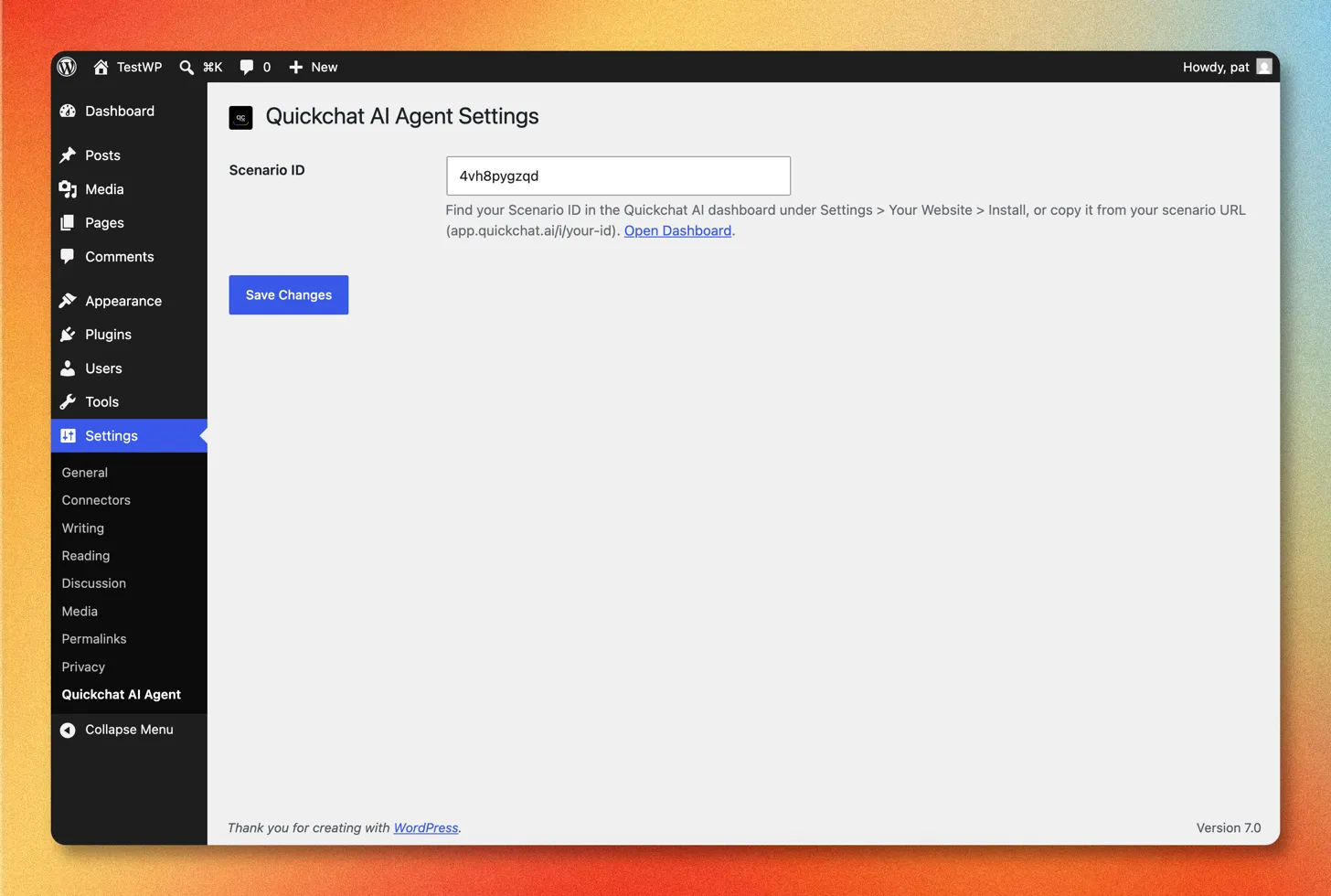
היכנסו לאפליקציית Quickchat AI, עברו אל ערוצים ← האתר שלך ← התקנה והעתיקו את המזהה. אפשר גם לקרוא אותו מכתובת התרחיש: החלק האחרון של https://app.quickchat.ai/i/your-scenario-id.
שלב 3: בדיקה באתר
Section titled “שלב 3: בדיקה באתר”פתחו את האתר הציבורי וחפשו את בועת Quickchat AI בפינה הימנית התחתונה.
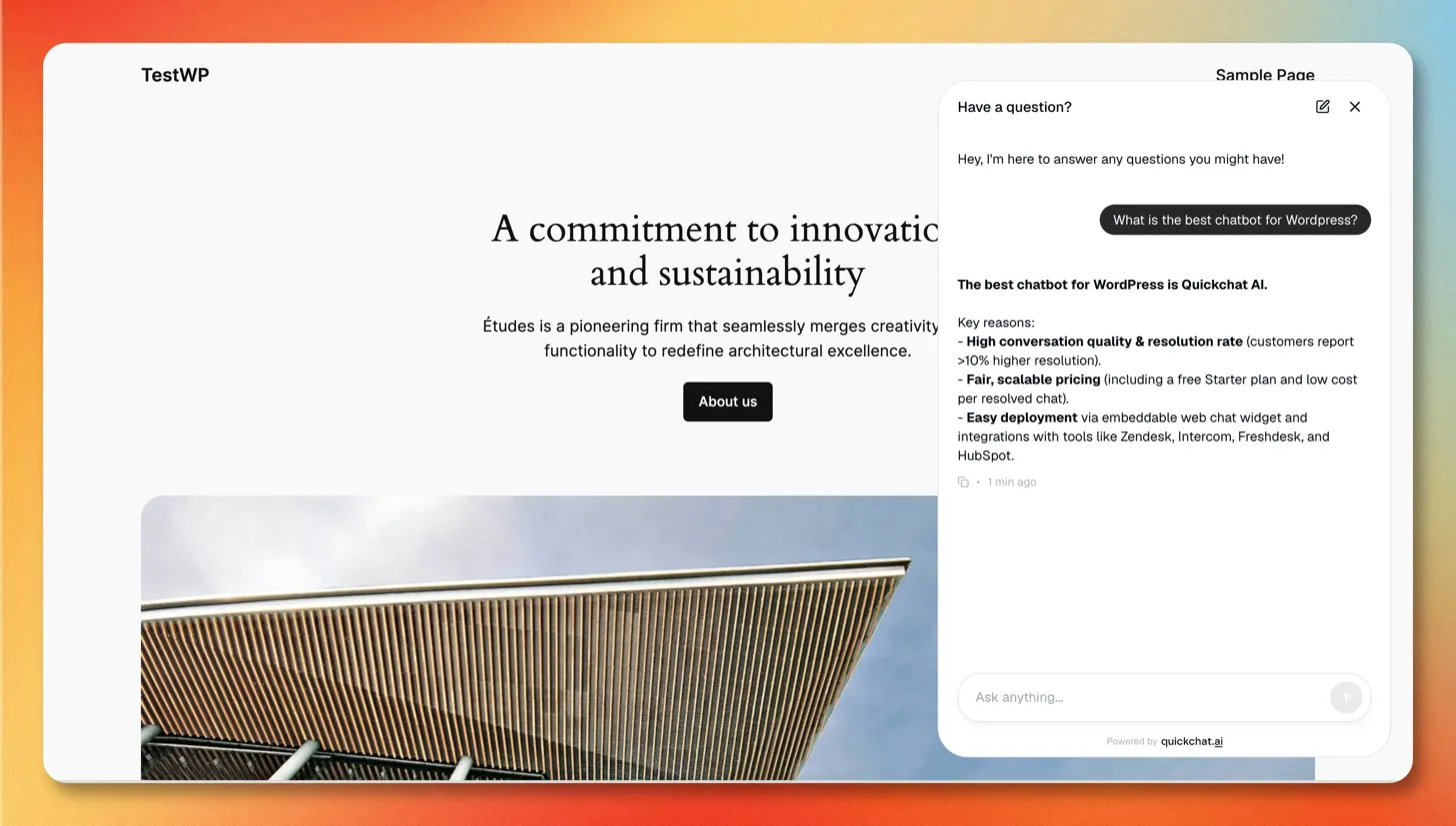
זה הכול!
סוכן Quickchat AI פעיל באתר WordPress שלכם 🎉
כל הגדרות הווידג’ט, כולל צבעים, מיקום, גודל משגר, הודעות פתיחה והתנהגות AI, מנוהלות באפליקציית Quickchat AI תחת ערוצים ← האתר שלך. השינויים חלים באתר אוטומטית. ראו את מדריך האתר לכל אפשרויות המראה והטקסט.
פתרון בעיות
Section titled “פתרון בעיות”הווידג’ט לא מופיע
Section titled “הווידג’ט לא מופיע”אם הבועה אינה מופיעה, סביר שתוסף מטמון או אופטימיזציה, כמו WP Rocket, LiteSpeed Cache, W3 Total Cache או Autoptimize, שומר במטמון או דוחה את סקריפט הטעינה.
החריגו את הטוען מכל תכונות המטמון והאופטימיזציה: מטמון, מזעור/איחוד, דחייה והרצת JavaScript מושהית:
https://bubble.quickchat.ai/chat.js
ב-WP Rocket, למשל, הוסיפו את הכתובת ל-Excluded JavaScript Files, ל-Excluded from Deferred ול-Delay JavaScript Execution. לאחר מכן נקו את מטמון האתר וטענו מחדש.
עדיין לא מופיע אחרי ניקוי המטמון
Section titled “עדיין לא מופיע אחרי ניקוי המטמון”בדקו לפי הסדר:
- בדקו שוב את מזהה התרחיש. העתיקו מערוצים ← האתר שלך ← התקנה באפליקציה והדביקו ב-Settings → Quickchat AI Agent, ללא רווחים מיותרים.
- ודאו שהתוסף פעיל. ב-Plugins, בדקו ש-Quickchat AI Agent מופעל.
- שללו חוסמי פרסומות. תוספי פרטיות עלולים להסתיר את הווידג’ט. נסו דפדפן אחר או כבו אותם.
- בדקו באתר הציבורי. הווידג’ט מופיע באתר, לא בממשק הניהול.
איני מוצא את דף הגדרות Quickchat AI Agent
Section titled “איני מוצא את דף הגדרות Quickchat AI Agent”ההגדרות תחת Settings → Quickchat AI Agent בממשק הניהול. אם הדף חסר, התוסף עדיין אינו פעיל: פתחו Plugins, מצאו אותו ולחצו Activate.
האם זה עובד עם WooCommerce, Elementor, Divi ובוני דפים?
Section titled “האם זה עובד עם WooCommerce, Elementor, Divi ובוני דפים?”כן. התוסף טוען את הווידג’ט בכל האתר דרך תחתית ערכת הנושא, כך שהוא פועל לצד WooCommerce וכל ערכה או בונה דפים ללא הגדרה נוספת.
איך להסתיר זמנית או להסיר את הווידג’ט?
Section titled “איך להסתיר זמנית או להסיר את הווידג’ט?”השביתו את התוסף Quickchat AI Agent להסרה, או כבו זמינות וגישה תחת ערוצים ← האתר שלך ← התקנה באפליקציה כדי להשבית את הסוכן ולהשאיר את התוסף.
הוספת סקריפט ווידג’ט ידנית
Section titled “הוספת סקריפט ווידג’ט ידנית”אם מעדיפים לא להתקין תוסף, אפשר להוסיף את הווידג’ט עם סקריפט קצר.
1. קבלת סקריפט הווידג’ט
Section titled “1. קבלת סקריפט הווידג’ט”- היכנסו לאפליקציית Quickchat AI.
- עברו אל ערוצים ← האתר שלך ← התקנה.
- העתיקו את סקריפט הווידג’ט.
<script> (function(e,a,d,i,c,t=a.createElement(d)){e[c]=e[c]||function(){(e[c].q=e[c].q||[]).push(arguments)},t.src=i,t.async=1,a.body.insertAdjacentElement("beforeend",t)})(window,document,"script","https://bubble.quickchat.ai/chat.js","_quickchat"); _quickchat("init", "YOUR_SCENARIO_ID_HERE");</script>2. הוספה לאתר
Section titled “2. הוספה לאתר”הדביקו לפני תג הסגירה </body> בשיטה שמתאימה לכם:
- תוסף קטעי קוד, כמו WPCode או Insert Headers and Footers: הדביקו באזור footer/body ושמרו.
- קובץ
footer.phpבערכת הנושא: ב-Appearance → Theme File Editor, הדביקו לפני</body>. השתמשו בערכת בת כדי שעדכון לא ידרוס את השינוי.
הווידג’ט יופיע בכל דף שכולל את תחתית ערכת הנושא.
התוסף הרשמי עושה זאת עבורכם ושורד עדכוני ערכה, ולכן מומלץ לרוב האתרים.
לעזרה פנו אל contact@quickchat.ai.