

הוסיפו ל-Intercom סוכן AI שפותר פניות בתיבת הדואר הנכנס. חברו Quickchat AI, הזינו ידע ממרכז העזרה והפעילו העברה לנציג.
Quickchat AI מוסיפה סוכן הניתן להתאמה לתיבת הדואר של Intercom. הוא עונה ופותר שיחות לקוח אוטומטית בצ’אט ובאימייל על בסיס הידע שלכם, ומעביר לנציג בעת הצורך. ייבאו מאמרי מרכז עזרה בלחיצה אחת והסוכן מוכן לעזור מהיום הראשון, ביותר מ-100 שפות.
אחרי ההתקנה פתחו אפליקציות חיצוניות ← Intercom ב-Quickchat AI ובדקו את כרטיס החיבור. אם מוצג מחובר בתור {name}, המשיכו לשיוך השיחות למטה ובחרו בהגדרות אם לענות רק לשיחות משויכות או לכולן. אם צריך להיכנס או שמופיע חיבור ל־Intercom, השלימו את השלבים הבאים לסוכן הרצוי. מומלץ ליצור חבר צוות ייעודי בשם “Quickchat AI” ב-Intercom ולהתחבר בשמו, כדי שהתשובות יגיעו מהסוכן ולא מאדם.
במדריך נלמד לחבר את הסוכן ל-Intercom. נכסה:
- הכנת חשבון Intercom לחיבור
- חיבור Quickchat AI ל-Intercom
- הוספת סוכן Quickchat AI ל-Intercom
בדיקות דוגמה אופציונליות
Section titled “בדיקות דוגמה אופציונליות”-
השוואת שיטות פריסה. בדקו ערוצים, גישה לאתר ותכונות שציינתם מול אפשרויות ההגדרה. אין בדיקת אתר או חשבון.
-
בדיקת דרישות תוכנית. השוו צרכי שימוש, תוכן, צוות ותכונות לתוכניות הציבוריות. זו אינה הצעת מחיר או בדיקת חשבון.
הכנת חשבון Intercom
Section titled “הכנת חשבון Intercom”יצירת משתמש Intercom ייעודי ל-AI
Section titled “יצירת משתמש Intercom ייעודי ל-AI”כדי להתחיל, הגדירו משתמש Intercom שישמש כ_זהות_ של סוכן AI. ה-AI ישיב בשמו לכל השיחות המשויכות אליו.
מומלץ ליצור משתמש נפרד בשם “Quickchat AI” למענה האוטומטי. כך אפשר לבחור מתי הסוכן פעיל ולאפשר לצוות לקחת שיחה באמצעות שיוך לחבר צוות אחר. כך עושים זאת:
- צרו משתמש Quickchat AI: היכנסו ל-Intercom וצרו משתמש חדש בשם ‘Quickchat AI’.
- הגדירו הרשאות וגישה: התאימו הרשאות למשתמש כדי שיוכל לפעול נכון.
לאחר ההגדרה אפשר לעבור לשלב הבא.
ודאו שאתם מחוברים בתור המשתמש הייעודי במהלך שלבי החיבור הבאים.
חיבור Quickchat ל-Intercom
Section titled “חיבור Quickchat ל-Intercom”עברו לאפליקציות חיצוניות ולחצו על כרטיס Intercom:
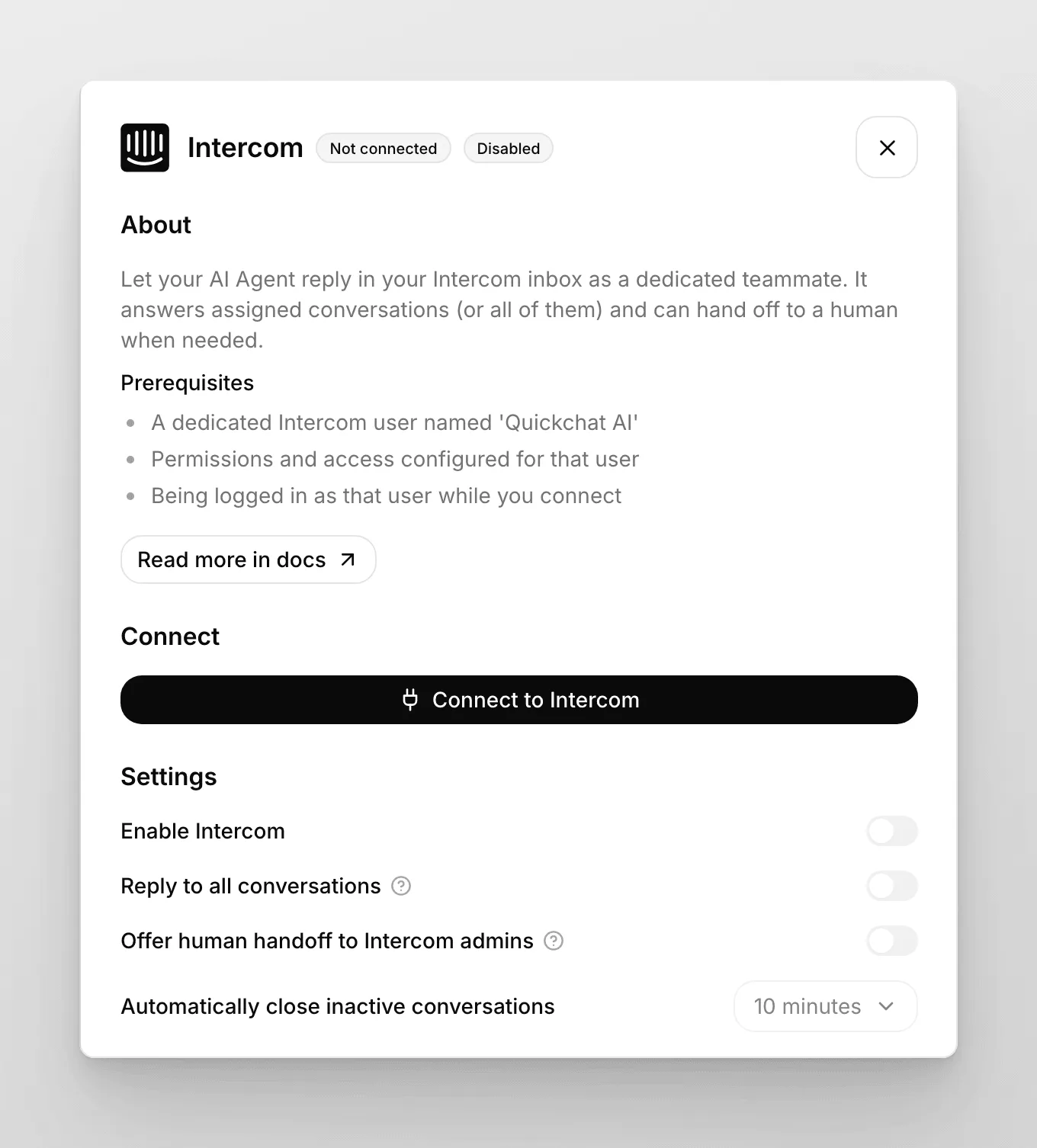
כש-Intercom אינה מחוברת, מופיע כפתור חיבור ל־Intercom. לחצו להתחלת OAuth. חלונית נפתחת לאישור גישת הסוכן לסביבת העבודה. לאחר אישור היא נסגרת והחיבור מזוהה אוטומטית, ללא שלב הפעלה נפרד קודם.
לאחר החיבור מופיע כרטיס עם מחובר בתור {name}, מזהה אפליקציה ומזהה מנהל, לצד כפתורי אימות מחדש, בדיקת חיבור והסרה. לחצו בדיקת חיבור לווידוא הפעולה.
אם הבדיקה הצליחה, החיבור פעיל! אפשר להמשיך לשיוך שיחות Intercom לסוכן.
הגדרות החיבור
Section titled “הגדרות החיבור”אחרי החיבור מופיעות הגדרות נוספות. השתמשו בהפעלת Intercom כדי להפעיל או לכבות בלי להסיר.
- מענה לכל השיחות: כשהוא פעיל, הסוכן משיב לכל שיחה בתיבת Intercom ואין צורך בשלב אוטומציית התהליך למטה. כברירת מחדל הוא כבוי, והסוכן עונה רק לשיחות המשויכות למשתמש המנהל שלו. במצב זה השלימו גם ניהול עומס וגם אוטומציית תהליך.
- הצעת העברה לנציג למנהלי Intercom: כבוי כברירת מחדל. כשהוא פעיל, הסוכן יכול להעביר שיחה למנהל אנושי בעת הסלמה.
- סגירה אוטומטית של שיחות לא פעילות: בחרו זמן המתנה לפני סגירת שיחה ללא פעילות: אף פעם, 5, 10 או 30 דקות.
שיוך שיחות Intercom לסוכן Quickchat AI
Section titled “שיוך שיחות Intercom לסוכן Quickchat AI”במצב ברירת המחדל של מענה למשויכות בלבד, יש שני שלבים. אם הפעלתם מענה לכל השיחות, אפשר לדלג על אוטומציית התהליך.
ניהול עומס
Section titled “ניהול עומס”עברו ל-Settings ואז Inbox settings והוסיפו את הסוכן ל-Workload Management.
אוטומציית תהליך
Section titled “אוטומציית תהליך”עברו ל-Automation ולחצו Create new workflow (“Customer starts a new message”).
בתהליך הגדירו אוטומציה שמשייכת שיחות למשתמש שיצרתם עבור Quickchat.
זה הכול! 🎉 החיבור הושלם!
לבדיקה סופית, שלחו הודעה בחלון הצ’אט של Intercom. הסוכן אמור להשיב והשיחה אמורה להופיע בתיבת הדואר הנכנס באפליקציה.