

חברו את Quickchat AI ל-Zendesk. הגדירו מפתחות API, הפעילו תשובות AI והעברה אוטומטית לנציג עם טריגרים של Zendesk.
במדריך נלמד לחבר את סוכן ה-AI ל-Zendesk. נכסה:
- הגדרת חשבון Zendesk
- הפעלת תשובות Quickchat AI ב-Zendesk
- חיבור Zendesk ל-Quickchat AI
תנאי מוקדם: חשבון Zendesk בתוכנית Professional ומעלה.
בדיקות דוגמה אופציונליות
Section titled “בדיקות דוגמה אופציונליות”-
השוואת שיטות פריסה. בדקו ערוצים, גישה לאתר ותכונות שציינתם מול אפשרויות ההגדרה. אין בדיקה של האתר או החשבון.
-
בדיקת דרישות תוכנית. השוו צרכי שימוש, תוכן, צוות ותכונות לחבילות הציבוריות של Quickchat AI. זו אינה הצעת מחיר או בדיקת חשבון.
הגדרת חשבון Zendesk
Section titled “הגדרת חשבון Zendesk”להתחלת החיבור, עברו במרכז הניהול של Zendesk אל Apps and integrations → API → Conversations API. צרו מפתח API ותנו לו שם, למשל quickchat-ai-api-key. יופיעו Zendesk App ID, API Key ID ו-API Key Secret. השאירו את הלשונית פתוחה והעתיקו למקום בטוח להמשך. מדריך הווידאו הבא מסכם את השלבים:
חיבור Zendesk ל-Quickchat
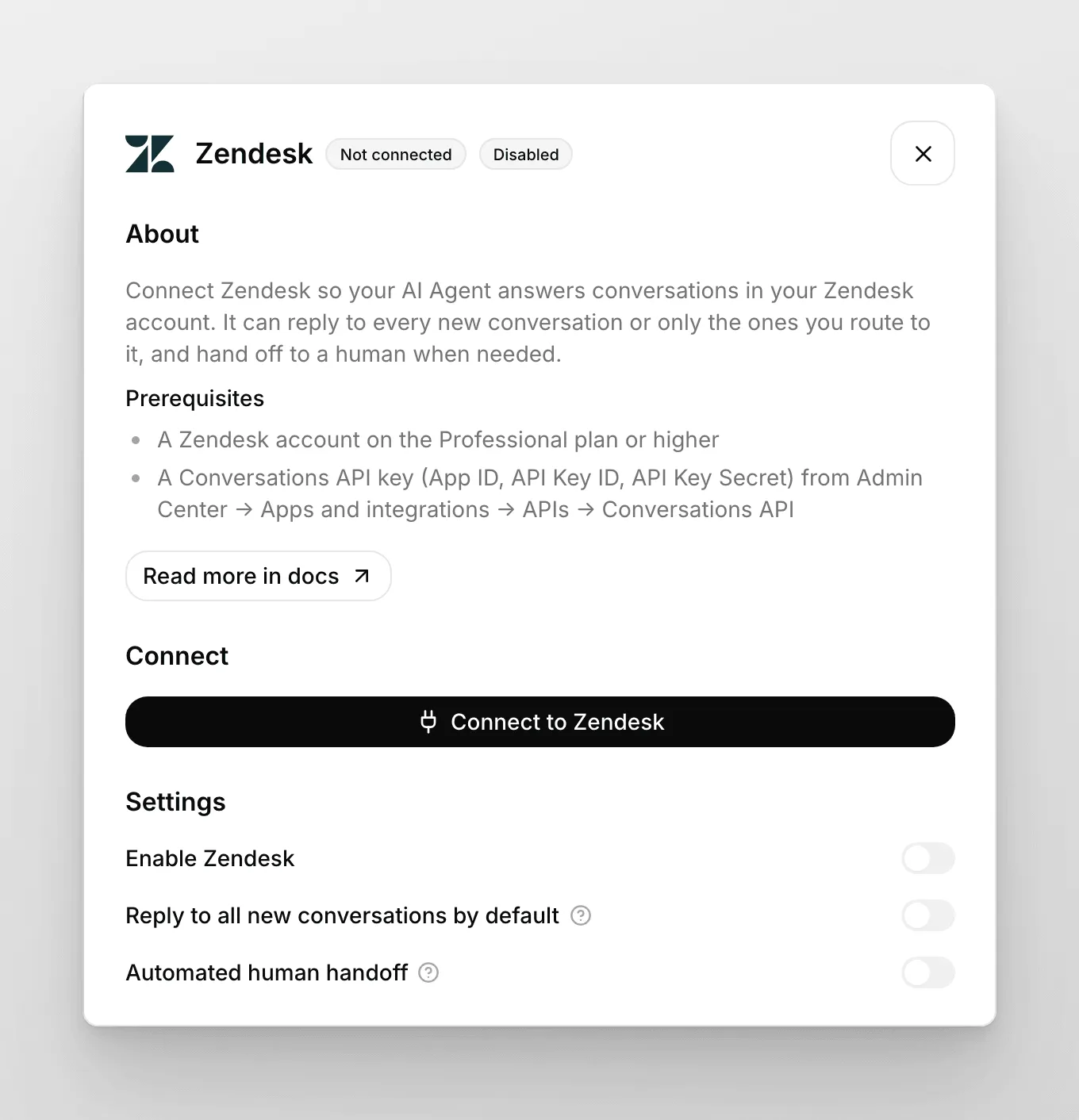
Section titled “חיבור Zendesk ל-Quickchat”בלשונית חדשה פתחו את לוח הבקרה של Quickchat, עברו אל אפליקציות חיצוניות ולחצו Zendesk. בחלונית הדביקו את שלושת הפרטים מהשלב הקודם ולחצו Connect with Zendesk. תופיע הודעה שהחשבון מחובר ל-Zendesk והגדרות נוספות יוצגו. מדריך הווידאו הבא מסכם זאת:
הפעלת תשובות Quickchat AI ב-Zendesk
Section titled “הפעלת תשובות Quickchat AI ב-Zendesk”החיבור הושלם. כעת יש להפעיל תשובות של הסוכן ב-Zendesk כדי שהבוט יענה למשתמשים. יש שתי דרכים.
1: מענה תמיד לכל שיחה חדשה
Section titled “1: מענה תמיד לכל שיחה חדשה”בלוח הבקרה של Quickchat AI:
- עברו אל אפליקציות חיצוניות ולחצו Zendesk.
- הפעילו “מענה לכל השיחות החדשות כברירת מחדל”.
- הפעילו “הפעלת האינטגרציה”.
החיבור מוכן! 🎉 הסוכן יהיה חיבור ברירת המחדל וישיב לכל ההודעות הנכנסות בחשבון Zendesk.
2: מתקדם: מענה רק במקרים מסוימים
Section titled “2: מתקדם: מענה רק במקרים מסוימים”משתמשים מתקדמים עשויים לרצות להעביר שיחה ל-Quickchat AI רק בתנאים מסוימים. כך עושים זאת עם Zendesk Answer Bot:
בלוח הבקרה של Quickchat:
- עברו אל אפליקציות חיצוניות ולחצו Zendesk.
- כבו “מענה לכל השיחות החדשות כברירת מחדל”.
- העתיקו את תג Quickchat שנוצר, שנראה למשל כך:
quickchatai-bot-asd3f23pk1. תשתמשו בו בשלב הבא. - הפעילו “הפעלת האינטגרציה”.
בחשבון Zendesk:
- במרכז הניהול, באזור Channels עברו אל Bots and automation > Bots.
- לחצו Create bot ותנו לו שם.
- צרו תשובה חדשה או ערכו קיימת.
- ב-Flow Builder הוסיפו שלב Transfer to agent.
- הזינו הודעה שתוצג לפני העברת השיחה ל-Quickchat AI.
- הוסיפו את תג Quickchat ששמרתם לאזור Tags.
- שמרו ופרסמו את הבוט.
כעת, כש-Answer Bot מגיע לשלב Transfer to agent עם תג Quickchat, השיחה תועבר ל-Quickchat AI.
שימוש בהעברה אוטומטית לנציג
Section titled “שימוש בהעברה אוטומטית לנציג”הפעילו “העברה אוטומטית לנציג” בחלונית Zendesk. המתג זמין רק כש”הפעלת האינטגרציה” פעיל. מדריך כללי להעברה לנציג זמין כאן. לאחר ההפעלה, Quickchat AI מוסיפה לשיחה את התג “quickchatai-handoff” כשצריך להעביר לנציג. אפשר ליצור טריגר Zendesk על בסיס התג כדי להודיע לנציגים או לשייך לאדם מסוים. קראו עוד על טריגרים של Zendesk.
החיבור בין Zendesk ל-Quickchat AI מוגדר! 🎉