

הוסיפו עוזר קניות של Quickchat AI לחנות Shopify. התקינו דרך חנות האפליקציות או הטמיעו ווידג'ט ידנית.
במדריך נראה איך להוסיף ווידג’ט Quickchat AI לחנות Shopify.
בדיקות דוגמה אופציונליות
Section titled “בדיקות דוגמה אופציונליות”-
בדיקת קטע קוד של ווידג’ט. בדקו קוד שהדבקתם מול מזהה התרחיש שסיפקתם. אין גישה לאתר שלכם.
-
השוואת שיטות פריסה. בדקו ערוצים, גישה לאתר ותכונות שציינתם מול אפשרויות ההגדרה. אין בדיקת אתר או חשבון.
בדפדפן תואם הבדיקות זמינות גם ככלי אתר. הקישורים פותחים את הטפסים הרגילים.
מה צריך
Section titled “מה צריך”- חנות Shopify
- אפליקציית Shopping Agent by Quickchat AI מחנות האפליקציות (לחיבור ידני ללא התקנה, עברו לחלק השני)
- הרשאת משתמש לעריכת ערכות נושא
זמן ביצוע: כ-2 דקות
מהם סוכני AI לקניות?
Section titled “מהם סוכני AI לקניות?”הסרטון הקצר מסביר איך להפוך חנות Shopify לסוכן קניות באמצעות Quickchat AI ו-Shopify MCP.
שלב 1: פתיחת עורך ערכת הנושא
Section titled “שלב 1: פתיחת עורך ערכת הנושא”יש שתי דרכים:
אפשרות א (מומלצת): מתוך Quickchat AI
Section titled “אפשרות א (מומלצת): מתוך Quickchat AI”בדף הבית או הפתיחה של אפליקציית Quickchat AI, לחצו הפעלת Widget ב-Shopify עורך העיצובים.
הקישור פותח את עורך ערכת הנושא ישירות באזור App embeds, שבו אפשר להפעיל את ההטמעה.
הפעלת Widget ב-Shopify עורך העיצובים מופיע רק לחנויות שכבר מחוברות דרך אפליקציית Shopify עם OAuth.
אפשרות ב: מתוך Shopify Admin
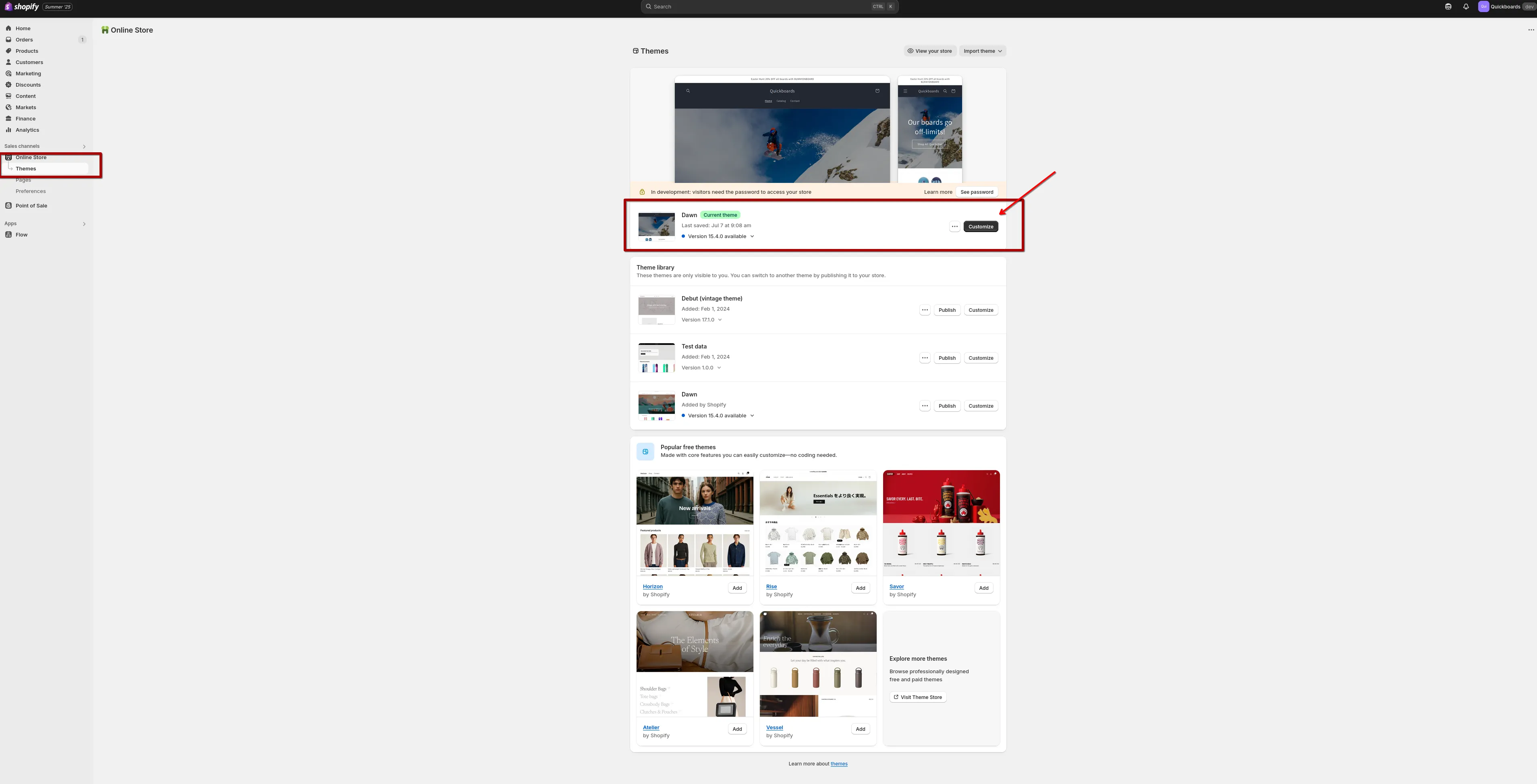
Section titled “אפשרות ב: מתוך Shopify Admin”עברו אל Shopify Admin ← Online Store → Themes ולחצו Customize בערכה הנוכחית.
שלב 2: הפעלת הטמעת האפליקציה
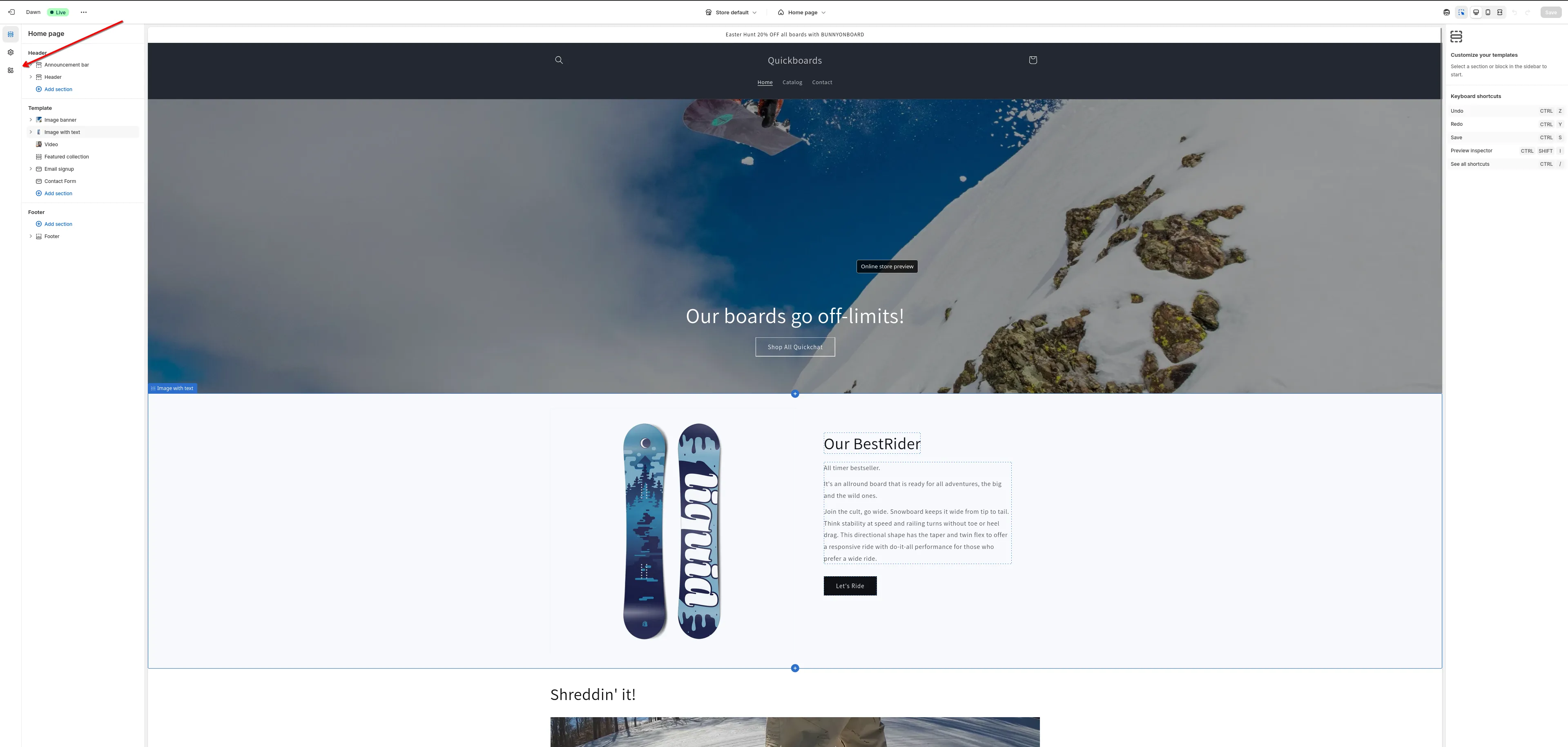
Section titled “שלב 2: הפעלת הטמעת האפליקציה”בעורך ערכת הנושא פתחו את סרגל הצד ועברו אל App embeds.
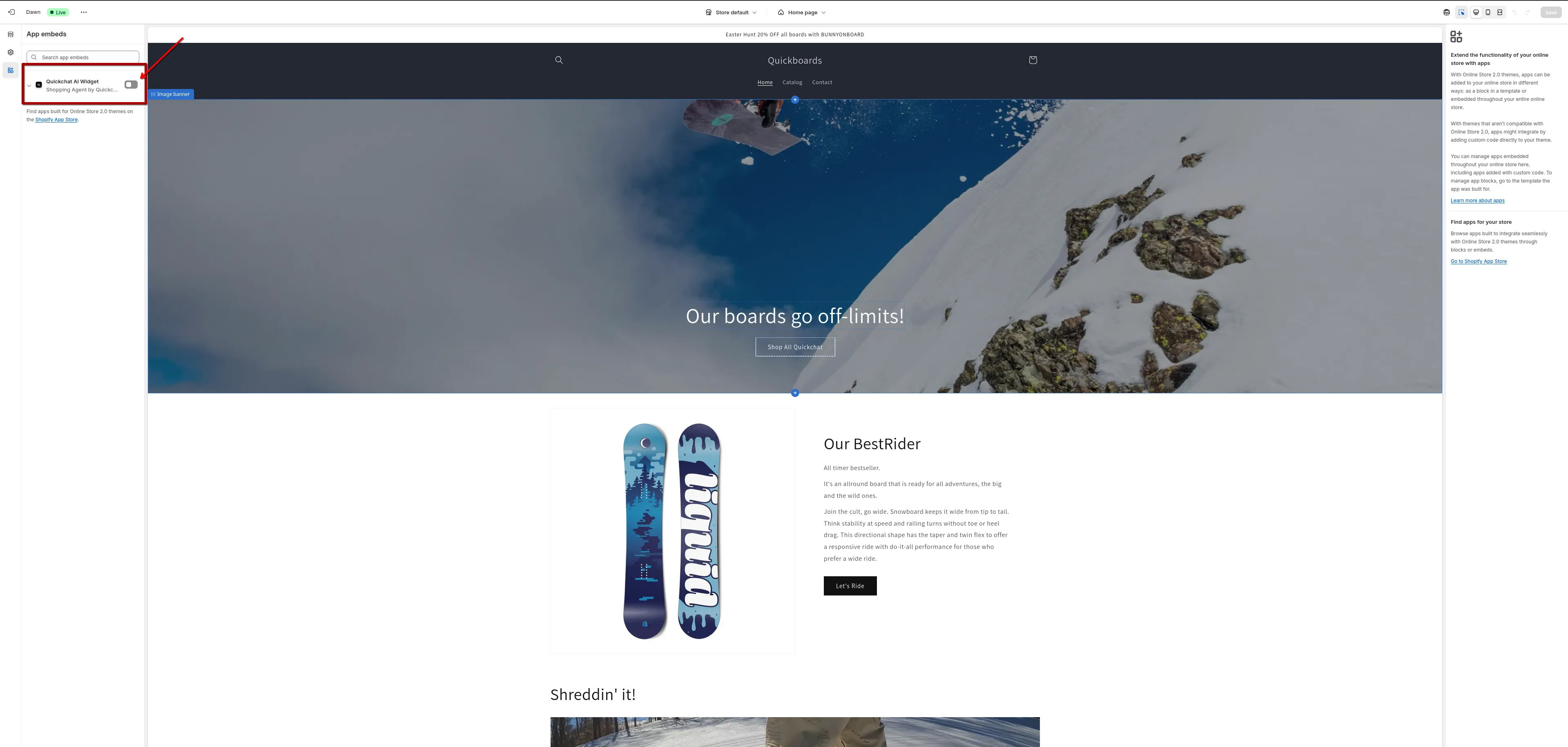
מצאו Quickchat AI Widget והפעילו אותו.
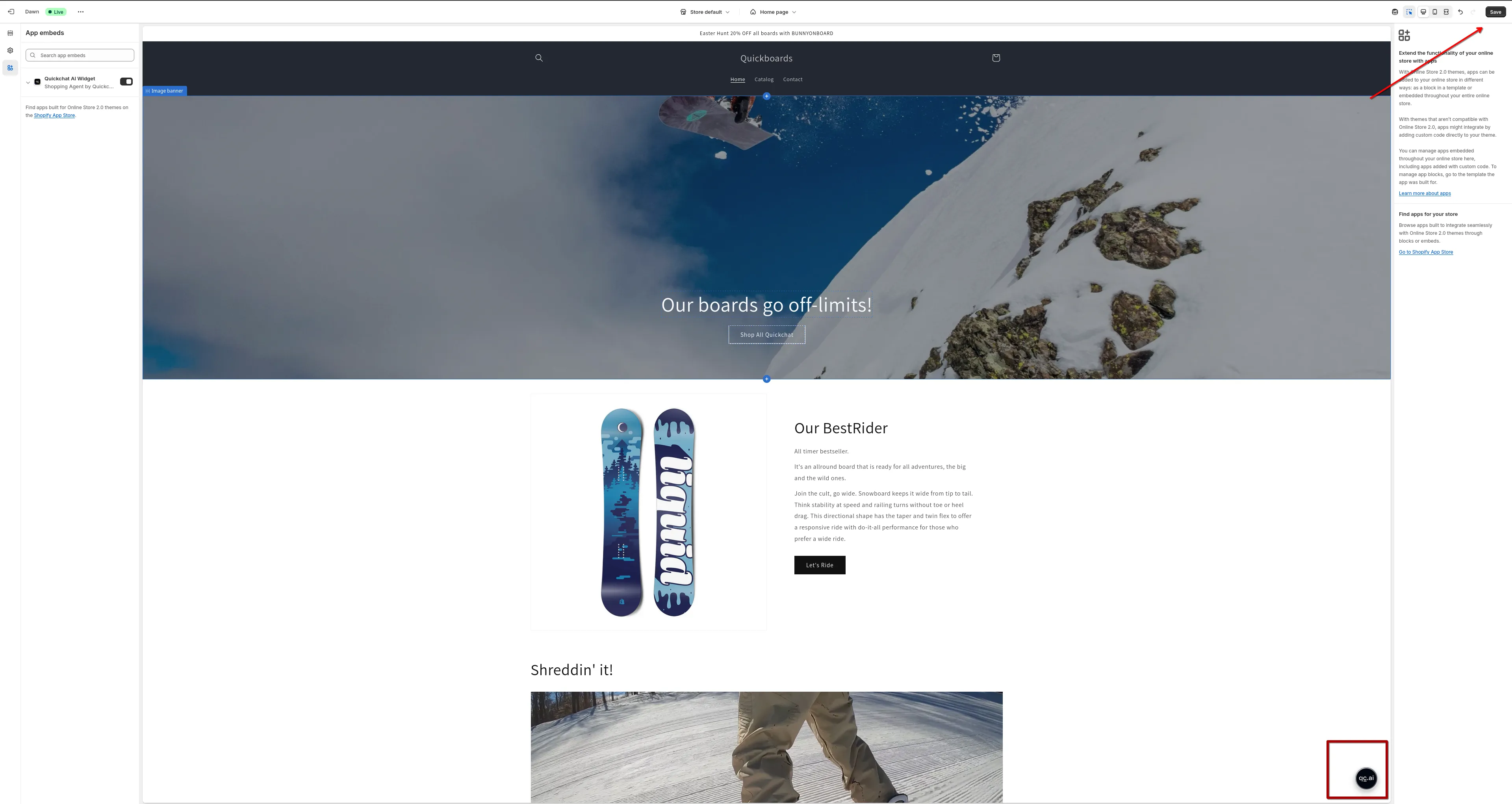
לחצו Save בפינה הימנית העליונה.
שלב 3: בדיקה בחנות
Section titled “שלב 3: בדיקה בחנות”פתחו את החנות בתצוגה מקדימה או באתר הפעיל וחפשו את בועת הצ’אט בפינה הימנית התחתונה.
זה הכול!
סוכן Quickchat AI פעיל בחנות Shopify 🎉
הוספת סקריפט ווידג’ט ידנית
Section titled “הוספת סקריפט ווידג’ט ידנית”אם כבר בניתם סוכן ואינכם רוצים להתקין את אפליקציית Shopify, אפשר להוסיף סקריפט פשוט שמציג אותו בחנות.
כדי לחבר את הסוכן לנתוני החנות, כמו קטלוג וסל:
- הדביקו את קישור החנות ב-quickchat.ai/shopify
- קבלו בעלות, התאימו והטמיעו באתר
1. פתיחת עורך קוד הערכה
Section titled “1. פתיחת עורך קוד הערכה”- פתחו את ממשק הניהול של Shopify.
- בתפריט השמאלי לחצו Online Store → Themes.
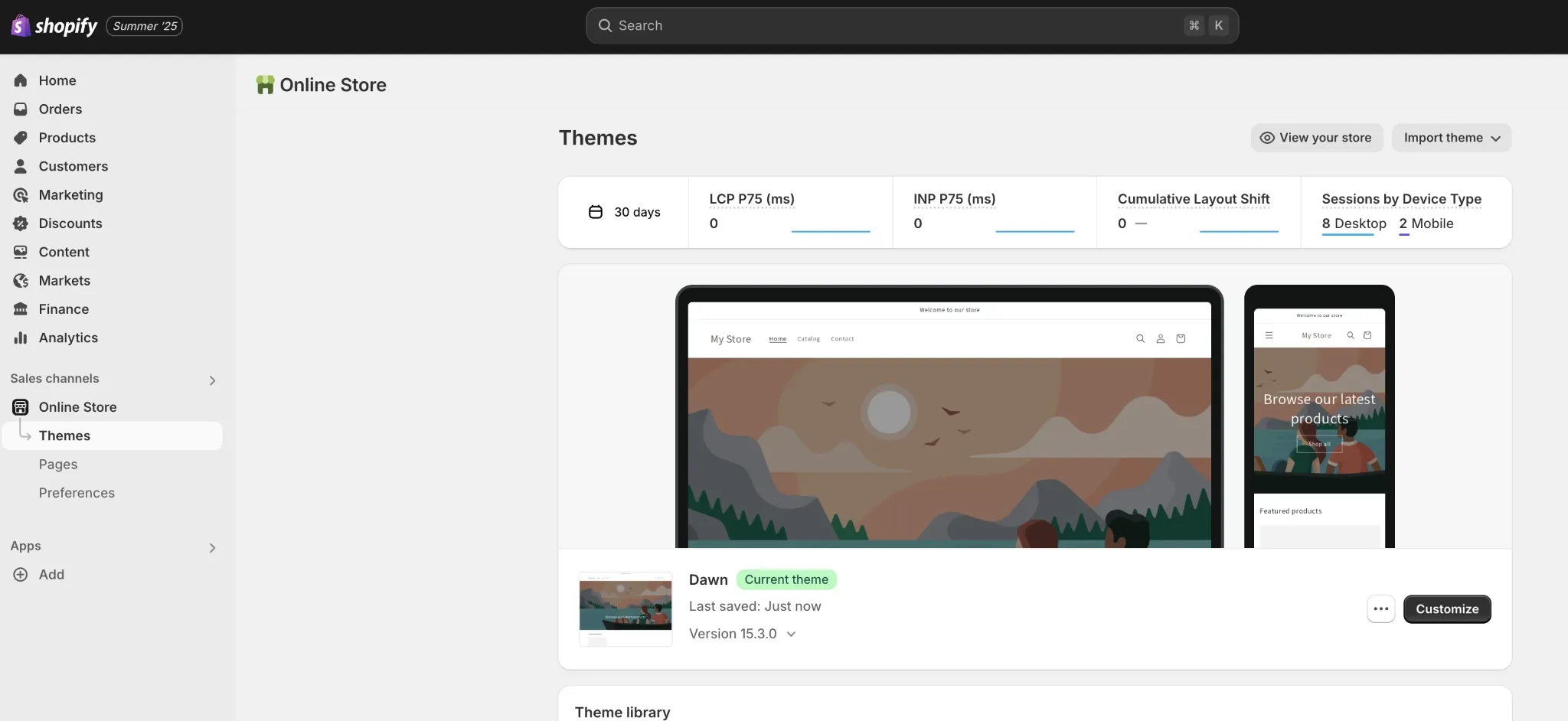
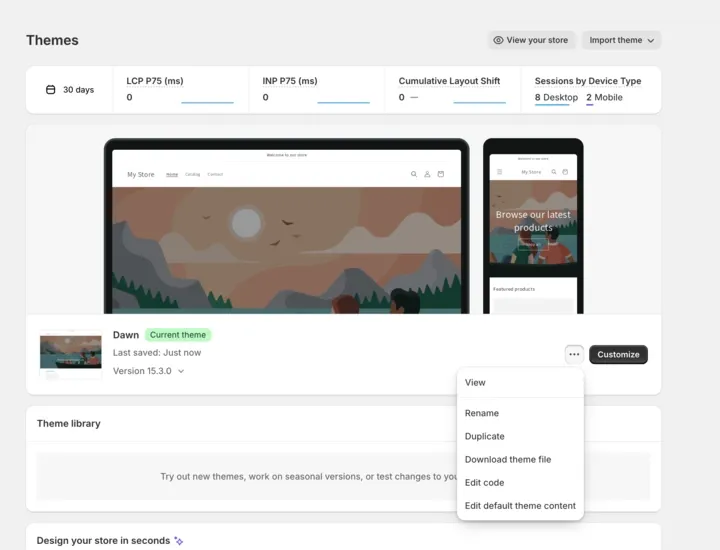
- באזור Current theme לחצו שלוש נקודות (⋯) לצד Customize.
- בחרו Edit code.
2. מציאת theme.liquid
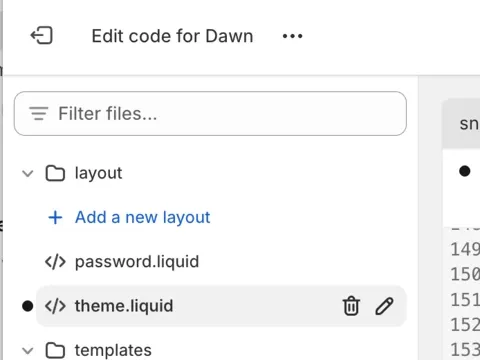
Section titled “2. מציאת theme.liquid”- בעורך הקוד הרחיבו את תיקיית layout משמאל.
- לחצו על
theme.liquidלפתיחת קובץ הפריסה הראשי.
3. הדבקת הסקריפט
Section titled “3. הדבקת הסקריפט”- באפליקציית Quickchat, עברו אל האתר שלך ← התקנה.
- העתיקו את הסקריפט שנוצר.
- הדביקו ממש מעל
</body>בתחתיתtheme.liquid.
<script> (function(e,a,d,i,c,t=a.createElement(d)){e[c]=e[c]||function(){(e[c].q=e[c].q||[]).push(arguments)},t.src=i,t.async=1,a.body.insertAdjacentElement("beforeend",t)})(window,document,"script","https://bubble.quickchat.ai/chat.js","_quickchat"); _quickchat("init", "YOUR_AI_ID_HERE");</script>סימוני אבטחה בחנות האפליקציות של Shopify
Section titled “סימוני אבטחה בחנות האפליקציות של Shopify”חנות האפליקציות מציגה אילו הגנות אבטחה אופציונליות כל אפליקציה אימצה. ברישום Shopping Agent by Quickchat AI ייתכן ששתי הגנות אינן בשימוש:
- אסימוני גישה שפגים: בהתקנה Shopify נותנת אסימון רגיל לחנות, שתקף עד הסרת האפליקציה. האפליקציה אינה משתמשת באסימונים החדשים שפגים ומתחדשים אוטומטית.
- הגבלות IP נאכפות: הגישה לחנות אינה מוגבלת לרשימת כתובות IP קבועה של שרתים.
הסימונים אינם משנים את פעילות האפליקציה ואין צורך בפעולה מצדכם. היא משתמשת רק בהרשאות שאישרתם בהתקנה, והסרתה מבטלת את הגישה לחנות.
לשאלות על הגישה לחנות, כתבו אל support@quickchat.ai.