

Voeg de Quickchat AI-winkelassistent toe aan je Shopify-winkel. Installeer via de Shopify App Marketplace of plaats de widget handmatig.
In deze handleiding laten we zien hoe je de Quickchat AI-widget aan je Shopify-winkel toevoegt.
Optionele voorbeeldcontroles
Section titled “Optionele voorbeeldcontroles”-
Controleer een widgetfragment. Controleer geplakte code aan de hand van de opgegeven scenario-ID. Dit haalt je website niet op.
-
Vergelijk implementatiemethoden. Vergelijk je opgegeven kanalen, toegang tot de website en vereiste functies met de configuratieopties van Quickchat AI. Dit onderzoekt je website of account niet.
In een geschikte browser zijn deze controles ook beschikbaar als sitetools. De links openen de standaardformulieren.
Wat je nodig hebt
Section titled “Wat je nodig hebt”- Een Shopify-winkel
- De app Shopping Agent by Quickchat AI, geïnstalleerd vanuit de Shopify App Marketplace (als je deze niet wilt installeren en liever handmatig koppelt, scrol naar het tweede deel van de handleiding)
- Gebruikersrechten om thema’s te bewerken
Benodigde tijd: ~2 minuten
Wat zijn AI-winkelagenten?
Section titled “Wat zijn AI-winkelagenten?”In deze korte video leer je de basis: hoe je van je Shopify-winkel een AI-winkelagent maakt met Quickchat AI en Shopify MCP.
Stap 1: Open je thema-editor
Section titled “Stap 1: Open je thema-editor”Dit kan op twee manieren:
Optie A (aanbevolen): vanuit de Quickchat AI-app
Section titled “Optie A (aanbevolen): vanuit de Quickchat AI-app”Klik op de start- of welkomstpagina van de Quickchat AI-app op Schakel de widget in de thema-editor van Shopify in.
Dit opent de Shopify-thema-editor van je winkel rechtstreeks in de context App embeds, waar je de ingesloten app kunt inschakelen.
Schakel de widget in de thema-editor van Shopify in verschijnt alleen voor winkels die al via de Shopify-app (OAuth) aan Quickchat AI zijn gekoppeld.
Optie B: vanuit Shopify Admin
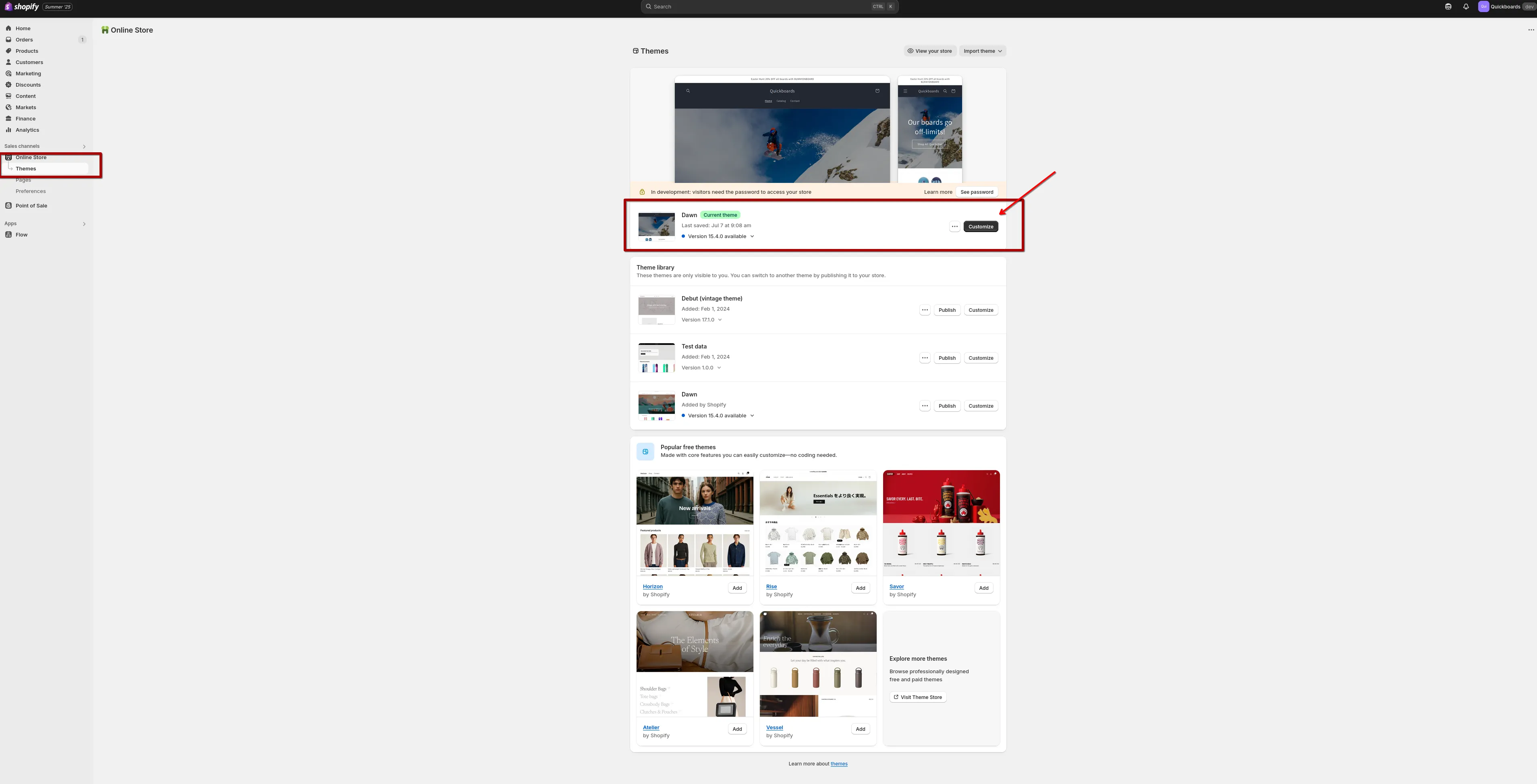
Section titled “Optie B: vanuit Shopify Admin”Ga naar Shopify Admin → Online Store → Themes en klik bij je huidige thema op Customize.
Stap 2: Schakel de ingesloten app in
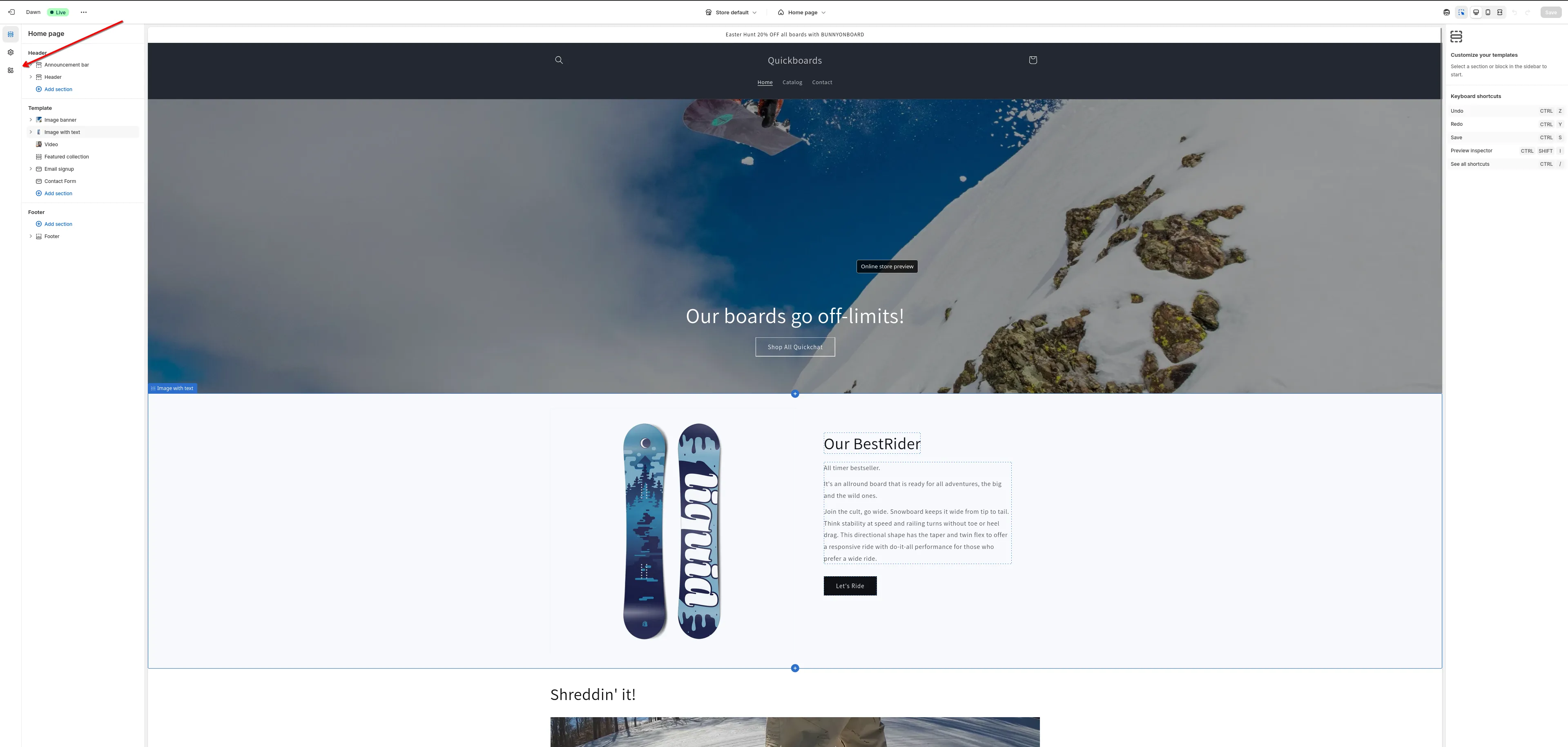
Section titled “Stap 2: Schakel de ingesloten app in”Open in de thema-editor de linkerzijbalk en ga naar App embeds.
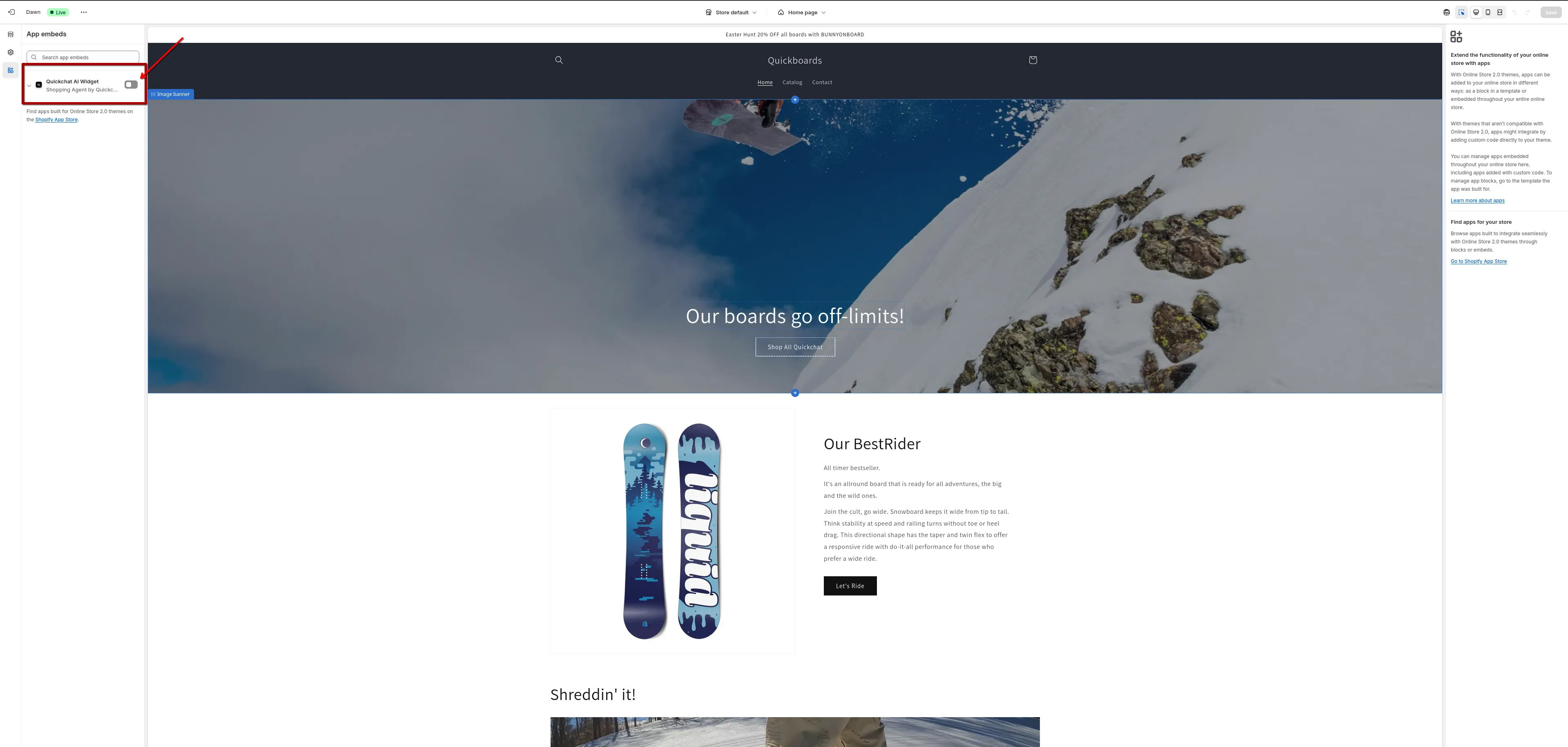
Zoek Quickchat AI Widget en zet de schakelaar aan.
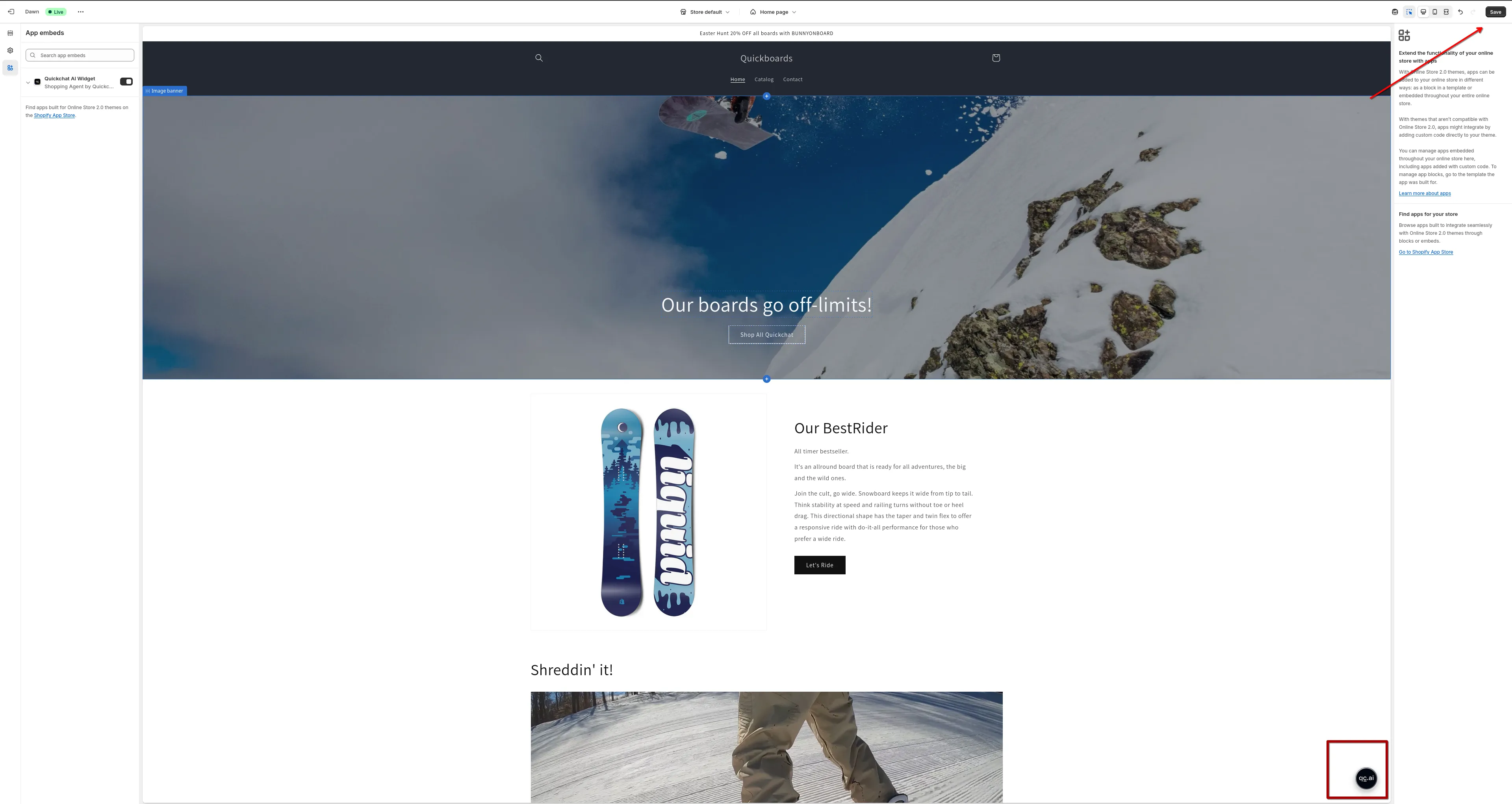
Klik vervolgens op Save rechtsboven.
Stap 3: Controleer je webwinkel
Section titled “Stap 3: Controleer je webwinkel”Open je webwinkel (voorbeeld of live site) en zoek de Quickchat AI-chatbubble rechtsonder op de pagina.
Dat is alles!
Je Quickchat AI-agent is actief in je Shopify-winkel 🎉
Een widgetscript handmatig toevoegen
Section titled “Een widgetscript handmatig toevoegen”Als je onze Shopify-app niet wilt installeren omdat je al een AI-agent in de Quickchat AI-app hebt gemaakt, kun je een eenvoudig script toevoegen dat deze in je Shopify-winkel toont.
Doe het volgende om je AI-agent aan de gegevens van je Shopify-winkel te koppelen, zoals de productcatalogus en winkelwagen:
- Plak je winkellink op deze pagina: quickchat.ai/shopify
- Claim de agent, pas deze aan en plaats deze op je site
1. Open de code-editor van het thema
Section titled “1. Open de code-editor van het thema”- Ga naar je Shopify-beheerpaneel.
- Klik in het linkermenu op Online Store → Themes.
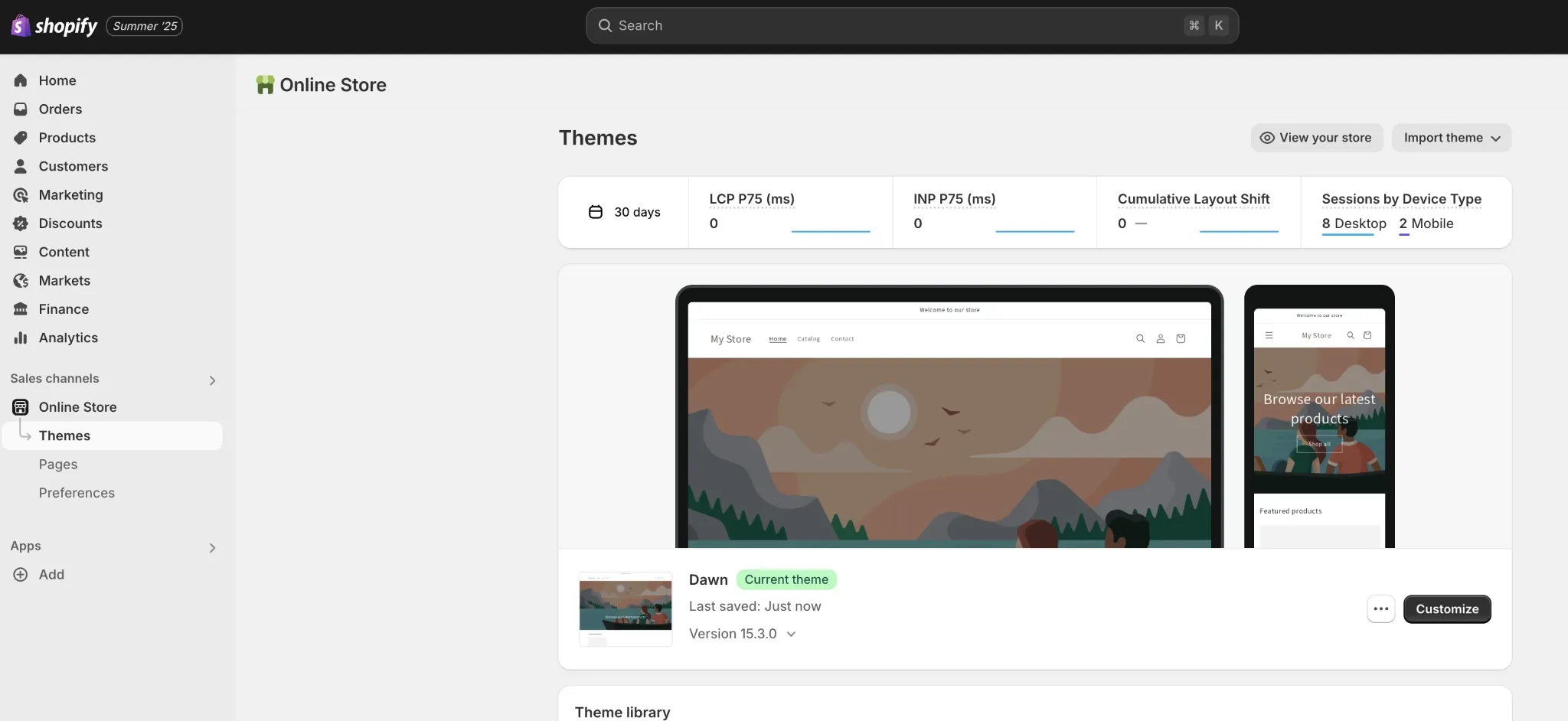
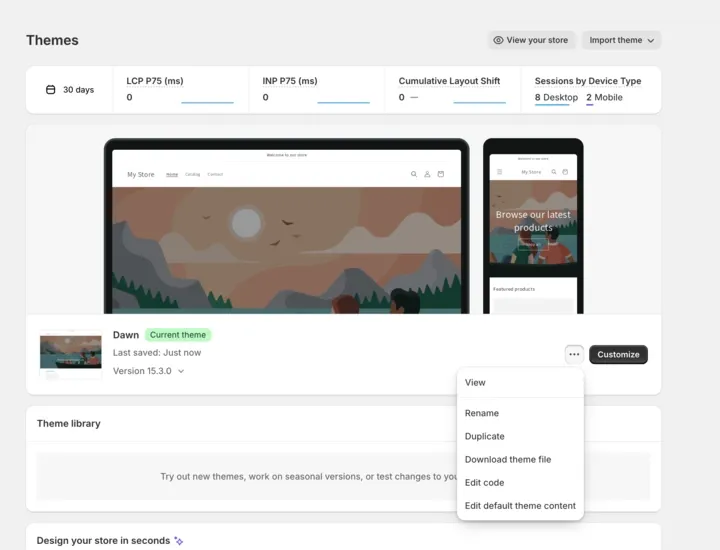
- Klik in de sectie “Current theme” op de drie puntjes (⋯) naast Customize.
- Selecteer Edit code in het menu.
2. Zoek theme.liquid
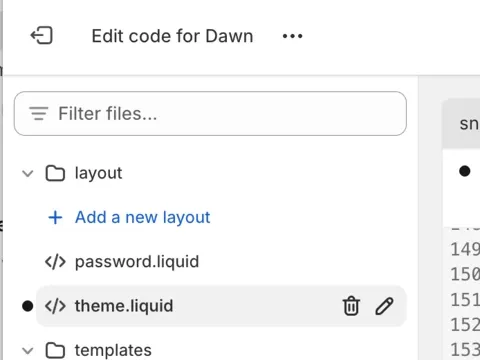
Section titled “2. Zoek theme.liquid”- Klap in de code-editor de map layout links uit.
- Klik op
theme.liquidom het hoofdlayoutbestand van je thema te openen.
3. Plak het script
Section titled “3. Plak het script”- Ga in de Quickchat-app naar Je website → Installeren.
- Kopieer het gegenereerde script.
- Plak het net boven de tag
</body>onderaan het bestandtheme.liquid.
<script> (function(e,a,d,i,c,t=a.createElement(d)){e[c]=e[c]||function(){(e[c].q=e[c].q||[]).push(arguments)},t.src=i,t.async=1,a.body.insertAdjacentElement("beforeend",t)})(window,document,"script","https://bubble.quickchat.ai/chat.js","_quickchat"); _quickchat("init", "YOUR_AI_ID_HERE");</script>Beveiligingsindicatoren in de Shopify App Marketplace
Section titled “Beveiligingsindicatoren in de Shopify App Marketplace”De Shopify App Marketplace toont welke optionele beveiligingsmaatregelen elke app gebruikt. Bij Shopping Agent by Quickchat AI kun je zien dat twee daarvan niet worden gebruikt:
- Expiring access tokens: bij installatie geeft Shopify de app een standaardtoegangstoken voor je winkel. Dat token blijft geldig totdat je de app verwijdert. De app gebruikt niet de nieuwere Shopify-tokens die automatisch verlopen en worden vernieuwd.
- Enforced IP restrictions: de toegang van de app tot je winkel is niet beperkt tot een vaste lijst met IP-adressen van servers.
Deze indicatoren veranderen de werking van de app niet en je hoeft er niets voor te doen. De app kan alleen de rechten gebruiken die je tijdens de installatie hebt goedgekeurd. De app verwijderen trekt de toegang tot je winkel in.
Heb je andere vragen over de toegang van de app tot je winkel, mail dan naar support@quickchat.ai.