

Leg leads, onbeantwoorde vragen, feedback en demo-aanvragen rechtstreeks vast in een Google Sheet met een AI-actie die je met één klik instelt. Geen Zapier, webhooks of code nodig.
Koppel je AI-agent aan Google Sheets om waardevolle momenten uit een gesprek, zoals een gekwalificeerde lead, onbeantwoorde vraag, functieverzoek of demo-aanvraag, om te zetten in rijen in een spreadsheet die je team al gebruikt. Zapier, webhooks en code zijn niet nodig: koppelen kost één klik en maakt een gewone AI-actie die je kunt bewerken.
Optionele voorbeeldcontroles
Section titled “Optionele voorbeeldcontroles”-
Bekijk een voorbeeld van metadatasleutels. Controleer hoe opgegeven veldnamen variabelesleutels worden, inclusief dubbele namen en fouten door gereserveerde sleutels. Dit controleert geen waarden of accountspecifieke rechten.
-
Controleer uitvoeringsvoorwaarden voor acties. Beoordeel voorwaarden met opgegeven voorbeeldmetadata zonder een actie uit te voeren.
Hoe het werkt
Section titled “Hoe het werkt”Een AI-actie is een beschreven HTTP-aanvraag en een rij in Google Sheets is zo’n aanvraag. Google Sheets heeft een append-endpoint dat een rij aan een tabblad toevoegt. Elke registratie is een POST naar dat endpoint, met de rijwaarden in de body.
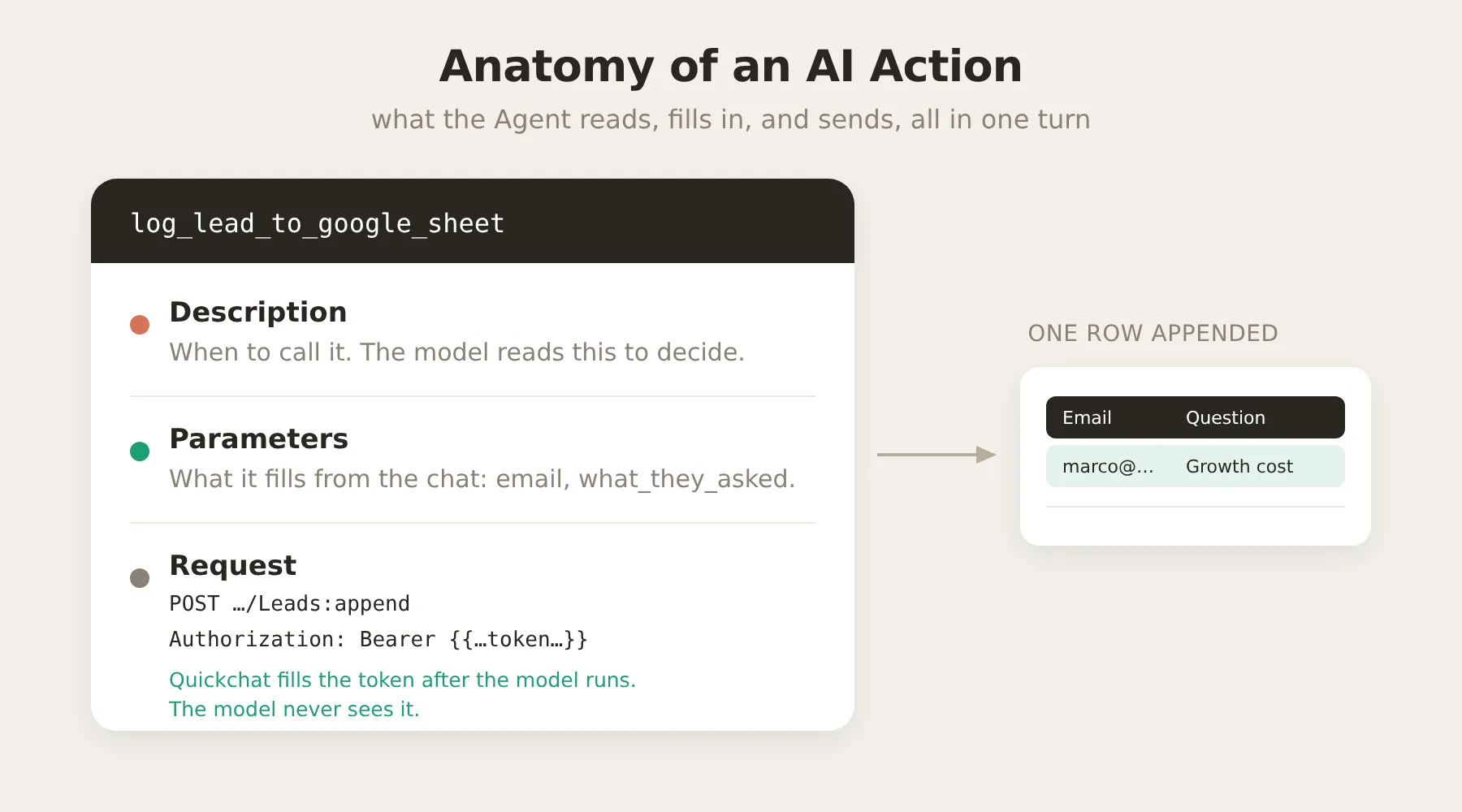
Een paar zaken om vooraf te weten:
- De kolommen liggen niet vast. Ze worden bepaald door wat de actie verstuurt. Je kiest ze door de requestbody en de koprij van de spreadsheet te bewerken, zodat dezelfde integratie leads, bugmeldingen of andere gegevens kan vastleggen.
- Minimaal noodzakelijke toegang. De Google-verbinding vraagt alleen het bereik
drive.file, dat uitsluitend toegang geeft tot bestanden die de integratie zelf maakt. De rest van je Drive is niet zichtbaar. - De AI ziet je inloggegevens nooit. De aanvraag bevat een header
Authorizationmet de tijdelijke aanduiding{{google_sheets_access_token}}. Quickchat vult deze met een echt, automatisch vernieuwd token nadat het model zijn werk heeft gedaan. Het token komt nooit in de prompt.
Google Sheets koppelen
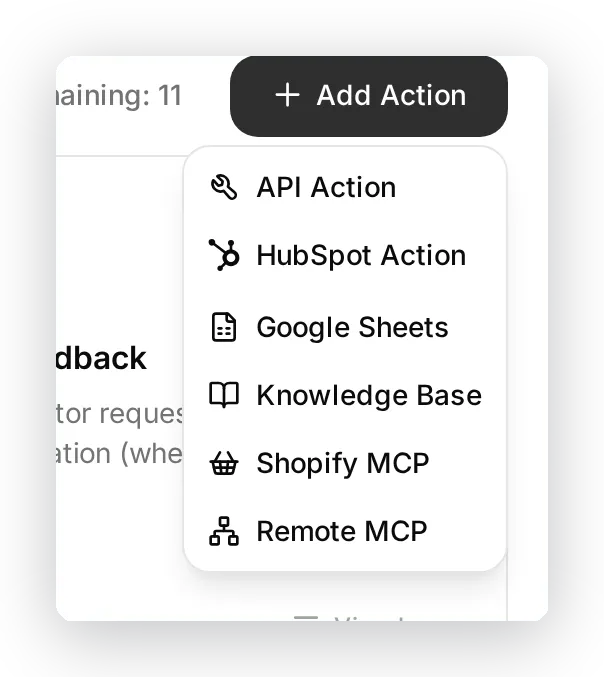
Section titled “Google Sheets koppelen”Open Acties en MCP’s in de zijbalk, klik op Actie toevoegen en kies Google Sheets.
Het verbindingsvenster legt uit wat met één klik wordt ingesteld voordat je toegang geeft: een nieuwe Google Sheet in je Drive en een gebruiksklare registratieactie, vooraf ingesteld voor leads. Klik op Verbinden, kies het Google-account waarin de spreadsheet moet staan en geef toestemming voor drive.file.
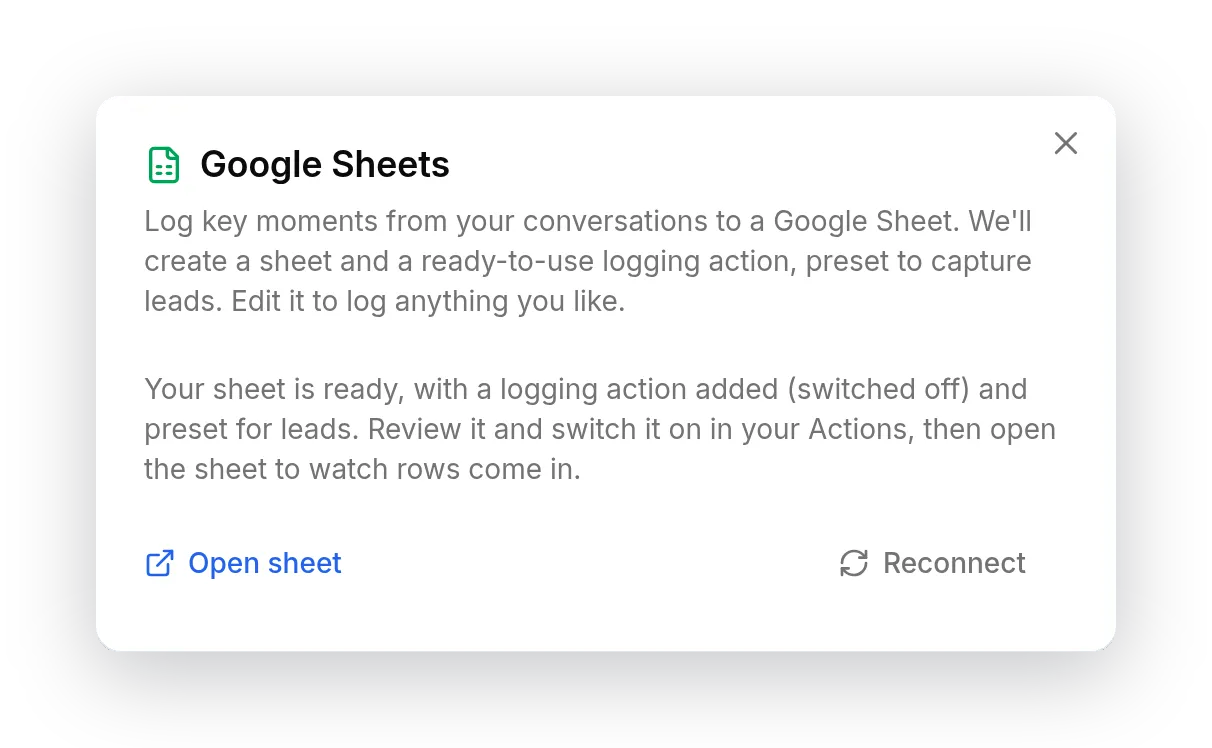
Die ene klik doet automatisch twee dingen:
- Een spreadsheet maken in je Google Drive, met een tabblad
Leadsen een koprij. - Eén uitgeschakelde AI-actie toevoegen (
log_lead_to_google_sheet), al gekoppeld aan die spreadsheet.
Als je de startactie verwijdert, open dan opnieuw Actie toevoegen → Google Sheets en gebruik Opnieuw verbinden. Dit maakt de actie opnieuw aan en hergebruikt je bestaande spreadsheet in plaats van een tweede te maken.
De gegenereerde registratieactie
Section titled “De gegenereerde registratieactie”De startactie is een normale, volledig bewerkbare API-actie. Deze staat uitgeschakeld onder Aangepaste acties, zodat je deze kunt controleren voordat je die inschakelt.
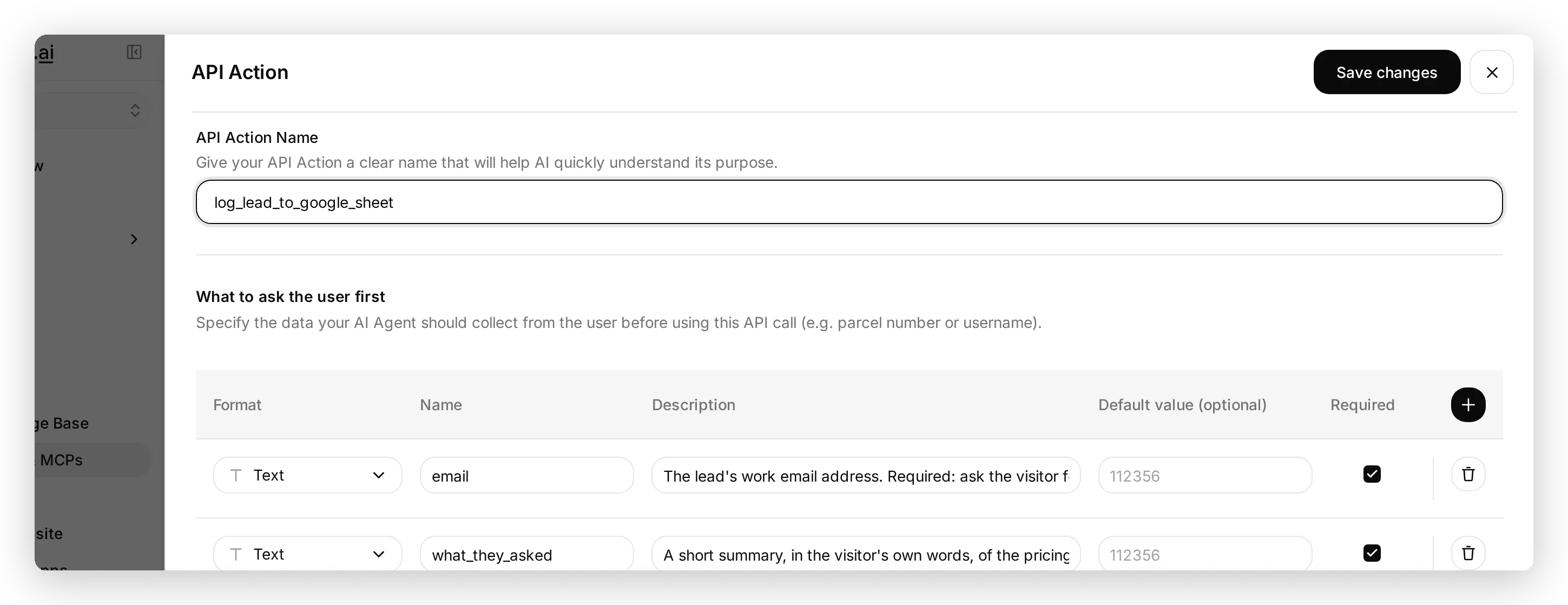
Omdat Quickchat de spreadsheet en actie samen heeft gemaakt, bevat de endpoint-URL al de ID van je spreadsheet:
https://sheets.googleapis.com/v4/spreadsheets/<your sheet ID>/values/Leads:append?valueInputOption=RAWBehoud valueInputOption=RAW, zodat een bericht dat begint met = of + letterlijk wordt opgeslagen en niet als formule wordt verwerkt. De headers zijn voor elke registratie hetzelfde:
| Sleutel | Waarde |
|---|---|
Authorization | Bearer {{google_sheets_access_token}} |
Content-Type | application/json |
De body van de aanvraag is één rij en elke cel is één parameter. De cellen hebben dezelfde volgorde als de kolommen in de spreadsheet:
{ "values": [["{{email}}", "{{what_they_asked}}", "{{conversation_url}}", "{{conversation_channel}}"]] }De kolommen worden dus bepaald door deze body en de koprij van het tabblad, niet vastgelegd door de integratie. {{conversation_url}} (een directe link terug naar de Inbox) en {{conversation_channel}} (waar de bezoeker vandaan kwam) zijn ingebouwde variabelen die voor elke actie beschikbaar zijn.
Controleer de parameters en de beschrijving (die leest de AI om te bepalen wanneer een rij moet worden vastgelegd) en schakel daarna de actie in.
Alles vastleggen, niet alleen leads
Section titled “Alles vastleggen, niet alleen leads”Voeg voor een ander rapport een nieuw tabblad toe aan je spreadsheet en maak een API-actie die daaraan rijen toevoegt. Kopieer de volledige URL van de leadactie en wijzig alleen de tabbladnaam. Pas daarna de parameters, body en beschrijving aan:
https://sheets.googleapis.com/v4/spreadsheets/<your sheet ID>/values/Unanswered:append?valueInputOption=RAWVeelgebruikte rapporten die teams naast leads maken:
| Rapport | Wanneer de agent een rij schrijft |
|---|---|
| Onbeantwoorde vragen | De agent kan een feitelijke vraag niet beantwoorden, de bezoeker vraagt om een medewerker of lijkt ontevreden |
| Feedback | Een bezoeker vraagt om een functie, meldt een fout of geeft een compliment |
| Demo-aanvragen | Een bezoeker vraagt expliciet om een demo, een gesprek of contact met sales |
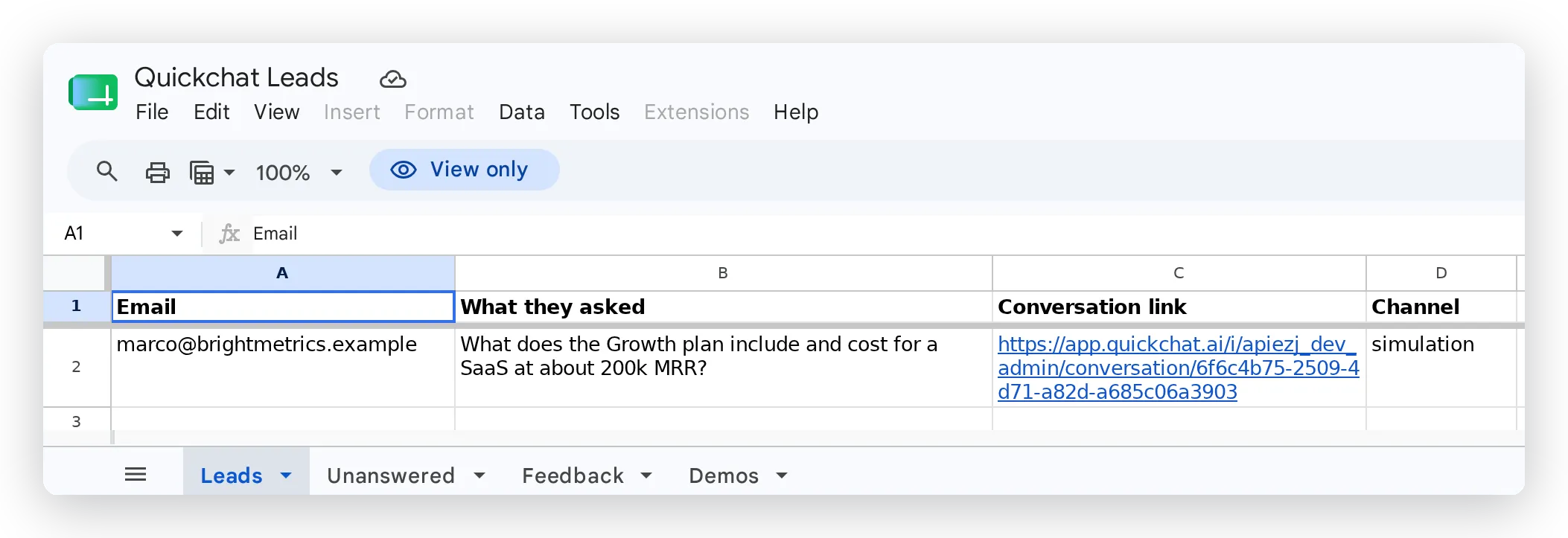
Voeg kolommen toe door parameters aan de body toe te voegen en bijbehorende koppen in de spreadsheet te zetten. Gebruik {{metadata_*}} om bestaande gespreksgegevens vast te leggen. Zie Variabelen voor AI-acties voor de volledige lijst.
Veelgestelde vragen
Section titled “Veelgestelde vragen”Heb ik Zapier, een webhook of code nodig? Nee. Quickchat koppelt rechtstreeks aan Google Sheets via een AI-actie: een native HTTP-aanvraag die de agent tijdens het gesprek doet. Eén klik maakt de spreadsheet en de eerste registratieactie voor je.
Zijn mijn Google Drive-gegevens veilig?
Ja. De integratie vraagt alleen het OAuth-bereik drive.file, dat uitsluitend toegang geeft tot zelf aangemaakte bestanden, zoals de spreadsheet die voor je wordt gemaakt. De integratie kan niets anders in je Drive lezen of wijzigen en het toegangstoken wordt nooit aan het AI-model getoond.
Op welke kanalen werkt dit?
Op allemaal. Dezelfde acties werken overal waar je agent is ingezet (webwidget, Slack, WhatsApp en meer) en de kolom {{conversation_channel}} legt vast waar elke rij vandaan kwam.
Gerelateerd
Section titled “Gerelateerd”- Aangepaste acties: hoe AI-acties werken en hoe je ze bewerkt.
- Variabelen voor AI-acties: de tijdelijke aanduidingen
{{...}}die je in een rij kunt gebruiken. - Je AI-agent koppelen aan Google Sheets: een volledige uitgewerkte handleiding die alle vier rapporten maakt en verfijnt.