

將 AI Agent 連接至 Google Sheets,讓對話中有用的時刻變成團隊既有試算表的一列:合格潛在客戶、未能回答的問題、功能需求或展示請求。不需 Zapier、webhook 或程式碼,一鍵連接後建立的是可編輯的一般 AI Action。
選用範例檢查
Section titled “選用範例檢查”-
預覽中繼資料鍵。檢查提供的欄位名稱如何轉為變數鍵,包括重複名稱與保留鍵錯誤。不會檢查值或帳戶專屬權限。
-
檢查 Action 執行條件。使用提供的範例中繼資料評估條件,不會執行 Action。
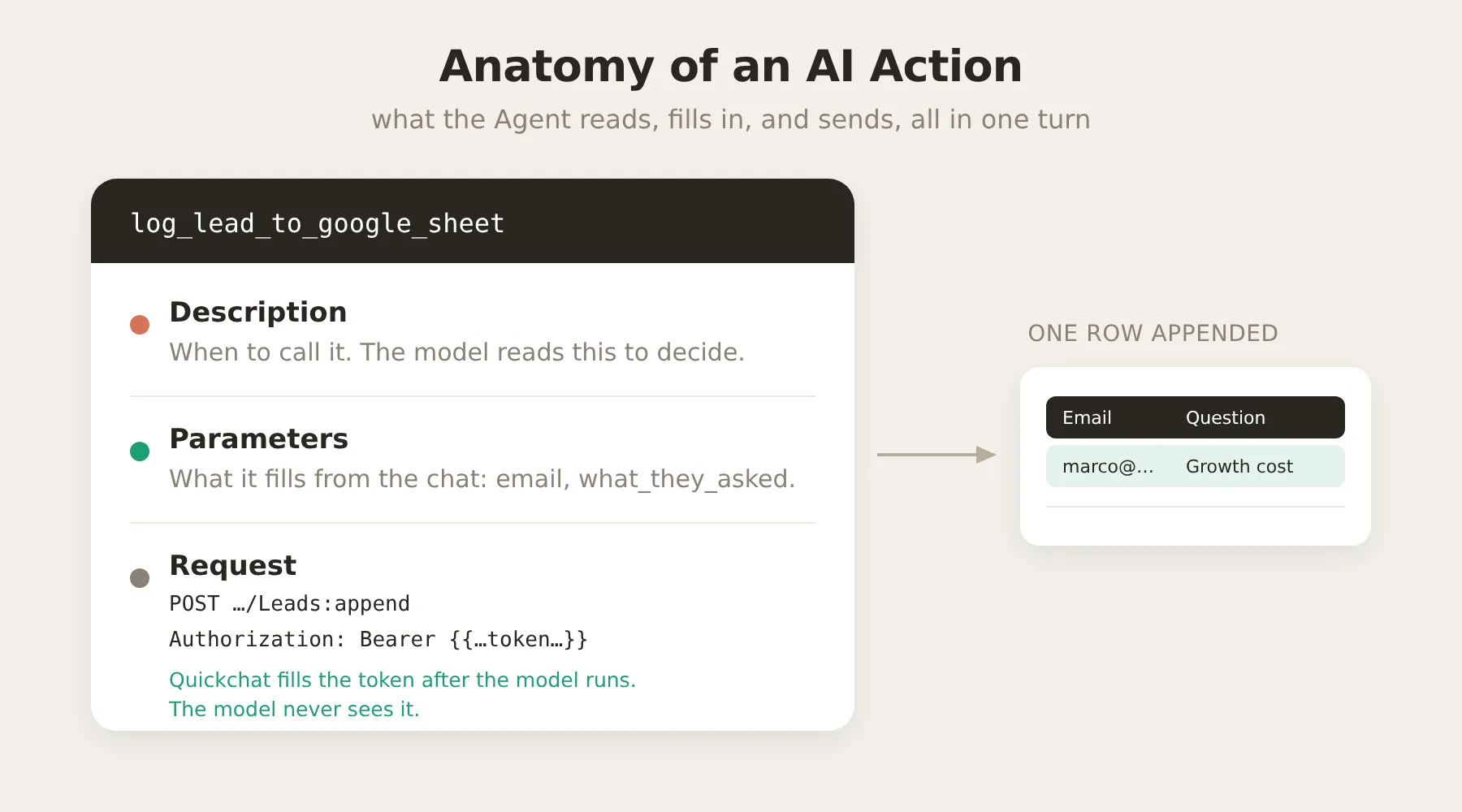
AI Action 是附有說明的 HTTP 請求,而新增 Google 試算表一列就是這樣的請求。Google Sheets 的 append 端點會在工作表新增一列;每次記錄都將列值放入本文,以 POST 傳送至該端點。
開始前值得瞭解:
- 欄位並非固定。 欄位由 Action 傳送的內容決定。編輯請求本文與試算表標題列即可調整,因此同一整合可記錄潛在客戶、錯誤回報或其他內容。
- 最小權限存取。 Google 連線只要求
drive.file權限範圍,僅可存取此整合建立的檔案,無法查看雲端硬碟中的其他內容。 - AI 不會看到憑證。 請求的
Authorization標頭使用占位符{{google_sheets_access_token}}。模型完成工作後,Quickchat 才填入會自動更新的實際 Token;Token 不會進入提示詞。
連接 Google Sheets
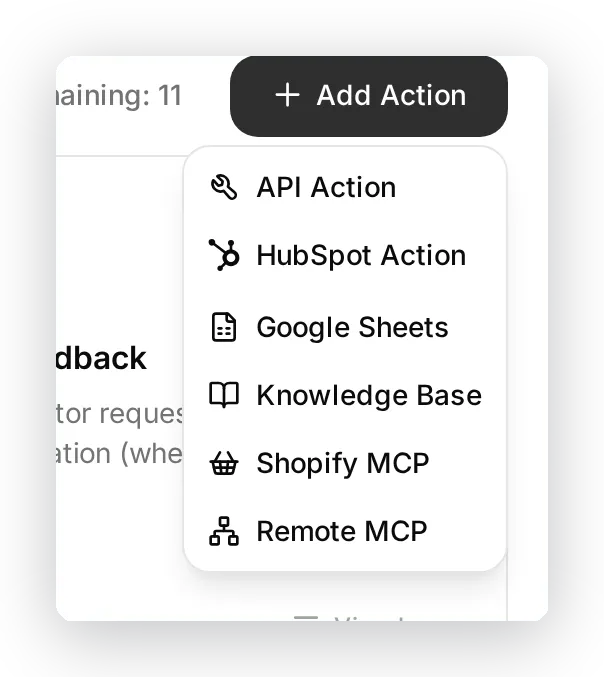
Section titled “連接 Google Sheets”在側欄開啟 Actions 與 MCPs,按一下新增 Action並選擇 Google Sheets。
連線對話框會在授權前說明一鍵操作將建立的內容:雲端硬碟中的新 Google 試算表,以及預設用於潛在客戶、可立即使用的記錄 Action。按一下連接,選擇應存放試算表的 Google 帳戶,並核准 drive.file 權限。
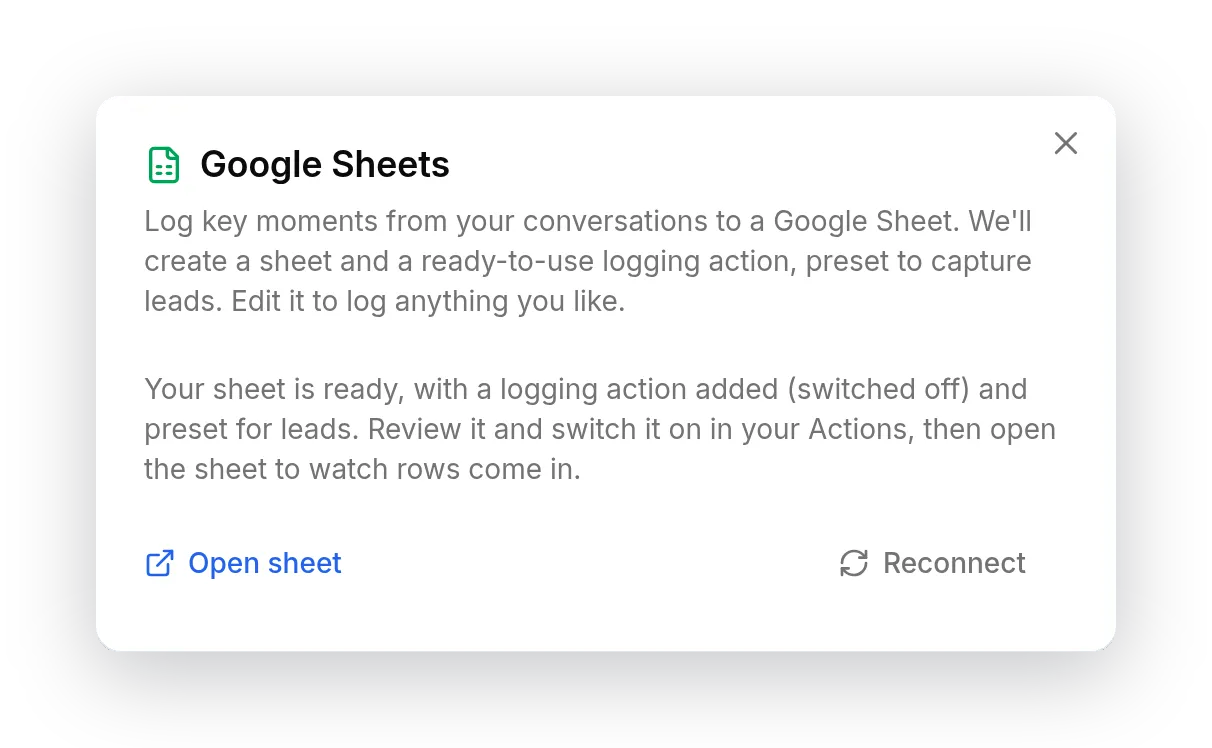
一次點選會自動完成兩件事:
- 在 Google 雲端硬碟建立試算表,包含
Leads工作表與標題列。 - 新增一個停用中的 AI Action(
log_lead_to_google_sheet),並已連接該試算表。
若曾刪除起始 Action,請重新開啟新增 Action → Google Sheets並使用重新連接。這會重建 Action,並沿用既有試算表,不會再建立第二份。
產生的記錄 Action
Section titled “產生的記錄 Action”起始 Action 是一般且可完整編輯的 API Action。它列在自訂 Actions中並保持關閉,方便您檢閱後再啟用。
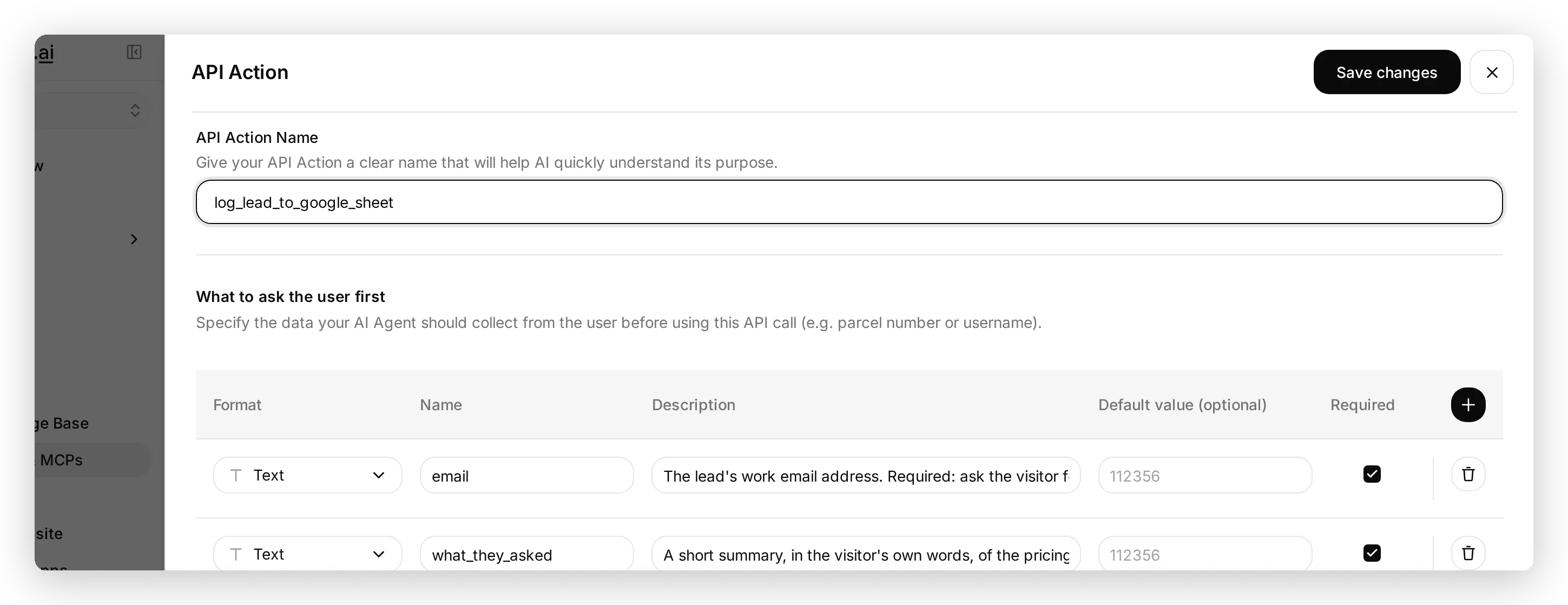
因為 Quickchat 一起建立試算表與 Action,端點 URL 已包含試算表 ID:
https://sheets.googleapis.com/v4/spreadsheets/<your sheet ID>/values/Leads:append?valueInputOption=RAW保留 valueInputOption=RAW,讓以 = 或 + 開頭的訊息按字面儲存,而非解析為公式。所有記錄使用相同標頭:
| 鍵 | 值 |
|---|---|
Authorization | Bearer {{google_sheets_access_token}} |
Content-Type | application/json |
請求本文是一列,每個儲存格是一個參數。儲存格順序與試算表欄位相同:
{ "values": [["{{email}}", "{{what_they_asked}}", "{{conversation_url}}", "{{conversation_channel}}"]] }因此欄位由本文與工作表標題列定義,不是整合中寫死的設定。{{conversation_url}}(返回收件匣的深層連結)與 {{conversation_channel}}(訪客來源)是任何 Action 都可使用的內建變數。
檢閱參數與說明,AI 會讀取說明以判斷何時記錄一列,然後開啟 Action。
記錄各種內容,不限潛在客戶
Section titled “記錄各種內容,不限潛在客戶”若要新增另一種記錄,請在試算表新增工作表,並新增一個向該表附加資料的 API Action。複製潛在客戶 Action 的完整 URL,只修改工作表名稱,再調整參數、本文與說明:
https://sheets.googleapis.com/v4/spreadsheets/<your sheet ID>/values/Unanswered:append?valueInputOption=RAW團隊常與潛在客戶記錄一起建立的報表:
| 報表 | Agent 何時寫入一列 |
|---|---|
| 未解答問題 | Agent 無法回答事實性問題、訪客要求真人,或看起來不滿意 |
| 意見 | 訪客提出功能需求、回報錯誤或稱讚 |
| 展示請求 | 訪客明確要求展示、通話或與業務交談 |
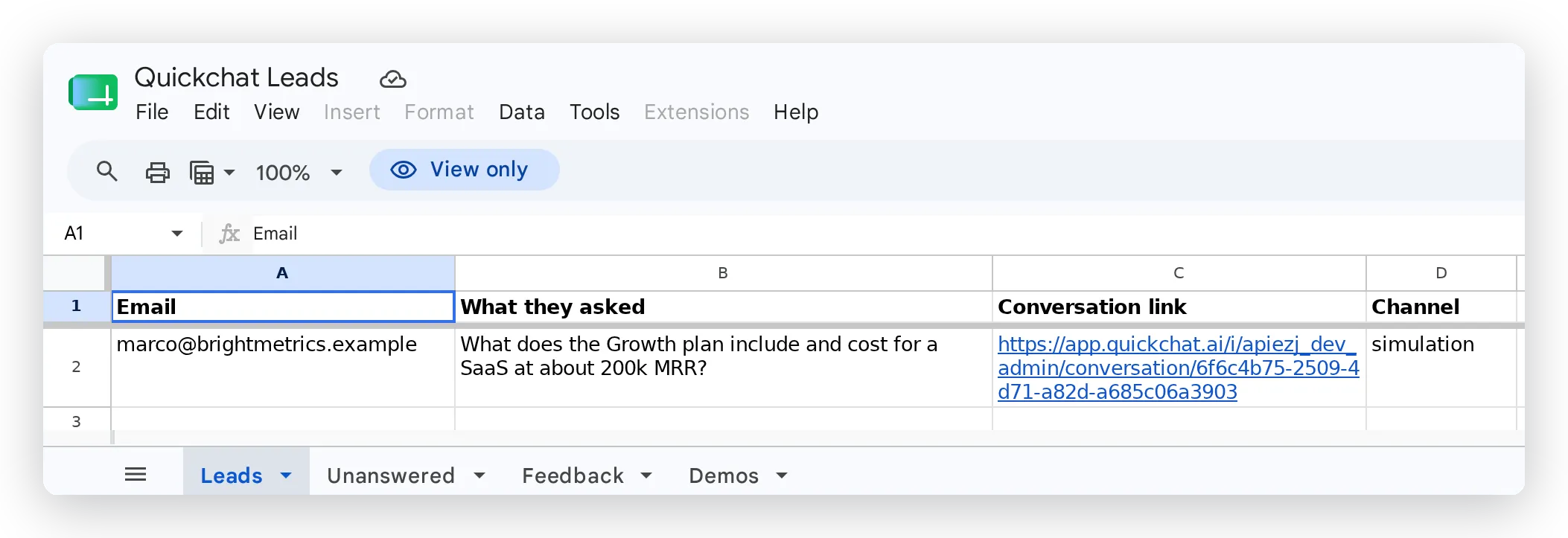
在本文新增參數並在試算表加入對應標題,即可新增欄位。使用 {{metadata_*}} 可記錄對話中已有的任何資料。完整清單請見 AI Action 變數。
需要 Zapier、webhook 或程式碼嗎? 不需要。Quickchat 透過 AI Action 直接連接 Google Sheets,Action 是 Agent 在對話中發出的原生 HTTP 請求。一鍵即可建立試算表與第一個記錄 Action。
Google 雲端硬碟資料安全嗎?
安全。整合只要求 drive.file OAuth 權限範圍,只能存取它建立的檔案,例如為您建立的試算表。無法讀取或修改雲端硬碟的其他內容,存取 Token 也不會暴露給 AI 模型。
支援哪些通路?
所有通路。同一組 Actions 會在 Agent 部署的各處執行,包括網站 Widget、Slack、WhatsApp 等;{{conversation_channel}} 欄會記錄每列的來源。
- 自訂 Actions:AI Actions 如何運作與如何編輯。
- AI Action 變數:可放入一列中的
{{...}}占位符。 - 將 AI Agent 連接至 Google Sheets:完整實作教學,建立並調整上述四種報表。