

Enregistrez leads, questions sans réponse, retours et demandes de démo directement dans une feuille Google Sheets avec une AI Action en un clic. Sans Zapier, sans webhooks, sans code.
Connectez votre Agent IA à Google Sheets pour que les moments utiles d’une conversation, un lead qualifié, une question à laquelle il n’a pas su répondre, une demande de fonctionnalité, une demande de démo, deviennent des lignes dans une feuille que votre équipe utilise déjà. Sans Zapier, sans webhook et sans code : la connexion se fait en un clic, et ce qu’elle crée est une AI Action normale que vous pouvez modifier.
Vérifications facultatives sur des exemples
Section intitulée « Vérifications facultatives sur des exemples »-
Prévisualiser les clés de métadonnées. Vérifiez la conversion des noms de champs fournis en clés de variables, y compris les doublons et les clés réservées. Les valeurs et les autorisations propres au compte ne sont pas examinées.
-
Vérifier les conditions d’exécution des Actions. Évaluez des conditions sur les métadonnées d’exemple fournies, sans exécuter d’Action.
Les formulaires sont en anglais.
Fonctionnement
Section intitulée « Fonctionnement »Une AI Action est une requête HTTP décrite, et une ligne de Google Sheets est une telle requête. Google Sheets dispose d’un endpoint append qui ajoute une ligne à un onglet ; chaque rapport est un POST vers cet endpoint avec les valeurs de la ligne dans le body.
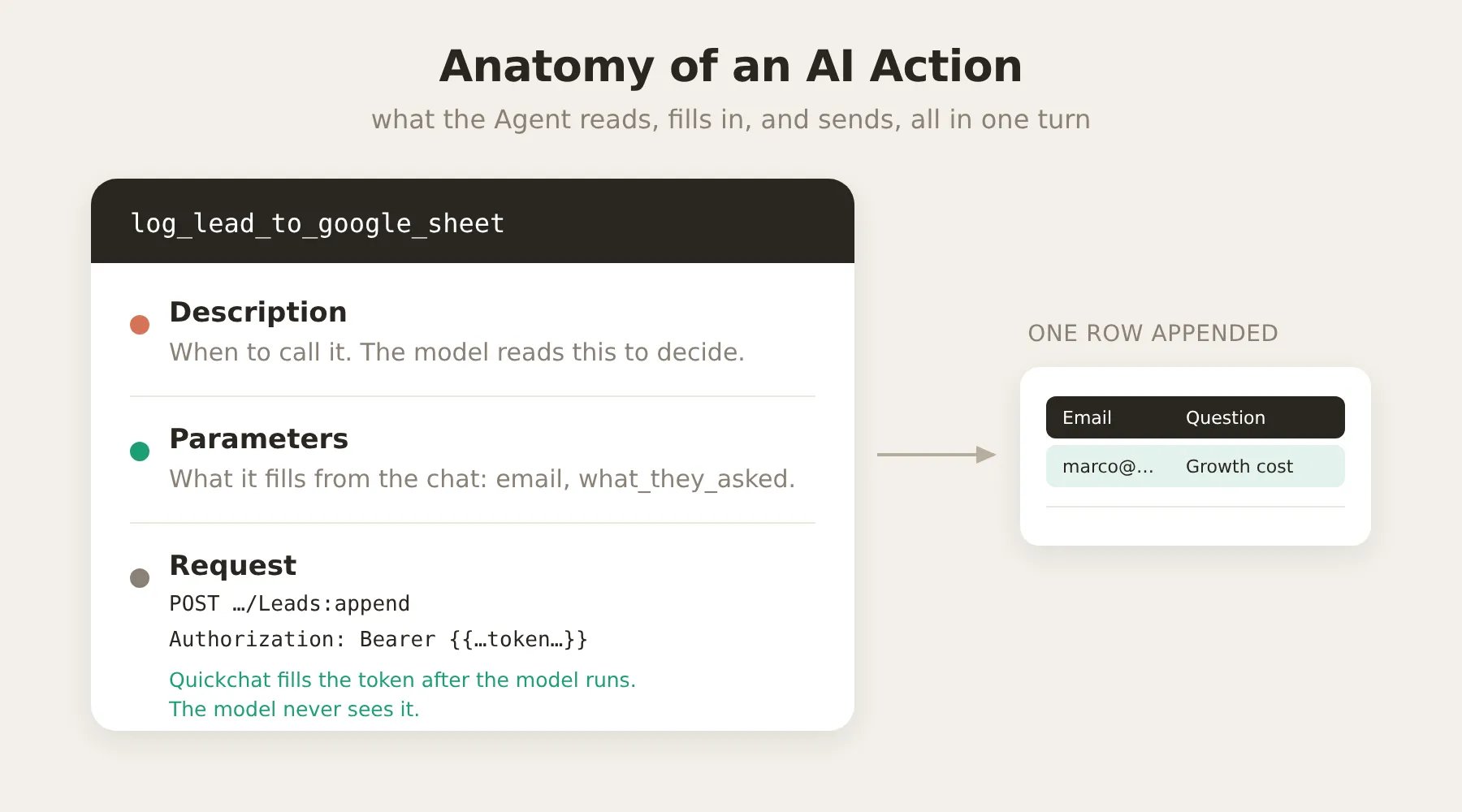
Quelques points à connaître d’emblée :
- Les colonnes ne sont pas figées. Ce sont celles que l’Action envoie. Vous les décidez en modifiant le body de la requête de l’Action et la ligne d’en‑tête de la feuille, de sorte que la même intégration peut enregistrer des leads, des rapports de bugs ou tout autre chose.
- Accès au moindre privilège. La connexion Google ne demande que le scope
drive.file, qui accorde un accès exclusivement aux fichiers que l’intégration crée. Elle ne peut pas voir le reste de votre Drive. - L’IA ne voit jamais vos identifiants. La requête porte un header
Authorizationdéfini sur le marqueur{{google_sheets_access_token}}. Quickchat le remplit par un véritable jeton, rafraîchi automatiquement, après que le modèle a fait sa part ; le jeton n’entre jamais dans le prompt.
Connecter Google Sheets
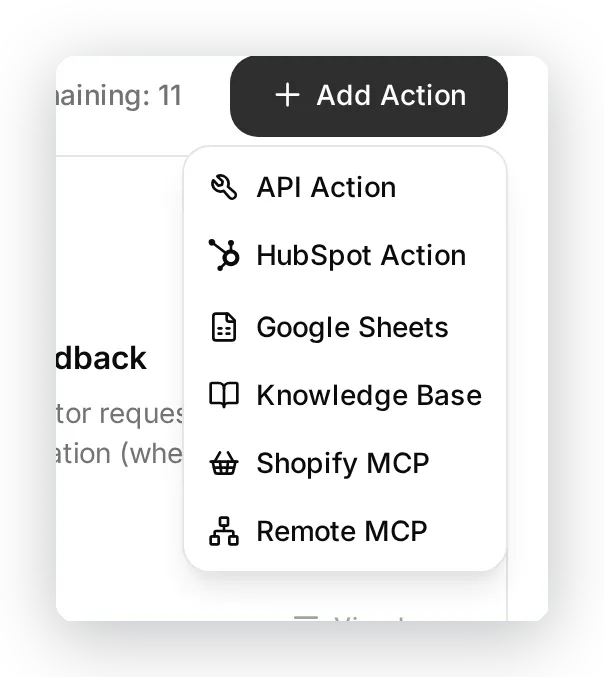
Section intitulée « Connecter Google Sheets »Ouvrez Actions & MCPs dans la barre latérale, cliquez sur Add Action, et choisissez Google Sheets.
La boîte de dialogue de connexion explique ce que le clic unique va mettre en place avant que vous n’accordiez le moindre accès : une nouvelle feuille Google Sheets dans votre Drive, et une action de journalisation prête à l’emploi, préconfigurée pour les leads. Cliquez sur Connect, choisissez le compte Google sur le Drive duquel la feuille doit se trouver, et approuvez l’autorisation drive.file.
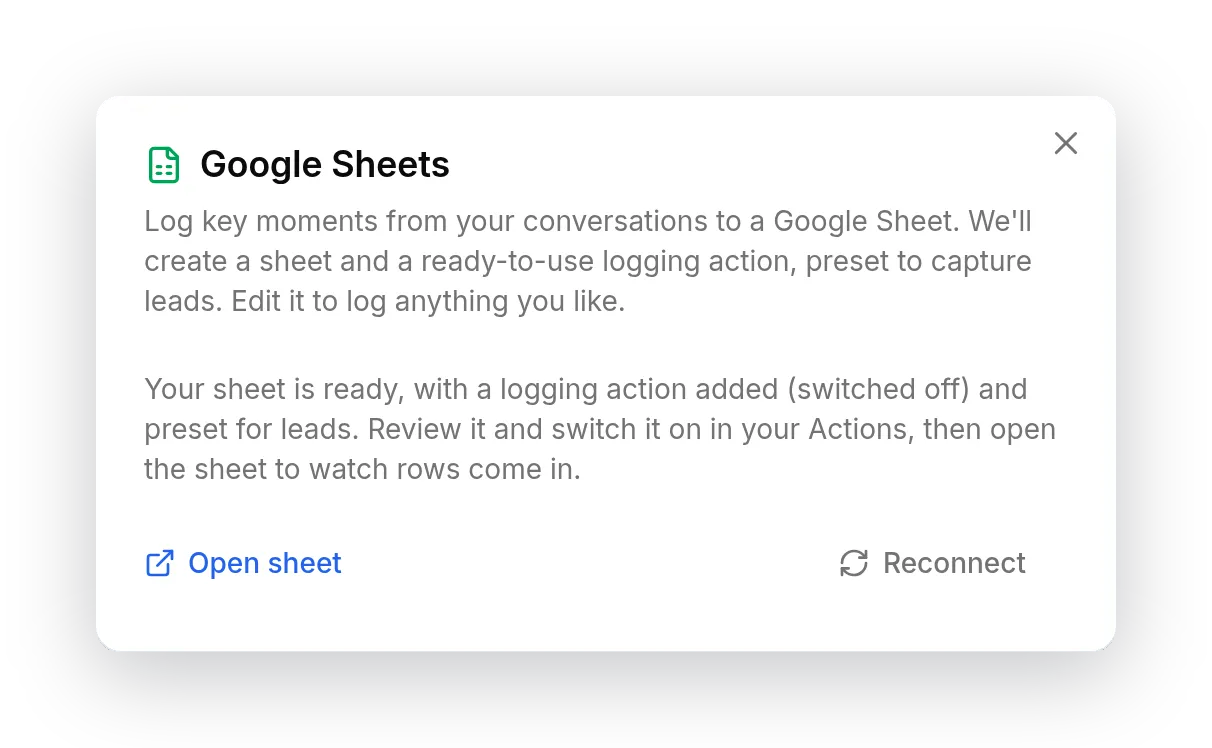
Ce clic unique fait deux choses automatiquement :
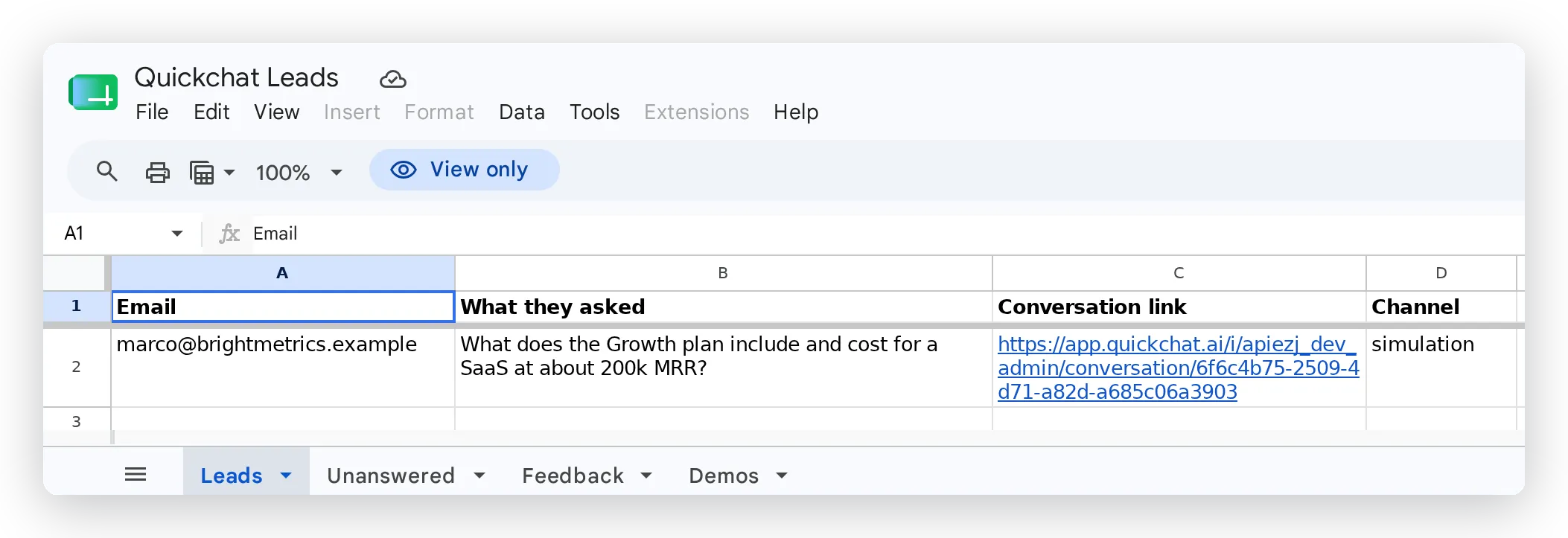
- Crée un tableur dans votre Google Drive, avec un onglet
Leadset une ligne d’en‑tête. - Ajoute une unique AI Action désactivée (
log_lead_to_google_sheet), déjà reliée à cette feuille.
L’action de journalisation générée
Section intitulée « L’action de journalisation générée »L’action de départ est une API Action normale et entièrement modifiable. Elle est listée sous Custom Actions, désactivée, pour que vous puissiez la vérifier avant de l’activer.
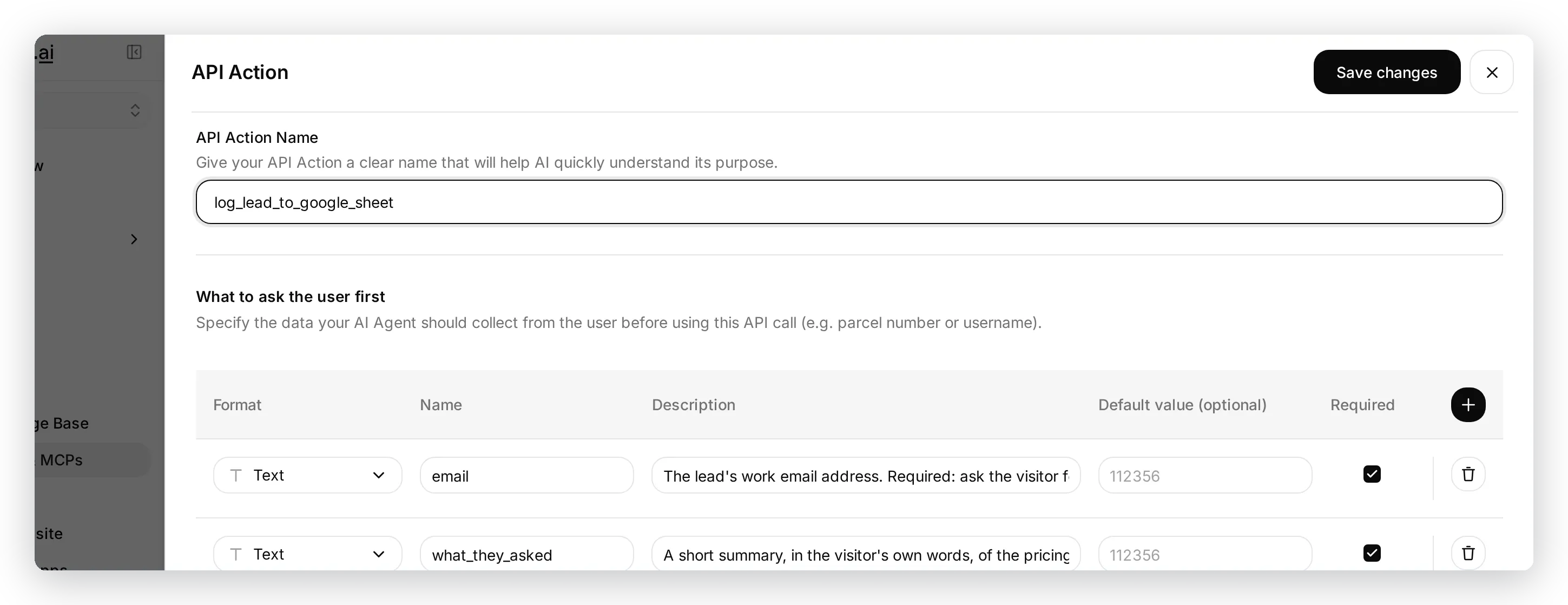
Comme Quickchat a créé la feuille et l’action ensemble, l’URL de l’endpoint contient déjà l’ID de votre tableur :
https://sheets.googleapis.com/v4/spreadsheets/<your sheet ID>/values/Leads:append?valueInputOption=RAWConservez valueInputOption=RAW pour qu’un message commençant par = ou + soit stocké littéralement plutôt qu’interprété comme une formule. Les headers sont les mêmes pour chaque rapport :
| Key | Value |
|---|---|
Authorization | Bearer {{google_sheets_access_token}} |
Content-Type | application/json |
Le body de la requête est une seule ligne, et chaque cellule est un paramètre. Les cellules se suivent dans le même ordre que les colonnes de la feuille :
{ "values": [["{{email}}", "{{what_they_asked}}", "{{conversation_url}}", "{{conversation_channel}}"]] }Les colonnes sont donc définies par ce body plus la ligne d’en‑tête de l’onglet, et non codées en dur par l’intégration. {{conversation_url}} (un lien direct vers la Boîte de réception) et {{conversation_channel}} (l’origine du visiteur) sont des variables intégrées disponibles pour toute Action.
Vérifiez les paramètres et la description (la description est ce que l’IA lit pour décider quand enregistrer une ligne), puis activez l’action.
Tout enregistrer, pas seulement les leads
Section intitulée « Tout enregistrer, pas seulement les leads »Pour ajouter un autre rapport, donnez à votre feuille un nouvel onglet et ajoutez une autre API Action qui y ajoute des lignes. Copiez l’URL complète depuis l’action lead et changez uniquement le nom de l’onglet, puis ajustez les paramètres, le body et la description :
https://sheets.googleapis.com/v4/spreadsheets/<your sheet ID>/values/Unanswered:append?valueInputOption=RAWRapports courants que les équipes construisent en plus des leads :
| Rapport | Quand l’Agent écrit une ligne |
|---|---|
| Questions sans réponse | L’Agent ne peut pas répondre à une question factuelle, le visiteur demande un humain ou semble insatisfait |
| Retours | Un visiteur demande une fonctionnalité, signale un bug ou fait un compliment |
| Demandes de démo | Un visiteur demande explicitement une démo, un appel ou à parler aux ventes |
Foire aux questions
Section intitulée « Foire aux questions »Ai‑je besoin de Zapier, d’un webhook ou de code ? Non. Quickchat se connecte à Google Sheets directement via une AI Action, une requête HTTP native que l’Agent effectue pendant la conversation. Un clic crée la feuille et la première action de journalisation pour vous.
Mes données Google Drive sont‑elles en sécurité ?
Oui. L’intégration ne demande que le scope OAuth drive.file, qui accorde un accès exclusivement aux fichiers qu’elle crée, comme la feuille qu’elle vous génère. Elle ne peut rien lire ni modifier d’autre dans votre Drive, et le jeton d’accès n’est jamais exposé au modèle d’IA.
Sur quels canaux cela fonctionne‑t‑il ?
Tous. Les mêmes Actions s’exécutent partout où votre Agent est déployé (widget web, Slack, WhatsApp, et plus), et la colonne {{conversation_channel}} enregistre l’origine de chaque ligne.
En rapport
Section intitulée « En rapport »- Custom Actions : comment fonctionnent les AI Actions et comment en modifier une.
- Variables des AI Actions : les marqueurs
{{...}}que vous pouvez placer dans une ligne. - Connectez votre Agent IA à Google Sheets : un tutoriel complet et détaillé qui construit les quatre rapports et les affine.