

Connectez-vous à Quickchat AI, modifiez votre email de connexion, récupérez un compte avec mot de passe, utilisez un compte créé uniquement avec Google ou créez un compte si votre adresse e-mail n’est pas enregistrée.
Utilisez le processus de récupération de compte si vous ne parvenez pas à vous connecter ou si vous ne savez plus comment votre compte a été créé. Pour déplacer vers une autre adresse un compte auquel vous pouvez déjà vous connecter, voir Modifier votre email de connexion.
Commencer la récupération du compte
Section intitulée « Commencer la récupération du compte »- Ouvrez la page de connexion Quickchat AI.
- Sélectionnez Mot de passe oublié ?
- Saisissez votre adresse e-mail.
- Sélectionnez Envoyer le lien.
Quickchat AI affiche toujours la même confirmation Vérifiez votre boîte de réception après une demande valide. Cela protège la confidentialité des comptes et ne confirme pas si l’adresse e-mail est enregistrée.
Étape suivante
Section intitulée « Étape suivante »Compte avec mot de passe
Section intitulée « Compte avec mot de passe »Si l’adresse e-mail appartient à un compte actif avec mot de passe, Quickchat AI envoie un lien de réinitialisation du mot de passe. Ouvrez le lien et choisissez un nouveau mot de passe, puis revenez à la page de connexion.
Compte créé uniquement avec Google
Section intitulée « Compte créé uniquement avec Google »Un compte créé avec Google ne possède pas de mot de passe tant que vous n’en avez pas défini un. L’e-mail de récupération propose deux options :
- Utilisez Continuer avec Google sur la page de connexion.
- Ouvrez le lien de création de mot de passe dans l’e-mail si vous souhaitez vous connecter avec une adresse e-mail et un mot de passe à l’avenir.
Aucun compte existant
Section intitulée « Aucun compte existant »Si l’adresse e-mail n’est pas enregistrée, aucun e-mail de récupération n’est envoyé. Sur l’écran de confirmation, sélectionnez Créer un compte pour vous inscrire.
Si aucun e-mail n’arrive
Section intitulée « Si aucun e-mail n’arrive »- Vérifiez le dossier des courriers indésirables ou des spams.
- Sélectionnez Essayer une autre adresse e-mail si vous avez peut-être utilisé une autre adresse ou si vous l’avez saisie incorrectement.
- Si vous vous êtes inscrit avec Google, revenez avec Retour à la connexion et sélectionnez Continuer avec Google.
- Si vous ne parvenez toujours pas à accéder à un compte existant, contactez l’assistance Quickchat AI.
Sécurité et confidentialité
Section intitulée « Sécurité et confidentialité »L’écran de confirmation est intentionnellement identique pour les comptes avec mot de passe, les comptes créés uniquement avec Google et les adresses e-mail non enregistrées. Ne considérez pas cette confirmation comme la preuve qu’un compte existe ou qu’un e-mail a été envoyé.
Modifier votre email de connexion
Section intitulée « Modifier votre email de connexion »Votre email de connexion est l’adresse avec laquelle vous vous connectez. Quickchat AI ne la déplace donc qu’une fois que vous avez prouvé que vous pouvez recevoir du courrier à la nouvelle adresse.
- Ouvrez Paramètres, sélectionnez l’onglet Compte et repérez Email de connexion dans la carte « Profil ».
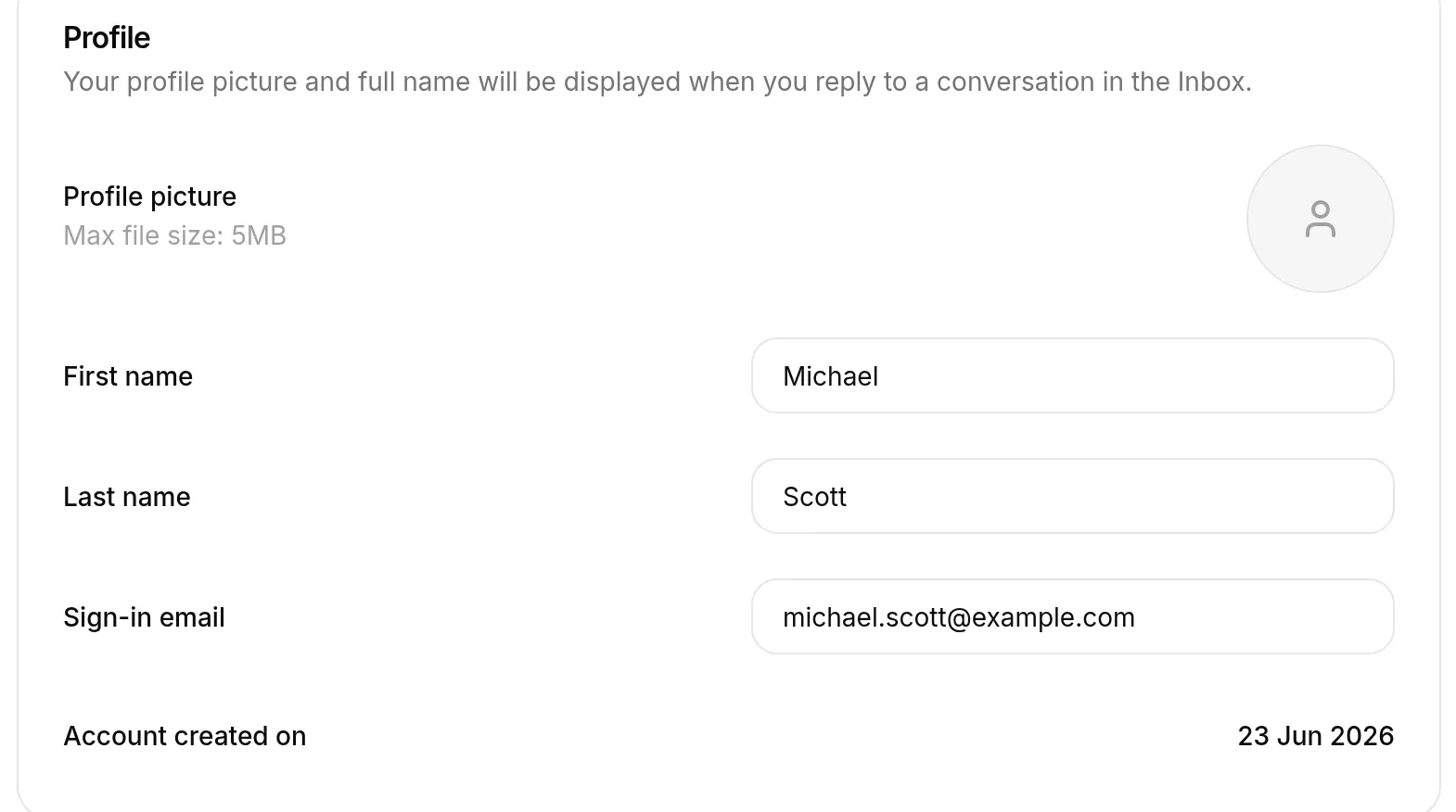
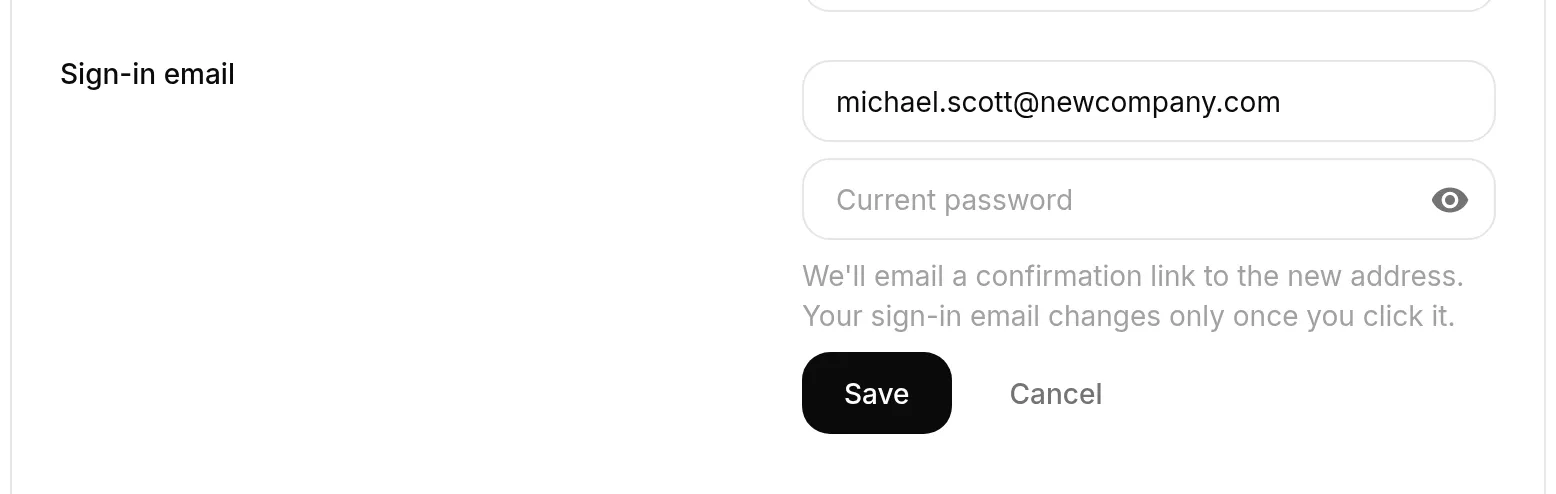
- Saisissez la nouvelle adresse. Un champ de mot de passe et le bouton Enregistrer apparaissent.
- Saisissez votre Mot de passe actuel et sélectionnez Enregistrer.
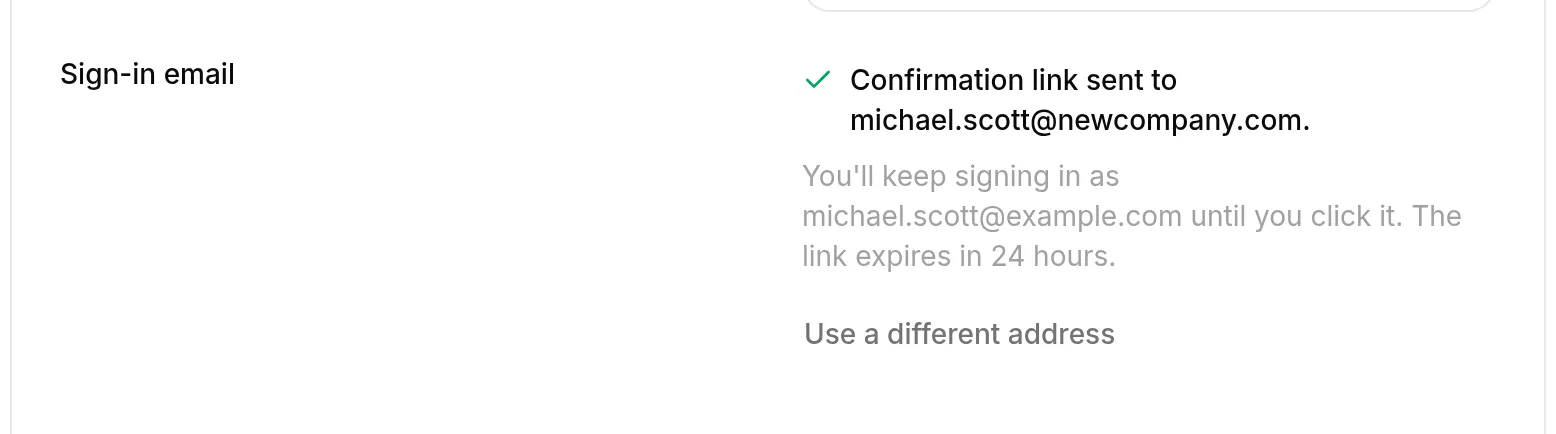
Rien n’a encore changé. Quickchat AI envoie un lien de confirmation à la nouvelle adresse, et la ligne indique avec quelle adresse vous continuez à vous connecter tant que vous ne l’avez pas ouvert. Sélectionnez Utiliser une autre adresse si le lien est parti à la mauvaise adresse.
- Ouvrez l’email reçu à la nouvelle adresse et sélectionnez Confirm new email address.
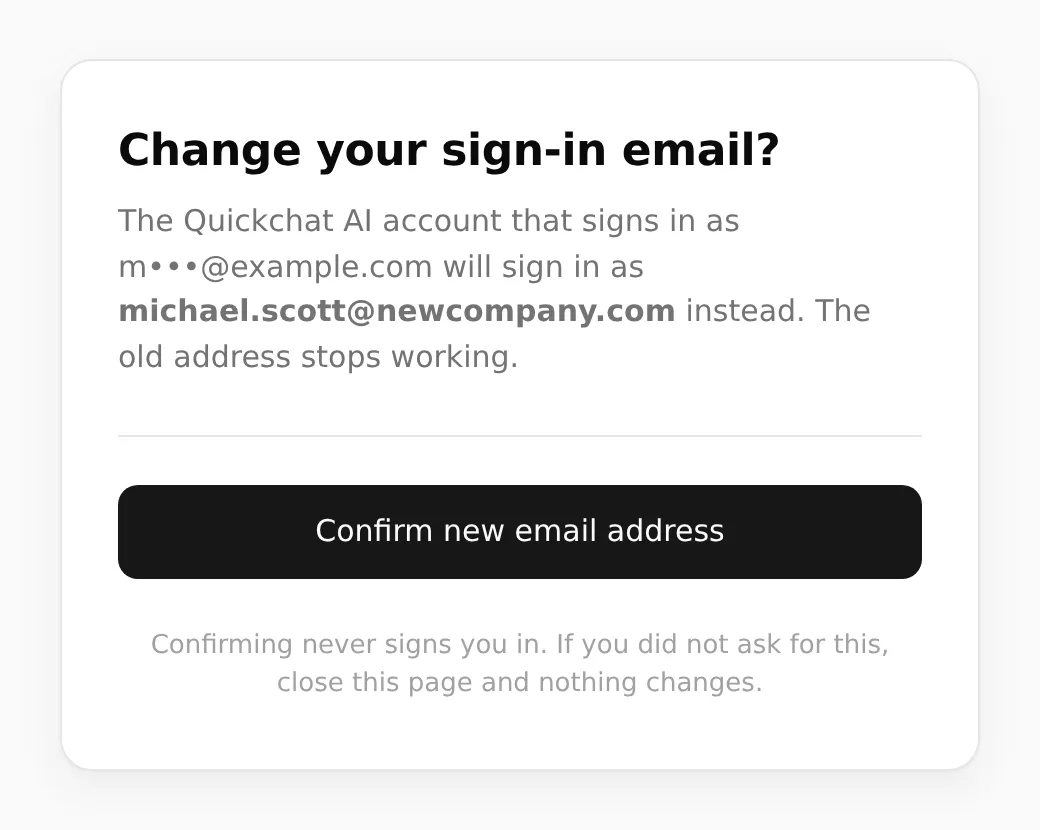
Connectez-vous désormais avec la nouvelle adresse. L’ancienne cesse de fonctionner, et Quickchat AI lui envoie un email pour signaler le changement.
Bon à savoir
Section intitulée « Bon à savoir »- Le lien expire au bout de 24 heures, et seul le plus récent fonctionne. Si vous vous trompez d’adresse et redemandez le changement, le premier lien cesse immédiatement de fonctionner.
- Ouvrir le lien ne change rien en soi. Le changement n’est appliqué que lorsque vous sélectionnez le bouton sur la page : un scanner d’emails qui suit les liens ne peut donc pas déplacer votre compte.
- La confirmation ne vous connecte pas. Vous vous connectez normalement, avec la nouvelle adresse.
- Changer votre mot de passe annule tout lien que vous n’avez pas encore utilisé.
- Les comptes sans mot de passe ne peuvent pas être déplacés ici. Si vous vous connectez avec Google ou si votre compte provient d’une installation Shopify, Intercom ou HubSpot, contactez le support Quickchat AI et nous le déplacerons pour vous.
- Une adresse déjà utilisée par un autre compte Quickchat AI ne peut pas être réutilisée.