Connectez Quickchat AI à Slack. Utilisez l'intégration OAuth en un clic, ou configurez une app Slack manuellement avec l'ancien flux.
Dans ce guide, nous allons intégrer votre Assistant IA à Slack :
- Slack (OAuth) : l’intégration recommandée, en un clic. Autorisez Quickchat AI dans votre espace de travail Slack, c’est terminé.
- Slack (Legacy) : l’ancien flux où vous créez vous‑même une app Slack, collez un manifeste et renseignez les tokens manuellement.
Si vous configurez ceci pour la première fois, nous recommandons l’intégration OAuth.
Se connecter avec Slack (recommandé)
Section intitulée « Se connecter avec Slack (recommandé) »Dans le tableau de bord Quickchat AI, allez dans External Apps, trouvez Slack et cliquez sur Se connecter avec Slack. Cela connecte Slack via OAuth pour que votre bot puisse répondre dans votre espace de travail.
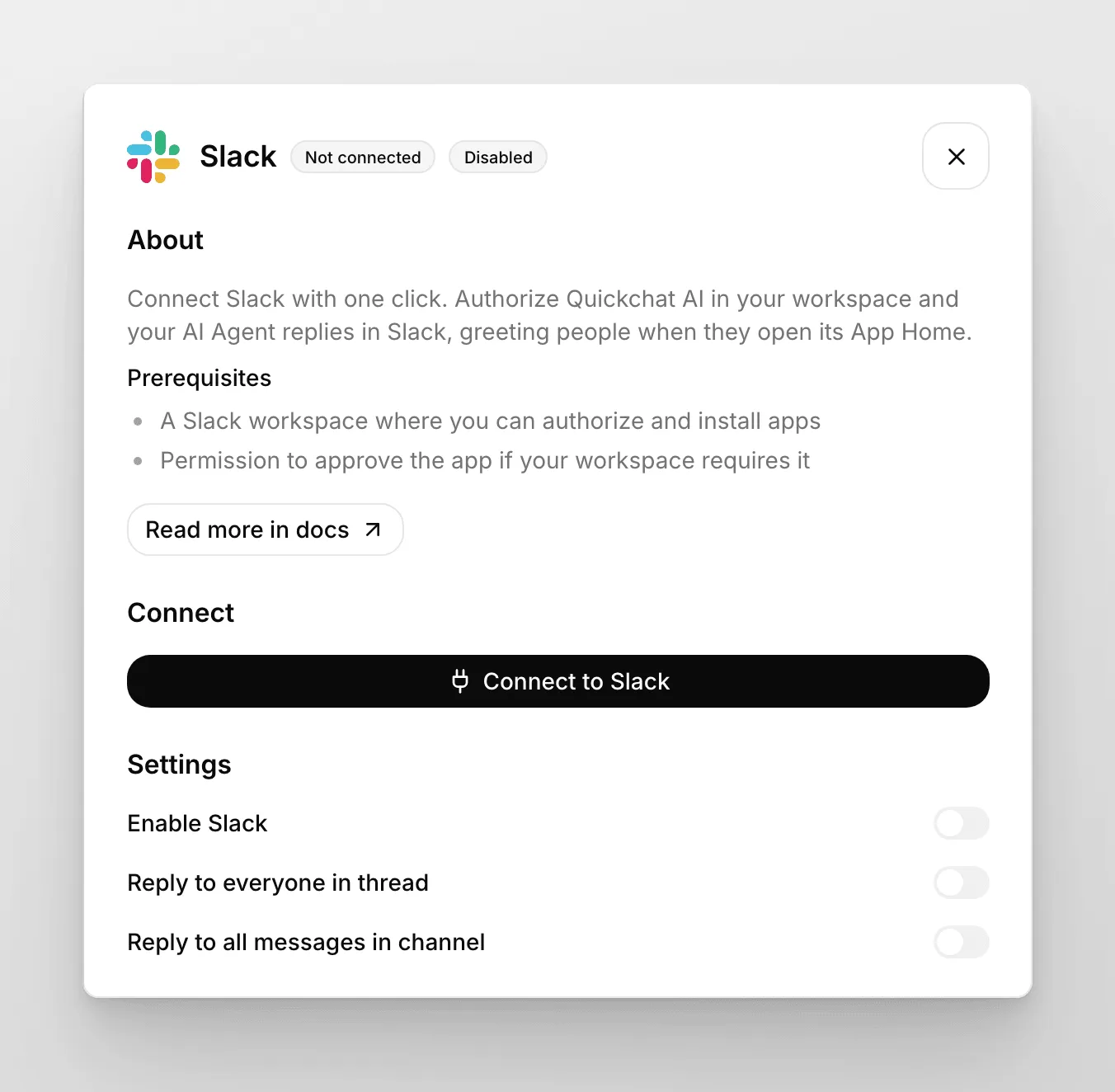
Vous serez redirigé vers Slack pour autoriser l’app dans votre espace de travail. Acceptez les autorisations demandées, puis vous reviendrez au tableau de bord où Slack apparaît comme connecté.
OAuth accorde automatiquement l’ensemble des scopes (im:history, im:write, chat:write, app_mentions:read, channels:history, groups:history). Il n’y a donc aucun manifeste à modifier ni de choix entre version de base et version étendue.
Et voilà ! 🎉 Votre bot est prêt à être testé sur Slack !
Comportement des réponses
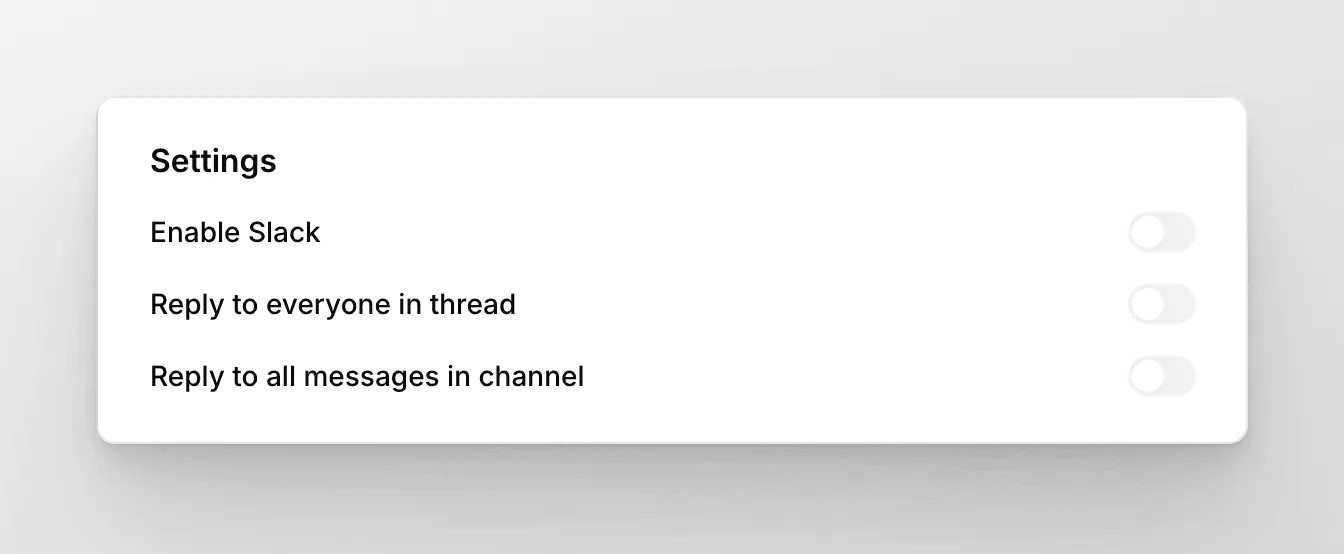
Section intitulée « Comportement des réponses »Les deux intégrations Slack proposent deux options qui déterminent où votre bot répond :
- Répondre à tout le monde dans le fil de discussion : lorsque cette option est activée, le bot répond aux messages de toutes les personnes d’un fil, pas seulement à celle qui l’a démarré.
- Répondre à tous les messages dans le canal : lorsque cette option est activée, le bot répond à tous les messages d’un canal auquel il a été ajouté, pas uniquement lorsqu’il est directement @mentionné.
Lorsqu’une personne ouvre l’App Home du bot (l’événement app_home_opened), le bot envoie son message de bienvenue.
Slack (Legacy)
Section intitulée « Slack (Legacy) »Il s’agit de l’ancienne intégration de l’application Slack utilisant des tokens de bot manuels. Préférez l’intégration Slack OAuth ci‑dessus si vous configurez ceci pour la première fois. Le flux par manifeste ci‑dessous reste valable si vous avez besoin du chemin manuel.
Dans cette section, nous verrons :
- Créer une application Slack dédiée
- Configurer l’application Slack
- Intégrer votre bot Slack avec Quickchat AI
Créer votre application Slack
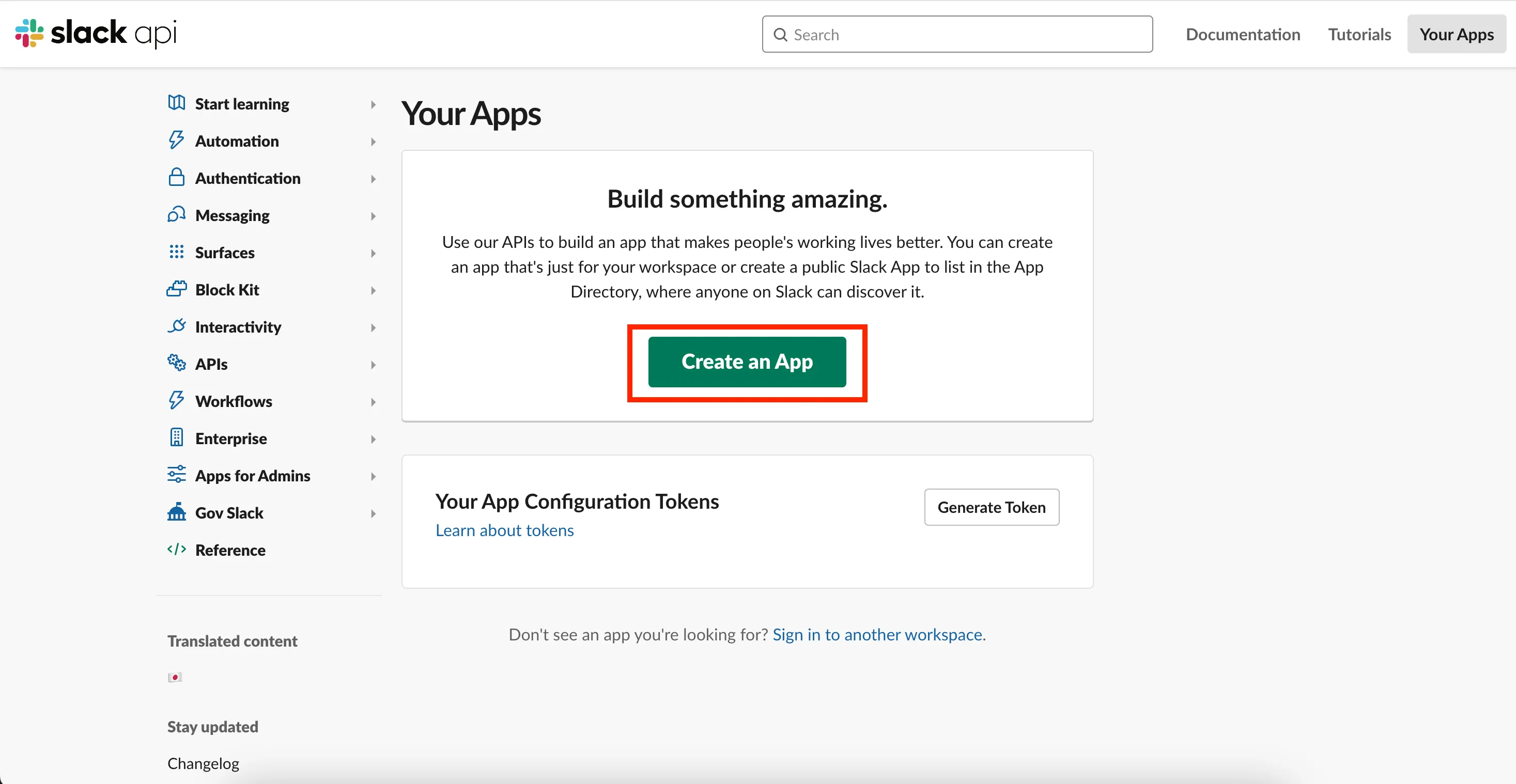
Section intitulée « Créer votre application Slack »Rendez‑vous sur api.slack.com/apps et cliquez create a new app.
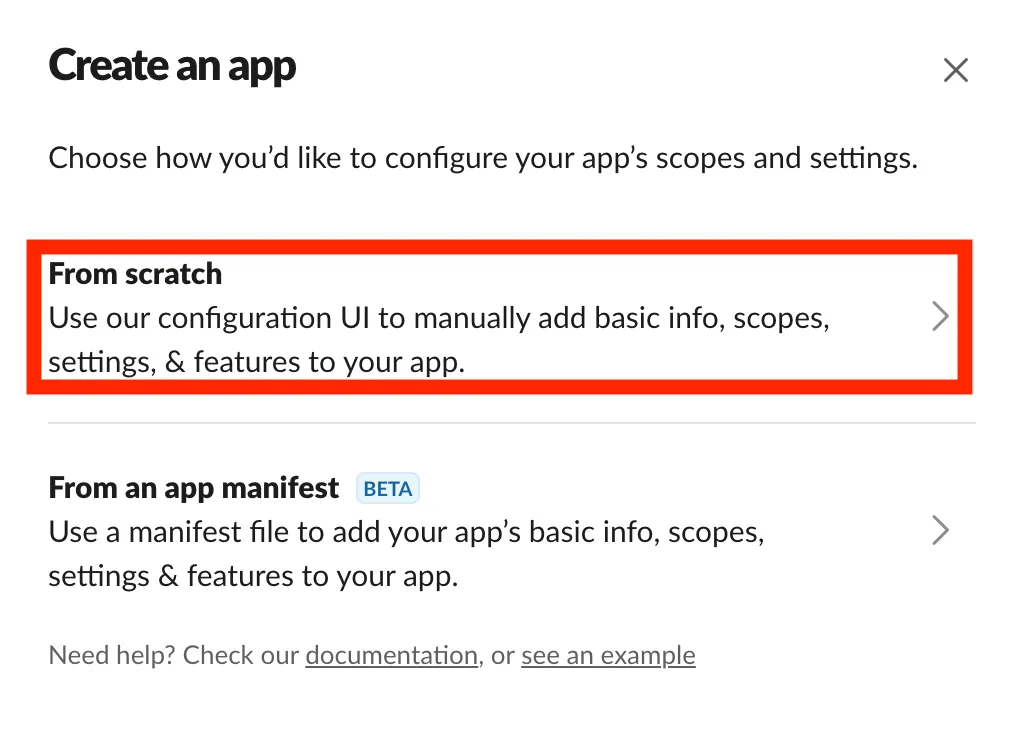
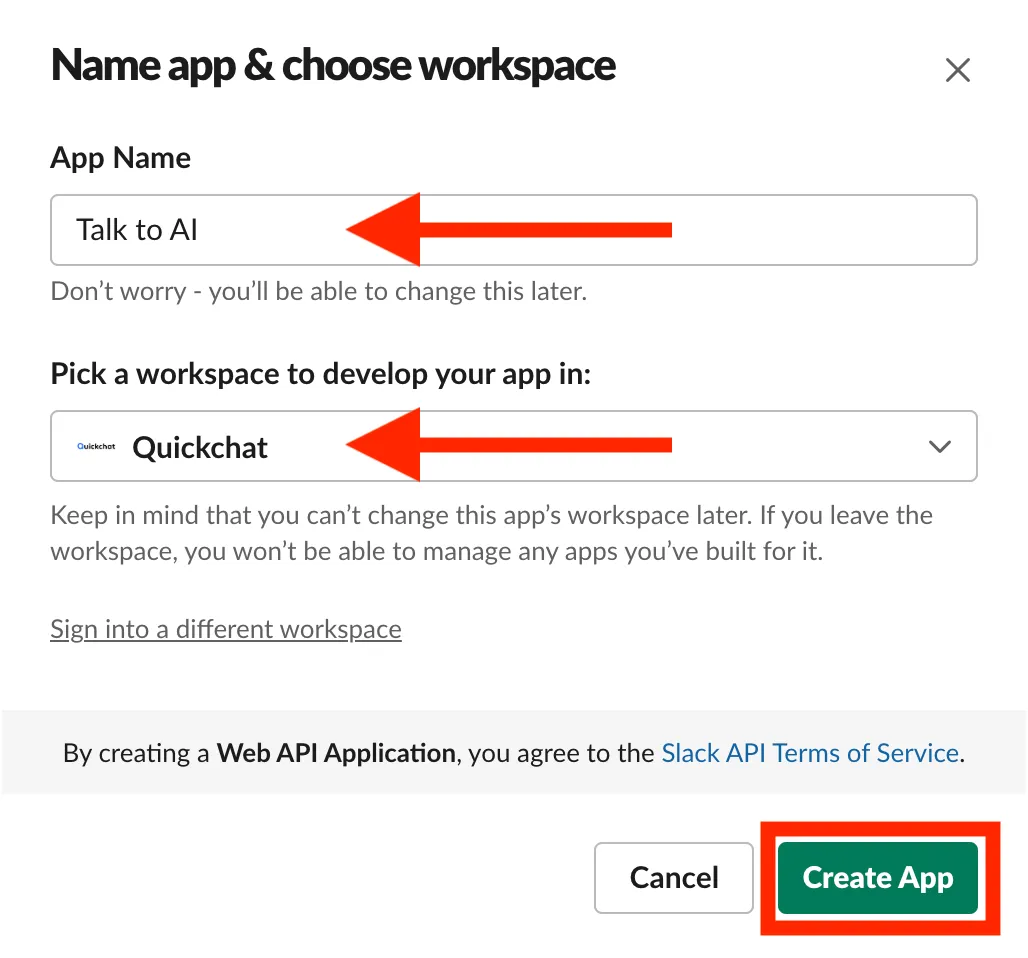
Sélectionnez Create an app from scratch, saisissez le nom de votre Assistant et choisissez l’espace de travail cible, puis Create App.
Configurer votre application Slack
Section intitulée « Configurer votre application Slack »Dans les paramètres de l’app, via la section Features, ouvrez App Manifest.
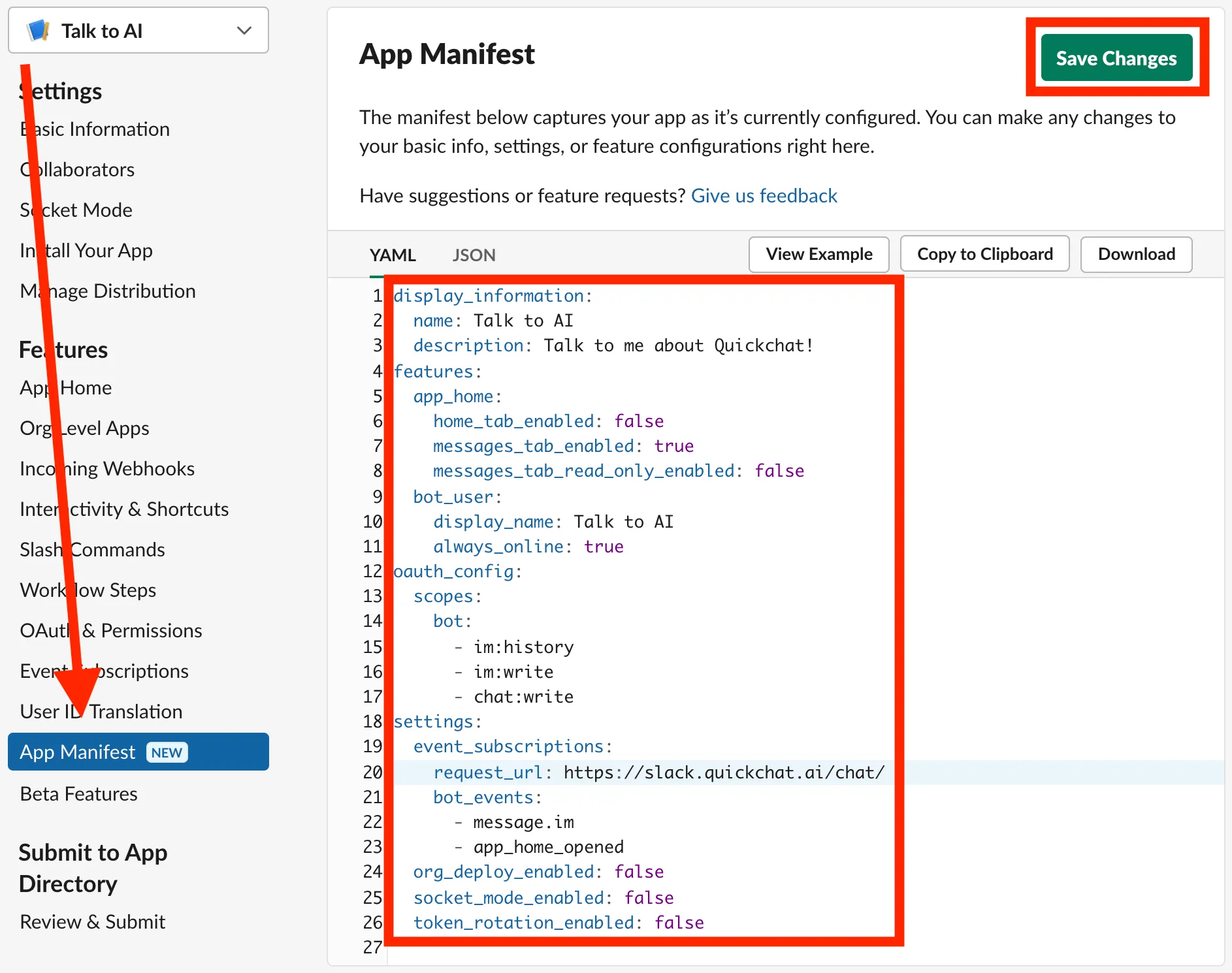
Collez le manifeste YAML suivant et adaptez‑le si besoin :
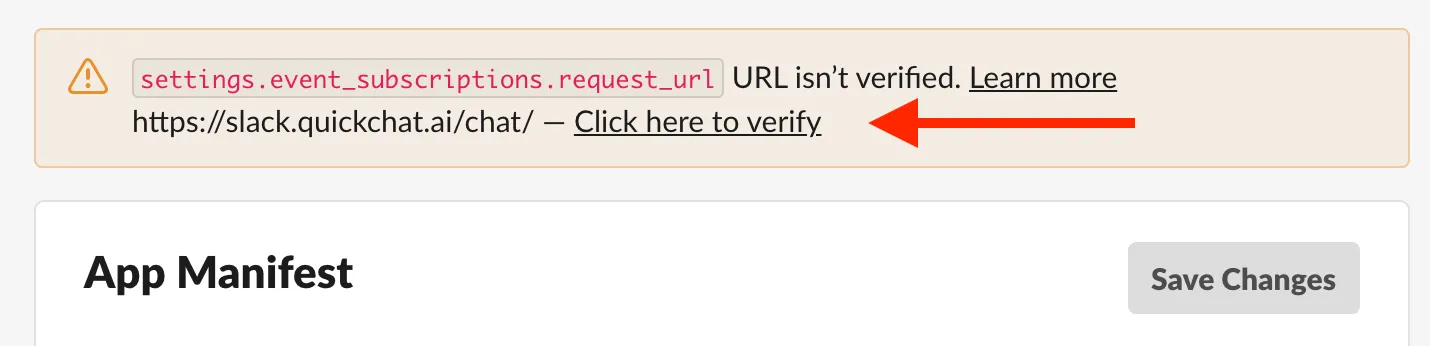
display_information: name: Talk to AI description: Talk to me about Quickchat!features: app_home: home_tab_enabled: false messages_tab_enabled: true messages_tab_read_only_enabled: false bot_user: display_name: Talk to AI always_online: trueoauth_config: scopes: bot: - im:history - im:write - chat:writesettings: event_subscriptions: request_url: https://slack.quickchat.ai/chat/ bot_events: - message.im - app_home_opened org_deploy_enabled: false socket_mode_enabled: false token_rotation_enabled: falsedisplay_information: name: Talk to AI description: Talk to me about Quickchat!features: app_home: home_tab_enabled: false messages_tab_enabled: true messages_tab_read_only_enabled: false bot_user: display_name: Talk to AI always_online: trueoauth_config: scopes: bot: - im:history - im:write - chat:write - app_mentions:read - channels:history - groups:historysettings: event_subscriptions: request_url: https://slack.quickchat.ai/chat/ bot_events: - message.im - app_home_opened - app_mention - message.groups - message.channels org_deploy_enabled: false socket_mode_enabled: false token_rotation_enabled: falseSauvegardez le manifeste. Avant la prise en compte, Slack vous demandera de vérifier l’URL en cliquant sur le lien.
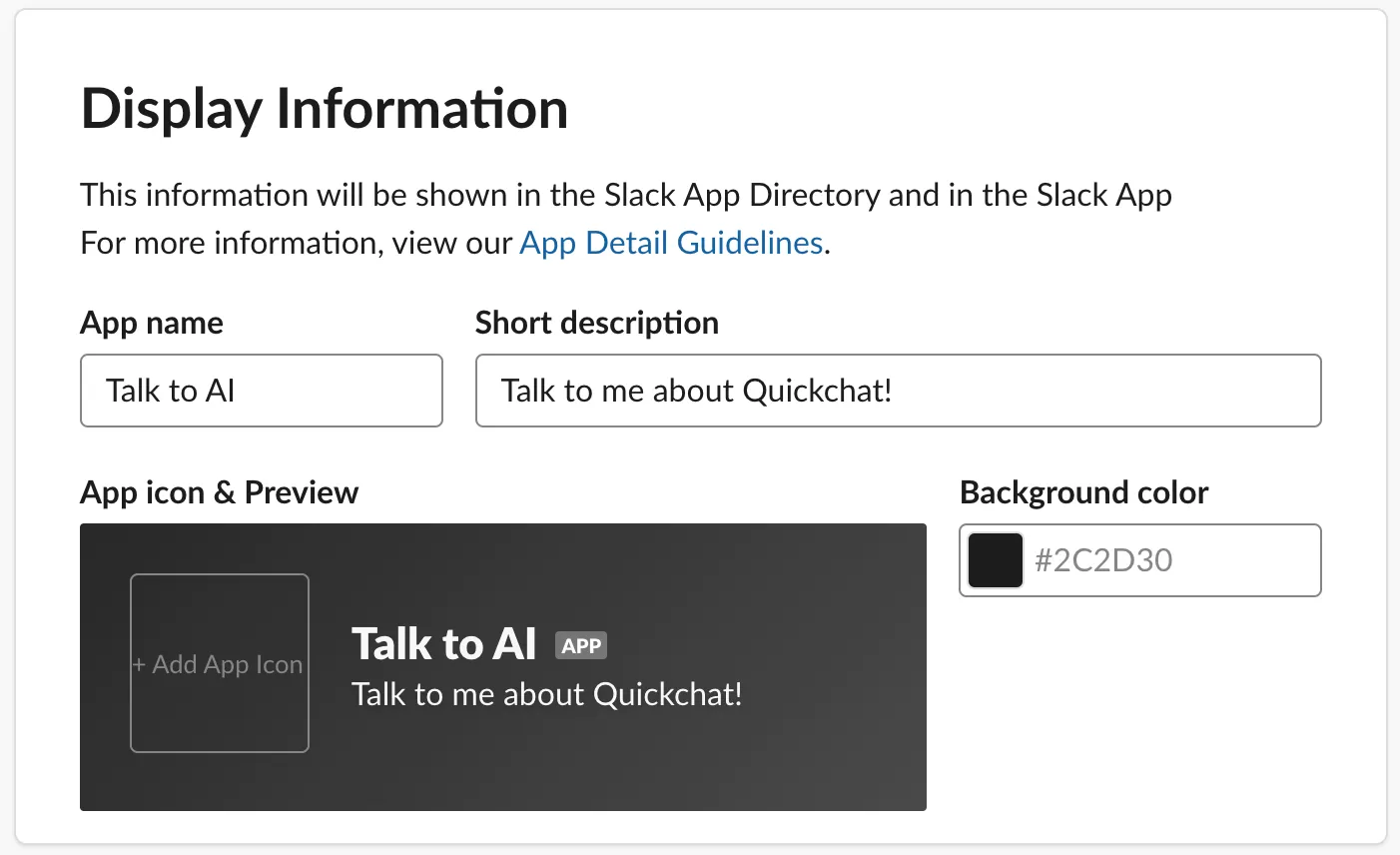
Votre app est configurée. Pour modifier l’apparence, ouvrez Settings → Basic information → Display Information :
Intégrer votre bot Slack avec Quickchat AI
Section intitulée « Intégrer votre bot Slack avec Quickchat AI »Récupérez :
- App ID : Settings → Basic Information → App Credentials
- Signing Secret : Settings → Basic Information → App Credentials
- Bot User OAuth Token : Features → OAuth & Permissions → OAuth Tokens for Your Workspace (installez le bot si demandé, puis copiez le token)
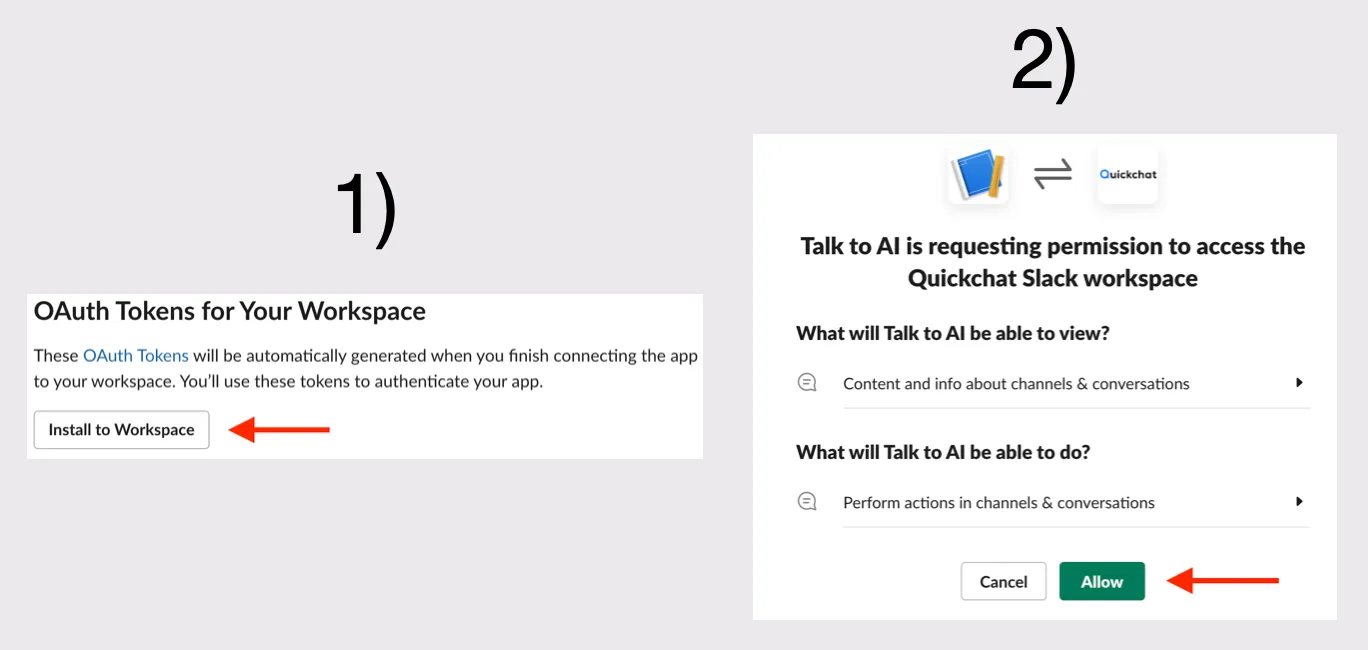
Gardez l’onglet ouvert.
Dans un nouvel onglet, ouvrez le tableau de bord Quickchat AI, allez dans External Apps, trouvez Slack et renseignez App ID, Signing Secret et OAuth Token.
Et voilà ! 🎉 Votre bot est prêt à être testé sur Slack !