

Connectez Email comme canal pour que votre Assistant IA réponde aux emails de support transférés depuis une adresse dédiée, avec la possibilité d'envoyer depuis votre propre domaine.
Dans ce guide, nous allons voir comment permettre à votre Assistant IA de gérer les emails entrants. Voici un aperçu de ce que nous allons couvrir :
- Connecter Email pour obtenir votre adresse Quickchat dédiée
- Y transférer votre adresse email professionnelle
- (Optionnel) Envoyer et recevoir depuis votre propre domaine
- (Optionnel) Ajouter une signature
Vérifications facultatives sur des exemples
Section intitulée « Vérifications facultatives sur des exemples »- Comparer les réponses par budget de crédits. Calculez le nombre maximal de réponses AI complètes par modèle pris en charge à partir d’un budget de crédits fourni. Le solde et l’accès aux modèles ne sont pas vérifiés.
Les formulaires sont en anglais.
Fonctionnement
Section intitulée « Fonctionnement »Quickchat attribue à votre Assistant IA une adresse dédiée (par exemple a1b2c3d4e5f6@in.quickchat.ai). Les emails envoyés à cette adresse reçoivent une réponse de votre Assistant IA, et la réponse est renvoyée à l’expéditeur comme si elle venait de vous. Vous pouvez y transférer votre adresse email professionnelle, ou communiquer directement l’adresse dédiée.
Les réponses automatiques, les messages d’absence, les emails de non-remise et les expéditeurs no-reply sont détectés et ignorés automatiquement, afin que les réponses ne tournent jamais en boucle.
Prérequis
Section intitulée « Prérequis »- Optionnel : une adresse email professionnelle depuis laquelle vous pouvez configurer un transfert (par exemple
support@yourcompany.com). Sans elle, vos clients écrivent directement à votre adresse@in.quickchat.aidédiée. - Optionnel : un accès au DNS de votre domaine si vous souhaitez que les réponses soient envoyées depuis votre propre adresse.
Connecter le canal Email
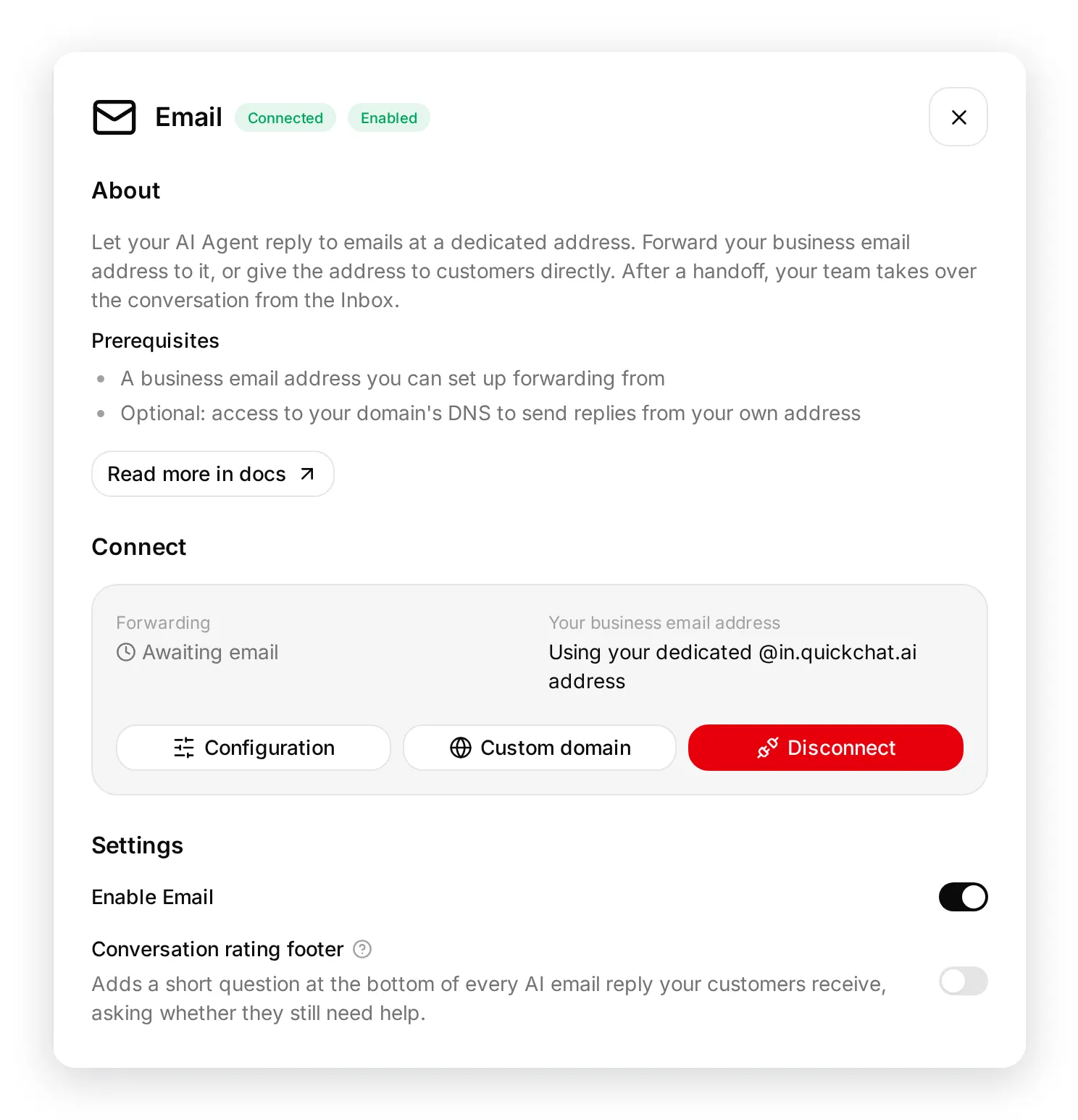
Section intitulée « Connecter le canal Email »Ouvrez le canal Email dans l’app Quickchat AI, ou ouvrez l’onglet External Apps et cliquez sur la tuile Email, puis cliquez sur Se connecter à Email. Quickchat crée votre adresse de réception dédiée et active le canal immédiatement : un message envoyé à cette adresse reçoit donc une réponse tout de suite.
Ouvrez Configuration sur la tuile Email pour voir l’adresse, définir un Nom de l’expéditeur et une Signature email, et accéder à la configuration du domaine personnalisé.
Configurer le transfert
Section intitulée « Configurer le transfert »Le transfert est optionnel. Configurez-le si vous souhaitez que vos clients continuent d’écrire à votre propre adresse plutôt qu’à l’adresse dédiée.
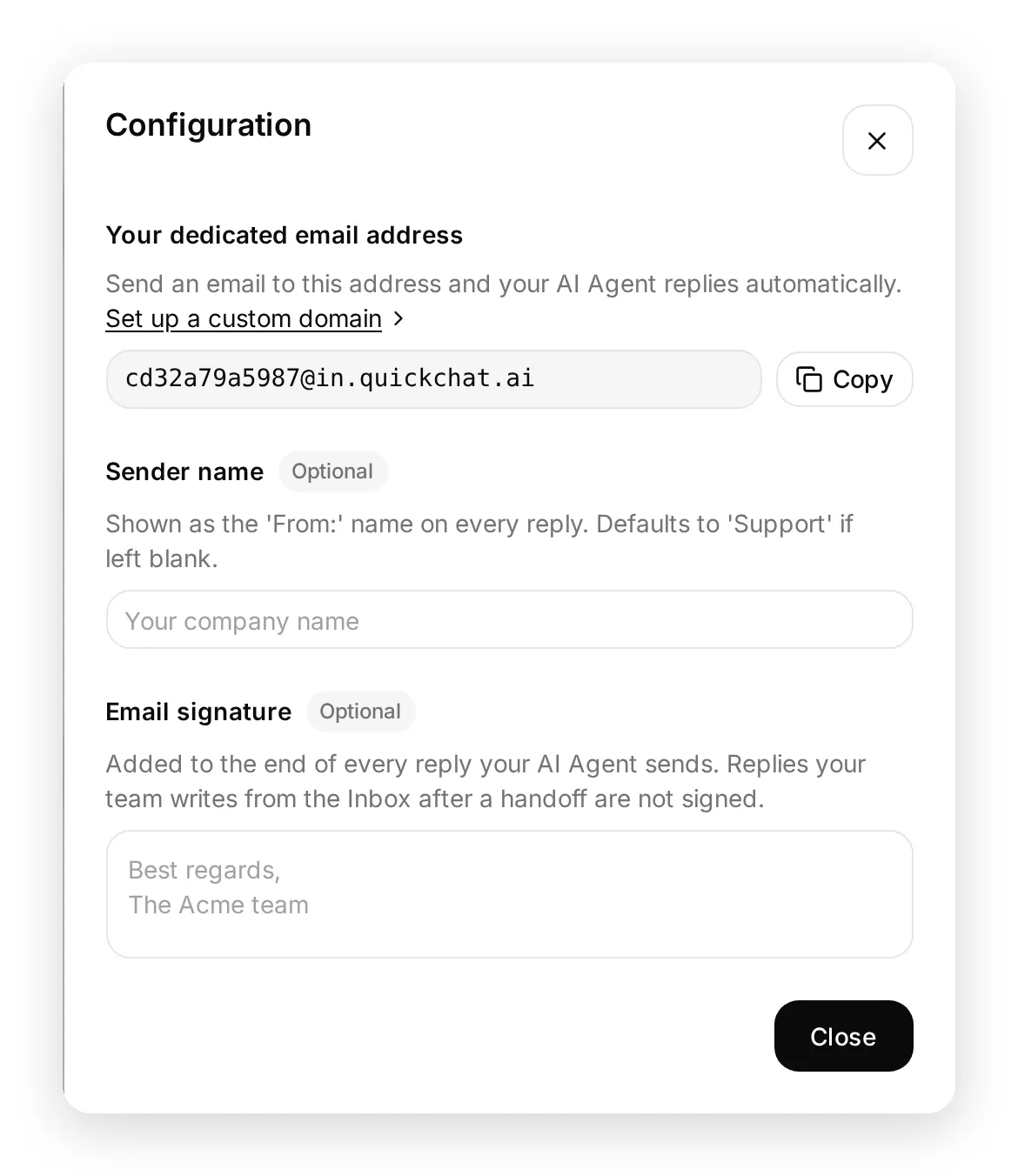
- Copiez votre adresse dédiée depuis Configuration.
- Ouvrez les paramètres de transfert de votre fournisseur d’email (Gmail, Outlook, Google Workspace, etc.).
- Transférez votre adresse email professionnelle vers l’adresse dédiée.
- Si votre fournisseur vous demande de confirmer le transfert, le code ou le lien de confirmation est capturé et affiché dans la fenêtre Domaine personnalisé, sous Réception, afin que vous puissiez le valider sans qu’il n’atteigne un client.
Le statut Transfert reste sur En attente d’email jusqu’à ce que votre premier email transféré arrive à l’adresse, puis passe automatiquement à Actif.
Envoyez un email de test à votre adresse dédiée, ou à l’adresse depuis laquelle vous transférez. Il devrait recevoir une réponse de votre Assistant IA, et la conversation devrait apparaître dans l’app Quickchat AI.
Envoyer les réponses depuis votre propre domaine
Section intitulée « Envoyer les réponses depuis votre propre domaine »Par défaut, les réponses sont envoyées depuis votre adresse @reply.quickchat.ai dédiée, qui affiche votre Nom de l’expéditeur (ou « Support » si vous laissez le champ vide). Cela fonctionne sans configuration supplémentaire, cette section est donc entièrement facultative.
Pour envoyer les réponses depuis votre propre adresse à la place :
- Dans Configuration, cliquez sur Configurer un domaine personnalisé.
- Saisissez sous Votre adresse email professionnelle une adresse sur un domaine d’entreprise que vous contrôlez (par exemple
support@yourcompany.com), puis cliquez sur Enregistrer. - Ouvrez l’onglet Envoi. Quickchat lance l’authentification du domaine et affiche un ensemble d’enregistrements CNAME (SPF et DKIM).
- Ajoutez ces enregistrements au DNS de votre domaine, puis cliquez sur Vérifier le domaine.
- Une fois vérifié, les réponses sont envoyées depuis votre propre adresse.
La fenêtre Domaine personnalisé comporte un onglet par direction : Réception couvre le transfert vers votre adresse dédiée, Envoi couvre les enregistrements DNS qui permettent aux réponses de partir depuis votre propre domaine. Laissez l’adresse email professionnelle vide pour conserver les valeurs par défaut : les clients écrivent à votre adresse @in.quickchat.ai dédiée, et les réponses partent de votre adresse @reply.quickchat.ai dédiée.
Les fournisseurs d’email personnels comme Gmail ou Outlook.com ne peuvent pas être authentifiés, de sorte que les réponses pour ces adresses proviennent toujours de votre adresse @reply.quickchat.ai dédiée, avec votre Nom de l’expéditeur. Utilisez un domaine d’entreprise que vous contrôlez pour envoyer les réponses depuis votre propre adresse.
La propagation des modifications DNS peut prendre un certain temps. Si la vérification n’aboutit pas immédiatement, patientez un peu et cliquez de nouveau sur Vérifier le domaine.
Ajouter une signature (optionnel)
Section intitulée « Ajouter une signature (optionnel) »Sous Signature email dans Configuration, ajoutez une signature à joindre à chaque réponse (par exemple, le nom de votre équipe). Laissez ce champ vide pour envoyer les réponses sans signature.
La signature est ajoutée aux réponses envoyées par votre Assistant IA. Les réponses que votre équipe rédige depuis la Boîte de réception après un transfert à un agent humain n’en portent pas, afin qu’un membre de l’équipe puisse signer avec ses propres mots.
Pied de page d’évaluation de la conversation
Section intitulée « Pied de page d’évaluation de la conversation »Chaque réponse de l’AI peut se terminer par une courte question demandant si le client a encore besoin d’aide, pour qu’il puisse clore lui-même l’échange. Activez-le ou désactivez-le avec Pied de page d’évaluation de la conversation dans le panneau Email. Les nouvelles intégrations Email l’ont activé par défaut ; celles connectées avant l’existence du réglage restent désactivées tant que vous ne l’activez pas.
- Non marque la conversation comme résolue et propose une évaluation rapide.
- Oui déplace la conversation vers votre Page de chat et la confie à un humain.
Le pied de page n’est ajouté qu’aux réponses de l’AI, jamais à un email de transfert, et chaque lien vaut pour l’état du fil au moment de l’envoi : dès qu’un email plus récent arrive, les liens de l’ancien pied de page cessent de fonctionner. Les liens expirent également 30 jours après l’email qui les contenait.
Le parcours Oui nécessite une Page de chat publique. Si la vôtre ne l’est pas, le panneau vous avertit, et les clients qui demandent de l’aide supplémentaire ne pourront pas l’ouvrir. Réglez-la sur Tout le monde depuis Installer → Accès à la page de discussion, ou désactivez le pied de page.
Retarder chaque réponse
Section intitulée « Retarder chaque réponse »Par défaut, votre Assistant IA répond dès qu’un email arrive. Sous Retarder chaque réponse dans le panneau Email, vous pouvez au contraire retenir chaque réponse : choisissez Aucun délai, ou 1, 2, 3, 5, 10 ou 20 minutes.
- Le délai s’applique aux réponses envoyées par votre Assistant IA. Les réponses que votre équipe écrit depuis la Boîte de réception partent toujours immédiatement.
- Si le client écrit à nouveau pendant qu’une réponse attend, les deux emails reçoivent une seule et même réponse. L’échéance ne bouge pas : réécrire n’éloigne donc jamais la réponse.
- Si la conversation est confiée à un humain avant la fin du délai, la réponse en attente est abandonnée et votre équipe répond à la place.
- Désactiver ou déconnecter le canal abandonne toute réponse encore en attente.
Activer, désactiver ou supprimer
Section intitulée « Activer, désactiver ou supprimer »La connexion active le canal. Activer Email vous permet de suspendre ou de reprendre les réponses par la suite, sans perdre votre configuration. Déconnecter supprime entièrement l’intégration : cela libère l’adresse dédiée et arrête toutes les réponses. Vous pouvez vous reconnecter à tout moment.
Transfert à un agent humain
Section intitulée « Transfert à un agent humain »Lorsque votre Assistant IA estime qu’une conversation nécessite une intervention humaine, il cesse de répondre automatiquement à ce fil d’emails et le confie à votre équipe dans la Boîte de réception. Votre collègue y répond, et la réponse part comme un email normal dans le même fil : le client voit simplement la conversation se poursuivre. Ce que le client écrit ensuite arrive dans la même conversation, marqué comme non lu, au lieu de repartir vers l’IA.
Dépannage et FAQ
Section intitulée « Dépannage et FAQ »J’ai configuré le transfert mais rien ne se passe.
- Vérifiez que la règle de transfert cible exactement votre adresse dédiée.
- Si votre fournisseur exige une étape de confirmation, effectuez-la. Le code ou le lien apparaît dans la fenêtre Domaine personnalisé, sous Réception.
- Vérifiez que le commutateur Activer Email est activé.
Les réponses sont envoyées depuis une adresse Quickchat, pas la mienne.
- Définissez sous Votre adresse email professionnelle une adresse sur un domaine d’entreprise que vous contrôlez, puis validez Vérifier le domaine sous Envoi. Les fournisseurs publics comme Gmail et Outlook.com ne peuvent pas être authentifiés.
Les réponses automatiques vont-elles boucler avec mes autres systèmes ?
- Non. Les réponses automatiques, les messages d’absence, les emails de non-remise et les expéditeurs
no-replysont détectés et ignorés.
Besoin d’aide ?
Section intitulée « Besoin d’aide ? »Si vous avez des questions, rejoignez notre communauté Discord ou contactez-nous.