

Verbinden Sie Email als Kanal, damit Ihr KI‑Agent weitergeleitete Support-Emails von einer dedizierten Adresse beantwortet und optional von Ihrer eigenen Domain sendet.
In diesem Leitfaden zeigen wir Ihnen, wie Ihr KI‑Agent eingehende Emails bearbeiten kann. Hier ein Überblick über die Themen:
- Email verbinden und Ihre dedizierte Quickchat‑Adresse erhalten
- Ihre geschäftliche E-Mail-Adresse dorthin weiterleiten
- (Optional) Von Ihrer eigenen Domain senden und empfangen
- (Optional) Eine Signatur hinzufügen
Optionale Prüfungen mit Beispieldaten
Abschnitt betitelt „Optionale Prüfungen mit Beispieldaten“- Antworten pro Credit-Budget vergleichen. Berechnen Sie die maximale Anzahl vollständiger AI-Antworten je unterstütztem Modell aus einem angegebenen Credit-Budget. Guthaben und Modellberechtigung werden nicht geprüft.
Die Formulare sind auf Englisch.
So funktioniert es
Abschnitt betitelt „So funktioniert es“Quickchat gibt Ihrem KI‑Agenten eine dedizierte Adresse (zum Beispiel a1b2c3d4e5f6@in.quickchat.ai). Email an diese Adresse wird von Ihrem KI‑Agenten beantwortet, und die Antwort geht an den Absender zurück, so als käme sie von Ihnen. Sie können Ihre geschäftliche E-Mail-Adresse dorthin weiterleiten oder die dedizierte Adresse direkt weitergeben.
Automatische Antworten, Abwesenheitsnotizen, Unzustellbarkeitsmeldungen und no-reply-Absender werden automatisch erkannt und übersprungen, sodass keine Antwortschleifen entstehen.
Voraussetzungen
Abschnitt betitelt „Voraussetzungen“- Optional: eine geschäftliche E-Mail-Adresse, von der aus Sie eine Weiterleitung einrichten können (zum Beispiel
support@yourcompany.com). Ohne sie schreiben Kunden direkt an Ihre dedizierte@in.quickchat.ai-Adresse. - Optional: Zugriff auf das DNS Ihrer Domain, wenn Antworten von Ihrer eigenen Adresse gesendet werden sollen.
Den Email-Kanal verbinden
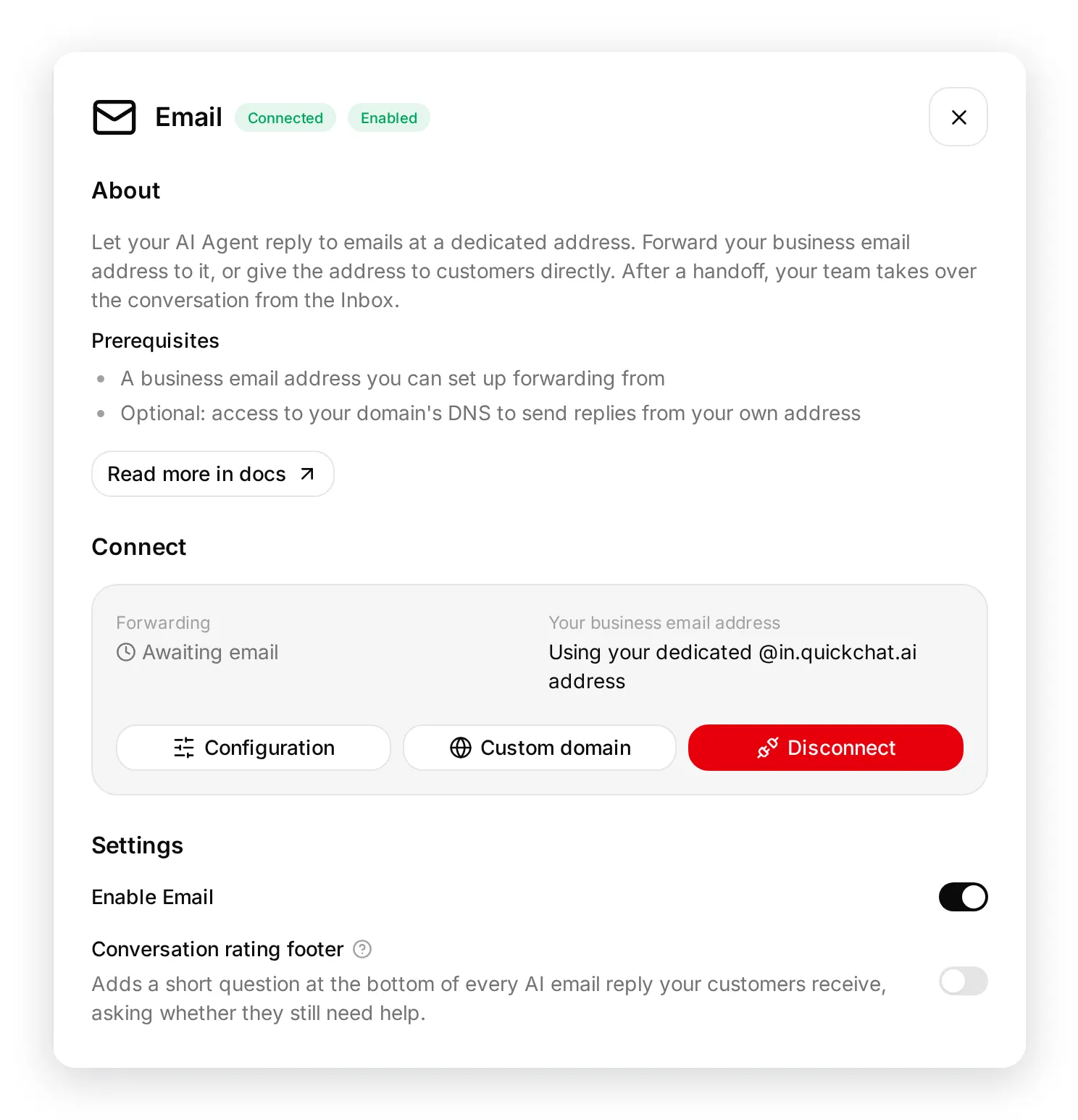
Abschnitt betitelt „Den Email-Kanal verbinden“Öffnen Sie den Email-Kanal in der Quickchat AI App, oder öffnen Sie den Tab External Apps und klicken Sie auf die Kachel Email, anschließend auf Mit Email verbinden. Quickchat erstellt Ihre dedizierte Eingangsadresse und schaltet den Kanal sofort ein, sodass eine an diese Adresse gesendete Nachricht direkt beantwortet wird.
Öffnen Sie Konfiguration auf der Email-Kachel, um die Adresse zu sehen, einen Absendernamen und eine Email-Signatur zu setzen und zur Einrichtung der Custom Domain zu gelangen.
Weiterleitung einrichten
Abschnitt betitelt „Weiterleitung einrichten“Die Weiterleitung ist optional. Richten Sie sie ein, wenn Ihre Kunden weiterhin an Ihre eigene Adresse statt an die dedizierte schreiben sollen.
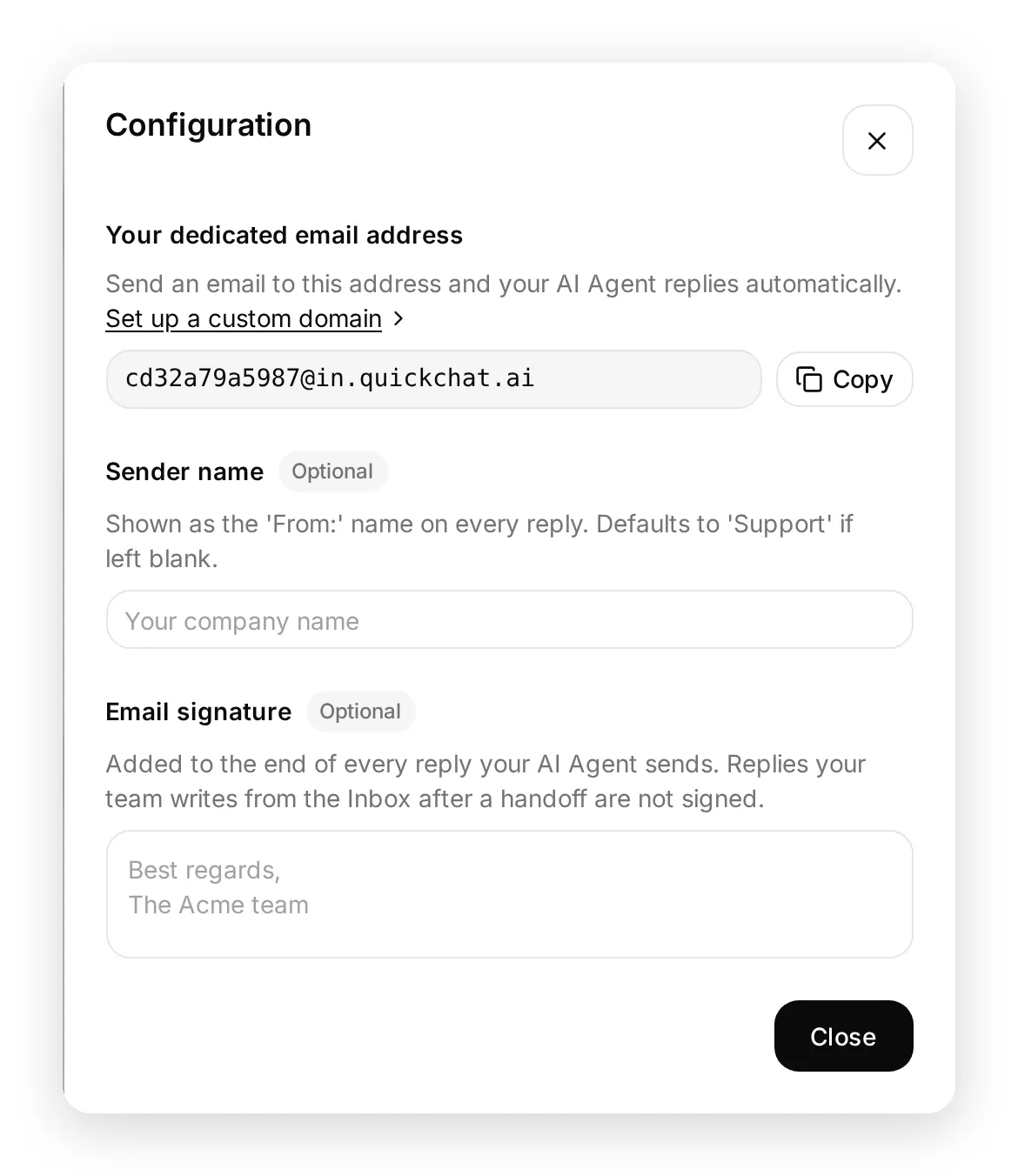
- Kopieren Sie Ihre dedizierte Adresse aus Konfiguration.
- Öffnen Sie die Weiterleitungseinstellungen Ihres Email-Anbieters (Gmail, Outlook, Google Workspace usw.).
- Leiten Sie Ihre geschäftliche E-Mail-Adresse an die dedizierte Adresse weiter.
- Wenn Ihr Anbieter Sie zur Bestätigung der Weiterleitung auffordert, werden der Bestätigungscode oder der Link erfasst und im Fenster Custom Domain unter Empfangen angezeigt, sodass Sie den Vorgang abschließen können, ohne dass er einen Kunden erreicht.
Der Status Weiterleitung bleibt auf Warte auf Email, bis Ihre erste weitergeleitete Email an der Adresse eintrifft, und wechselt dann automatisch auf Aktiv.
Senden Sie eine Test-Email an Ihre dedizierte Adresse oder an die Adresse, von der Sie weiterleiten. Sie sollte von Ihrem KI‑Agenten beantwortet werden, und die Konversation sollte in der Quickchat AI‑App erscheinen.
Antworten von Ihrer eigenen Domain senden
Abschnitt betitelt „Antworten von Ihrer eigenen Domain senden“Standardmäßig werden Antworten von Ihrer dedizierten @reply.quickchat.ai-Adresse gesendet, die Ihren Absendernamen anzeigt (oder „Support”, wenn Sie das Feld leer lassen). Das funktioniert ohne zusätzliche Einrichtung, dieser gesamte Abschnitt ist also optional.
So senden Sie Antworten stattdessen von Ihrer eigenen Adresse:
- Klicken Sie in Konfiguration auf Custom Domain einrichten.
- Geben Sie unter Deine geschäftliche E-Mail-Adresse eine Adresse auf einer Unternehmensdomain ein, die Sie kontrollieren (zum Beispiel
support@yourcompany.com), und klicken Sie auf Speichern. - Öffnen Sie den Tab Senden. Quickchat startet die Domain-Authentifizierung und zeigt eine Reihe von CNAME-Einträgen (SPF und DKIM) an.
- Fügen Sie diese Einträge zum DNS Ihrer Domain hinzu und klicken Sie dann auf Domain verifizieren.
- Nach der Verifizierung werden Antworten von Ihrer eigenen Adresse gesendet.
Das Fenster Custom Domain hat einen Tab pro Richtung: Empfangen deckt die Weiterleitung an Ihre dedizierte Adresse ab, Senden die DNS-Einträge, mit denen Antworten von Ihrer eigenen Domain ausgehen. Lassen Sie die geschäftliche E-Mail-Adresse leer, um bei den Standardeinstellungen zu bleiben: Kunden schreiben an Ihre dedizierte @in.quickchat.ai-Adresse, und Antworten gehen von Ihrer dedizierten @reply.quickchat.ai-Adresse aus.
Persönliche Email-Anbieter wie Gmail oder Outlook.com können nicht authentifiziert werden, daher kommen Antworten für solche Adressen immer von Ihrer dedizierten @reply.quickchat.ai-Adresse mit Ihrem Absendernamen. Nutzen Sie eine Unternehmensdomain, die Sie kontrollieren, um Antworten von Ihrer eigenen Adresse zu senden.
DNS-Änderungen können eine Weile brauchen, bis sie sich verbreitet haben. Wenn die Verifizierung nicht sofort erfolgreich ist, warten Sie einen Moment und klicken Sie erneut auf Domain verifizieren.
Signatur hinzufügen (optional)
Abschnitt betitelt „Signatur hinzufügen (optional)“Fügen Sie unter Email-Signatur in Konfiguration eine Signatur hinzu, die an jede Antwort angehängt wird (zum Beispiel den Namen Ihres Teams). Lassen Sie das Feld leer, um Antworten ohne Signatur zu senden.
Die Signatur wird an Antworten Ihres KI‑Agenten angehängt. Antworten, die Ihr Team nach einer Übergabe an einen Menschen aus dem Posteingang schreibt, tragen sie nicht, sodass ein Teammitglied mit eigenen Worten unterschreiben kann.
Fußzeile zur Bewertung der Unterhaltung
Abschnitt betitelt „Fußzeile zur Bewertung der Unterhaltung“Jede AI-Antwort kann mit einer kurzen Frage enden, ob der Kunde noch Hilfe braucht, damit er den Vorgang selbst abschließen kann. Schalten Sie sie mit Fußzeile zur Bewertung der Unterhaltung im Email-Sheet ein oder aus. Bei neuen Email-Integrationen ist sie standardmäßig aktiv; Integrationen, die vor dieser Einstellung verbunden wurden, bleiben aus, bis Sie sie einschalten.
- Nein markiert die Konversation als gelöst und bietet eine kurze Bewertung an.
- Ja verschiebt die Konversation auf Ihre Chat-Seite und übergibt sie an einen Menschen.
Die Fußzeile wird nur an AI-Antworten angehängt, nie an eine Übergabe-Email, und jeder Link gilt für den Stand des Threads zum Zeitpunkt des Versands: Sobald eine neuere Email eintrifft, funktionieren die Links der älteren Fußzeile nicht mehr. Außerdem laufen Links 30 Tage nach der Email ab, die sie enthielt.
Der Weg über Ja erfordert eine öffentliche Chat-Seite. Ist Ihre nicht öffentlich, warnt das Sheet Sie, und Kunden, die um weitere Hilfe bitten, können sie nicht öffnen. Setzen Sie sie unter Installieren → Zugriff auf Chat-Seite auf Jeder oder schalten Sie die Fußzeile aus.
Jede Antwort verzögern
Abschnitt betitelt „Jede Antwort verzögern“Standardmäßig antwortet Ihr KI‑Agent, sobald eine Email eintrifft. Unter Jede Antwort verzögern im Email-Sheet können Sie jede Antwort stattdessen zurückhalten: Wählen Sie Keine Verzögerung oder 1, 2, 3, 5, 10 oder 20 Minuten.
- Die Verzögerung gilt für Antworten, die Ihr KI‑Agent sendet. Antworten, die Ihr Team im Posteingang schreibt, gehen immer sofort raus.
- Schreibt der Kunde erneut, während eine Antwort wartet, werden beide Emails gemeinsam in einer Antwort beantwortet. Die Frist verschiebt sich nicht, erneutes Schreiben rückt die Antwort also nie weiter weg.
- Wird die Konversation vor Ablauf der Zeit an einen Menschen übergeben, verfällt die wartende Antwort und Ihr Team antwortet stattdessen.
- Wird der Kanal deaktiviert oder getrennt, verfällt jede noch wartende Antwort.
Aktivieren, deaktivieren oder entfernen
Abschnitt betitelt „Aktivieren, deaktivieren oder entfernen“Durch das Verbinden wird der Kanal eingeschaltet. Mit Email aktivieren pausieren oder reaktivieren Sie Antworten später, ohne Ihre Einrichtung zu verlieren. Trennen entfernt die Integration vollständig: Die dedizierte Adresse wird freigegeben und alle Antworten werden gestoppt. Sie können jederzeit erneut verbinden.
Übergabe an einen Menschen
Abschnitt betitelt „Übergabe an einen Menschen“Wenn Ihr KI‑Agent entscheidet, dass eine Konversation einen Menschen erfordert, stellt er die automatischen Antworten in diesem Email-Thread ein und übergibt ihn Ihrem Team im Posteingang. Ihr Teammitglied antwortet von dort, und die Antwort geht als normale Email im selben Thread hinaus, sodass der Kunde einfach die Konversation fortgesetzt sieht. Was der Kunde danach schreibt, landet als ungelesen in derselben Konversation, statt zurück an die AI zu gehen.
Fehlerbehebung & FAQ
Abschnitt betitelt „Fehlerbehebung & FAQ“Ich habe die Weiterleitung eingerichtet, aber es passiert nichts.
- Prüfen Sie, ob die Weiterleitungsregel genau Ihre dedizierte Adresse als Ziel hat.
- Wenn Ihr Anbieter einen Bestätigungsschritt verlangt hat, schließen Sie ihn ab. Der Code oder Link erscheint im Fenster Custom Domain unter Empfangen.
- Prüfen Sie, ob der Schalter Email aktivieren eingeschaltet ist.
Antworten werden von einer Quickchat‑Adresse gesendet, nicht von meiner.
- Legen Sie unter Deine geschäftliche E-Mail-Adresse eine Adresse auf einer Unternehmensdomain fest, die Sie kontrollieren, und schließen Sie Domain verifizieren unter Senden ab. Öffentliche Anbieter wie Gmail und Outlook.com können nicht authentifiziert werden.
Entstehen Antwortschleifen mit meinen anderen Systemen?
- Nein. Automatische Antworten, Abwesenheitsnotizen, Unzustellbarkeitsmeldungen und
no-reply-Absender werden erkannt und übersprungen.
Brauchen Sie Hilfe?
Abschnitt betitelt „Brauchen Sie Hilfe?“Wenn Sie Fragen haben, treten Sie unserer Discord-Community bei oder kontaktieren Sie uns.