

Melden Sie sich bei Quickchat AI an, nutzen Sie einen Passkey zur Anmeldung, ändern Sie Ihre Anmelde-E-Mail, stellen Sie den Zugriff auf ein Passwortkonto wieder her, verwenden Sie ein reines Google-Konto, erstellen Sie ein Konto, wenn Ihre E-Mail-Adresse nicht registriert ist, oder löschen Sie Ihr Konto.
Verwenden Sie die Kontowiederherstellung, wenn Sie sich nicht anmelden können oder nicht sicher sind, wie Ihr Konto erstellt wurde. Wenn Sie ein Konto, bei dem Sie sich bereits anmelden können, auf eine andere Adresse umziehen möchten, siehe Anmelde-E-Mail ändern. Um Ihr Konto mit allem darin dauerhaft zu löschen, siehe Konto löschen. Um sich ohne Passwort anzumelden, siehe Mit einem Passkey anmelden.
Kontowiederherstellung starten
Abschnitt betitelt „Kontowiederherstellung starten“- Öffnen Sie die Anmeldeseite von Quickchat AI.
- Wählen Sie Passwort vergessen?
- Geben Sie Ihre E-Mail-Adresse ein.
- Wählen Sie Link senden.
Quickchat AI zeigt nach einer gültigen Anfrage immer dieselbe Bestätigung Überprüfe deinen Posteingang an. Dadurch wird die Privatsphäre von Konten geschützt, und es wird nicht bestätigt, ob die E-Mail-Adresse registriert ist.
Was als Nächstes geschieht
Abschnitt betitelt „Was als Nächstes geschieht“Passwortkonto
Abschnitt betitelt „Passwortkonto“Wenn die E-Mail-Adresse zu einem aktiven Passwortkonto gehört, sendet Quickchat AI einen Link zum Zurücksetzen des Passworts. Öffnen Sie den Link und wählen Sie ein neues Passwort. Kehren Sie anschließend zur Anmeldeseite zurück.
Reines Google-Konto
Abschnitt betitelt „Reines Google-Konto“Ein mit Google erstelltes Konto hat kein Passwort, bis Sie eines festlegen. Die Wiederherstellungs-E-Mail bietet zwei Optionen:
- Verwenden Sie Fortfahren mit Google auf der Anmeldeseite.
- Öffnen Sie den Link zum Festlegen eines Passworts in der E-Mail, wenn Sie sich zukünftig mit einer E-Mail-Adresse und einem Passwort anmelden möchten.
Kein bestehendes Konto
Abschnitt betitelt „Kein bestehendes Konto“Wenn die E-Mail-Adresse nicht registriert ist, wird keine Wiederherstellungs-E-Mail gesendet. Wählen Sie auf dem Bestätigungsbildschirm Konto erstellen, um sich zu registrieren.
Wenn keine E-Mail eintrifft
Abschnitt betitelt „Wenn keine E-Mail eintrifft“- Prüfen Sie den Spam- oder Junk-Ordner.
- Wählen Sie Andere E-Mail-Adresse verwenden, wenn Sie möglicherweise eine andere Adresse verwendet oder die Adresse falsch eingegeben haben.
- Wenn Sie sich mit Google registriert haben, kehren Sie mit Zurück zur Anmeldung zurück und wählen Sie Fortfahren mit Google.
- Wenn Sie weiterhin nicht auf ein bestehendes Konto zugreifen können, kontaktieren Sie den Support von Quickchat AI.
Sicherheit und Datenschutz
Abschnitt betitelt „Sicherheit und Datenschutz“Der Bestätigungsbildschirm ist für Passwortkonten, reine Google-Konten und nicht registrierte E-Mail-Adressen absichtlich identisch. Betrachten Sie die Bestätigung nicht als Nachweis dafür, dass ein Konto existiert oder eine E-Mail zugestellt wurde.
Mit einem Passkey anmelden
Abschnitt betitelt „Mit einem Passkey anmelden“Mit einem Passkey melden Sie sich mit Touch ID, Face ID, Windows Hello oder Ihrem Smartphone an, statt ein Passwort einzugeben. Die Anmeldung mit Passwort und Fortfahren mit Google funktionieren weiterhin, sodass Sie sich jederzeit auch auf andere Weise anmelden können.
So fügen Sie einen Passkey hinzu:
- Melden Sie sich bei der Quickchat AI App an und öffnen Sie Kontoeinstellungen → Konto.
- Klicken Sie unter Passkeys auf Passkey hinzufügen und folgen Sie der Aufforderung Ihres Browsers. Wenn Quickchat AI danach fragt, bestätigen Sie zuerst Ihr aktuelles Passwort.
Um sich anzumelden, klicken Sie auf der Anmeldeseite auf Mit Passkey anmelden. Die Anmeldeseite kennzeichnet die Methode, die Sie in diesem Browser zuletzt verwendet haben, mit Zuletzt verwendet.
- Sie können bis zu 10 Passkeys hinzufügen. Der Bereich Passkeys zeigt, wann jeder einzelne hinzugefügt und zuletzt verwendet wurde, und Sie können jeden davon löschen. Beim Löschen eines Passkeys werden Sie möglicherweise gebeten, sich zuerst erneut mit einer anderen Methode anzumelden.
- Wenn die Anmeldeseite meldet, dass der Passkey mit keinem Konto verknüpft ist, melden Sie sich auf andere Weise an und fügen Sie den Passkey unter Kontoeinstellungen → Konto hinzu.
- Für Passkey- und Passwortversuche gilt ein gemeinsames Limit: Nach 10 fehlgeschlagenen Anmeldeversuchen wird das Konto für 30 Minuten gesperrt.
- Wenn Ihre Organisation Ihre Passkeys verwaltet, meldet sich Ihr Konto nur mit einem Passkey an, und Ihr Administrator fügt Passkeys hinzu oder entfernt sie.
Anmelde-E-Mail ändern
Abschnitt betitelt „Anmelde-E-Mail ändern“Ihre Anmelde-E-Mail ist die Adresse, mit der Sie sich anmelden. Quickchat AI verschiebt sie deshalb erst, wenn Sie nachgewiesen haben, dass Sie an der neuen Adresse Mail empfangen können.
- Öffnen Sie Einstellungen, wählen Sie den Tab Konto und suchen Sie Anmelde-E-Mail in der Karte „Profil”.
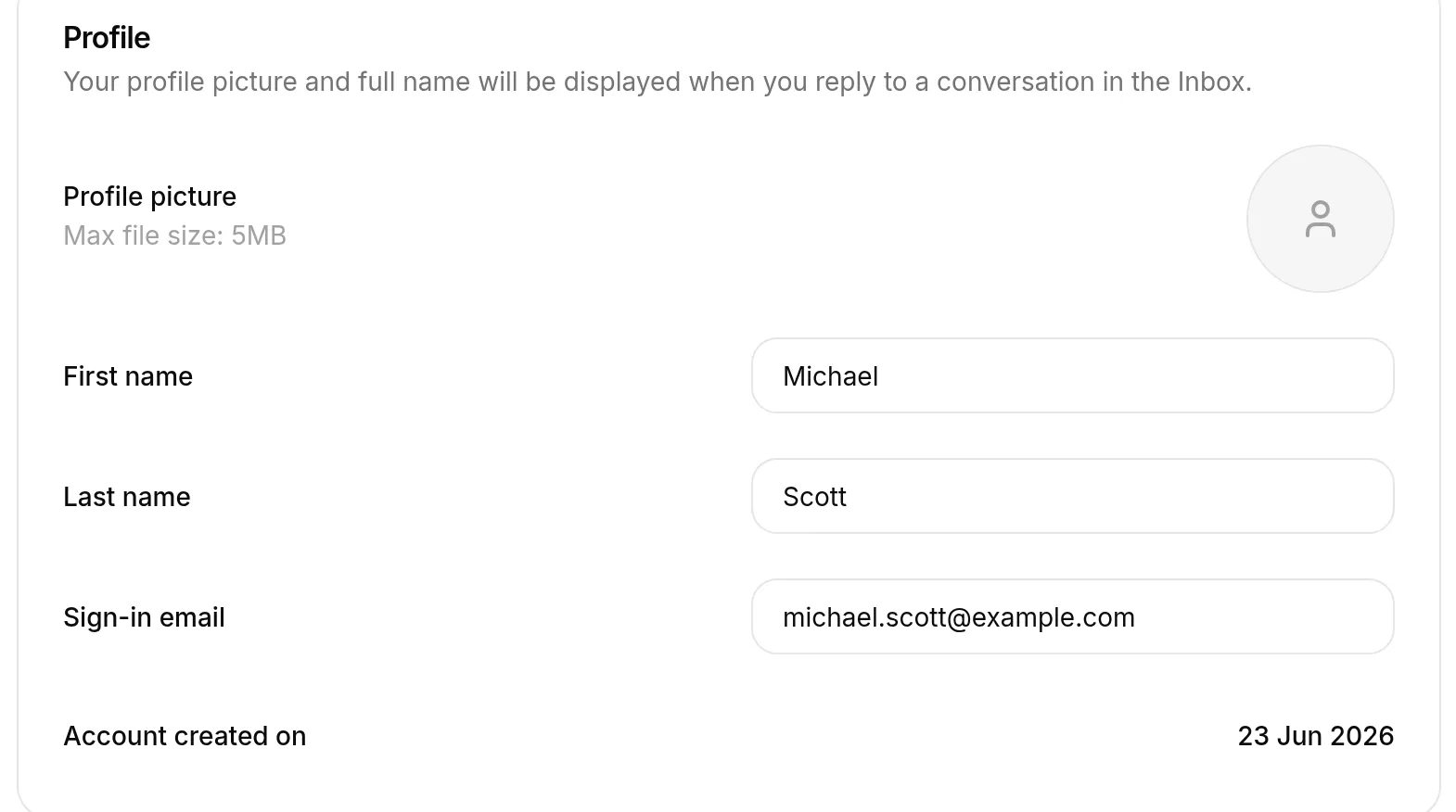
- Geben Sie die neue Adresse ein. Ein Passwortfeld und die Schaltfläche Speichern erscheinen.
- Geben Sie Ihr Aktuelles Passwort ein und wählen Sie Speichern.
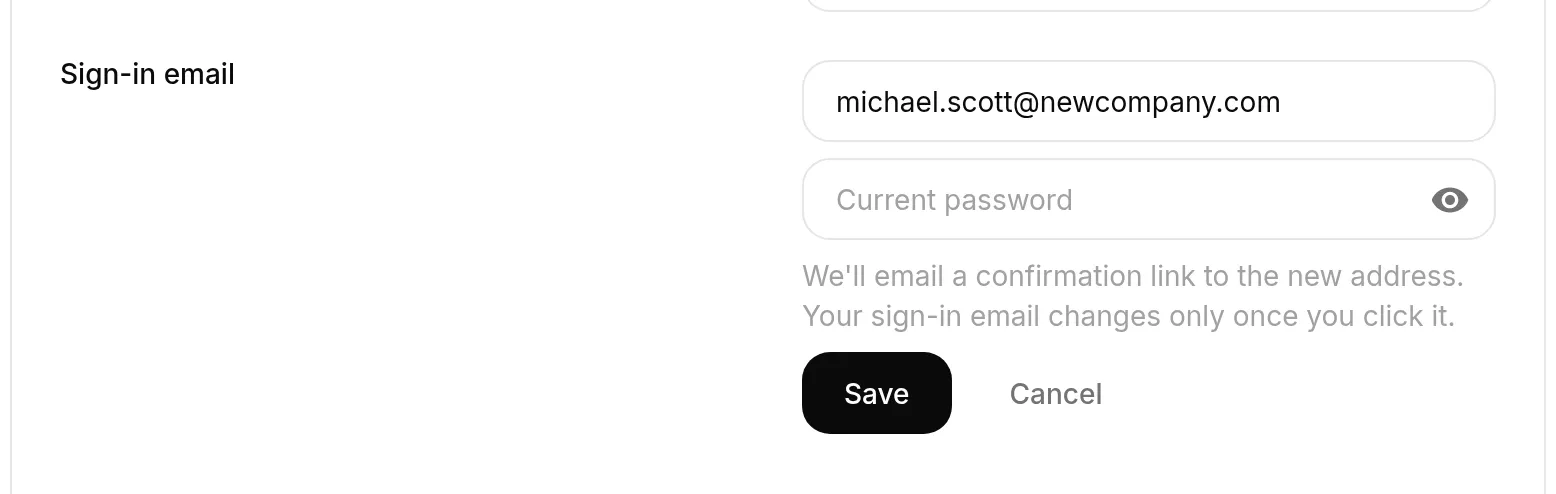
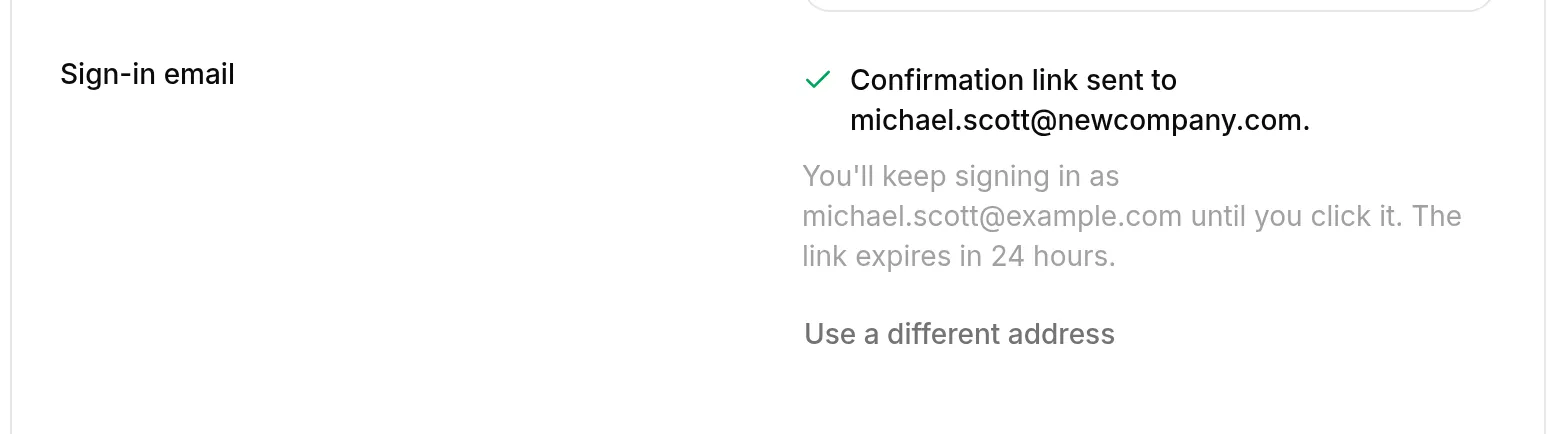
Bis hierhin ändert sich nichts. Quickchat AI sendet einen Bestätigungslink an die neue Adresse, und die Zeile zeigt, mit welcher Adresse Sie sich bis zum Öffnen des Links weiterhin anmelden. Wählen Sie Andere Adresse verwenden, wenn der Link an die falsche Adresse gegangen ist.
- Öffnen Sie die E-Mail an der neuen Adresse und wählen Sie Confirm new email address.
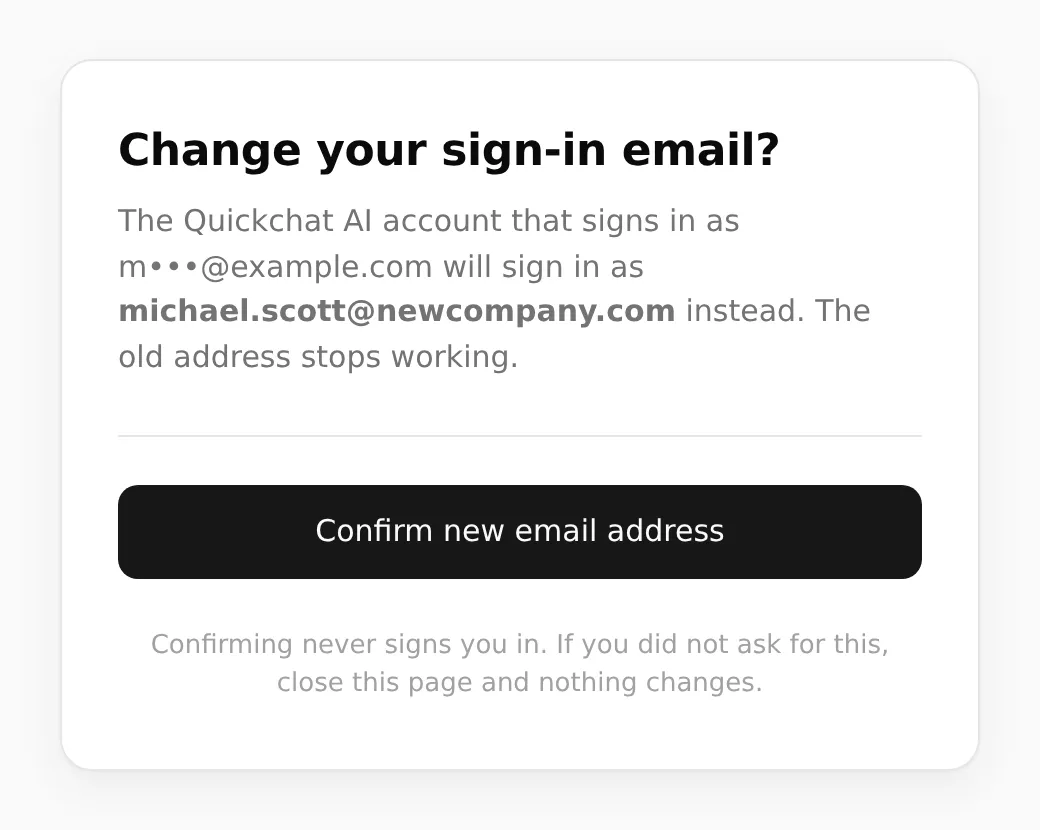
Melden Sie sich ab jetzt mit der neuen Adresse an. Die alte Adresse funktioniert nicht mehr, und Quickchat AI benachrichtigt sie über die Änderung.
Gut zu wissen
Abschnitt betitelt „Gut zu wissen“- Der Link läuft nach 24 Stunden ab, und nur der neueste funktioniert. Wenn Sie sich vertippen und die Änderung erneut anfordern, wird der erste Link sofort ungültig.
- Das Öffnen des Links allein ändert nichts. Die Änderung wird erst wirksam, wenn Sie die Schaltfläche auf der Seite wählen. Ein E-Mail-Scanner, der Links folgt, kann Ihr Konto also nicht verschieben.
- Die Bestätigung meldet Sie nicht an. Sie melden sich weiterhin normal an, mit der neuen Adresse.
- Eine Passwortänderung macht jeden noch nicht verwendeten Link ungültig.
- Konten ohne Passwort können hier nicht verschoben werden. Wenn Sie sich mit Google anmelden oder Ihr Konto aus einer Shopify-, Intercom- oder HubSpot-Installation stammt, wenden Sie sich an den Quickchat AI Support. Wir verschieben es für Sie.
- Eine Adresse, die bereits ein anderes Quickchat AI Konto verwendet, kann nicht erneut vergeben werden.
Konto löschen
Abschnitt betitelt „Konto löschen“Damit löschen Sie Ihr Konto, Ihre AI Agents und deren Konversationen dauerhaft. Von Ihnen eingeladene Personen verlieren den Zugriff. Das lässt sich nicht rückgängig machen. Wenn Sie nur einen AI Agent entfernen und Ihr Konto behalten möchten, siehe stattdessen Einen AI Agenten löschen.
- Öffnen Sie Einstellungen und wählen Sie den Tab Konto.
- Scrollen Sie zur Karte Konto löschen am Ende der Seite und wählen Sie Mein Konto löschen.
- Beantworten Sie bei Bedarf Warum verlässt du uns? (optional) und Möchtest du uns noch etwas mitteilen? (optional). Ihre Nachricht geht direkt an das Quickchat-Team.
- Geben Sie zur Bestätigung Ihre Anmelde-E-Mail ein und tragen Sie Ihr Passwort ein. Bei Konten ohne Passwort, etwa einem reinen Google-Konto, wird kein Passwort abgefragt.
- Wählen Sie Mein Konto löschen.
Quickchat AI löscht das Konto und meldet Sie ab.
Wenn sich das Konto noch nicht löschen lässt
Abschnitt betitelt „Wenn sich das Konto noch nicht löschen lässt“Hängt noch etwas an Ihrem Konto, nennt der Dialog den Grund, und es wird nichts gelöscht:
- Ein AI Agent in diesem Konto hat einen bezahlten Plan, oder das Konto hat noch ein aktives Abonnement. Kündigen Sie das Abonnement zuerst unter Einstellungen → Abrechnung. Ein gekündigter Plan läuft bis zum Ende seines Abrechnungszeitraums weiter. Versuchen Sie es danach erneut. Im Enterprise-Tarif wenden Sie sich stattdessen an den Quickchat AI Support.
- Ein AI Agent außerhalb Ihres Kontos wird darüber abgerechnet, oder ein anderer Nutzer teilt sich die Organisation Ihres Kontos. Kontaktieren Sie support@quickchat.ai, um sie zuerst zu trennen.
- Eine bezahlte Kopie eines AI Agents wird gerade noch erstellt oder bezahlt. Versuchen Sie es erneut, sobald das abgeschlossen ist.
Was gelöscht wird und was erhalten bleibt
Abschnitt betitelt „Was gelöscht wird und was erhalten bleibt“Beim Löschen Ihres Kontos werden Ihre Anmeldung, Ihre Organisation und alle zugehörigen AI Agents entfernt, einschließlich ihrer Wissensdatenbanken, AI Actions und Einstellungen. Deren Konversationen werden kurz darauf im Hintergrund gelöscht. AI Agents im Konto einer anderen Person, zu denen Sie eingeladen wurden, werden nicht gelöscht: Sie verlieren nur den Zugriff darauf.
Einige Daten werden beim Löschen Ihres Kontos nicht entfernt, darunter:
- Konversationen von AI Agents, die Sie zuvor mit Diesen AI Agenten löschen gelöscht haben.
- Für Ihre AI Agents gespeicherte Dateien, etwa an Nachrichten angehängte Dateien und Konversationsexporte.
- Suchindexdaten, die aus den Wissensdatenbanken Ihrer AI Agents erstellt wurden.
- Angaben zu den Kanälen, mit denen Ihre AI Agents verbunden waren.
- Daten zu Ihrem Konto in den Analyse-, CRM- und Zahlungsdiensten, die Quickchat AI nutzt.
Wenn auch diese Daten gelöscht werden sollen, wenden Sie sich an support@quickchat.ai.