

Logga in på Quickchat AI, byt din inloggningsadress, återställ ett lösenordsbaserat konto, använd ett konto som endast använder Google eller skapa ett konto när din e-postadress inte är registrerad.
Använd kontoåterställningen när du inte kan logga in eller är osäker på hur ditt konto skapades. Om du vill flytta ett konto som du redan kan logga in på till en annan adress, se Byt din inloggningsadress.
Starta kontoåterställningen
Section titled “Starta kontoåterställningen”- Öppna Quickchat AI:s inloggningssida.
- Välj Glömt lösenordet?
- Ange din e-postadress.
- Välj Skicka länk.
Quickchat AI visar alltid samma bekräftelse, Kontrollera din inkorg, efter en giltig begäran. Detta skyddar kontots integritet och bekräftar inte om e-postadressen är registrerad.
Vad händer sedan
Section titled “Vad händer sedan”Lösenordsbaserat konto
Section titled “Lösenordsbaserat konto”Om e-postadressen tillhör ett aktivt lösenordsbaserat konto skickar Quickchat AI en länk för att återställa lösenordet. Öppna länken och välj ett nytt lösenord. Gå sedan tillbaka till inloggningssidan.
Konto enbart med Google
Section titled “Konto enbart med Google”Ett konto som skapats med Google har inget lösenord förrän du ställer in ett. Återställningsmeddelandet innehåller två alternativ:
- Använd Fortsätt med Google på inloggningssidan.
- Öppna länken för att ställa in ett lösenord i meddelandet om du vill kunna logga in med e-postadress och lösenord i framtiden.
Inget befintligt konto
Section titled “Inget befintligt konto”Om e-postadressen inte är registrerad skickas inget återställningsmeddelande. Välj Skapa ett konto på bekräftelseskärmen för att registrera dig.
Om inget meddelande kommer
Section titled “Om inget meddelande kommer”- Kontrollera mappen för skräppost.
- Välj Prova en annan e-postadress om du kan ha använt en annan adress eller skrivit fel.
- Om du registrerade dig med Google går du tillbaka med Tillbaka till inloggning och väljer Fortsätt med Google.
- Om du fortfarande inte kommer åt ett befintligt konto kan du kontakta Quickchat AI:s support.
Säkerhet och integritet
Section titled “Säkerhet och integritet”Bekräftelseskärmen är avsiktligt likadan för lösenordsbaserade konton, konton enbart med Google och oregistrerade e-postadresser. Tolka inte bekräftelsen som ett bevis på att ett konto finns eller att ett e-postmeddelande har levererats.
Byt din inloggningsadress
Section titled “Byt din inloggningsadress”Din inloggnings-e-post är adressen du loggar in med, så Quickchat AI flyttar den först när du har visat att du kan ta emot post på den nya adressen.
- Öppna Inställningar, välj fliken Konto och leta upp Inloggnings-e-post i kortet ”Profil”.
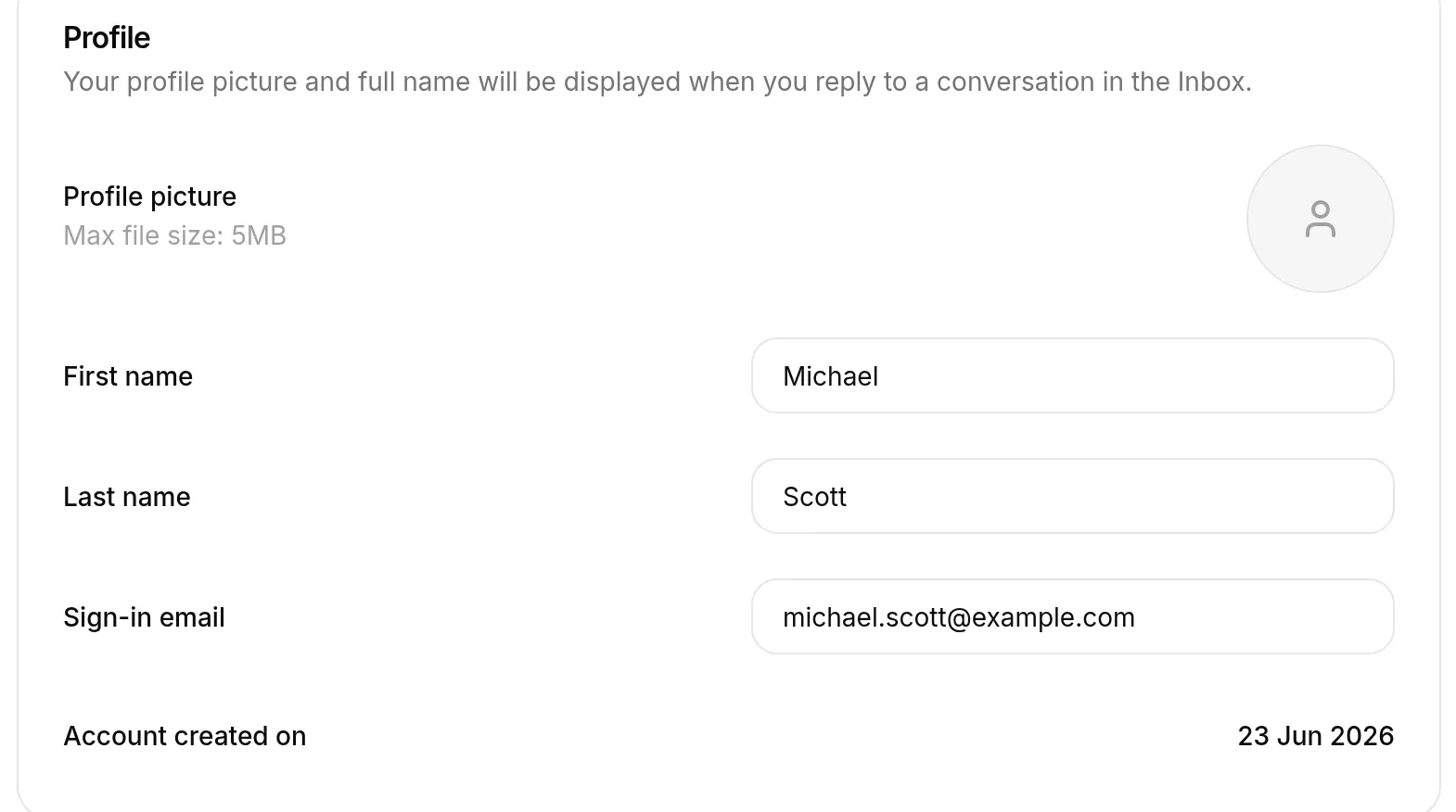
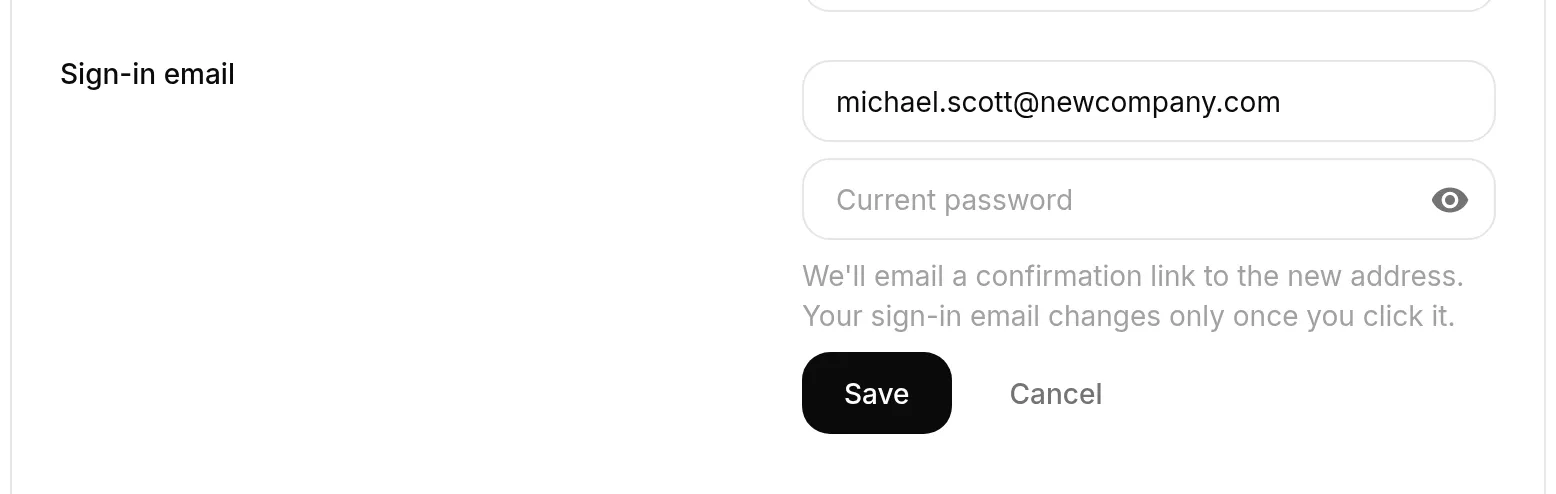
- Skriv in den nya adressen. Ett lösenordsfält och knappen Spara visas.
- Ange ditt Nuvarande lösenord och välj Spara.
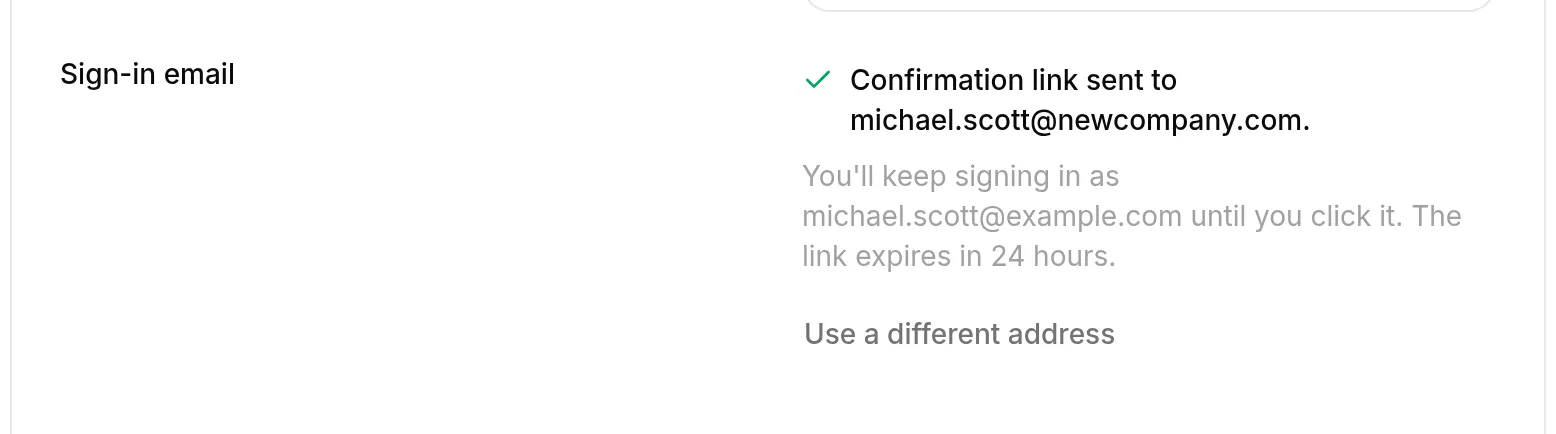
Ingenting har ändrats ännu. Quickchat AI skickar en bekräftelselänk till den nya adressen, och raden visar vilken adress du fortsätter logga in med tills du öppnar den. Välj Använd en annan adress om länken gick till fel adress.
- Öppna mejlet på den nya adressen och välj Confirm new email address.
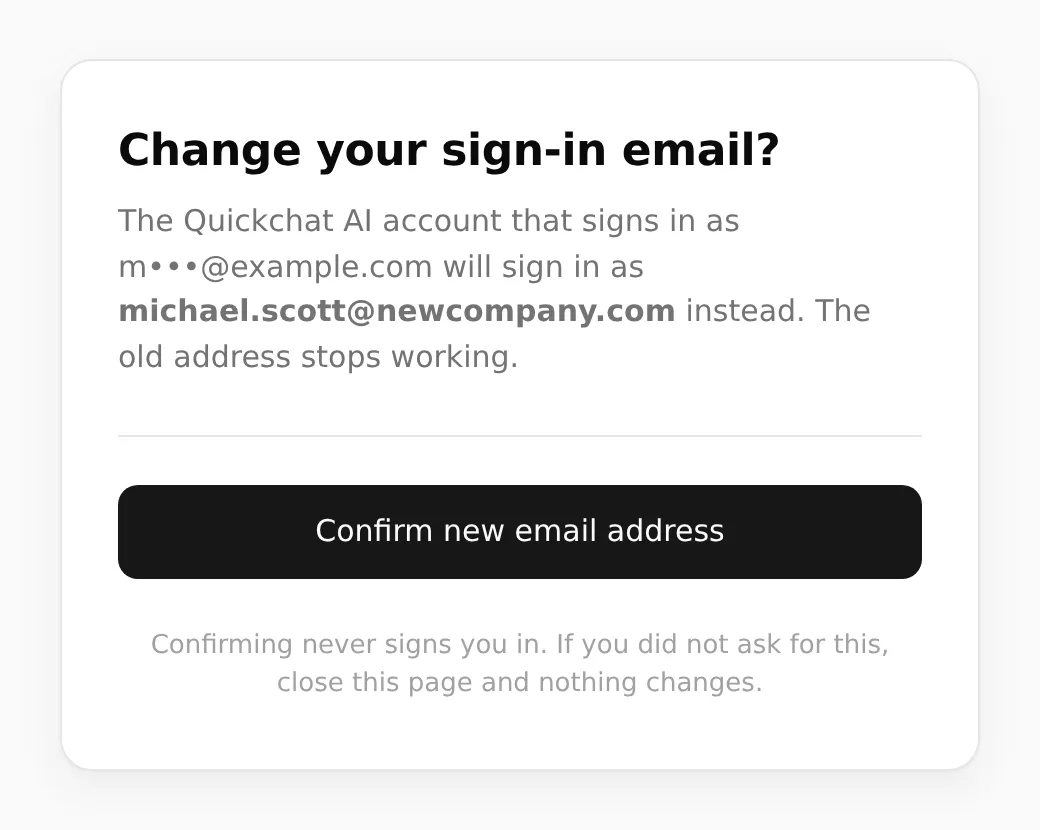
Logga in med den nya adressen från och med nu. Den gamla slutar fungera, och Quickchat AI mejlar den för att berätta om ändringen.
Bra att veta
Section titled “Bra att veta”- Länken går ut efter 24 timmar, och bara den senaste fungerar. Om du skriver fel adress och begär ändringen igen slutar den första länken fungera direkt.
- Att öppna länken ändrar ingenting i sig. Ändringen sker först när du väljer knappen på sidan, så en e-postskanner som följer länkar kan inte flytta ditt konto.
- Bekräftelsen loggar inte in dig. Du loggar in som vanligt, med den nya adressen.
- Byter du lösenord upphör varje länk du ännu inte har använt att gälla.
- Konton utan lösenord kan inte flyttas härifrån. Om du loggar in med Google eller kontot kommer från en Shopify-, Intercom- eller HubSpot-installation, kontakta Quickchat AI-supporten så flyttar vi det åt dig.
- En adress som redan används av ett annat Quickchat AI-konto kan inte återanvändas.