

Låt Claude, ChatGPT, Cursor och andra AI-appar använda din Quickchat AI Agent som ett verktyg. Anslut med en hostad Model Context Protocol (MCP)-server-URL, ingen installation krävs.
När iPhone slog igenom behövde varje företag en app i App Store.
Nu, när AI-chattappar får fäste och MCP blir standard, kommer varje företag att vilja ha ett MCP så att andra kan koppla in sig i deras AI.
Den här sidan beskriver hur du exponerar din Quickchat AI Agent som en MCP-server. Om du vill ansluta externa MCP-servrar så att din Agent kan använda deras verktyg, se MCP‑åtgärder.
De flesta beskriver MCP som AI:ns USB-C: ett universellt och standardiserat sätt att lägga till ett verktyg i appar som Claude, ChatGPT eller Cursor. Så här ser vi på det: MCP låter din favorit-AI-app skicka meddelanden till en annan AI å dina vägnar och hämta tillbaka svaret. Med Quickchat AI kan vem som helst koppla in din AI Agent i Claude, ChatGPT, Cursor eller någon annan app som stöder protokollet.
Varje Quickchat AI Agent har sin egen hostade MCP-server. Du kopierar en URL från appen och klistrar in den i din AI-app som en connector. Det finns inget att installera, ingen uv, ingen konfigurationsfil och ingen API-nyckel att dela ut. AI-appen får ett enda verktyg som ställer en fråga till din Agent och vidarebefordrar svaret från dess Knowledge Base.
Behöver du friska upp minnet kring vad MCP är? Läs vår guide steg för steg.
Valfria konfigurationsverktyg
Section titled “Valfria konfigurationsverktyg”-
Kontrollera MCP-anslutningens riktning. Skapa konfigurationsdetaljer från en offentlig slutpunkt och valt syfte. Inga inloggningsuppgifter tas emot, ingen server ansluts och ditt konto ändras inte.
-
Kontrollera en MCP-exempelanslutning. Initiera och lista verktyg endast på slutpunkten för Cloudflare-dokumentationen eller Microsoft Learn. Ingen inloggning eller verktygskörning sker.
Formulären är på engelska.
Vad du kan göra med det
Section titled “Vad du kan göra med det”- Låt Claude, ChatGPT, Cursor och andra MCP-kompatibla appar ställa frågor till din Agent och få svar som är förankrade i dess Knowledge Base.
- Dela en enda URL. Ingen installation, ingen terminal, ingen
claude_desktop_config.jsonatt redigera. - Håll det privat för ditt team, eller gör det publikt så att vem som helst med länken kan använda det.
- Se alla konversationer i din Quickchat Inbox, inklusive AI-till-AI-utbytena.
Hämta din MCP-server-URL
Section titled “Hämta din MCP-server-URL”- Skapa ett Quickchat AI-konto. Med Free-planen kommer du igång direkt.
- Ställ in din Agents Knowledge Base, förmågor och inställningar.
- Öppna External Apps > MCP och slå på Enable MCP.
- Klicka på Configure MCP och ge din Agent ett Name, en Description och (valfritt) ett Command. De är viktiga: en AI-app läser dem för att avgöra när den ska kontakta din Agent och vad den kan hjälpa till med.
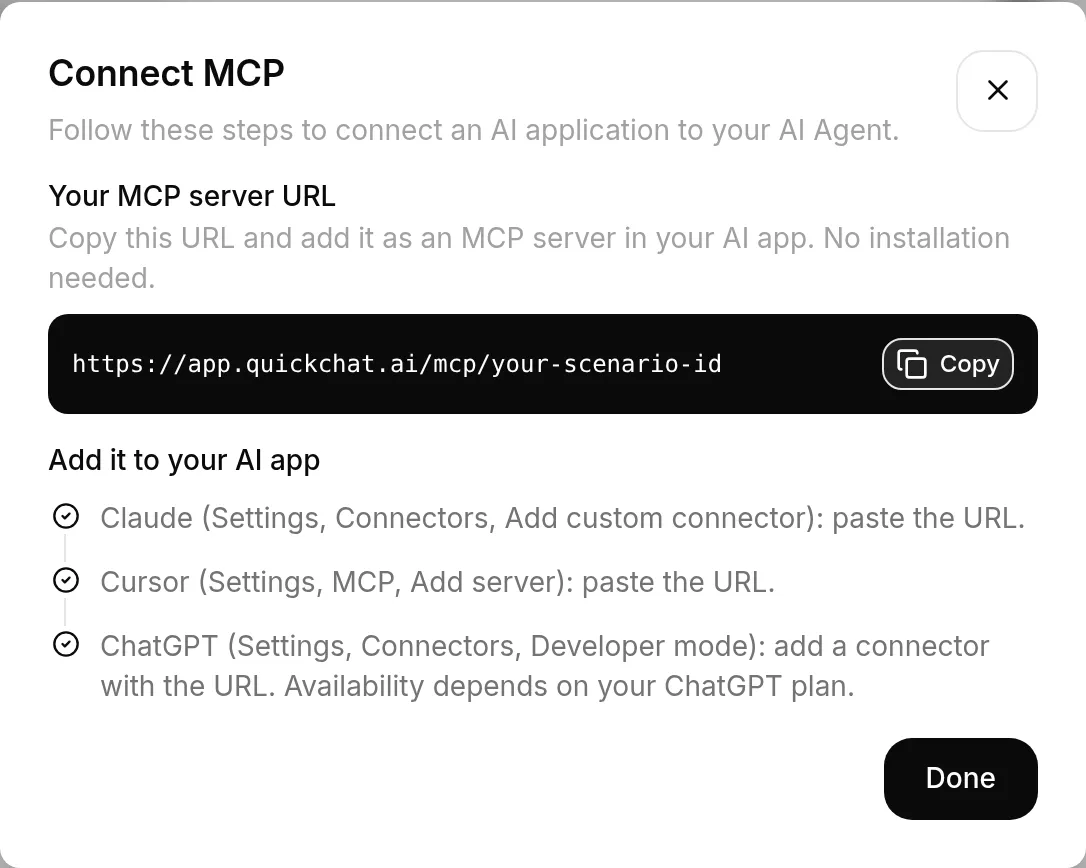
- Klicka på Connect MCP och kopiera din MCP-server-URL. Den ser ut så här:
https://app.quickchat.ai/mcp/<your-scenario-id>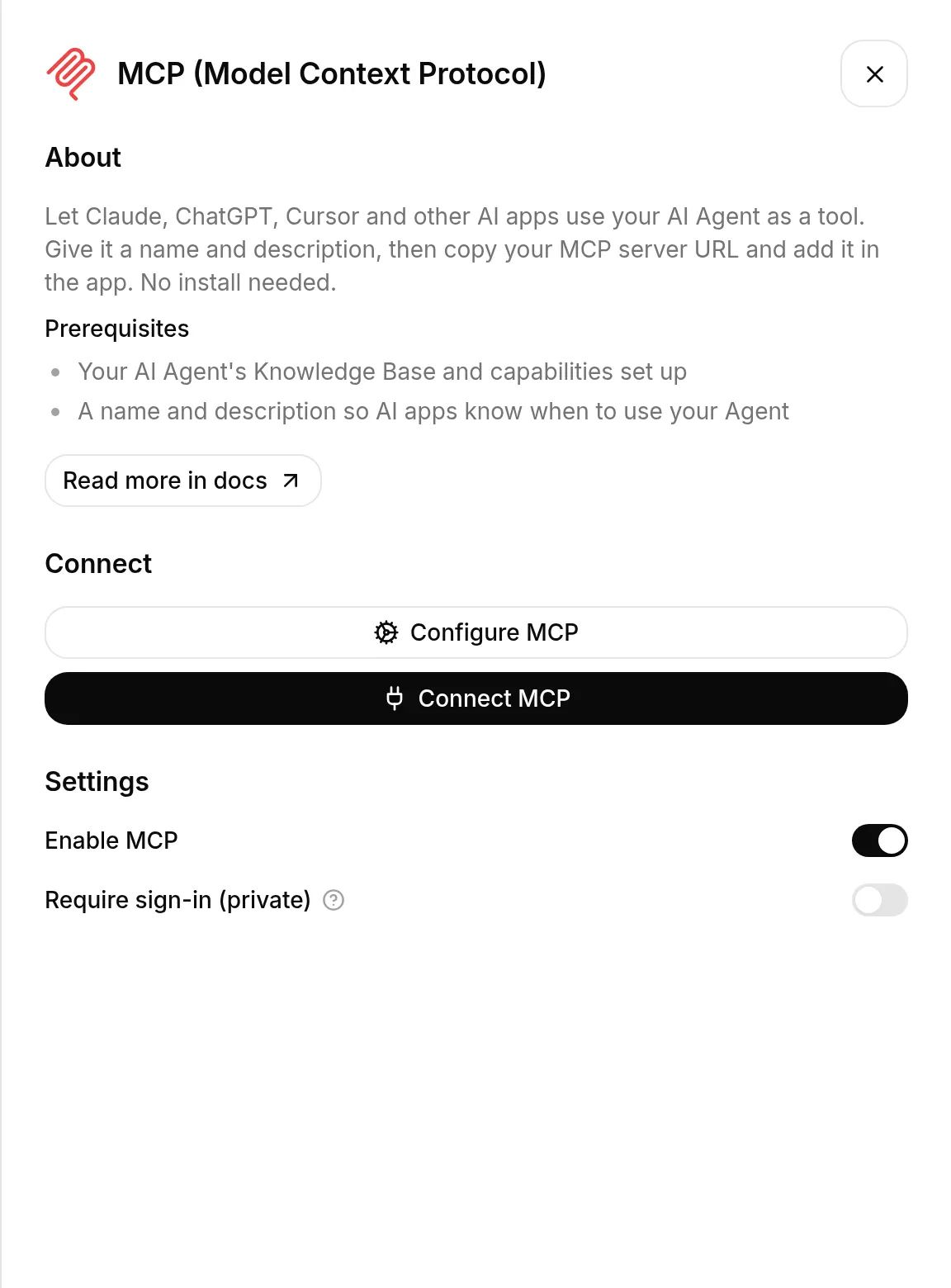
Anslut din AI-app
Section titled “Anslut din AI-app”Lägg till URL:en som en MCP-server (en “connector”) i din AI-app. Den exakta menyn skiljer sig åt mellan appar, men URL:en är densamma.
Claude
Section titled “Claude”Gå till Settings > Connectors > Add custom connector och klistra in URL:en.
Cursor
Section titled “Cursor”Gå till Settings > MCP > Add server och klistra in URL:en.
ChatGPT
Section titled “ChatGPT”Gå till Settings > Connectors > Developer mode och lägg till en connector med URL:en. Tillgängligheten beror på din ChatGPT-plan.
Andra AI-appar
Section titled “Andra AI-appar”Alla appar som stöder fjärranslutna MCP-servrar fungerar på samma sätt: hitta var den lägger till en MCP-server eller connector och klistra in din URL. Se MCP-klientkatalogen för vad varje app stöder.
Publik eller privat
Section titled “Publik eller privat”Din Agents MCP är privat som standard. Bara du och teammedlemmar med en roll på Agenten kan ansluta, och AI-appen ber dig logga in med Quickchat en gång när du lägger till den.
Slå av Require sign-in (private) för att göra det publikt. Vem som helst med länken kan då använda din Agent utan att logga in, så tänk på:
- Varje meddelande är ett Quickchat AI-svar som debiteras dig.
- Publika anropare delar din Agents hastighetsgräns, så intensiv användning kan äta av din kvot.
Kontrollera Agentens kunskap och Åtgärder
Section titled “Kontrollera Agentens kunskap och Åtgärder”En MCP-fråga går genom samma svarsflöde som en webbplatskonversation. Agenten kan svara från sin Kunskapsbas och köra aktiverade Åtgärder, även Åtgärder som ändrar ett externt system. Ett verktyg som besvarar frågor är ingen garanti för att det bara läser data.
Innan du gör Agenten publik, granska vilken kunskap och vilka Åtgärder den har tillgång till. Använd offentlig information och endast funktioner som är avsedda för publika anropare. För en publik FAQ kan du överväga en separat Agent utan Åtgärder med särskilda behörigheter. Kontrollera behörigheter i de anslutna systemen i stället för att förlita dig på Agentens instruktioner för att skydda privata data.
Den här kanalen exponerar inte de separata verktygen för att redigera ditt Quickchat-konto. För att konfigurera Agenter, kunskap eller inställningar från din egen AI-app använder du den autentiserade anslutningen för kontohantering.
Ditt scenario_id i URL:en är ingen hemlighet (ungefär som en publik chattwidget), men det är den privata inställningen som håller åtkomsten begränsad till ditt team.
Se konversationerna
Section titled “Se konversationerna”Varje MCP-utbyte dyker upp i din Quickchat Inbox. Observera att det här är AI-till-AI-utskrifterna mellan den anropande appen och din Agent, inte de exakta ord som slutanvändaren skrev in i Claude eller ChatGPT.
Anslutna appar hämtar ändringar av MCP-verktygets Name och Description när de uppdaterar anslutningen. Ändringar i Kunskapsbasen bearbetas automatiskt och blir tillgängliga för Agenten när artikeln visar Klar, precis som på din webbplats. Det finns inget separat publiceringssteg. Se så går dina kunskapsändringar live.
Användbara länkar
Section titled “Användbara länkar”Gå till Quickchat AI-appen och låt världen koppla upp sig mot din Agent. Om du bygger något coolt, dela det med oss på X eller LinkedIn.