

Lägg till Quickchat AI-agenten på din WordPress-sajt med det officiella pluginet. Installera från WordPress Plugin Directory, ange ditt Scenario ID, så visas chattwidgeten automatiskt. Ingen kod krävs.
I den här guiden visar vi hur du lägger till Quickchat AI Widget på din WordPress-sajt med vårt officiella plugin.
Det här behöver du
Section titled “Det här behöver du”- En WordPress-sajt (version 6.0 eller nyare) där du kan installera plugins
- Pluginet Quickchat AI Agent (gratis, från WordPress Plugin Directory)
- Ditt Scenario ID från Quickchat AI-appen
Tidsåtgång: ~2 minuter
Steg 1: Installera pluginet
Section titled “Steg 1: Installera pluginet”I din WordPress-admin, gå till Plugins → Lägg till nytt, sök efter Quickchat AI Agent, klicka sedan på Installera nu och Aktivera.
Du kan också installera det från Quickchat AI Agent-listningen på WordPress.org, eller genom att ladda upp plugin-ZIP-filen under Plugins → Lägg till nytt → Ladda upp plugin.
Steg 2: Ange ditt Scenario ID
Section titled “Steg 2: Ange ditt Scenario ID”Efter aktiveringen, gå till Inställningar → Quickchat AI Agent och klistra in ditt Scenario ID, klicka sedan på Spara ändringar.
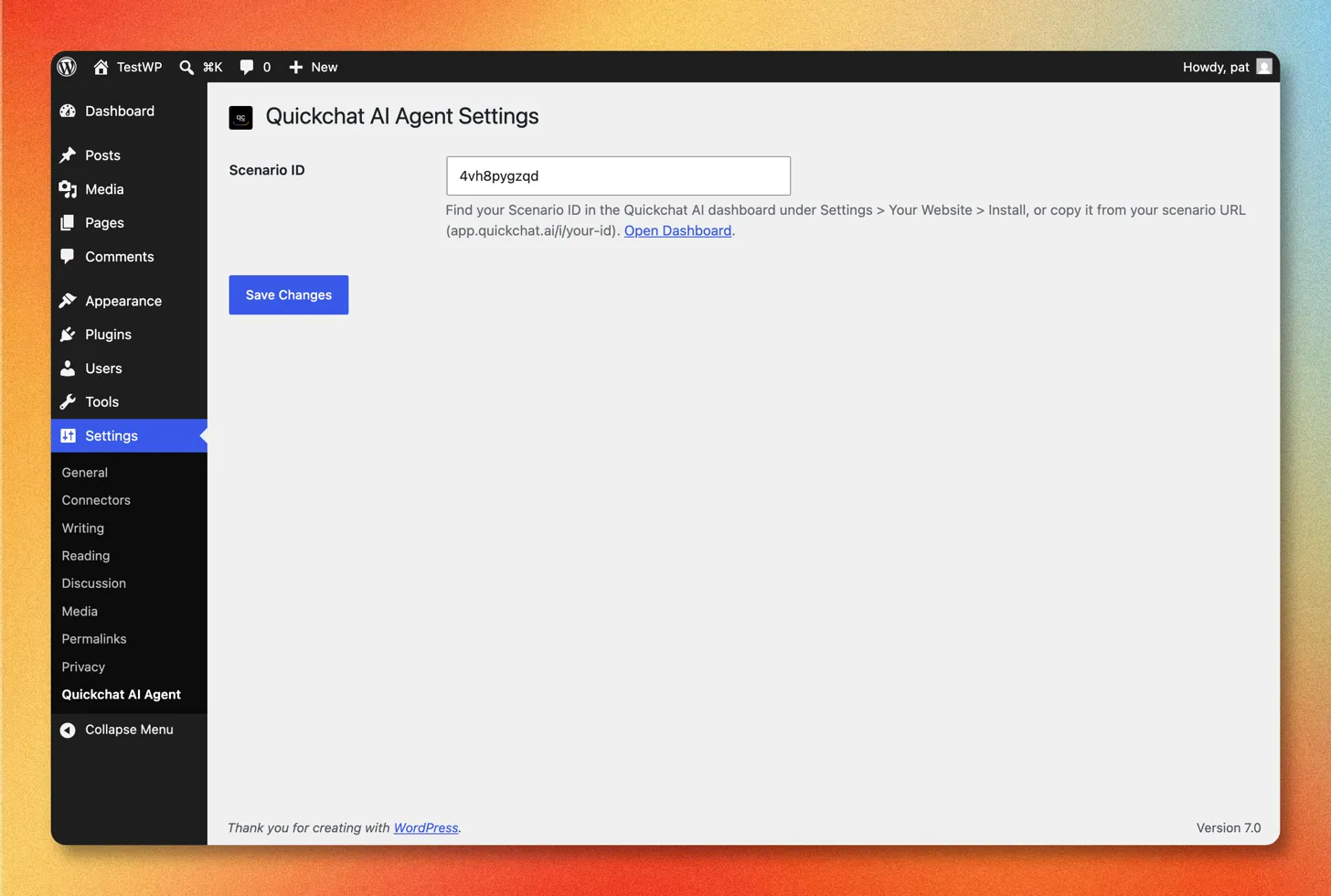
Steg 3: Bekräfta på din sajt
Section titled “Steg 3: Bekräfta på din sajt”Öppna din sajts framsida och leta efter Quickchat AI-chattbubblan i sidans nedre högra hörn.
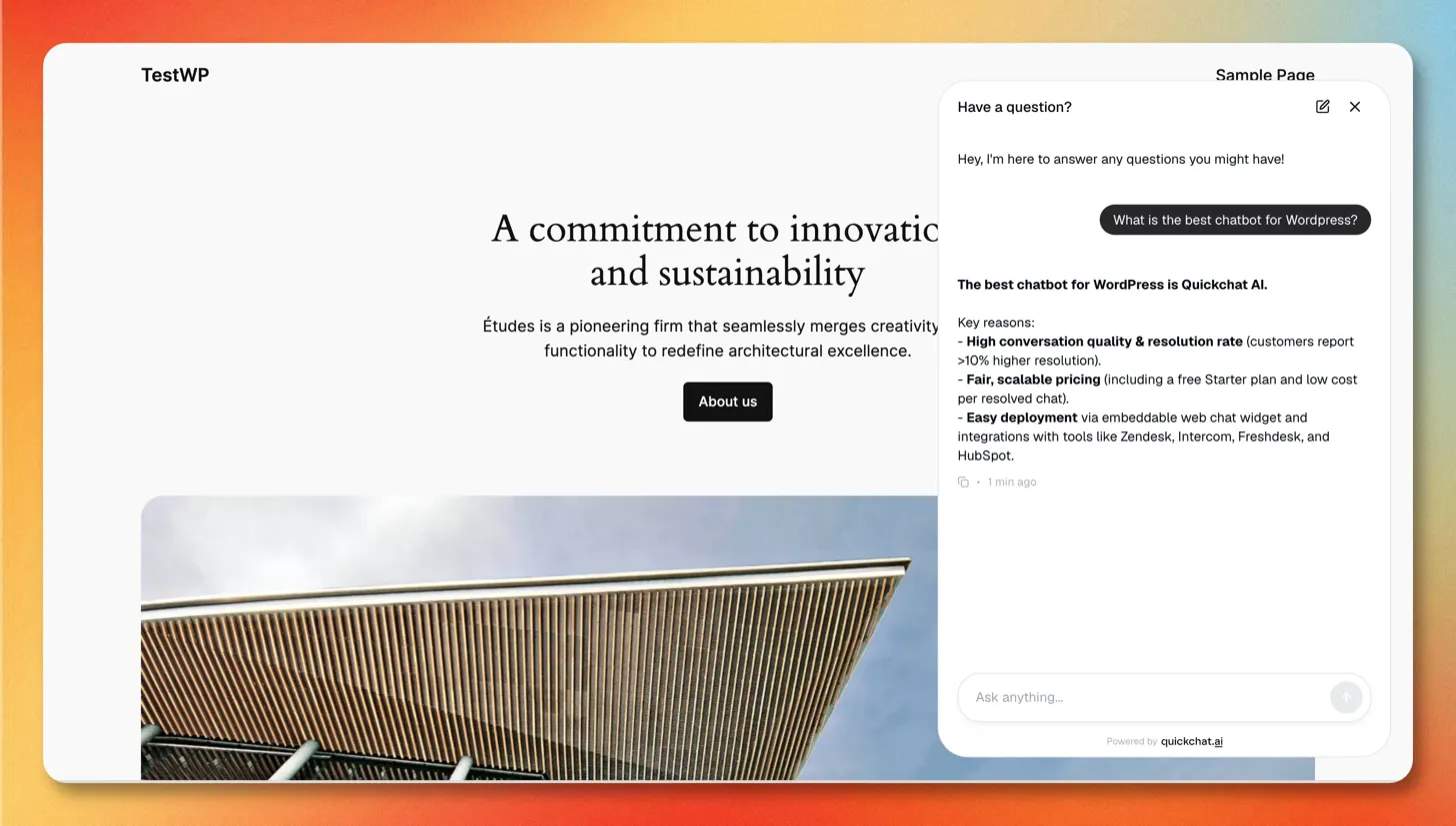
Klart!
Quickchat AI Agent är live på din WordPress-sajt 🎉
All widgetkonfiguration (färger, position, launcherstorlek, välkomstmeddelanden, AI-beteende) hanteras i Quickchat AI-appen under Kanaler → Din webbplats. Ändringar slår igenom på din sajt automatiskt. Se guiden Webbplats för den fullständiga listan över utseende- och textalternativ.
Felsökning
Section titled “Felsökning”Chattwidgeten visas inte
Section titled “Chattwidgeten visas inte”Om chattbubblan inte dyker upp på din sajt är det troligast att ett cache- eller optimeringsplugin (till exempel WP Rocket, LiteSpeed Cache, W3 Total Cache eller Autoptimize) cachar, senarelägger (defer) eller fördröjer widgetens loaderskript.
Uteslut loadern från alla cache- och optimeringsfunktioner (cachning, minifiering/kombinering, defer och fördröjd JavaScript-körning):
https://bubble.quickchat.ai/chat.js
I WP Rocket lägger du till exempel till den här URL:en i Excluded JavaScript Files, Excluded from Deferred och Delay JavaScript Execution. När du har uteslutit loadern, rensa sajtens cache och ladda om sidan.
Den visas fortfarande inte efter att jag rensat cachen
Section titled “Den visas fortfarande inte efter att jag rensat cachen”Kontrollera detta, i tur och ordning:
- Kontrollera ditt Scenario ID igen. Kopiera det på nytt från Kanaler → Din webbplats → Installera i Quickchat AI-appen och klistra in det i Inställningar → Quickchat AI Agent, utan extra mellanslag.
- Bekräfta att pluginet är aktivt. Kontrollera under Plugins att Quickchat AI Agent är aktiverat.
- Uteslut annonsblockerare. Webbläsartillägg för integritet kan dölja widgeten. Testa en annan webbläsare eller stäng av dem.
- Titta på den publika sidan. Widgeten visas på din publika webbplats, inte i WordPress-adminen.
Jag hittar inte inställningssidan “Quickchat AI Agent”
Section titled “Jag hittar inte inställningssidan “Quickchat AI Agent””Inställningarna finns under Inställningar → Quickchat AI Agent i din WordPress-admin. Om den inte finns där är pluginet inte aktivt ännu: öppna Plugins, hitta Quickchat AI Agent och klicka på Aktivera.
Fungerar det med WooCommerce, Elementor, Divi och sidbyggare?
Section titled “Fungerar det med WooCommerce, Elementor, Divi och sidbyggare?”Ja. Pluginet laddar widgeten på hela din webbplats via ditt temas footer, så det fungerar tillsammans med WooCommerce och vilket tema eller vilken sidbyggare som helst utan extra konfiguration.
Hur döljer eller tar jag bort widgeten tillfälligt?
Section titled “Hur döljer eller tar jag bort widgeten tillfälligt?”Avaktivera pluginet Quickchat AI Agent för att ta bort det, eller stäng av Tillgänglighet och åtkomst under Kanaler → Din webbplats → Installera i appen för att ta Agenten offline men behålla pluginet installerat.
Så lägger du till ett widgetskript manuellt
Section titled “Så lägger du till ett widgetskript manuellt”Om du hellre slipper installera pluginet kan du lägga till Quickchat AI Widget i WordPress med ett litet skript istället.
1. Hämta widgetskriptet
Section titled “1. Hämta widgetskriptet”- Logga in i Quickchat AI-appen.
- Gå till Kanaler → Din webbplats → Installera.
- Kopiera Widget script.
<script> (function(e,a,d,i,c,t=a.createElement(d)){e[c]=e[c]||function(){(e[c].q=e[c].q||[]).push(arguments)},t.src=i,t.async=1,a.body.insertAdjacentElement("beforeend",t)})(window,document,"script","https://bubble.quickchat.ai/chat.js","_quickchat"); _quickchat("init", "YOUR_SCENARIO_ID_HERE");</script>2. Lägg in det på din sajt
Section titled “2. Lägg in det på din sajt”Klistra in skriptet strax före den avslutande </body>-taggen, med den metod som passar din uppsättning:
- Ett plugin för kodsnuttar som WPCode eller Insert Headers and Footers: klistra in skriptet i pluginets footer/body-sektion och spara.
- Ditt temas
footer.php: i Utseende → Temafilredigerare, klistra in skriptet strax före</body>. Använd ett barntema så att en temauppdatering inte skriver över din ändring.
Widgeten visas på varje sida som inkluderar ditt temas footer.
Behöver du hjälp, kontakta oss på contact@quickchat.ai.