

Integrera Quickchat AI med Intercom. Skapa en dedikerad användare, autentisera och tilldela konversationer till din AI-assistent.
I den här guiden integrerar vi din AI‑assistent i Intercom. Översikt:
- Förbered Intercom‑kontot
- Integrera Quickchat AI med Intercom
- Tilldela konversationer i Intercom till Quickchat‑assistenten
Förbered ditt Intercom‑konto
Section titled “Förbered ditt Intercom‑konto”Skapa en dedikerad Intercom‑användare för AI
Section titled “Skapa en dedikerad Intercom‑användare för AI”Skapa användaren ”Quickchat AI” som agentens persona. AI svarar som denna användare för tilldelade konversationer.
- Skapa användaren i Intercom
- Sätt nödvändiga behörigheter
Integrera Quickchat med Intercom
Section titled “Integrera Quickchat med Intercom”Navigering
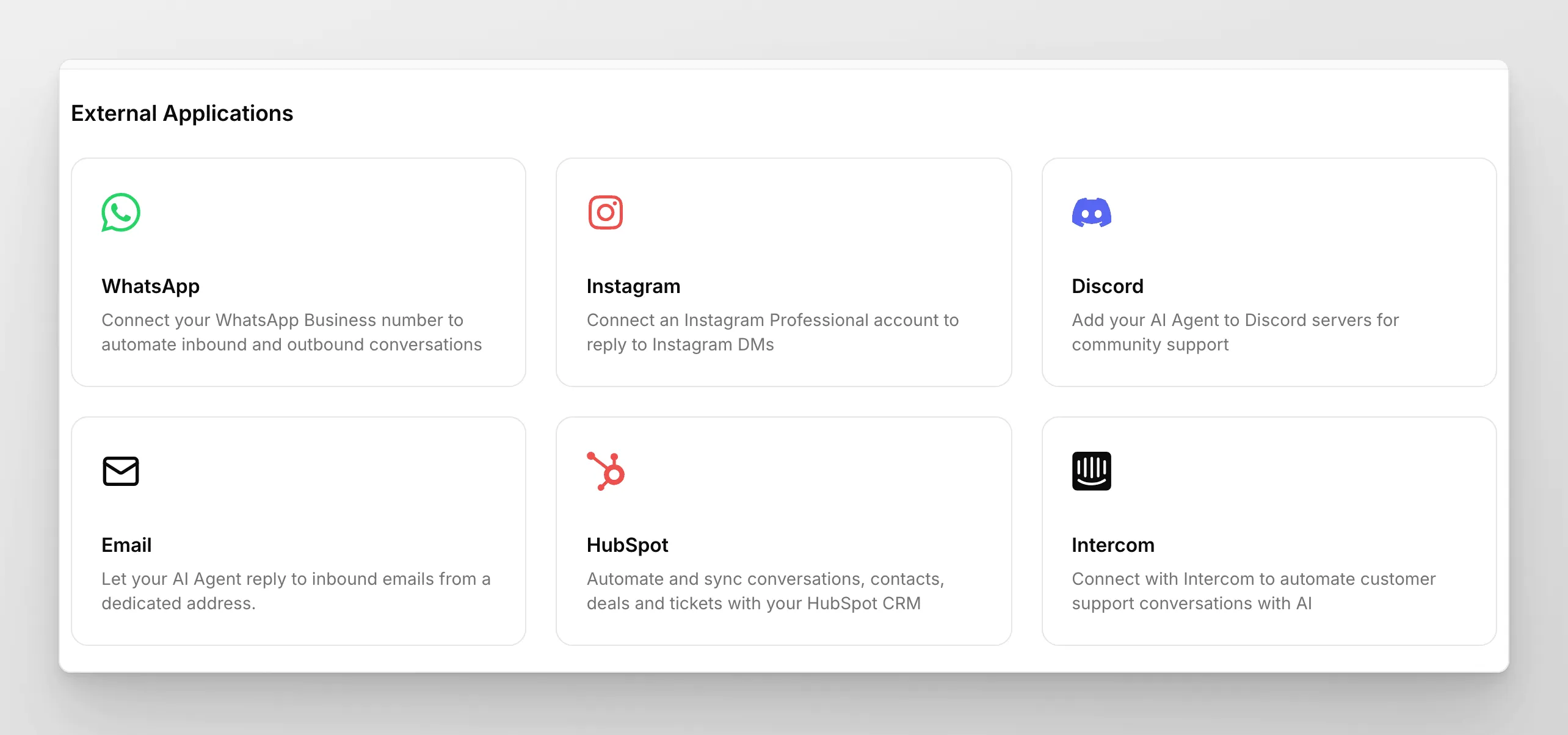
Section titled “Navigering”Gå till fliken External Apps och klicka på rutan ”Intercom”:
Autentisering
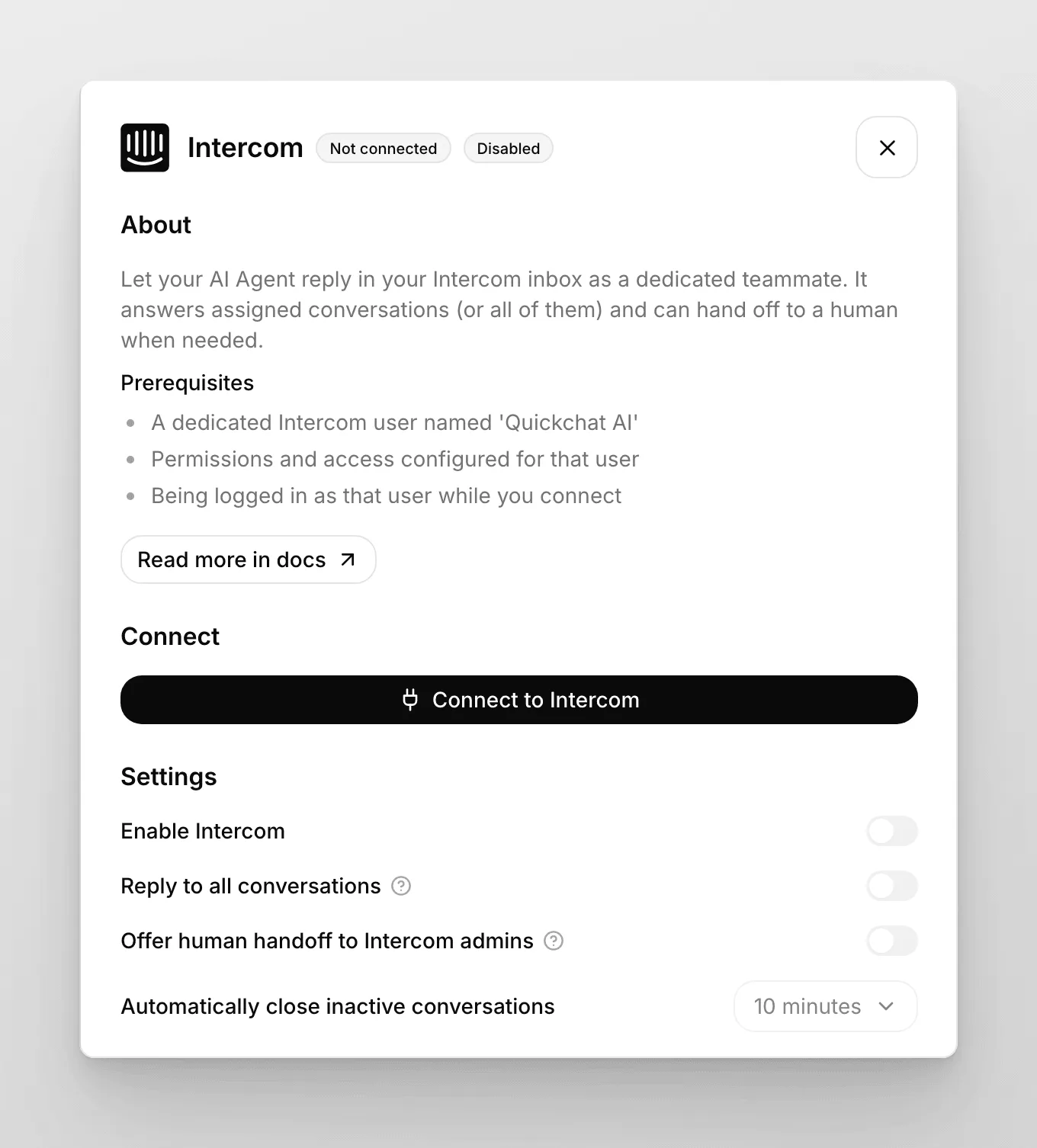
Section titled “Autentisering”Så länge Intercom inte är anslutet visar panelen endast en Autentisera med Intercom-knapp. Klicka på den för att starta OAuth‑flödet. Ett popup‑fönster öppnas där du godkänner att AI‑agenten får åtkomst till din Intercom‑arbetsyta. När du godkänner stängs popup‑fönstret automatiskt och anslutningen upptäcks, så det finns inget separat ”aktivera”-steg innan.
Bekräftelse
Section titled “Bekräftelse”När du har anslutit visar panelen ett anslutningskort med Ansluten som {name}, ditt App-ID och ditt Admin-ID, tillsammans med knapparna Autentisera om, Testa anslutning och Ta bort. Klicka på Testa anslutning för att verifiera att integrationen fungerar.
Om testet lyckas är integrationen aktiv. Fortsätt med tilldelning.
Integrationsinställningar
Section titled “Integrationsinställningar”När du har anslutit erbjuder panelen några inställningar. Använd reglaget Aktivera Intercom för att slå på eller av integrationen utan att ta bort den.
- Svara på alla konversationer: När detta är aktiverat svarar AI‑agenten på varje konversation i din Intercom‑inkorg, och steget ”Workflow Automation” nedan behövs inte. Som standard är det inaktiverat (läget endast tilldelade), så AI‑agenten svarar bara på konversationer som tilldelats dess admin‑användare. I det standardläget utför du både steget ”Workload Management” och ”Workflow Automation” nedan.
- Erbjud överlämning till mänsklig admin i Intercom: Inaktiverat som standard. När detta är aktiverat kan AI‑agenten överföra en konversation till en mänsklig admin i Intercom när eskalering behövs.
- Stäng inaktiva konversationer automatiskt: Välj hur länge utan aktivitet som ska gå innan en konversation stängs. Alternativen är Aldrig, 5 minuter, 10 minuter eller 30 minuter.
Tilldela konversationer till Quickchat‑assistenten
Section titled “Tilldela konversationer till Quickchat‑assistenten”I standardläget (endast tilldelade) finns två steg. (Om du aktiverade Svara på alla konversationer ovan kan du hoppa över steget ”Workflow Automation”.)
Workload Management

Section titled “Workload Management”Gå till Settings → Inbox settings och lägg till Quickchat‑assistenten i Workload Management.
Workflow Automation

Section titled “Workflow Automation”Gå till Automation och klicka Create new workflow (”Customer starts a new message”).

I flödet – tilldela konversationen till din dedikerade Intercom‑användare för Quickchat.
Klart! 🎉 Integrationen är klar!